Haustierkamera in der Mietwohnung anbringen – ohne Bohren, ohne Vermieterärger, ohne Datenschutzfallen
KI-generiert: Dieser Artikel und seine Abbildungen wurden von einem KI-System erstellt. Mehr dazu
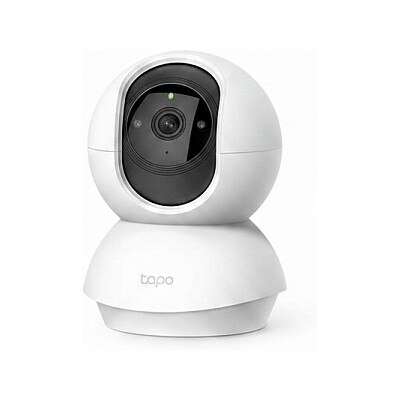
Die pragmatischste Lösung für Mieter: Die TP-Link Tapo C200 (ca. 49 €) auf ein Regal stellen, per App einrichten, fertig. Kein Bohren, kein Kleben, keine Haftungsfrage beim Auszug. Dieser Artikel zeigt dir, wie du das konkret umsetzt — welche Montageoptionen wirklich halten, welche rechtlichen Fallstricke du kennen musst und warum Cloud-Speicherung kein Pflichtprogramm ist.
Transparenz-Hinweis: Dieser Artikel enthält Affiliate-/Werbe-Links. Kaufst du über diese Links, erhalten wir eine Provision – für dich ohne Mehrkosten.
Hier geht es gezielt um die Mietwohnungs-Situation.
Die TP-Link Tapo C200 auf einem Wohnzimmerregal — kein Bohren, kein Kleben, kein Vermieterärger.
📑 Inhaltsverzeichnis
🎓 Teil der Grundlagen-Serie: Haustier Kamera Überwachung Handy
Dieser Artikel ist Teil einer Grundlagen-Serie. Weitere Artikel:
Warum die Tapo C200 die richtige Wahl für Mieter ist
Die TP-Link Tapo C200 (ca. 49 €) ist eine IP-Kamera für den Innenbereich mit motorisiertem Schwenk-Neige-Kopf: horizontal 360°, vertikal 114° — du steuerst den Blickwinkel per App, ohne die Kamera physisch umzustellen. Der stabile Standfuß macht sie zur klassischen Aufstellkamera, die auf jedem Regal oder Sideboard sicher sitzt. Kein Loch in der Wand, keine Klebelösung, keine Diskussion mit dem Vermieter beim Auszug.
Akku-Kameras klingen verlockend, sind aber für diesen Anwendungsfall die falsche Wahl. Bei einem Tier, das sich tagsüber aktiv bewegt, sind zwei bis vier Tage Akkulaufzeit realistisch — nicht die auf der Verpackung beworbenen Wochen. Das bedeutet in der Praxis: Kamera abmontieren, laden, neu ausrichten. Wer das unterschätzt, lässt die Kamera irgendwann einfach leer liegen — genau dann, wenn das Tier allein zu Hause ist. Die Tapo C200 läuft dauerhaft am Strom, und das USB-Kabel lässt sich mit einem selbstklebenden Kabelkanal diskret an der Wand entlangführen — rückstandslos entfernbar, kein Bohren erforderlich.
Wer zusätzlich Leckerlis ausgeben möchte, findet in der Furbo Dog Camera eine Alternative mit eingebautem Treat-Dispenser. Für reine Videoüberwachung ist die Tapo C200 das deutlich bessere Preis-Leistungs-Verhältnis.
Was du für den Start brauchst
Was
Produkt
Kosten
Kamera
TP-Link Tapo C200
ca. 49 €
Strom
USB-Kabel + Netzteil (inklusive)
–
Kabelführung
Selbstklebender Kabelkanal (z. B. Tesa oder Hama Kabelkanal)
ca. 5–10 €
Rutschschutz
Silikon-Antirutschmatte
ca. 3–5 €
Optional: WLAN-Verstärker
TP-Link RE330 oder FRITZ!Repeater
ca. 20–30 €
Gesamtkosten: ca. 49–95 € — abhängig davon, ob du Kabelkanal, Rutschmatte und WLAN-Repeater zusätzlich benötigst.
Einrichtung in 5 Schritten — alles per App, kein Werkzeug nötig
Schritt 1: Standort wählen
Stelle die Kamera auf ein Regal oder eine Kommode in etwa 1,20 bis 1,50 Meter Höhe. Von dort erfasst du den größten Teil des Raums — und hast gleichzeitig einen Blickwinkel, der keine angrenzenden Bereiche außerhalb deiner Wohnung erfasst. Lege eine Silikon-Antirutschmatte unter die Kamera: Das verhindert, dass sie bei Erschütterungen — springende Katze, schlagende Tür — langsam in die falsche Richtung wandert.
Schritt 2: WLAN-Signal prüfen
Stelle dein Smartphone genau an den geplanten Kamerastandort und prüfe die Signalstärke. Weniger als zwei Balken bedeutet: Die Kamera wird ruckeln oder die Verbindung verlieren. In diesem Fall steckst du einen WLAN-Repeater in eine Steckdose auf halbem Weg zwischen Router und Kamera — Einrichtung per App, fünf Minuten.
Schritt 3: Kamera anschließen
Stecke das mitgelieferte USB-Netzteil in die nächste Steckdose. Das Kabel führst du mit selbstklebendem Kabelkanal unauffällig an der Wand entlang — kein Bohren, beim Auszug rückstandslos entfernbar.
Schritt 4: Tapo-App einrichten
Lade die Tapo-App (kostenlos, Android und iOS) herunter, erstelle ein Konto und folge dem Einrichtungsassistenten. WLAN-Passwort eingeben, Kamera verbindet sich automatisch. Die Einrichtung läuft vollständig über die App — QR-Code scannen, Netzwerk auswählen, fertig.
Schritt 5: Blickwinkel einstellen
Öffne das Live-Bild in der App und schwenke die Kamera per Fingertipp in die gewünschte Position. Wichtig: Prüfe dabei, ob der Erfassungsbereich ausschließlich deine eigene Wohnung abdeckt — kein Fenster zur Straße, kein Blick in den Flur oder auf Nachbarsbereiche. Das ist keine Formalität, sondern eine datenschutzrechtliche Pflicht.
Die fünf Einrichtungsschritte im Überblick: Vom Aufstellen bis zum korrekten Blickwinkel — alles ohne Werkzeug.
Häufige Fehler — und wie du sie vermeidest
Klebestreifen bei schweren Kameras
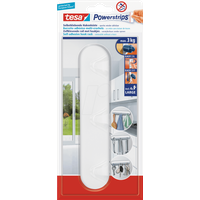
Normale Klebestreifen sind für Bilderrahmen entwickelt, nicht für Kameras mit Kabel und Netzteil. Sobald das Gerät schwerer als 400–500 Gramm ist oder ein Kabel daran zieht, löst sich der Streifen — oft nachts, wenn niemand hinschaut. Auf Raufasertapete versagen selbst hochwertige Strips wie tesa Powerstrips oder 3M Command Strips, weil die raue Oberfläche keinen ausreichenden Vollkontakt erlaubt. Auf glatten Fliesen in Küche oder Bad funktionieren speziell dafür ausgelegte Strips besser — aber nur nach Entfettung mit Isopropanol und nur mit leichten Kameras unter 300 g. Für alles andere gilt: Regal oder Stativ ist die einzig zuverlässige Montageoption.
Außenkamera in der Wohnung nutzen
Outdoor-IP-Kameras sind auf starkes Außenlicht ausgelegt. In normalen Wohnräumen liefern sie oft überbelichtete oder körnige Bilder, und viele haben keinen schwenkbaren Kopf. Für den Innenbereich brauchst du eine explizite Innenkamera mit Infrarot-Nachtsicht für schwaches Kunstlicht — wie die Tapo C200.
WLAN-Signal unterschätzen
Smartphones haben leistungsfähigere WLAN-Antennen als günstige IoT-Kameras. Dass dein Handy in einem Raum Empfang hat, bedeutet nicht, dass die Kamera dort stabil streamt. Besonders in Altbauten mit Betonwänden bricht das Signal hinter einer einzigen Wand oft stark ein. Ein WLAN-Repeater auf halbem Weg zwischen Router und Kamera löst das Problem zuverlässig — steck ihn nicht direkt am Kamerastandort ein, sondern dort, wo er selbst noch gutes Signal vom Router bekommt.
Klebelösung ohne Rücksicht auf Mietrecht
Auch ohne Bohren kannst du Schäden hinterlassen, die mietrechtlich relevant sind. Raufasertapete reißt beim Entfernen von Klebestreifen fast garantiert mit — das ist ein echter Schaden, den der Vermieter bei der Kautionsabrechnung geltend machen kann. Fotografiere den Wandzustand vor der Montage. Das kostet nichts und schützt dich bei der Wohnungsübergabe.
Symbolbild: Live-Ansicht einer Kamera-App mit Steuerungselementen für Aufnahme und Ton.
FAQ — die häufigsten Fragen zur Haustierkamera in der Mietwohnung
Darf ich in der Mietwohnung eine Kamera anbringen, ohne den Vermieter zu fragen?
Eine Kamera, die du ohne Bohren auf einem Regal aufstellst und die ausschließlich deine eigene Wohnung filmt, erfordert in der Regel keine Genehmigung. Sobald auch nur ein Stück Flur, Treppenhaus oder Nachbarswohnung im Bild ist, wird es rechtlich heikel — das berührt sowohl Mietrecht als auch Datenschutzrecht (DSGVO). Für dauerhafte Klebelösungen gilt: Im Zweifel kurz beim Vermieter nachfragen und die Bestätigung schriftlich einholen. Das schützt dich bei der Wohnungsübergabe.
Halten tesa Powerstrips eine Haustierkamera sicher an der Wand?
Nur unter bestimmten Bedingungen. Powerstrips sind für glatte, nicht-poröse Oberflächen entwickelt — auf Raufasertapete, rauem Putz oder Fliesen mit breiten Fugen versagen sie oft schon nach wenigen Tagen. Viele Kameras mit Netzteil und Kabel erreichen ein Gesamtgewicht von 300–600 g, was die Tragkraft handelsüblicher Strips überschreitet. Auf glatten Fliesen funktioniert es besser, wenn du die Fläche vorher mit Isopropanol entfettest und eine leichte Kamera verwendest. Für alles andere: Regal oder Stativ.
Was tun, wenn das WLAN am Kamerastandort zu schwach ist?
Einen WLAN-Repeater — z. B. TP-Link RE330 oder einen FRITZ!Repeater — in eine Steckdose auf halbem Weg zwischen Router und Kamera stecken. Einrichtung per App, fünf Minuten. Wichtig: Der Repeater muss selbst noch gutes Signal vom Router bekommen — also nicht direkt am Kamerastandort platzieren, sondern auf halbem Weg.
Wie lange hält der Akku einer Haustierkamera wirklich?
Bei einem aktiven Tier, das sich tagsüber viel bewegt, sind zwei bis vier Tage realistisch — nicht die auf der Verpackung beworbenen Wochen. Wer täglich live reinschaut, leert den Akku noch schneller. Für dauerhaften Einsatz ist eine Kamera mit Netzkabel die ehrlichere Wahl.
Kann ich die Kamera auch auf Fliesen in Küche oder Bad kleben?
Ja, aber nur mit der richtigen Vorbereitung: Fliese mit Isopropanol entfetten, dann speziell für Fliesen geeignete Strips wie Tesa Powerstrips Transparent verwenden. Nur für leichte Kameras unter 300 g geeignet. Breite Fugen zwischen den Fliesen verhindern ausreichenden Kontakt — dort lieber ein kleines Tischstativ auf der Fensterbank oder Ablage nutzen.
Was passiert, wenn die Kamera beim Auszug Spuren hinterlässt?
Korrekt abgelöste Klebestreifen — langsam, im 90°-Winkel ziehen — hinterlassen auf glatten Flächen meist keine Spuren. Trotzdem gilt: Fotografiere den Wandzustand vor der Montage. Sind doch Rückstände vorhanden, lassen sie sich mit handelsüblichem Klebstoffentferner meist rückstandslos beseitigen. Ohne Vorher-Foto hast du im Streitfall schlechte Karten.
Tapo C200 oder Furbo Dog Camera — welche Kamera ist besser für die Mietwohnung?
Merkmal
TP-Link Tapo C200
Furbo Dog Camera
Preis
ca. 49 €
ca. 180–220 €
Schwenk/Neige
Ja (motorisiert)
Nein (starr)
Zwei-Wege-Audio
Ja
Ja
Treat-Dispenser
Nein
Ja
Nachtsicht
Ja (Infrarot)
Ja
Empfehlung für
Einsteiger, Mieter
Hundebesitzer mit Fokus auf Leckerlis
Für reine Videoüberwachung in der Mietwohnung ist die Tapo C200 die klarere Wahl. Die Furbo lohnt sich nur, wenn der Treat-Dispenser ein echtes Kaufargument ist.
Speichert die Kamera meine Aufnahmen lokal oder in der Cloud?
Das ist der Punkt, den die meisten Käufer übersehen. Die Tapo C200 überträgt das Video standardmäßig über die Cloud-Server von TP-Link, bevor es auf deinem Handy ankommt — im Hintergrund, ohne expliziten Hinweis beim Setup. Wer das nicht möchte, legt eine microSD-Karte ein und aktiviert in der Tapo-App die lokale Aufzeichnung. Dann werden Aufnahmen direkt auf der Karte gespeichert, ohne Cloud-Pflicht. Aus Datenschutzsicht ist das die deutlich sauberere Lösung — besonders wenn du nicht möchtest, dass Videoaufnahmen deiner Wohnung auf Servern eines chinesischen Herstellers landen.
Alle weiteren Überlegungen — welche Kameratypen es gibt, worauf du beim Kauf achtest und wie du dein Smart Home sinnvoll erweiterst — findest du im großen Überblick auf .
Wohnung per Smartphone absichern ohne fest… 24. September 2026 Als Mieter kannst du deine Wohnung heute per Smartphone absichern — ganz ohne Bohren, ohne Elektriker und ohne Genehmigung des…
Smarte Innenkamera ohne Abo einrichten – lokale… 6. September 2026 Du willst eine Innenkamera, die Bewegungen aufzeichnet – ohne monatliche Kosten und ohne dass deine Videos auf irgendwelchen fremden Servern…
Überwachungskamera ohne Cloud-Abo: Lokale… 19. Juli 2026 Kurze Antwort: Eine Überwachungskamera ohne Cloud-Abo speichert Bewegungsclips direkt auf einer eingelegten microSD-Karte – kein monatlicher Betrag, keine Videodaten auf…
Smartes Licht ohne Verkabelung in der Mietwohnung 14. April 2026 Smartes Licht ohne Verkabelung funktioniert in der Mietwohnung mit intelligenten Glühbirnen wie Philips Hue oder IKEA TRÅDFRI plus kabellosen Schaltern…
https://technikkram.net/wp-content/uploads/2026/06/img_00_hero_b5581decb0764a79aa7489de4fc07453.jpg8531280technikkram-Redaktionhttps://technikkram.net/wp-content/uploads/2019/05/technikkram_transparent.pngtechnikkram-Redaktion2026-06-26 09:21:082026-11-02 04:18:37Haustierkamera in der Mietwohnung anbringen – ohne Bohren, ohne Vermieterärger, ohne Datenschutzfallen
Überwachungskameras für Haustiere, da nimmt man Akku betriebene und stellt die auf dem Boden in eine Ecke rein so das man den ganzen Raum im Blick hat.. Das ist der beste Blickwinkel. Wenn du die Kamera auf ein Sideboard stellt oder ins Regal hast du jede Menge tote Winkel. Wenn das WLAN der Kamera nicht reicht dann nimmt man einfach noch einen Repeater dazu.
Sie sehen gerade einen Platzhalterinhalt von Turnstile. Um auf den eigentlichen Inhalt zuzugreifen, klicken Sie auf die Schaltfläche unten. Bitte beachten Sie, dass dabei Daten an Drittanbieter weitergegeben werden.
Sie sehen gerade einen Platzhalterinhalt von Vimeo. Um auf den eigentlichen Inhalt zuzugreifen, klicken Sie auf die Schaltfläche unten. Bitte beachten Sie, dass dabei Daten an Drittanbieter weitergegeben werden.
Sie sehen gerade einen Platzhalterinhalt von YouTube. Um auf den eigentlichen Inhalt zuzugreifen, klicken Sie auf die Schaltfläche unten. Bitte beachten Sie, dass dabei Daten an Drittanbieter weitergegeben werden.
Sie sehen gerade einen Platzhalterinhalt von Facebook. Um auf den eigentlichen Inhalt zuzugreifen, klicken Sie auf die Schaltfläche unten. Bitte beachten Sie, dass dabei Daten an Drittanbieter weitergegeben werden.
Sie sehen gerade einen Platzhalterinhalt von Instagram. Um auf den eigentlichen Inhalt zuzugreifen, klicken Sie auf die Schaltfläche unten. Bitte beachten Sie, dass dabei Daten an Drittanbieter weitergegeben werden.
Sie sehen gerade einen Platzhalterinhalt von X. Um auf den eigentlichen Inhalt zuzugreifen, klicken Sie auf die Schaltfläche unten. Bitte beachten Sie, dass dabei Daten an Drittanbieter weitergegeben werden.






Überwachungskameras für Haustiere, da nimmt man Akku betriebene und stellt die auf dem Boden in eine Ecke rein so das man den ganzen Raum im Blick hat.. Das ist der beste Blickwinkel. Wenn du die Kamera auf ein Sideboard stellt oder ins Regal hast du jede Menge tote Winkel. Wenn das WLAN der Kamera nicht reicht dann nimmt man einfach noch einen Repeater dazu.