Normale Glühbirne durch smarte Lampe ersetzen ohne Elektroinstallation: Anleitung 2026
KI-generiert: Dieser Artikel und seine Abbildungen wurden von einem KI-System erstellt. Mehr dazu
Transparenz-Hinweis: Dieser Artikel enthält Affiliate-/Werbe-Links. Kaufst du über diese Links, erhalten wir eine Provision – für dich ohne Mehrkosten.
Du drehst die alte Glühbirne heraus und setzt eine smarte Lampe mit gleicher Fassung ein, zum Beispiel E27 oder E14. Dann installierst du die Hersteller-App und koppelst die Lampe damit. Du brauchst ein Smartphone, ein Konto in der App und ein WLAN im 2,4-GHz-Band. WLAN-Lampen wie Tapo, WiZ oder Tuya/Smart Life funktionieren ohne zusätzliche Zentrale. Philips Hue nutzt je nach Modell eine Bridge, also eine kleine Funkzentrale am Router. Am Ende steuerst du das Licht per App oder Sprache, und die Elektroinstallation bleibt unberührt.
Eine Regel gilt für alle Modelle: Der Wandschalter muss dauerhaft auf „An“ stehen. Ohne Strom ist die Lampe weder für die App noch für Alexa, Google oder Siri erreichbar.
📑 Inhaltsverzeichnis
Voraussetzungen
Das brauchst du, mehr nicht:
Smarte Lampe mit derselben Fassung wie die alte Birne (z. B. E27, E14, GU10 oder B22)
Smartphone mit der App des Lampenherstellers (Tapo, WiZ, Tuya/Smart Life oder Hue)
Konto in dieser App
WLAN-Router mit aktivem 2,4-GHz-Band (bei WLAN-Lampen)
Bridge (nur bei Lampen, die laut Hersteller eine brauchen, z. B. manche Hue-Modelle)
Optional: Sprachassistent (Alexa, Google Home oder Siri)
Welche Technik zu welcher Lampe gehört, zeigt der Überblick:
Lampentyp
Verbindung
Was du zusätzlich brauchst
WLAN-Lampe (Tapo, WiZ, Tuya/Smart Life)
direkt zum Router, 2,4 GHz
nichts, nur die Hersteller-App
Zigbee-Lampe (z. B. Hue)
Funk über Bridge
Bridge am Router, je nach Modell
Zigbee-Lampe mit passendem Echo
Funk über Echo
Echo-Modell mit eingebautem Zigbee
Schritt für Schritt
Licht ausschalten und Fassung prüfen
Schalte das Licht aus und lass die alte Birne abkühlen. Lies den Aufdruck auf der Birne oder der Verpackung: Fassung, Form und Helligkeit in Lumen. Vergleiche nicht die Watt-Zahl, sondern die Lumen. Steht auf der alten Glühbirne nur die Wattzahl, gilt als Richtwert: 40 W ≈ 470 lm, 60 W ≈ 806 lm, 75 W ≈ 1055 lm, 100 W ≈ 1521 lm. Die neue Lampe sollte in Fassung, Form und Lumen übereinstimmen. Hängt die Leuchte an einem Dimmer, prüfe vorab die Dimmer-Kompatibilität in der Anleitung der Lampe. Ergebnis: Du weißt, welche Lampe in die Leuchte passt.
Smarte Lampe einsetzen
Drehe die alte Birne heraus und die smarte Lampe fest, aber ohne Gewalt ein. Smarte Lampen enthalten Elektronik, die Wärme schlecht verträgt. Setze sie deshalb möglichst in eine Leuchte mit Luftzirkulation. In einer geschlossenen Leuchte darf sie nur sitzen, wenn der Hersteller das ausdrücklich erlaubt. Ergebnis: Die Lampe sitzt fest in der Fassung.
Wandschalter auf „An“ stellen
Schalte den Wandschalter ein und lass ihn ab jetzt dauerhaft an. Ergebnis: Die Lampe leuchtet. Bei vielen Modellen befindet sie sich nun im Kopplungsmodus, also bereit zur Einrichtung. Wie das Modell diesen Zustand anzeigt, steht in der beiliegenden Anleitung.
Hersteller-App installieren und Konto anlegen
Lade die passende App aus dem App-Store deines Smartphones und lege ein Konto an. Erlaube die Freigaben, nach denen die App fragt. Ergebnis: Du bist in der App angemeldet.
Lampe in der App hinzufügen
Tippe in der App auf das Symbol zum Hinzufügen eines Geräts und folge den Hinweisen. Dein Smartphone sollte dabei im heimischen WLAN sein. Wähle dein WLAN aus und gib das Passwort ein. WLAN-Lampen funken auf 2,4 GHz. Das ist das Funkband mit der größeren Reichweite, das fast jeder Router anbietet. Bei Hue-Lampen mit Bridge schließt du zuerst die Bridge an den Router an und startest dann in der Hue-App die Lampensuche. Ergebnis: Die App zeigt die Lampe als verbunden an. Meist bestätigt sie das durch Blinken oder Leuchten.
Lampe benennen und einem Raum zuordnen
Vergib einen einfachen Namen wie „Stehlampe“ und weise die Lampe einem Raum zu, zum Beispiel „Wohnzimmer“. Ergebnis: Die Lampe erscheint in der App unter dem richtigen Raum. Teste direkt Ein/Aus, Helligkeit und, falls vorhanden, die Farbtemperatur.
Sprachassistent verbinden
Bei Alexa aktivierst du in der Alexa-App den Skill des Lampenherstellers, bei Google Home fügst du ihn unter „Works with Google“ hinzu. In beiden Fällen meldest du dich mit demselben Konto an wie in der Hersteller-App. Wer die Lampe mit Alexa verbinden möchte, findet dort eine ausführliche Anleitung. Siri funktioniert anders: In die Apple-Home-App kommen nur Lampen mit HomeKit- oder Matter-Unterstützung (etwa Hue über die Bridge), die du per Setup-Code hinzufügst. Lampen ohne HomeKit, etwa die Tapo L530E oder viele Tuya-/Smart-Life-Lampen, steuerst du per Siri über die Kurzbefehle-App. Ergebnis: Bei Alexa und Google Home taucht die Lampe in der Geräteliste auf, bei HomeKit- oder Matter-Lampen in der Home-App.
Wenn die Lampe in der Hersteller-App läuft, kannst du dort Szenen und Zeitpläne anlegen, etwa „Abends gedimmt“. Das spart den Griff zum Smartphone.
So prüfst du, ob es klappt
Mit diesem kurzen Test stellst du sicher, dass alles zusammenspielt:
Schalte die Lampe in der Hersteller-App aus und wieder an. Danach muss sie im Raum reagieren.
Ändere die Helligkeit per Schieberegler. Das Licht muss sichtbar heller oder dunkler werden.
Sage: „Schalte Stehlampe ein.“ Statt „Stehlampe“ nennst du den Namen, den du in Schritt 6 vergeben hast. Das Licht muss angehen.
Sage: „Schalte Stehlampe aus.“ Danach schaltest du sie in der App wieder ein. Das zeigt, dass die Lampe auch nach dem Ausschalten erreichbar bleibt.
Klappt alles, ist die Einrichtung abgeschlossen. Der Wandschalter bleibt dabei die ganze Zeit auf „An“.
Typische Stolperstellen
Die meisten Probleme entstehen, weil jemand den Wandschalter betätigt. Eine smarte Lampe wird über App, Sprache oder Funkschalter bedient, nicht über die Wand.
Die Lampe verliert die Verbindung nach dem Ausschalten am Wandschalter.
Der Schalter trennt sie vom Strom, und eine stromlose Lampe ist nicht erreichbar. Lösung: Schalte den Wandschalter wieder ein, warte einen Moment und öffne die App neu. Eine Hue-Lampe, die sich danach nicht mehr steuern lässt, suchst du über die Lampensuche der Hue-App neu. Bei anderen Lampen entfernst du sie aus der App und fügst sie neu hinzu.
Die Lampe wird in der App nicht gefunden. Lösung: Prüfe, ob der Wandschalter an ist, und gehe näher an den Router. Kontrolliere Netzwerkname und Passwort. Schalte die Lampe kurz aus und wieder ein, damit sie erneut in den Kopplungsmodus geht, und starte die Suche neu.
Die Einrichtung scheitert im falschen WLAN.
WLAN-Lampen funken auf 2,4 GHz. Lösung: Stelle sicher, dass dein Router dieses Band aktiviert hat, und richte die Lampe mit einem Smartphone ein, das im selben Heimnetz ist.
Die Lampe ist dunkler als die alte Birne. Lösung: Vergleiche die Lumen-Werte auf den Verpackungen und greife zu einer helleren Variante. Auch dunkle Lampenschirme und eine in der App eingestellte Dimmstufe lassen das Licht schwächer wirken.
Die Lampe flackert oder brummt.
Meist steckt ein alter Dimmer in der Wand. Lösung: Stelle ihn auf die höchste Stufe. Hilft das nicht, muss eine Elektrofachkraft den Dimmer überbrücken. Das machst du nicht selbst.
Die Lampe wird sehr heiß. Lösung: Schalte sie aus, lass sie abkühlen und setze sie in eine offenere Leuchte. In geschlossenen Leuchten staut sich Hitze, was die Lebensdauer der Elektronik verkürzen kann.
Damit niemand aus Gewohnheit den Wandschalter betätigt, klebe ihn mit einem Hinweisschild ab oder nutze eine Schalterabdeckung. Alternativ ersetzt ein batteriebetriebener Funkschalter als Ersatz für den Wandschalter die Bedienung im Alltag. Achte darauf, dass der Funkschalter zu deiner Lampe passt.
Zurück zum Ausgangszustand
Drehe die alte Glühbirne einfach wieder ein. Die Elektroinstallation hast du nicht verändert, du kannst also jederzeit zurück. Möchtest du die smarte Lampe neu koppeln, setze sie zurück. Wie das bei deinem Modell geht, steht in der Anleitung oder in der Hersteller-App. Lösche sie danach in der App und füge sie neu hinzu.
Wie viele Watt braucht eine smarte Lampe im Standby und wie finde ich das heraus?
Den Standby-Wert in Watt findest du meist im Datenblatt oder auf der Herstellerseite, oft unter „Standby-Leistung“ oder „Leistungsaufnahme im Bereitschaftsmodus“. Steht dort nichts, ist die Angabe nicht verbindlich zugesagt. Dann hilft eine eigene Messung. Schraube die Lampe in eine Steh- oder Tischleuchte, die per Stecker am Netz hängt, und stecke zwischen Wandsteckdose und Leuchte ein Strommessgerät mit Display. Schalte die Lampe in der Hersteller-App aus, sodass sie nur noch auf Befehle wartet, und lies den Wert ab.
Sehr kleine Werte zeigen billige Messgeräte oft ungenau an. Betrachte das Ergebnis deshalb als Größenordnung. Lampen mit WLAN brauchen im Bereitschaftsmodus tendenziell mehr als solche mit sparsameren Funkstandards. Für die Stromrechnung zählt vor allem die Anzahl der Lampen, weil sie rund um die Uhr in Bereitschaft laufen.
Smarte Lampe im Standby: Was bedeuten die Watt für die Stromrechnung?
Den Standby-Wert in Watt kannst du selbst auf Jahreskosten umrechnen. Multipliziere die Wattzahl mit den Stunden eines Jahres und teile das Ergebnis durch 1000. Du erhältst den Jahresverbrauch in Kilowattstunden. Diesen Wert multiplizierst du mit dem Arbeitspreis pro Kilowattstunde aus deiner Stromabrechnung. Rechne das für eine Lampe aus und dann mal die Anzahl aller smarten Lampen im Haushalt.
Beachte, dass dieser Wert nur gilt, solange die Lampe dauerhaft am Strom hängt und auf Befehle wartet. Willst du den Verbrauch senken, kannst du Lampen in selten genutzten Räumen über eine schaltbare Steckdosenleiste komplett vom Netz trennen. Der Wandschalter eignet sich dafür auch, die Lampe ist dann aber nicht mehr per App oder Sprache erreichbar. Außerdem fällt sie nach dem Wiedereinschalten meist auf ihren Startzustand zurück, etwa auf volle Helligkeit.
* Affiliate-Links – beim Kauf erhalten wir ggf. eine Provision.
Häufige Fragen
Was ist der Unterschied zwischen einer Tuya-/Smart-Life-Lampe und Philips Hue?
Beide lassen sich per App und Sprache steuern. Der Unterschied liegt in der Technik: Tuya/Smart Life-Lampen verbinden sich meist direkt per WLAN mit dem Router. Hue-Lampen nutzen je nach Modell eine eigene Bridge, die per Netzwerkkabel am Router hängt. Beim Preis, bei App-Funktionen, Updates und Datenschutz unterscheiden sich die Hersteller teils deutlich. Die genauen Angaben findest du beim jeweiligen Hersteller.
Tuya/Smart Life
Kann ich eine Zigbee-Lampe ohne Bridge mit Alexa Echo nutzen?
Zigbee ist ein Funkstandard, den viele Lampen nutzen. Manche Echo-Modelle haben Zigbee bereits eingebaut und können solche Lampen direkt steuern, andere nicht. Ob dein Echo das kann, steht in den Produktangaben des Geräts. Fehlt die Funktion, brauchst du die Bridge des Lampenherstellers oder eine WLAN-Lampe.
Meine Tapo L530E verbindet sich nicht mit dem WLAN der FRITZ!Box. Was tun?
Prüfe zuerst, ob dein Smartphone beim Einrichten im richtigen Heimnetz ist und ob du das WLAN-Passwort fehlerfrei eingibst. Die Tapo L530E ist eine WLAN-Lampe und arbeitet üblicherweise im 2,4-GHz-Band. Was sie genau unterstützt, steht im Datenblatt. Ob das Band aktiv ist, siehst du in der Weboberfläche der FRITZ!Box unter fritz.box im WLAN-Bereich. Die genauen Bezeichnungen der Menüpunkte hängen von Modell und Firmware ab. Rücke außerdem testweise näher an den Router.
Wie viel Strom verbraucht eine smarte Lampe im Bereitschaftsmodus?
Auch ausgeschaltet bleibt eine smarte Lampe per Funk erreichbar und braucht dafür etwas Strom. Das ist nach Herstellerangaben meist sehr wenig, den genauen Wert nennt das Datenblatt deiner Lampe. Bei einzelnen Lampen fällt das kaum ins Gewicht. Bei vielen Lampen im ganzen Haus lohnt ein Blick auf diese Angabe.
✍️ Autor: technikkram-Redaktion
🔄 Zuletzt aktualisiert: 8. Oktober 2026
Das könnte dich auch interessieren
Alexa Licht steuern ohne Elektriker - Einfache… 17. April 2026 Smart Home Beleuchtung einfach per Sprachbefehl steuern - ohne Elektriker und komplizierte Installation Alexa Licht steuern ohne Elektriker ist einfacher…
Smartes Licht ohne Verkabelung in der Mietwohnung 14. April 2026 Smartes Licht ohne Verkabelung funktioniert in der Mietwohnung mit intelligenten Glühbirnen wie Philips Hue oder IKEA TRÅDFRI plus kabellosen Schaltern…
Im Abschnitt zur erfolglosen Gerätesuche empfehlen Sie: „Schalte die Lampe kurz aus und wieder ein“. Gilt dieser Weg in den Kopplungsmodus für alle genannten Modelle oder müsste hier zwischen Tapo, Tuya und Hue unterschieden werden? Ein Hinweis auf die jeweilige Modellanleitung würde helfen, diesen Schritt vom später beschriebenen Zurücksetzen abzugrenzen.
Sie sehen gerade einen Platzhalterinhalt von Turnstile. Um auf den eigentlichen Inhalt zuzugreifen, klicken Sie auf die Schaltfläche unten. Bitte beachten Sie, dass dabei Daten an Drittanbieter weitergegeben werden.
Sie sehen gerade einen Platzhalterinhalt von Vimeo. Um auf den eigentlichen Inhalt zuzugreifen, klicken Sie auf die Schaltfläche unten. Bitte beachten Sie, dass dabei Daten an Drittanbieter weitergegeben werden.
Sie sehen gerade einen Platzhalterinhalt von YouTube. Um auf den eigentlichen Inhalt zuzugreifen, klicken Sie auf die Schaltfläche unten. Bitte beachten Sie, dass dabei Daten an Drittanbieter weitergegeben werden.
Sie sehen gerade einen Platzhalterinhalt von Facebook. Um auf den eigentlichen Inhalt zuzugreifen, klicken Sie auf die Schaltfläche unten. Bitte beachten Sie, dass dabei Daten an Drittanbieter weitergegeben werden.
Sie sehen gerade einen Platzhalterinhalt von Instagram. Um auf den eigentlichen Inhalt zuzugreifen, klicken Sie auf die Schaltfläche unten. Bitte beachten Sie, dass dabei Daten an Drittanbieter weitergegeben werden.
Sie sehen gerade einen Platzhalterinhalt von X. Um auf den eigentlichen Inhalt zuzugreifen, klicken Sie auf die Schaltfläche unten. Bitte beachten Sie, dass dabei Daten an Drittanbieter weitergegeben werden.



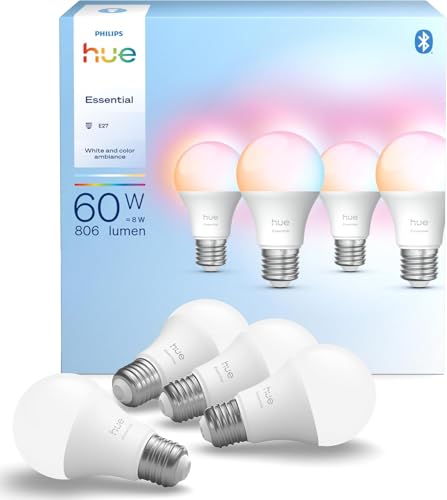
 Tuya/Smart Life



Im Abschnitt zur erfolglosen Gerätesuche empfehlen Sie: „Schalte die Lampe kurz aus und wieder ein“. Gilt dieser Weg in den Kopplungsmodus für alle genannten Modelle oder müsste hier zwischen Tapo, Tuya und Hue unterschieden werden? Ein Hinweis auf die jeweilige Modellanleitung würde helfen, diesen Schritt vom später beschriebenen Zurücksetzen abzugrenzen.