QNAP blinkt rot, grün oder gelb: Was die LED bedeutet und was hilft
KI-generiert: Dieser Artikel und seine Abbildungen wurden von einem KI-System erstellt. Mehr dazu
Dein QNAP blinkt rot, grün oder gelb? Meistens arbeitet das NAS (Netzwerkspeicher) nur planmäßig, zum Beispiel beim Hochfahren oder beim Abgleich der Festplatten. Prüfe zuerst im Browser unter „Speicher & Snapshots“, ob ein Vorgang mit Prozentbalken läuft, und lass das Gerät dann in Ruhe. Läuft nichts, ist der schnellste Quick-Fix ein kontrollierter Neustart: NAS über das Benutzermenü oben rechts in der Taskleiste (Benutzername > „Ausschalten“) herunterfahren, Router und NAS jeweils 30 Sekunden vom Strom trennen, erst den Router und danach das NAS starten.
Notiere vorher Farbe und Blinkmuster der LED und ob das Gerät piept. Die genauen Blinkmuster unterscheiden sich je nach Modell, das Handbuch zu deinem Gerät nennt die Details. Stand: 2026.
Transparenz-Hinweis: Dieser Artikel enthält Affiliate-/Werbe-Links. Kaufst du über diese Links, erhalten wir eine Provision – für dich ohne Mehrkosten.
📑 Inhaltsverzeichnis
Warum dein QNAP blinkt: die häufigsten Ursachen
Die Tabelle ist nach Häufigkeit und Aufwand sortiert. Prüfe also von oben nach unten.
Ursache
Woran du sie erkennst
Schnelltest
1. Normaler Vorgang oder Neustart nötig (Hochfahren, „Rebuilding“, Indizierung)
LED blinkt grün oder gelb, NAS ist langsam, piept aber nicht. Die Oberfläche zeigt einen Prozentbalken.
10 Minuten warten, unter „Speicher & Snapshots“ nach einem laufenden Vorgang sehen.
2. Netzwerkkabel, Port oder Router
NAS läuft, ist aber unsichtbar. LAN-LED blinkt nur sporadisch oder ist aus, am Router leuchtet kein Link-Licht, Qfinder Pro findet nichts.
Anderes Kabel und anderen Port testen, in Qfinder Pro „Aktualisieren“ klicken.
3. Start oder Firmware-Update hängt
LED blinkt rot oder abwechselnd rot und grün, die Weboberfläche bleibt auch nach 15 Minuten leer, Qfinder Pro zeigt eine Fehlermeldung.
15 Minuten warten, Qfinder Pro neu starten, Meldung notieren.
4. Neue Festplatte wird nicht akzeptiert
Nach dem Einbau piept das NAS kurz, die Status-LED bleibt rot. Ohne die neue Platte ist die LED grün.
Neue Platte entfernen und neu starten, dann in anderen Schacht setzen.
5. Festplatte defekt oder RAID „degraded“
Rote LED direkt an einem Einschub, Oberfläche meldet „Warnung“ oder „RAID degraded“.
LED blinkt dauerhaft rot, NAS piept wiederholt, obwohl die Oberfläche erreichbar ist. Das Gerät ist heiß, oder ein Erweiterungsgehäuse fehlt.
„Systemstatus > Hardwareinformationen“ öffnen, Lüfter und Temperatur ansehen.
Ein RAID ist ein Plattenverbund, der Daten doppelt absichert. „Degraded“ heißt: Eine Platte ist ausgefallen, der Verbund läuft mit weniger Schutz weiter.
Schritt für Schritt zur Lösung
Geh die Schritte der Reihe nach durch und höre auf, sobald die LED dauerhaft grün leuchtet und das Piepen verstummt ist.
Vorgang prüfen, dann kontrolliert neu starten. Warte zehn Minuten und schalte das Gerät nicht aus. Öffne „Speicher & Snapshots“ und sieh nach, ob „Rebuilding“, „Synchronisierung“ oder „Indizierung“ mit steigender Prozentzahl läuft. Ist das der Fall, ist alles in Ordnung: Warte, bis der Vorgang fertig ist (Dauer und Ausschalten siehe FAQ). Läuft nichts, klicke oben rechts auf deinen Benutzernamen und dann auf „Ausschalten“, trenne danach NAS und Router 30 Sekunden vom Strom und starte erst den Router, dann das NAS.
Netzwerkkabel und Anschluss tauschen. Wird das NAS nicht gefunden, obwohl die Status-LED normal wirkt, stecke das Kabel an beiden Enden fest ein. Probiere ein anderes Kabel und einen anderen Port am Switch (Verteiler für Netzwerkkabel) oder an der FRITZ!Box. Klicke danach in Qfinder Pro auf „Aktualisieren“. Die LAN-LED sollte wieder leuchten oder blinken, und am Router-Port muss ein Link-Licht brennen. Läuft Qfinder Pro auf einem Laptop im WLAN, prüfe außerdem, ob dieser im selben Netzwerk hängt wie das NAS. Gäste-WLANs trennen Geräte oft voneinander ab. Das gilt auch für das Mobilnetz am Handy.
Hängenden Start oder Update erkennen. Blinkt die LED nach dem Einschalten oder nach einem Firmware-Update rot (oder abwechselnd rot und grün) und die Seite lädt nicht, warte 15 Minuten, ohne den Strom zu trennen. Der Neustart dauert nach einem Update oft länger. Das gilt auch für kleinere Modelle wie das TS-233. Starte dann Qfinder Pro neu, klicke auf „Aktualisieren“ und lies die Meldung, etwa „Firmware-Update fehlgeschlagen“ oder „Wiederherstellung erforderlich“. Notiere den Text und fotografiere die LEDs. Drücke die Reset-Taste nicht auf Verdacht, lösche oder initialisiere keine Daten und wende dich mit der Meldung an den QNAP-Support.
Neu eingebaute Platte prüfen. Piept das NAS seit dem Einbau und die LED bleibt rot, fahre es herunter und nimm die neue Platte heraus. Wird die LED nach dem Neustart grün, liegt es an der Platte. Setze sie fest in einen anderen Schacht ein. Gleiche das Plattenmodell außerdem mit der Kompatibilitätsliste von QNAP für dein NAS-Modell ab. Mögliche Gründe sind eine nicht richtig eingesteckte, eine nicht kompatible oder eine selbst defekte Platte.
Festplatten-LEDs und RAID-Status ansehen. Leuchtet eine Platten-LED rot, öffne „Speicher & Snapshots > Speicher > Datenträger/VJBOD“. Steht ein Einschub auf „Warnung“ oder „Fehler“ und das RAID auf „Degraded“, sichere zuerst deine wichtigen Dateien auf einem anderen Speicher. Besorge dann eine passende Ersatzplatte und tausche erst danach. Damit dir künftig keine Warnung entgeht, richte Meldungen ein: In der Oberfläche unter „Hauptmenü > Benachrichtigungscenter“, am Handy in der QNAP-App. Auf Android erlaubst du sie unter „Einstellungen > Apps > Qmanager > Benachrichtigungen“ und nimmst die App unter „Akku“ von der Optimierung aus. Auf iOS prüfst du „Einstellungen > Mitteilungen > Qmanager“ und ob ein aktiver Fokus die Mitteilungen unterdrückt.
Lüfter, Hitze und Erweiterungsgehäuse kontrollieren. Blinkt die LED dauerhaft rot mit wiederholtem Piepen, obwohl die Oberfläche erreichbar ist, öffne „Systemstatus > Hardwareinformationen“ und lies das „Ereignisprotokoll“. Dort steht oft die genaue Ursache, zum Beispiel „Lüfter ausgefallen“ oder „Temperatur zu hoch“. Sorge für freie Lüftungsschlitze und Abstand zur Wand und entferne vorsichtig Staub. Prüfe bei einem Erweiterungsgehäuse Strom und USB-Kabel an beiden Enden. Starte das NAS neu und sieh nach 10 Minuten wieder auf LED und Piepton. Bleibt die Warnung, ist vermutlich Lüfter oder Netzteil defekt. Schalte das NAS dann aus, damit es nicht überhitzt, und kontaktiere den Support.
Weitere Hilfe findest du in unseren Ratgebern Festplatte im NAS tauschen und NAS im Netzwerk nicht sichtbar.
Wenn nichts hilft: Support kontaktieren und Garantie nutzen
Blinkt das Gerät nach Neustart, Kabeltausch und Wartezeit weiter rot, steht der Lüfter trotz Reinigung, zeigt Qfinder Pro eine Fehlermeldung oder startet das NAS nach einem Update nicht, ist der Hersteller-Support der richtige nächste Schritt. Bei einem Hardwaredefekt (Lüfter, Netzteil, Gehäuse) kann ein Austausch oder eine Reparatur über Garantie oder Gewährleistung möglich sein. Wie lange sie gilt, hängt von Modell und Händler ab.
Halte bereit:
Modellname und Seriennummer (steht auf dem Typenschild am Gerät)
Kaufbeleg mit Kaufdatum
LED-Farbe, Blinkmuster und Pieptöne, am besten als Foto oder Video
Meldungen aus Qfinder Pro und dem Ereignisprotokoll im Wortlaut
Modelle der eingebauten Festplatten
Was du zuletzt geändert hast (Update, neue Platte)
Setze das NAS bis zur Antwort nicht zurück und initialisiere keine Platten, sonst können Daten verloren gehen. Ein Zurücksetzen auf Werkszustand gehört nur ans Ende, nach Rücksprache mit dem Support und nach einer Datensicherung.
Falls ein Austausch nötig ist
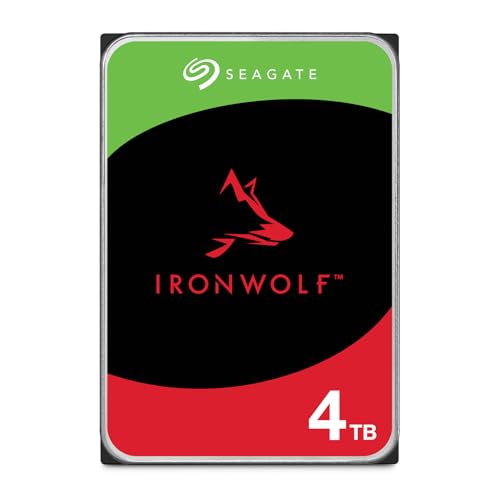
Lässt sich das Problem mit den Schritten oben nicht beheben und ist ein Gerät oder Teil tatsächlich defekt, sind das passende Ersatzmodelle:
* Affiliate-Links – beim Kauf erhalten wir ggf. eine Provision. Preise inkl. MwSt., Stand laut Produktfeed – können abweichen.
Häufige Fragen: QNAP blinkt
Wie lange dauert es, bis die LED nach einem RAID-Rebuild wieder normal leuchtet?
Das hängt von der Größe der Festplatten ab und kann von Stunden bis zu Tagen reichen. Beim Rebuild (dem Wiederaufbau nach einem Plattentausch) rechnet das NAS die Daten neu auf. Den Fortschritt siehst du unter „Speicher & Snapshots“ als Prozentbalken, zum Beispiel „Rebuilding 37 %“. Steigt der Wert, ist alles in Ordnung, und die LED wird danach wieder dauerhaft grün.
Darf ich das NAS hart ausschalten, wenn es noch synchronisiert oder wiederaufbaut?
Nein, warte lieber ab. Schaltest du das Gerät mitten im Vorgang hart aus (Stecker ziehen oder Taste lange gedrückt halten), kann der Wiederaufbau scheitern, und im ungünstigen Fall sind Daten gefährdet. Reagiert das NAS nur langsam, aber ein Prozentbalken läuft, ist Geduld die richtige Antwort. Nur wenn nach vielen Stunden kein Fortschritt mehr zu sehen ist, sprich zuerst mit dem Support.
Was ist der Unterschied zwischen Reset-Taste 3 Sekunden und 10 Sekunden?
Bei vielen QNAP-Modellen setzt ein kurzes Halten (etwa 3 Sekunden, mit einem Piepton) nur Netzwerkeinstellungen und das Administrator-Passwort zurück. Ein langes Halten (etwa 10 Sekunden, mit mehreren Pieptönen) setzt die Systemeinstellungen deutlich tiefer auf Standard zurück. Die genauen Zeiten und Folgen unterscheiden sich je nach Modell, das Handbuch nennt sie. Nutze die Taste nicht gegen blinkende LEDs, sondern nur nach Anleitung des Supports und nach einer Datensicherung.
Meine WD-Red-Platte wird als Fehler gemeldet. Liegt es an SMR?
Möglich. Manche Platten arbeiten mit der Aufzeichnungstechnik SMR (überlappende Spuren), die sich für den Dauerbetrieb im NAS schlecht eignet und beim Rebuild Probleme machen kann. Schau in die Kompatibilitätsliste von QNAP für dein Modell und prüfe, ob die Platte dort steht. Setze sie außerdem testweise in einen anderen Schacht. Verschwinden ohne die Platte Piepton und rote LED, liegt das Problem bei der Platte und nicht am NAS.
Beim TR-004 ist die LED rot und eine Festplatte wird nicht erkannt. Was prüfe ich?
Kontrolliere, ob das Erweiterungsgehäuse eingeschaltet ist und das USB-Kabel an beiden Enden fest steckt. Starte danach das NAS neu und warte 10 Minuten. Bei einer Verbindungsstörung steht im Ereignisprotokoll oft ein Hinweis wie „Erweiterungsgehäuse getrennt“. Wird die Platte trotzdem nicht erkannt, stecke sie testweise in einen anderen Schacht und notiere LED-Farbe und Meldungen für den Support.
Wenn dein QNAP blinkt, ist Warten meist die richtige Erstreaktion. Prüfe den Vorgang in der Oberfläche, gehe die Schritte der Reihe nach durch und kontaktiere bei Hardwareverdacht mit Foto und Meldungen den Support.
✍️ Autor: technikkram-Redaktion
🔄 Zuletzt aktualisiert: 19. Oktober 2026
Das könnte dich auch interessieren
Defekter RAID Controller - Daten von NAS retten ohne… 4. April 2026 Ein defekter RAID Controller blockiert den Zugriff auf intakte Festplatten und macht alle gespeicherten Daten scheinbar unzugänglich — ohne dass…
Alexa blinkt gelb, blau oder grün: Was die LED… 24. Oktober 2026 Wenn Alexa gelb blinkt, wartet fast immer eine ungelesene Benachrichtigung auf dich, ein Defekt ist selten. Die häufigste Ursache ist…
UGREEN blinkt rot, blau oder orange: Was die LED… 20. Oktober 2026 Blinkt dein UGREEN, steckt meist ein Kabel-, Netzwerk- oder Update-Problem dahinter. Ein Defekt ist selten. Das gilt für das NASync…
TrueNAS Jails vs Docker Container:… 4. April 2026 TrueNAS Jails vs Docker Container — eine Architektur-Entscheidung, die dein gesamtes Self-Hosting-Setup prägt.
https://technikkram.net/wp-content/uploads/2026/10/wohnzimmer-mit-einem-nas-speicher-auf-dem-regal-und-ein-45c2c3.jpg8641536technikkram-Redaktionhttps://technikkram.net/wp-content/uploads/2019/05/technikkram_transparent.pngtechnikkram-Redaktion2026-10-19 14:00:242026-10-19 14:00:24QNAP blinkt rot, grün oder gelb: Was die LED bedeutet und was hilft
0Kommentare
Hinterlasse einen Kommentar
An der Diskussion beteiligen? Hinterlasse uns deinen Kommentar!
Sie sehen gerade einen Platzhalterinhalt von Turnstile. Um auf den eigentlichen Inhalt zuzugreifen, klicken Sie auf die Schaltfläche unten. Bitte beachten Sie, dass dabei Daten an Drittanbieter weitergegeben werden.
Sie sehen gerade einen Platzhalterinhalt von Vimeo. Um auf den eigentlichen Inhalt zuzugreifen, klicken Sie auf die Schaltfläche unten. Bitte beachten Sie, dass dabei Daten an Drittanbieter weitergegeben werden.
Sie sehen gerade einen Platzhalterinhalt von YouTube. Um auf den eigentlichen Inhalt zuzugreifen, klicken Sie auf die Schaltfläche unten. Bitte beachten Sie, dass dabei Daten an Drittanbieter weitergegeben werden.
Sie sehen gerade einen Platzhalterinhalt von Facebook. Um auf den eigentlichen Inhalt zuzugreifen, klicken Sie auf die Schaltfläche unten. Bitte beachten Sie, dass dabei Daten an Drittanbieter weitergegeben werden.
Sie sehen gerade einen Platzhalterinhalt von Instagram. Um auf den eigentlichen Inhalt zuzugreifen, klicken Sie auf die Schaltfläche unten. Bitte beachten Sie, dass dabei Daten an Drittanbieter weitergegeben werden.
Sie sehen gerade einen Platzhalterinhalt von X. Um auf den eigentlichen Inhalt zuzugreifen, klicken Sie auf die Schaltfläche unten. Bitte beachten Sie, dass dabei Daten an Drittanbieter weitergegeben werden.





Hinterlasse einen Kommentar
An der Diskussion beteiligen?Hinterlasse uns deinen Kommentar!