QNAP NAS nicht erreichbar oder offline: Ursachen und Lösungen
KI-generiert: Dieser Artikel und seine Abbildungen wurden von einem KI-System erstellt. Mehr dazu
Ist dein QNAP NAS nicht erreichbar, bringt meist ein geordneter Neustart von NAS und Router es in wenigen Minuten zurück. Die häufigste Ursache ist eine neue IP-Adresse (die „Hausnummer“ im Heimnetz), die der Router nach einem Neustart oder Stromausfall vergeben hat. Fahre zuerst das NAS regulär herunter und trenne den Router eine Minute vom Strom. Starte dann zuerst den Router und erst danach das NAS. Warte etwa 10 Minuten und sieh in der Geräteliste des Routers nach der Adresse. Deine Daten bleiben dabei unberührt, solange du keine Festplatten ausbaust.
Stand: Mai 2026
Transparenz-Hinweis: Dieser Artikel enthält Affiliate-/Werbe-Links. Kaufst du über diese Links, erhalten wir eine Provision – für dich ohne Mehrkosten.
📑 Inhaltsverzeichnis
Die häufigsten Ursachen: Darum ist dein QNAP NAS nicht erreichbar
Die Tabelle ist nach Häufigkeit und Aufwand sortiert. Die Nummern entsprechen den Schritten weiter unten.
#
Ursache
Woran du sie erkennst
Schnelltest
1
NAS hängt oder ist nicht fertig hochgefahren
Status-LED blinkt rot/grün oder rot, das Gerät piept, auch nach etwa 10 Minuten kein Eintrag in Qfinder Pro
NAS regulär herunterfahren, Router zuerst starten, dann das NAS einschalten und 10 Minuten beobachten
2
Neue IP-Adresse nach Router-Neustart oder Stromausfall
LEDs am NAS normal, aber Lesezeichen und Netzlaufwerke laufen ins Leere
Adresse in der Router-Geräteliste ablesen und im Browser mit :8080 aufrufen
3
Nur der Name oder die SMB-Freigabe klappt nicht
Die IP-Adresse funktioniert, der NAS-Name nicht; Windows meldet „Netzwerkpfad nicht gefunden“ (0x80070035), der Mac „Verbindung fehlgeschlagen“
Freigabe direkt per IP-Adresse öffnen
4
Nur der Fernzugriff von unterwegs geht nicht
Zuhause läuft alles, über mobile Daten meldet die App „offline“
In der App zuerst die lokale Adresse testen, dann den myQNAPcloud-Status prüfen
5
NAS ausgelastet (Rebuild, Backup, Dateisystemprüfung)
Weboberfläche extrem langsam, Festplatten-LEDs blinken dauerhaft, oft nach hartem Ausschalten
Laufende Aufgabe abwarten, nichts unterbrechen
6
Kabel, Port, Switch oder Link Aggregation
Netzwerk-LED am NAS bleibt dunkel; Probleme begannen mit dem zweiten Kabel oder einem neuen Switch
Anderes Kabel, nur ein Kabel, direkt am Router einstecken
Schritt für Schritt zur Lösung, wenn dein QNAP NAS nicht erreichbar ist
Arbeite die Schritte der Reihe nach ab. Sobald das NAS wieder antwortet, kannst du aufhören.
Geordneter Neustart (Ursache 1):
Ist die Oberfläche nicht erreichbar, nutze den Power-Knopf am Gerät. Die nötige Druckdauer steht im Handbuch deines Modells, ein Piepton bestätigt das Herunterfahren. Warte, bis alle LEDs aus sind.
Ziehe den Netzstecker des Routers, warte eine Minute und stecke ihn wieder ein. Schalte das NAS erst ein, wenn der Router vollständig gestartet ist und seine Anzeigen ruhig leuchten.
Beobachte die Status-LED 10 Minuten lang. Blinkt sie danach weiter rot/grün oder rot, oder piept das Gerät dauerhaft (zum Beispiel beim TS-464), notiere das Muster. Baue keine Festplatten aus und drücke keine Reset-Taste. Gehe dann zum Abschnitt „Wenn nichts hilft“.
Neue Adresse suchen (Ursache 2):
Öffne bei der FRITZ!BoxHeimnetz > Netzwerk > Netzwerkverbindungen und suche den Eintrag deines NAS. Die Beschriftung kann je nach Modell und Software abweichen.
Gib die gefundene Adresse im Browser ein, zum Beispiel http://neue-IP:8080. Erscheint die QNAP-Anmeldeseite, passe Lesezeichen und Netzlaufwerke an die neue Adresse an. Damit sich die Adresse nicht wieder ändert, hilft eine feste Zuweisung, siehe FAQ unten.
Name und SMB-Freigabe prüfen (Ursache 3):
Windows 10 und 11: Tippe in die Adressleiste des Explorers zwei Backslashes und die IP-Adresse des NAS. Öffnen sich die Freigaben, ist das NAS in Ordnung und nur die Namensauflösung klappt nicht. Das ist der typische Fall bei „Netzwerkpfad nicht gefunden“ (Fehler 0x80070035).
Öffne Einstellungen > Netzwerk und Internet > Erweiterte Netzwerkeinstellungen > Erweiterte Freigabeeinstellungen und schalte die Netzwerkerkennung ein. Stelle außerdem unter Einstellungen > Netzwerk und Internet > WLAN (oder Ethernet) das Netzwerkprofil auf Privat.
Verbinde die Freigabe dauerhaft über Explorer > Dieser PC > Netzlaufwerk verbinden mit der IP-Adresse statt dem Namen.
Mac: Öffne Finder > Gehe zu > Mit Server verbinden und gib smb://IP-Adresse ein.
Nur von unterwegs offline (Ursache 4):
Teste in Qfile oder Qmanager zuerst die lokale Adresse im WLAN. Klappt das, ist das NAS in Ordnung.
Öffne in der Weboberfläche die App myQNAPcloud und prüfe unter Übersicht bzw. myQNAPcloud Link, ob der Dienst verbunden ist. Melde das NAS bei Bedarf neu an, auch eine abgelaufene Anmeldung kommt vor.
Android: Öffne Einstellungen > Apps > Qfile > Akku und erlaube unbeschränkte Nutzung, damit die App im Hintergrund nicht gebremst wird. Die Bezeichnung hängt vom Hersteller ab.
iOS: Öffne Einstellungen > Datenschutz & Sicherheit > Lokales Netzwerk und schalte Qfile ein. Unter Einstellungen > Mobilfunk muss die App mobile Daten nutzen dürfen.
Bleibt die App offline, liegt es oft am Internetanschluss (DS-Lite oder CGNAT), siehe FAQ.
Auslastung abwarten (Ursache 5):
Blinken die Festplatten-LEDs ununterbrochen und lädt die Weboberfläche kaum, läuft vermutlich ein Rebuild (Wiederaufbau des Festplattenverbunds), ein Backup oder eine Dateisystemprüfung. Den Status siehst du in der Weboberfläche unter Speicher & Snapshots, sobald sie lädt.
Unterbrich einen Rebuild oder eine Prüfung nicht. Backups pausierst du in dem Programm, das sie gestartet hat.
Schalte das NAS währenddessen nicht erneut hart aus, das verlängert nur die Wartezeit. Mehr dazu in der FAQ.
Kabel, Port und Switch prüfen (Ursache 6):
Bleibt die Netzwerk-LED am LAN-Anschluss des NAS dunkel, nimm ein anderes Kabel und stecke das NAS direkt in einen anderen Port des Routers, ohne Switch dazwischen.
Lass nur ein Kabel stecken. Leuchtet die LED nun und erscheint das NAS in der Geräteliste (Schritt 2), lag es an Kabel, Port oder Switch.
Waren beide LAN-Kabel zu einer Leitung gebündelt, hilft die FAQ zu Link Aggregation. Bleibt die LED trotz neuem Kabel am Router dunkel, ist ein Hardware-Defekt wahrscheinlich.
Wenn nichts hilft: QNAP NAS nicht erreichbar trotz aller Schritte
Wende dich an den QNAP-Support, wenn dein NAS nach allen sechs Schritten nicht erreichbar ist. Typische Anzeichen sind eine weiter rot/grün oder rot blinkende Status-LED, dauerhaftes Piepen oder eine dunkle Netzwerk-LED trotz neuem Kabel direkt am Router. Fahre das NAS dann normal herunter. Baue keine Festplatten aus oder um, sonst gefährdest du deine Daten.
Das solltest du bereithalten: Notiere dir vor dem Kontakt mit dem QNAP-Support die folgenden Angaben zu Gerät, Kauf und Fehlerbild.
Modellbezeichnung (zum Beispiel TS-464) und Seriennummer vom Aufkleber am Gerät
Kaufbeleg mit Kaufdatum
LED-Muster und Pieptöne, so genau wie möglich beschrieben
Was davor passiert ist, etwa ein Firmware-Update oder ein Stromausfall
Was du schon probiert hast, etwa Kabeltausch oder Router-Neustart
Sieht alles nach einem Hardware-Defekt aus, klärst du über Kaufbeleg und Händler, ob noch Garantie oder gesetzliche Gewährleistung gilt. Lass das Gerät erst nach Rücksprache mit dem Support austauschen oder einschicken. Falls du demnächst ein Austauschgerät brauchst, sichere vorher deine wichtigsten Daten. NAS-Backup einrichten
Falls ein Austausch nötig ist
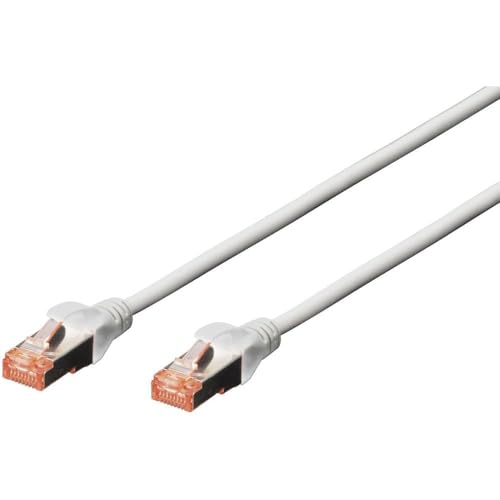
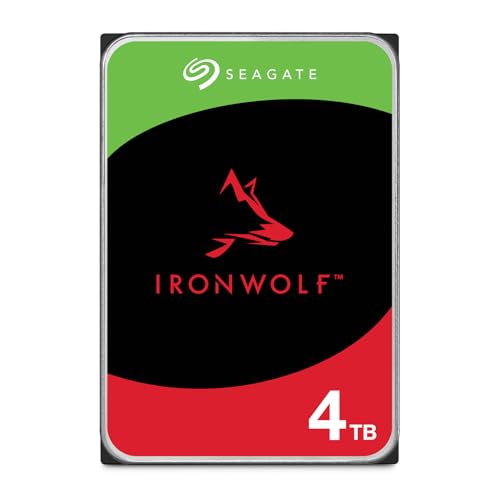
Lässt sich das Problem mit den Schritten oben nicht beheben und ist ein Gerät oder Teil tatsächlich defekt, sind das passende Ersatzmodelle:
* Affiliate-Links – beim Kauf erhalten wir ggf. eine Provision. Preise inkl. MwSt., Stand laut Produktfeed – können abweichen.
FAQ: QNAP NAS nicht erreichbar – häufige Fragen
Wie richte ich bei der FRITZ!Box eine DHCP-Reservierung für mein QNAP NAS ein?
Öffne Heimnetz > Netzwerk > Netzwerkverbindungen und klicke beim NAS auf das Stift-Symbol (Bearbeiten). Aktiviere die Option „Diesem Netzwerkgerät immer die gleiche IPv4-Adresse zuweisen“ und bestätige mit OK. Fahre das NAS danach regulär herunter und wieder hoch, damit es die Adresse neu bezieht. So ändert sich die Adresse nach einem Router-Neustart nicht mehr. Die Menünamen können je nach FRITZ!OS-Version leicht abweichen. FRITZ!Box: feste IP-Adresse vergeben
Mein NAS ist seit der Link Aggregation nicht mehr erreichbar. Was tun?
Einfache Switches und die meisten Heimrouter können damit nicht umgehen, dann gibt es keine Verbindung. Nutze nur ein Netzwerkkabel direkt am Router. Wurde früher etwas an den Netzwerkeinstellungen des NAS geändert und klappt es danach nicht mehr, wende dich an den QNAP-Support.
myQNAPcloud Link funktioniert nicht, mein Anschluss nutzt DS-Lite oder Carrier-Grade-NAT. Was nun?
Bei DS-Lite oder CGNAT (Carrier-Grade-NAT) teilst du dir eine öffentliche IPv4-Adresse mit anderen Kunden. Portfreigaben im Router laufen dann ins Leere. Prüfe zuerst in der App myQNAPcloud (Übersicht bzw. myQNAPcloud Link), ob dein NAS als „Verbunden“ angezeigt wird. Der Zugang über den QNAP-Dienst (myQNAPcloud Link) braucht keine Portfreigabe und funktioniert in der Regel auch hinter DS-Lite. Bleibt er offline, frage deinen Internetanbieter nach einer öffentlichen IPv4-Adresse oder einem Tarif, der sie anbietet.
Am Mac schlägt die SMB-Verbindung fehl und das NAS erscheint nicht im Finder. Was hilft?
Der Mac findet das NAS normalerweise über Bonjour, die automatische Geräteerkennung im Heimnetz. Sie scheitert, wenn Mac und NAS in verschiedenen Netzen sitzen, etwa im Gast-WLAN oder hinter einem VPN. Öffne Finder > Gehe zu > Mit Server verbinden und gib smb://IP-Adresse ein. Klappt das, ist nur die Erkennung gestört. Kontrolliere in den NAS-Einstellungen unter Systemsteuerung > Netzwerk & Dateidienste, ob Bonjour und der Microsoft-Netzwerkdienst (SMB) eingeschaltet sind. Die Menünamen unterscheiden sich je nach Softwareversion.
Das NAS reagiert nach erzwungenem Ausschalten kaum, die Volume-Prüfung dauert ewig. Soll ich abwarten?
Ja. Nach einem Stromausfall oder erzwungenen Ausschalten prüft das NAS das Dateisystem, und das kann je nach Größe und Füllstand der Festplatten lange dauern. Schalte es währenddessen nicht erneut hart aus, sonst beginnt die Prüfung womöglich von vorn. Ob sie noch läuft, erkennst du an blinkenden Festplatten-LEDs und am Status unter Speicher & Snapshots. Fahre das NAS künftig immer regulär herunter. Tut sich über viele Stunden gar nichts, weder an den LEDs noch in der Anzeige, kontaktiere den QNAP-Support.
Kurz zusammengefasst: Ist dein QNAP NAS nicht erreichbar, starte zuerst NAS und Router in der richtigen Reihenfolge neu und suche dann die aktuelle IP-Adresse. Erst danach lohnt der Blick auf SMB, Fernzugriff, Auslastung und Kabel. Hilft nichts davon, wende dich mit deinen Notizen zu LED-Muster und Vorgeschichte an den QNAP-Support.
✍️ Autor: technikkram-Redaktion
🔄 Zuletzt aktualisiert: 21. Oktober 2026
Das könnte dich auch interessieren
Defekter RAID Controller - Daten von NAS retten ohne… 4. April 2026 Ein defekter RAID Controller blockiert den Zugriff auf intakte Festplatten und macht alle gespeicherten Daten scheinbar unzugänglich — ohne dass…
QNAP blinkt rot, grün oder gelb: Was die LED… 19. Oktober 2026 Dein QNAP blinkt rot, grün oder gelb? Meistens arbeitet das NAS (Netzwerkspeicher) nur planmäßig, zum Beispiel beim Hochfahren oder beim…
WLAN fürs Smart Home optimieren: Kanäle,… 5. Juli 2026 Bis zu 40 Prozent aller Smart-Home-Verbindungsprobleme lassen sich auf drei Ursachen zurückführen: falsches Frequenzband, falsch gewählter WLAN-Kanal und ein schlecht…
Smart Home nach Stromausfall kaputt: Geräte neu… 13. Mai 2026 Ein typisches Smart Home Wohnzimmer nach einem Stromausfall: Geräte sind offline und Lampen blinken wild Smart Home Geräte nach Stromausfall…
Smarte Lampen funktionieren nach Stromausfall nicht… 31. Oktober 2026 Nach einem Stromausfall bleiben smarte Lampen oft stumm. Meist steckt etwas Banales dahinter: Router und Zentrale sind gleichzeitig hochgefahren und…
Synology nicht erreichbar oder offline: Ursachen und… 25. Oktober 2026 Synology nicht erreichbar? Meist hat die NAS nach einem Router-Neustart eine neue IP-Adresse bekommen. Mach als Sofort-Aktion deinen Router etwa…
https://technikkram.net/wp-content/uploads/2026/10/nas-geraet-und-router-nebeneinander-auf-einem-wohnzimme-46fc52.jpg8641536technikkram-Redaktionhttps://technikkram.net/wp-content/uploads/2019/05/technikkram_transparent.pngtechnikkram-Redaktion2026-10-21 06:00:432026-10-21 06:00:43QNAP NAS nicht erreichbar oder offline: Ursachen und Lösungen
0Kommentare
Hinterlasse einen Kommentar
An der Diskussion beteiligen? Hinterlasse uns deinen Kommentar!
Sie sehen gerade einen Platzhalterinhalt von Turnstile. Um auf den eigentlichen Inhalt zuzugreifen, klicken Sie auf die Schaltfläche unten. Bitte beachten Sie, dass dabei Daten an Drittanbieter weitergegeben werden.
Sie sehen gerade einen Platzhalterinhalt von Vimeo. Um auf den eigentlichen Inhalt zuzugreifen, klicken Sie auf die Schaltfläche unten. Bitte beachten Sie, dass dabei Daten an Drittanbieter weitergegeben werden.
Sie sehen gerade einen Platzhalterinhalt von YouTube. Um auf den eigentlichen Inhalt zuzugreifen, klicken Sie auf die Schaltfläche unten. Bitte beachten Sie, dass dabei Daten an Drittanbieter weitergegeben werden.
Sie sehen gerade einen Platzhalterinhalt von Facebook. Um auf den eigentlichen Inhalt zuzugreifen, klicken Sie auf die Schaltfläche unten. Bitte beachten Sie, dass dabei Daten an Drittanbieter weitergegeben werden.
Sie sehen gerade einen Platzhalterinhalt von Instagram. Um auf den eigentlichen Inhalt zuzugreifen, klicken Sie auf die Schaltfläche unten. Bitte beachten Sie, dass dabei Daten an Drittanbieter weitergegeben werden.
Sie sehen gerade einen Platzhalterinhalt von X. Um auf den eigentlichen Inhalt zuzugreifen, klicken Sie auf die Schaltfläche unten. Bitte beachten Sie, dass dabei Daten an Drittanbieter weitergegeben werden.







Hinterlasse einen Kommentar
An der Diskussion beteiligen?Hinterlasse uns deinen Kommentar!