Shelly-Gerät lässt sich nicht zur App hinzufügen: Ursachen und Lösung
KI-generiert: Dieser Artikel und seine Abbildungen wurden von einem KI-System erstellt. Mehr dazu
Transparenz-Hinweis: Dieser Artikel enthält Affiliate-/Werbe-Links. Kaufst du über diese Links, erhalten wir eine Provision – für dich ohne Mehrkosten.
Shelly-Gerät lässt sich nicht zur App hinzufügen? Meist bricht das Handy bei „Kein Internet“ ab. Gerät und Router kurz stromlos zu machen hilft oft schon. Beim Shelly-eigenen WLAN (Name wie „shelly1-…“ oder „ShellyPlus1-…“) ist die Meldung „Kein Internet“ normal, denn dieses Netz dient nur der Einrichtung. Springt das Handy deshalb zurück ins Heimnetz oder ins Mobilfunknetz, scheitert die Einrichtung. Das gilt beim Shelly Plus 1PM genauso wie bei anderen Modellen. Schalte den Shelly über die Sicherung aus, warte 10 Sekunden und schalte ihn wieder ein. Starte auch den Router neu. Stell dich dann mit dem Handy direkt neben das Gerät und beginne die Einrichtung in der App noch einmal. Hilft das nicht, führen dich die Schritte unten Ursache für Ursache zur Lösung.
Stand: 2026
📑 Inhaltsverzeichnis
Die häufigsten Ursachen: Warum sich dein Shelly-Gerät nicht hinzufügen lässt
Die Tabelle ist nach der Reihenfolge der Lösungsschritte sortiert: erst Neustart, dann Handy-Einstellungen, dann Konto, dann WLAN, zuletzt Hardware.
Sicherheitshinweis: Arbeiten an der 230-Volt-Hausinstallation, also Leitungen an- oder abklemmen und Geräte in Schalter-, Unterputz- oder Verteilerdosen einbauen, gehören in die Hände einer Elektrofachkraft. Es besteht Lebensgefahr durch Stromschlag, und Fehler können Brände verursachen. Die folgenden Anschlussangaben richten sich an Fachleute und helfen dir, den Einbau mit deinem Elektriker zu planen.
Ursache
Woran du sie erkennst
Schnelltest
1. Gerät oder Router hängt
Das Shelly-WLAN fehlt oder die Suche läuft endlos, obwohl du direkt daneben stehst.
Shelly und Router je 10 Sekunden stromlos machen, dann innerhalb von 3 Minuten erneut suchen.
2. Der App fehlen Berechtigungen
Das Shelly-WLAN taucht in der App nicht auf. Fehlt es auf dem iPhone auch in der WLAN-Liste, liegt das nicht an den Berechtigungen: Der Shelly öffnet sein Einrichtungs-WLAN nur etwa 15 Minuten lang nach dem Einschalten. Schalte ihn kurz stromlos und suche gleich danach erneut.
Berechtigungen der App in den Handy-Einstellungen prüfen (Standort, „Lokales Netzwerk“, Bluetooth, „Geräte in der Nähe“).
3. Das Handy verlässt das Shelly-WLAN
Das Handy meldet „Kein Internet“ und springt nach kurzer Zeit zurück ins Heimnetz oder in den Mobilfunk. Die Einrichtung bricht ab.
Mobile Daten ausschalten, im Shelly-Netz „Verbunden bleiben“ wählen.
4. Das Gerät gehört zu einem anderen Konto
Die App findet den Shelly, lässt ihn aber nicht hinzufügen und nennt ein anderes Konto. Oder das Gerät ist trotz richtigem WLAN „offline“.
Mit anderen möglichen Konten anmelden (Vorbesitzer, Familie, zweite E-Mail-Adresse).
5. WLAN passt nicht oder Signal zu schwach
„Verbindung zum WLAN fehlgeschlagen“. Oder der Shelly ist „offline“, sobald er hinter der Unterputzdose oder im Verteiler sitzt, im Gastnetz hängt oder im Mesh-System zwischen mehreren Stationen wechselt.
Testweise Hotspot eines zweiten Handys (2,4 GHz, WPA2) nutzen. Hotspot und Heimnetz müssen dieselben Einstellungen haben, sonst liegt es am Router.
6. Gerät defekt oder im Fehlerzustand
Auch nach Neustart und Werksreset erscheint auf einem zweiten Handy kein Shelly-WLAN. Die LED blinkt dauerhaft oder das Relais klickt immer wieder.
Neustart und Werksreset durchführen, dann auf einem zweiten Handy suchen.
Ein echter Defekt ist deutlich seltener als die Ursachen 1 bis 5. Prüfe ihn deshalb zuletzt.
Schritt für Schritt zur Lösung
Stelle das Handy für alle Schritte direkt neben das Gerät, zum Beispiel neben den Shelly Plus 1PM. Starte nach jedem Schritt die Einrichtung in der Shelly Smart Control App neu. Funktioniert sie, bist du fertig.
Gerät, Router und Handy neu starten: Schalte den Shelly über die Sicherung aus, warte 10 Sekunden und schalte ihn wieder ein. Ziehe auch beim Router für 10 Sekunden das Netzteil und warte, bis er wieder vollständig läuft. Schalte am Handy den Energiesparmodus aus, denn er kann WLAN und Bluetooth im Hintergrund einschränken. Auf dem iPhone findest du ihn unter Einstellungen > Batterie > Stromsparmodus. Auf Android liegt er unter Einstellungen > Akku > Energiesparmodus. Prüfe dann innerhalb von 3 Minuten, ob das Shelly-WLAN auftaucht.
App-Berechtigungen prüfen:
Android: Öffne Einstellungen > Apps > Shelly Smart Control > Berechtigungen und erlaube Standort sowie „Geräte in der Nähe“. Schalte den Standort in den Schnelleinstellungen ein. Unter Einstellungen > Apps > Shelly Smart Control > Akku wählst du „Uneingeschränkt“ statt Akku-Optimierung.
iPhone: Öffne Einstellungen > Apps > Shelly (bei älteren iOS-Versionen Einstellungen > Shelly). Schalte „Lokales Netzwerk“ und „Bluetooth“ ein und erlaube den Standort „Beim Verwenden der App“.
Shelly Plus 1PM wird auf dem iPhone nicht angezeigt: Fehlt das Gerät in der App, öffne Einstellungen > WLAN und suche unter den Netzwerken nach „ShellyPlus1PM-…“. Verbinde dich dort von Hand und gehe zurück in die App. Erscheint das Netz auf keinem der beiden Wege, ist das Einrichtungs-WLAN des Shelly meist schon abgelaufen, denn es ist nur etwa 15 Minuten nach dem Einschalten aktiv. Schalte den Shelly über die Sicherung kurz aus und wieder ein und suche sofort erneut. Hilft das nicht, setze ihn zurück (siehe Schritt 6).
Beende die App danach komplett und öffne sie neu.
„Kein Internet“ aushalten und mobile Daten ausschalten:
Android: Schalte „Mobile Daten“ in den Schnelleinstellungen oder unter Einstellungen > Verbindungen > Datennutzung aus. Der Pfad unterscheidet sich je nach Hersteller. Schalte außerdem den automatischen Netzwerkwechsel aus. Er heißt je nach Hersteller „Intelligenter Netzwerkwechsel“ oder „Adaptive WLAN-Verbindung“ und liegt meist in den erweiterten WLAN-Einstellungen. Öffne dann Einstellungen > WLAN, tippe auf das Netz „shelly…“ oder „ShellyPlus…“ und bestätige „Verbunden bleiben“ oder „Trotzdem verbinden“. Wechselt das Handy trotzdem zurück, hilft es, das Heimnetz in der Liste kurz zu „vergessen“. Danach kannst du alles wieder einschalten.
iPhone: Schalte unter Einstellungen > Mobilfunk die „Mobilen Daten“ und die „WLAN-Unterstützung“ für die Einrichtung aus.
Konto und Cloud klären: Die Cloud ist der Online-Dienst des Herstellers, über den Konto und Fernzugriff laufen. Meldet die App, der Shelly gehöre zu einem anderen Konto, melde dich nacheinander mit allen möglichen Konten an. Das sind zum Beispiel Konten von Vorbesitzer, Familienmitglied oder einer zweiten E-Mail-Adresse. Entferne das Gerät dort aus der Geräteliste, setze es zurück (Schritt 6) und füge es in deinem Konto neu hinzu. Ist das Gerät trotz korrektem WLAN „offline“, prüfe zuerst, ob dein Handy im selben Heimnetz hängt und ob ein VPN (ein Tunnel, der den Datenverkehr umleitet) läuft. Das VPN schaltest du unter Einstellungen > VPN aus. Installiere ein ausstehendes Update im Play Store oder App Store, denn eine veraltete App-Version kann Anmeldeprobleme verursachen. Melde dich in der App ab und wieder an (Bezeichnung je nach App-Version leicht anders). Ist der Dienst des Herstellers gestört, hilft oft nur, ein paar Minuten zu warten und es dann erneut zu versuchen.
Heim-WLAN, Signal und Netz anpassen: Der Shelly funkt nur im 2,4-GHz-Band. Gehe diese Punkte der Reihe nach durch:
2,4 GHz getrennt von 5 GHz (Band Steering): Senden 2,4 und 5 GHz unter einem Namen, entscheidet der Router, welches Band der Shelly bekommt. Das nennt man „Band Steering“. Bei der FRITZ!Box rufst du dazu fritz.box im Browser auf und öffnest den Bereich WLAN. Unter Funknetz bzw. Funkeinstellungen gibst du den Bändern getrennte Namen oder schaltest 5 GHz für die Einrichtung ab. Die genauen Bezeichnungen hängen von der FRITZ!OS-Version ab. Schalte 5 GHz danach wieder ein.
WPA2 und einfaches Passwort: Nutze für die Einrichtung WPA2 und ein Passwort nur aus Buchstaben und Zahlen. Zum Testen reicht der Hotspot eines zweiten Handys, eingestellt auf 2,4 GHz und WPA2.
Kein Gastnetz: Handy und Shelly gehören ins selbe Heimnetz. Im Gastnetz kann die App das Gerät nicht erreichen.
Schwaches Signal: Sitzt der Shelly hinter einer Unterputzdose oder im Verteiler, stelle einen Repeater (WLAN-Verstärker) oder Mesh-Punkt näher auf. Bei mehreren Stationen schaltest du zum Test alle bis auf die nächstgelegene ab.
Werksreset und Hardware prüfen: Setze den Shelly laut Anleitung zurück. Je nach Modell geschieht das über die Reset-Taste oder indem du den angeschlossenen Schalter fünfmal innerhalb einer Minute betätigst. Danach öffnet das Gerät wieder sein eigenes WLAN. Suche es innerhalb von 3 Minuten, auch auf einem zweiten Handy. Erscheint es nicht, blinkt die LED weiter oder klickt das Relais ständig, ist das Gerät vermutlich defekt. Arbeiten an der Verkabelung gehören in die Hände einer Elektrofachkraft.
Wenn nichts hilft: Support und Garantie
Zeigt dein Gerät nach Neustart und Werksreset kein eigenes WLAN, auch nicht auf einem zweiten Handy, wende dich an den Shelly-Support oder an den Händler. Innerhalb der gesetzlichen Gewährleistung (in Deutschland zwei Jahre) kannst du Reparatur oder Ersatz verlangen. Bei Zweifeln am Anschluss prüft eine Elektrofachkraft die Verkabelung.
Das solltest du bereithalten: Notiere dir vor der Kontaktaufnahme die folgenden Angaben, damit der Support dein Problem schnell einordnen kann.
Modellname, z. B. Shelly Plus 1PM
Kaufbeleg mit Datum
WLAN-Name des Geräts (shelly…-XXXXXX), falls sichtbar
Handy-Modell und App-Version
Fehlermeldung im Wortlaut
Kurze Liste der bereits getesteten Schritte (Neustart, Reset, Hotspot, zweites Handy)
Falls ein Austausch nötig ist
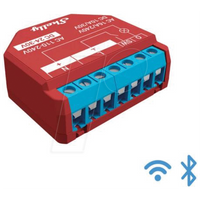
Lässt sich das Problem mit den Schritten oben nicht beheben und ist ein Gerät oder Teil tatsächlich defekt, sind das passende Ersatzmodelle:
Preis bei reichelt elektronik DE: ca. 20,11 €· Stand laut Produktfeed, kann abweichen
* Affiliate-Links – beim Kauf erhalten wir ggf. eine Provision. Preise inkl. MwSt., Stand laut Produktfeed – können abweichen.
Häufige Fragen, wenn sich dein Shelly-Gerät nicht zur App hinzufügen lässt
Shelly verbindet sich nicht mit WPA3-WLAN: Was kann ich tun?
Stelle das Netz für die Einrichtung auf WPA2 oder auf den Mischmodus WPA2/WPA3 um. Reine WPA3-Netze führen bei vielen Smart-Home-Geräten zu „Verbindung fehlgeschlagen“. Eine neue Firmware (die Geräte-Software) kann die Kompatibilität verbessern. Ein Update bekommst du aber nur über die App, wenn das Gerät schon im WLAN hängt. Richte den Shelly deshalb zuerst über ein WPA2-Netz oder den Hotspot eines zweiten Handys ein. Aktualisiere ihn dann und stelle das Netz bei Bedarf wieder um.
Shelly Gen1 oder Gen2: Gibt es Unterschiede bei der Einrichtung?
Gen1-Geräte tragen Namen wie „shelly1-…“ oder „shelly1pm-…“, Gen2-Geräte heißen etwa „ShellyPlus1PM-…“. Die Einrichtung läuft in beiden Fällen über „Gerät hinzufügen“ in der Shelly Smart Control App und das gerätetypische WLAN. Beide funken nur im 2,4-GHz-Band. Plus-Modelle haben zusätzlich Bluetooth, deshalb solltest du die Bluetooth-Berechtigung der App erlauben. Welche Generation du hast, erkennst du am Namen des WLANs und an der Gerätebeschriftung.
Shelly und Gast-WLAN: Warum erreicht die App das Gerät nicht?
Viele Router trennen das Gastnetz vom Heimnetz („Client Isolation“), damit sich Geräte nicht gegenseitig sehen. Hängt der Shelly im Gastnetz und dein Handy im Heimnetz, findet die App ihn nicht. Das gilt auch umgekehrt. Verbinde beide Geräte mit demselben Netz. Bei der FRITZ!Box findest du die Gastnetz-Einstellungen im Bereich WLAN > Gastzugang.
Shelly mit Mesh-WLAN verbinden klappt nicht: Woran liegt das?
Bei Mesh-Systemen den Shelly in der Nähe der nächstgelegenen Station einrichten oder testweise den Hotspot eines zweiten Handys (2,4 GHz, WPA2) nutzen. Klappt es damit, hilft der Hersteller-Support deines Mesh-Systems bzw. dessen App weiter.
Shelly hinter der Unterputzdose: Wie löse ich das schwache WLAN-Signal?
Unterputzdosen und Verteilerkästen schirmen das Funksignal ab. Stelle einen Repeater oder einen Mesh-Punkt in der Nähe auf, möglichst mit freier Sicht zum Einbauort. Unterputzdosen aus Metall schwächen das Signal besonders. Richte den Shelly zuerst mit einer guten Verbindung ein und prüfe dann, ob er auch am Einbauort stabil bleibt.
Mit diesen Schritten kommst du in den meisten Fällen an die Ursache. Meist lässt sich ein Shelly-Gerät, das sich nicht zur App hinzufügen lässt, durch einen Neustart, die richtigen Berechtigungen und ein sauberes 2,4-GHz-WLAN doch noch einrichten. Weitere Hilfe findest du in unseren Ratgebern zum Thema Smart-Home-Geräte und WLAN und 2,4-GHz-WLAN bei der FRITZ!Box einrichten.
Shelly Plus 1PM: Außenlicht automatisch bei… 25. September 2026 Der Shelly Plus 1PM (ca. 18 €) schaltet dein Außenlicht jeden Abend automatisch bei Sonnenuntergang ein und morgens bei Sonnenaufgang…
Photovoltaik smart nutzen: Eigenen Solarstrom… 3. Mai 2026 Familie nutzt Smartphone-App zur intelligenten Steuerung ihrer Photovoltaik-Anlage für optimalen Eigenverbrauch Photovoltaik smart nutzen bedeutet, deinen Solarstrom dann zu verbrauchen,…
WLAN-Lichtschalter ohne Neutralleiter installieren 8. April 2026 WLAN-Lichtschalter ohne Neutralleiter sind die praktische Lösung für Smart Home Nachrüstung in Altbauten, wo nur Phase (L) und geschaltete Phase…
Waschmaschine Push Nachricht aufs Handy:… 4. November 2026 Mit dem Shelly Plus 1PM bekommst du eine Waschmaschine Push Nachricht aufs Smartphone, ohne eine neue Maschine zu kaufen. Das…
https://technikkram.net/wp-content/uploads/2026/10/symbolbild-geraet-laesst-sich-nicht-zur-app-hinzufuegen-4ee91b.jpg8641536technikkram-Redaktionhttps://technikkram.net/wp-content/uploads/2019/05/technikkram_transparent.pngtechnikkram-Redaktion2026-10-30 06:00:562026-11-04 17:44:13Shelly-Gerät lässt sich nicht zur App hinzufügen: Ursachen und Lösung
0Kommentare
Hinterlasse einen Kommentar
An der Diskussion beteiligen? Hinterlasse uns deinen Kommentar!
Sie sehen gerade einen Platzhalterinhalt von Turnstile. Um auf den eigentlichen Inhalt zuzugreifen, klicken Sie auf die Schaltfläche unten. Bitte beachten Sie, dass dabei Daten an Drittanbieter weitergegeben werden.
Sie sehen gerade einen Platzhalterinhalt von Vimeo. Um auf den eigentlichen Inhalt zuzugreifen, klicken Sie auf die Schaltfläche unten. Bitte beachten Sie, dass dabei Daten an Drittanbieter weitergegeben werden.
Sie sehen gerade einen Platzhalterinhalt von YouTube. Um auf den eigentlichen Inhalt zuzugreifen, klicken Sie auf die Schaltfläche unten. Bitte beachten Sie, dass dabei Daten an Drittanbieter weitergegeben werden.
Sie sehen gerade einen Platzhalterinhalt von Facebook. Um auf den eigentlichen Inhalt zuzugreifen, klicken Sie auf die Schaltfläche unten. Bitte beachten Sie, dass dabei Daten an Drittanbieter weitergegeben werden.
Sie sehen gerade einen Platzhalterinhalt von Instagram. Um auf den eigentlichen Inhalt zuzugreifen, klicken Sie auf die Schaltfläche unten. Bitte beachten Sie, dass dabei Daten an Drittanbieter weitergegeben werden.
Sie sehen gerade einen Platzhalterinhalt von X. Um auf den eigentlichen Inhalt zuzugreifen, klicken Sie auf die Schaltfläche unten. Bitte beachten Sie, dass dabei Daten an Drittanbieter weitergegeben werden.







Hinterlasse einen Kommentar
An der Diskussion beteiligen?Hinterlasse uns deinen Kommentar!