Waschmaschine Push Nachricht aufs Handy: Fertigmeldung mit dem Shelly Plus 1PM einrichten
KI-generiert: Dieser Artikel und seine Abbildungen wurden von einem KI-System erstellt. Mehr dazu
Transparenz-Hinweis: Dieser Artikel enthält Affiliate-/Werbe-Links. Kaufst du über diese Links, erhalten wir eine Provision – für dich ohne Mehrkosten.
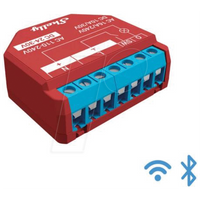
Mit dem Shelly Plus 1PM bekommst du eine Waschmaschine Push Nachricht aufs Smartphone, ohne eine neue Maschine zu kaufen. Das Gerät misst den Stromverbrauch deiner vorhandenen Waschmaschine und meldet sich, sobald das Programm zu Ende ist. Dafür brauchst du einen Shelly 1PM mit Leistungsmessung (fest eingebaut von einer Elektrofachkraft), die Shelly-App auf dem Handy, ein aktives 2,4-GHz-WLAN am Aufstellort und etwas Geduld für einen Beobachtungs-Waschgang. Der Shelly Plus 1PM wird nicht mehr hergestellt; aktuell ist der Nachfolger Shelly 1PM Gen3 erhältlich, die Einrichtung ist sinngemäß dieselbe. Als Fertig-Kriterium gilt: Die Leistung bleibt mehrere Minuten lang knapp über dem Standby-Wert oder darunter. Diese Wartezeit ist entscheidend, denn jede Maschine macht mitten im Programm Pausen, etwa beim Einweichen. Ohne Wartezeit kommt die Meldung zu früh.
Waschmaschinen ziehen beim Aufheizen bis ca. 2200 W. Prüfe beim Plug S deshalb im Datenblatt, ob die zulässige Last dazu passt. Die Schritte unten sind für den Plus 1PM beschrieben. Beim Plug S entfällt Schritt 1, und die Einstellungen in der App sind sinngemäß dieselben.
📑 Inhaltsverzeichnis
App und Smartphone
die kostenlose Shelly-App (mit Konto) für Einrichtung, Messwerte und Benachrichtigungen
ein Smartphone, in dem Mitteilungen für die Shelly-App erlaubt sind
WLAN
Der Shelly funkt im 2,4-GHz-Band. Dieses muss an deinem Router aktiv sein.
Das WLAN-Passwort liegt griffbereit.
Dein Smartphone hat am Aufstellort der Maschine (Keller, Waschraum) noch spürbaren Empfang. Ist er dort schwach, steht der Shelly später oft als „offline“ da. Wie du das löst, steht bei den Stolperstellen.
Wenn du schon vor dem Einbau am Waschplatz den Empfang prüfst, sparst du dir später die Fehlersuche bei einem Gerät, das in der Wand verbaut ist.
Schritt für Schritt: Shelly Plus 1PM einrichten und Push-Meldung aktivieren
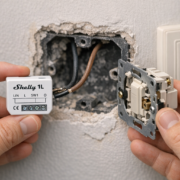
Gerät einbauen lassen. Beauftrage eine Elektrofachkraft, den Shelly Plus 1PM in die Zuleitung der Waschmaschine einzubauen, etwa hinter der Steckdose. Sie sollte dabei auch auf die maximale Last achten. Danach läuft die Waschmaschine wie gewohnt, nur dass der Shelly jetzt ihren Stromverbrauch misst. Du selbst verdrahtest nichts.
Gerät in der App hinzufügen. Installiere die Shelly-App, lege ein Konto an und wähle „Gerät hinzufügen“. Wer vorher noch Hilfe braucht, kann die Shelly-App einrichten und sich mit der Oberfläche vertraut machen. Folge den Hinweisen auf dem Bildschirm und verbinde den Shelly mit deinem 2,4-GHz-WLAN. Halte das Smartphone dabei nah ans Gerät. Danach erscheint der Shelly in der App.
Relais dauerhaft auf „an“ lassen und Auto-Off abschalten. Öffne die Geräteeinstellungen und deaktiviere einen eventuell aktiven automatischen Ausschalt-Timer („Auto-Off“). Sonst könnte der Shelly mitten im Programm den Strom kappen. Danach steht in der App kein Auto-Off-Timer mehr, und das Relais bleibt auf „an“.
Verhalten nach Stromausfall festlegen. Stelle in den Geräteeinstellungen ein, dass das Relais nach einem Stromausfall wieder eingeschaltet wird. Sonst bleibt die Maschine nach einem Ausfall dauerhaft ohne Strom. Danach ist der Zustand nach Stromausfall auf „an“ eingestellt, und die Messung läuft nach dem Ausfall von selbst weiter.
Einen Waschgang beobachten. Starte ein normales Programm und schau zwischendurch in der App auf den Wattwert. Notiere drei Dinge:
wie hoch der Wert im Standby liegt, also vor dem Start und nach dem Ende
wann er in Pausen (z. B. Einweichen, Spülen) kurz auf nahezu 0 W fällt
wie lange diese Pausen dauern
Danach weißt du, welcher Standby-Wert deine Maschine am Ende zeigt und warum eine Meldung nie allein auf „0 Watt“ reagieren darf.
Benachrichtigung anlegen. Suche in der App nach Automationen, Szenen oder Benachrichtigungen für dein Gerät. Die genaue Bezeichnung kann je nach App-Version abweichen. Wähle als Auslöser „Leistung fällt unter einen Wert“. Setze diesen Wert knapp über den Standby-Wert aus Schritt 5. Als Startpunkt eignen sich 5 W, aber nur, wenn dein Standby-Wert darunter liegt. Bietet deine App-Version eine Wartezeit an, beginne mit 5 Minuten. So lösen kurze Pausen im Programm keinen Alarm aus. Danach erscheint die Benachrichtigung als aktive Regel in der App.
Mitteilungen am Handy erlauben. Öffne die Einstellungen deines Smartphones und erlaube der Shelly-App, Mitteilungen anzuzeigen. Danach kann die Meldung auf dem Display erscheinen, auch wenn die App geschlossen ist.
Ob die Shelly-App eine Wartezeit anbietet, hängt von der App-Version ab. Fehlt sie, kann die Meldung bei einer Programmpause zu früh kommen. Prüfe, ob ein App-Update die Option nachliefert, oder setze den Schwellwert etwas niedriger, aber weiterhin über dem Standby-Wert.
So prüfst du, ob es klappt
Starte ein kurzes Programm, am besten das, das du am häufigsten nutzt.
Schau währenddessen kurz in die App. Der Wattwert sollte steigen und fallen, der Shelly sollte „online“ sein.
Warte das Programmende ab. Rechne dazu die eingestellte Wartezeit, denn die Meldung kommt erst danach. Bei 5 Minuten Wartezeit erscheint die Waschmaschine Push Nachricht also etwa 5 Minuten nach dem Ende.
Kommt die Meldung nach dem Ende, ist alles richtig eingestellt.
Wiederhole den Test mit einem zweiten Programm, etwa Eco und Kochwäsche. Die Pausen unterscheiden sich je nach Programm, und die Wartezeit muss länger sein als die längste Pause.
Kommt die Meldung nie, prüfe als Erstes die WLAN-Verbindung des Shelly und die Mitteilungs-Erlaubnis am Handy. Weitere Hinweise stehen im nächsten Abschnitt. Als Bonus zeigt dir die App mit denselben Messwerten, wie viel Strom ein Waschgang verbraucht. Wenn du deinen Strompreis kennst, kannst du die Kosten pro Waschgang ausrechnen.
Typische Stolperstellen
Auto-Off-Timer ist noch aktiv: Der Shelly schaltet die Maschine mitten im Programm ab, das Programm bricht ab. Lösung: In den Geräteeinstellungen den Timer deaktivieren und prüfen, ob das Relais auf „an“ steht.
Die Meldung kommt mitten im Waschgang: Die Wartezeit ist kürzer als eine Programmpause. Lösung: Wartezeit schrittweise erhöhen, bis sie länger ist als die längste Pause. Teste danach jedes Programm einzeln.
Es kommt gar keine Meldung: Entweder sind Mitteilungen für die Shelly-App am Handy nicht erlaubt, oder die Regel in der App ist nicht aktiv. Möglich ist auch, dass der Schwellwert zu niedrig liegt, weil die Maschine im Standby mehr zieht. Lösung: Mitteilungen erlauben, die Regel prüfen und den Schwellwert knapp über den beobachteten Standby-Wert setzen.
Der Shelly steht in der App als „offline“: Meist liegt es am WLAN. Prüfe, ob das 2,4-GHz-Band aktiv ist und der Shelly im richtigen Netz angemeldet ist. Teste den Empfang am Aufstellort mit dem Smartphone. Bei schwachem Empfang im Keller kannst du den WLAN-Empfang im Keller verbessern, etwa mit einem WLAN-Verstärker oder einem Router, der näher am Waschplatz steht.
Die Maschine bleibt nach einem Stromausfall aus: Der Zustand nach Stromausfall steht nicht auf „an“. Lösung: Schritt 4 wiederholen und prüfen.
Fehlalarm trotz Wartezeit oder keine Wartezeit in der App: Ohne Wartezeit reagiert die App-Regel nur auf den Schwellwert. Lösung: Schwellwert und Wartezeit in der App-Regel anpassen. Bietet deine App-Version keine Wartezeit, aktualisiere die App oder nimm hin, dass bei Programmpausen gelegentlich eine frühe Meldung kommt.
Selbst einbauen: Das gehört immer in die Hände einer Elektrofachkraft.
Ändere immer nur einen Wert auf einmal und teste danach mit einem Kurzprogramm. So weißt du, welche Änderung gewirkt hat.
Zurück zum Ausgangszustand
Stelle zuerst die alten Einstellungen in der App wieder her. Hilft das nicht, entferne das Gerät aus der App und füge es neu hinzu. Als letzten Schritt gibt es den Reset-Knopf am Gerät. Wie lange du ihn drückst, steht in der Anleitung des Herstellers. Danach sind alle Einstellungen weg, und du richtest WLAN und Benachrichtigung neu ein. Öffne dafür nie selbst die Verdrahtung.
* Affiliate-Links – beim Kauf erhalten wir ggf. eine Provision.
FAQ: Waschmaschine Push Nachricht mit dem Shelly
Wie verhindere ich Fehlalarme mitten im Programm?
Stelle die App-Regel so ein, dass sie Pausen überbrückt. Setze die Wartezeit länger als die längste Pause, die du in Schritt 5 beobachtet hast, und lege den Schwellwert knapp über den Standby-Wert. Kurze Pausen beim Einweichen oder Spülen lösen dann keine Meldung aus.
Brauche ich für die Push-Nachricht einen Zusatzdienst wie Pushover?
Nein. Die Waschmaschine Push Nachricht kommt direkt über die Shelly-App aufs Handy. Dafür ist kein Zusatzdienst nötig. Wichtig ist nur, dass Mitteilungen für die Shelly-App am Smartphone erlaubt sind (Schritt 7).
Kann ich Waschmaschine und Trockner mit unterschiedlichen Schwellwerten überwachen?
Ja, dafür brauchst du pro Gerät einen eigenen Shelly. Jeder bekommt in der App seine eigene Regel mit eigenem Schwellwert und eigener Wartezeit. Beobachte den Trockner wie die Waschmaschine über einen kompletten Durchgang: Standby-Wert, Pausen und Wert am Ende. Übernimm die Werte der Waschmaschine nicht einfach, denn Standby und Pausen unterscheiden sich je nach Gerät. Beim Plug S solltest du im Datenblatt zusätzlich prüfen, ob die maximale Last zum Trockner passt.
Waschmaschine & Spülmaschine per Smart Home… 22. September 2026 Wenn du eine smarte Steckdose zwischen Wandsteckdose und Waschmaschine hängst, kannst du die Maschine automatisch zu günstigen Stromzeiten anlaufen lassen.
WLAN-Lichtschalter ohne Neutralleiter installieren 8. April 2026 WLAN-Lichtschalter ohne Neutralleiter sind die praktische Lösung für Smart Home Nachrüstung in Altbauten, wo nur Phase (L) und geschaltete Phase…
Rolladen im Urlaub automatisch fahren lassen:… 18. September 2026 Unbewegte Rolläden über zwei Wochen sind für Einbrecher ein klares Signal — genauso eindeutig wie ein voller Briefkasten.
Smarte Steckdose für den Außenbereich: Wetterfeste… 4. Oktober 2026 Eine gute smarte Steckdose für den Außenbereich hat mindestens Schutzart IP54, besser IP65, einen Betriebsbereich, der Frost abdeckt, und eine…
https://technikkram.net/wp-content/uploads/2026/11/waehrend-die-waschmaschine-im-hintergrund-mit-einem-sma-b3afcb.jpg8641536technikkram-Redaktionhttps://technikkram.net/wp-content/uploads/2019/05/technikkram_transparent.pngtechnikkram-Redaktion2026-11-04 06:00:462026-11-04 06:00:46Waschmaschine Push Nachricht aufs Handy: Fertigmeldung mit dem Shelly Plus 1PM einrichten
0Kommentare
Hinterlasse einen Kommentar
An der Diskussion beteiligen? Hinterlasse uns deinen Kommentar!
Sie sehen gerade einen Platzhalterinhalt von Turnstile. Um auf den eigentlichen Inhalt zuzugreifen, klicken Sie auf die Schaltfläche unten. Bitte beachten Sie, dass dabei Daten an Drittanbieter weitergegeben werden.
Sie sehen gerade einen Platzhalterinhalt von Vimeo. Um auf den eigentlichen Inhalt zuzugreifen, klicken Sie auf die Schaltfläche unten. Bitte beachten Sie, dass dabei Daten an Drittanbieter weitergegeben werden.
Sie sehen gerade einen Platzhalterinhalt von YouTube. Um auf den eigentlichen Inhalt zuzugreifen, klicken Sie auf die Schaltfläche unten. Bitte beachten Sie, dass dabei Daten an Drittanbieter weitergegeben werden.
Sie sehen gerade einen Platzhalterinhalt von Facebook. Um auf den eigentlichen Inhalt zuzugreifen, klicken Sie auf die Schaltfläche unten. Bitte beachten Sie, dass dabei Daten an Drittanbieter weitergegeben werden.
Sie sehen gerade einen Platzhalterinhalt von Instagram. Um auf den eigentlichen Inhalt zuzugreifen, klicken Sie auf die Schaltfläche unten. Bitte beachten Sie, dass dabei Daten an Drittanbieter weitergegeben werden.
Sie sehen gerade einen Platzhalterinhalt von X. Um auf den eigentlichen Inhalt zuzugreifen, klicken Sie auf die Schaltfläche unten. Bitte beachten Sie, dass dabei Daten an Drittanbieter weitergegeben werden.







Hinterlasse einen Kommentar
An der Diskussion beteiligen?Hinterlasse uns deinen Kommentar!