Jeder Account wo der Anbieter eine Zwei-Faktor-Authentifizierung anbietet, ist diese bei mir auch aktiviert. Dieser Mechanismus schützt vor unbefugten Zugriffen, ist schnell eingerichtet, sehr einfach zu bedienen und darüber hatte ich bereits berichtet. Bei Apple gibt es zwei verschiedene Wege sein Konto zu schützen, nämlich einmal die ältere zweistufige Bestätigung, welche ich schon seit Jahren nutze und jetzt mit iOS 10 eine weitere, mit dem Namen Zwei-Faktor-Authentifizierung.
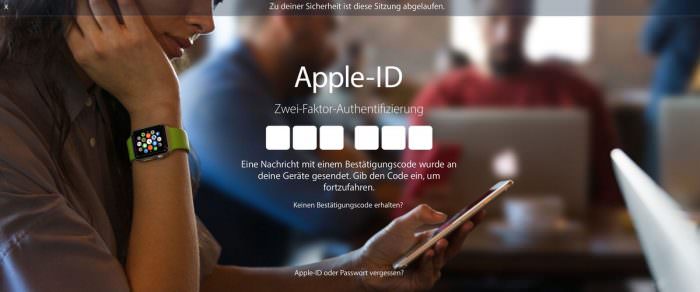
Bei beiden Variationen benötigt man neben Benutzername und Passwort, zusätzlich auch einen Überprüfungscode, um sich mit der Apple-ID (iCloud und Co) auf einem neuen Gerät oder in einem neuen Browser anzumelden. Funktioniert so wie man es vom Online-Banking her kennt und bei der alten zweistufigen Bestätigung wird ein 4 stelliger Code an eines der im Vorfeld verifizierten Geräte geschickt. Das passiert entweder per Push, oder alternativ per SMS, wobei hier nur eine Mobilfunknummer hinterlegt werden kann. Man ist also entweder auf Internet oder Mobilfunk angewiesen, um den Code empfangen zu können.
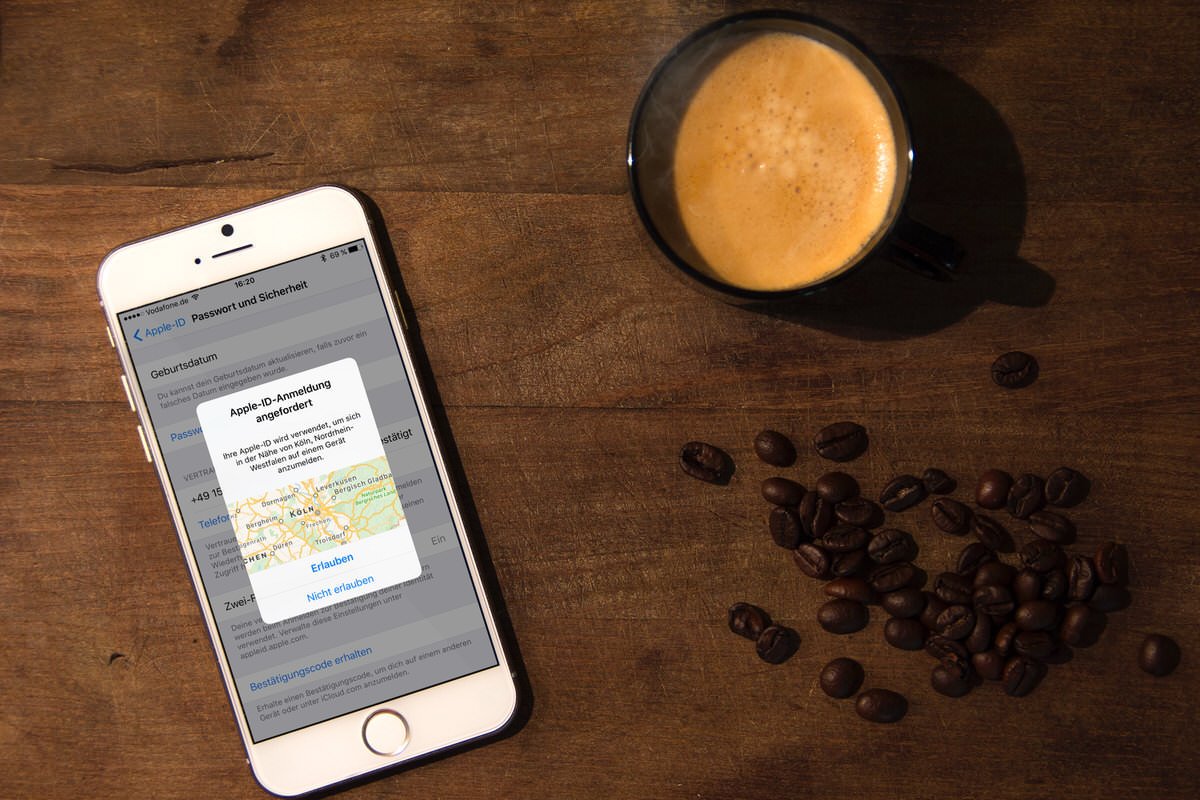
Bei der neuen Zwei-Faktor-Authentifizierung bekommt man einen 6 stelligen Code, welcher auf einem verifizierten Gerät als SMS oder Telefonanruf übermittelt wird, oder auch auf einem verifizierten Gerätgeneriert werden kann. Zusätzlich kann man jetzt auch sehen, wo sich das Gerät befindet, welches sich mit dem Account anmelden möchte.
Die Mindestvorraussetzung hierfür ist iOS 9 und beim Mac OS X El Capitan und somit sollte man im Vorfeld prüfen, ob alle Geräte diese Voraussetzungen erfüllen. Eine Geräteübersicht bekommt man in den iCloud Einstellungen unter iOS. Dazu öffnet man Einstellungen -> iCloud -> Account > Geräte und wählt dort eines der Geräte aus.
Wenn alle Voraussetzungen erfüllt sind, kann man die Zwei-Faktor-Authentifizierung unter iOS in den Einstellungen -> iCloud -> Sicherheit und Passwort aktivieren.
Hinweis: Wer bereits die alte zweistufigen Bestätigung nutzt, muss diese erst deaktivieren und das macht man in der Apple ID Verwaltung.
Video-Türklingel nachträglich ohne Verkabelung… 6. April 2026 Moderne Video-Türklingel mit kabelloser Installation - einfache Nachrüstung ohne Elektroarbeiten Eine Video-Türklingel nachträglich ohne Verkabelung installieren ist eine praktische Lösung…
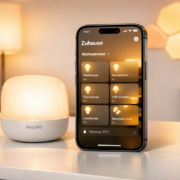
HomeKit Licht per iPhone steuern -… 27. April 2026 Mit der iPhone Home-App steuerst du HomeKit-kompatible Lampen per Sprachbefehl oder Touch HomeKit Licht per iPhone steuern funktioniert nur mit…
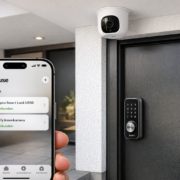
HomeKit Sicherheit: Türschloss und Kamera einrichten… 28. April 2026 Modernes HomeKit Setup mit smartem Türschloss und Kamera für maximale Sicherheit und Komfort HomeKit Sicherheit mit Türschloss und Kamera einrichten:…
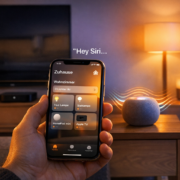
Siri Sprachsteuerung für HomeKit Geräte einrichten:… 28. April 2026 Die Siri Sprachsteuerung macht dein Smart Home zum echten Komfort-Upgrade - ein einfacher Befehl genügt Siri Sprachsteuerung für HomeKit Geräte…
Ihr solltet mal einen längeren Artikel zur Einrichtung von iCloud 2-Faktor (einrichten) erstellen. Viele meiner Freunde erzählen sich gegenseitig Horrorgeschichten vom Verlust des Zugangs und den damit einhergehenden Verlust aller Daten…
Leider scheint die Zwei-Faktor Methode noch immer nicht für alle Benutzer freigeschaltet zu sein. Habe mich gerade von der Two-Step Methode abgemeldet, die Sicherheitsanfragen beantwortet, kein Two-Factor angeboten bekommen und notgedrungen wieder den ganzen Anmeldeprozess für Two-Step machen müssen. Dumm, dass Apple einen nicht vorab informiert, ob man Two-Factor nutzen darf/kann oder nicht.
Sie sehen gerade einen Platzhalterinhalt von Turnstile. Um auf den eigentlichen Inhalt zuzugreifen, klicken Sie auf die Schaltfläche unten. Bitte beachten Sie, dass dabei Daten an Drittanbieter weitergegeben werden.
Sie sehen gerade einen Platzhalterinhalt von Vimeo. Um auf den eigentlichen Inhalt zuzugreifen, klicken Sie auf die Schaltfläche unten. Bitte beachten Sie, dass dabei Daten an Drittanbieter weitergegeben werden.
Sie sehen gerade einen Platzhalterinhalt von YouTube. Um auf den eigentlichen Inhalt zuzugreifen, klicken Sie auf die Schaltfläche unten. Bitte beachten Sie, dass dabei Daten an Drittanbieter weitergegeben werden.
Sie sehen gerade einen Platzhalterinhalt von Facebook. Um auf den eigentlichen Inhalt zuzugreifen, klicken Sie auf die Schaltfläche unten. Bitte beachten Sie, dass dabei Daten an Drittanbieter weitergegeben werden.
Sie sehen gerade einen Platzhalterinhalt von Instagram. Um auf den eigentlichen Inhalt zuzugreifen, klicken Sie auf die Schaltfläche unten. Bitte beachten Sie, dass dabei Daten an Drittanbieter weitergegeben werden.
Sie sehen gerade einen Platzhalterinhalt von X. Um auf den eigentlichen Inhalt zuzugreifen, klicken Sie auf die Schaltfläche unten. Bitte beachten Sie, dass dabei Daten an Drittanbieter weitergegeben werden.



Ihr solltet mal einen längeren Artikel zur Einrichtung von iCloud 2-Faktor (einrichten) erstellen. Viele meiner Freunde erzählen sich gegenseitig Horrorgeschichten vom Verlust des Zugangs und den damit einhergehenden Verlust aller Daten…
Leider scheint die Zwei-Faktor Methode noch immer nicht für alle Benutzer freigeschaltet zu sein. Habe mich gerade von der Two-Step Methode abgemeldet, die Sicherheitsanfragen beantwortet, kein Two-Factor angeboten bekommen und notgedrungen wieder den ganzen Anmeldeprozess für Two-Step machen müssen. Dumm, dass Apple einen nicht vorab informiert, ob man Two-Factor nutzen darf/kann oder nicht.
Aktivieren geht nur unter iOS 10. nicht im Web, falls Du es da gemacht hast.