Wer heute ein Smartphone kauft, stolpert früher oder später über den Begriff eSIM. In Deutschland waren Ende 2025 rund 106 Millionen SIM-Profile aktiv in Nutzung (Bundesnetzagentur, Jahresbericht Telekommunikation 2025), und ein wachsender Teil davon läuft längst ohne Plastikkarte. Ich erkläre dir hier, was eine eSIM technisch ist, wo sie im Alltag punktet und wo sie noch hakt. Am Ende weißt du, ob sich der Umstieg für dich lohnt.
Netzwerk
KI-gestützt: Der Text dieses Beitrags wurde KI-gestützt erstellt und redaktionell geprüft. Die Produktabbildungen stammen von ICY DOCK. Mehr dazu
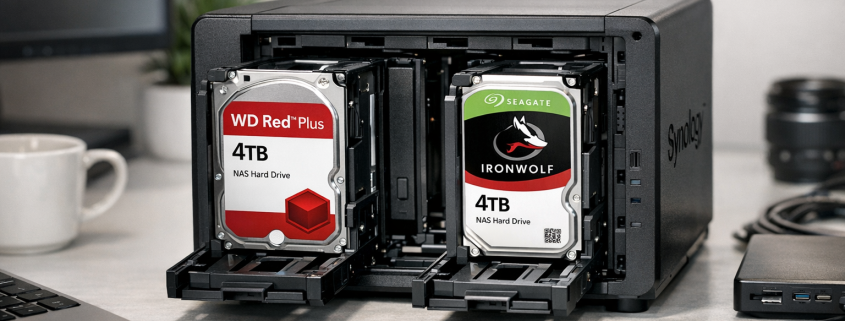
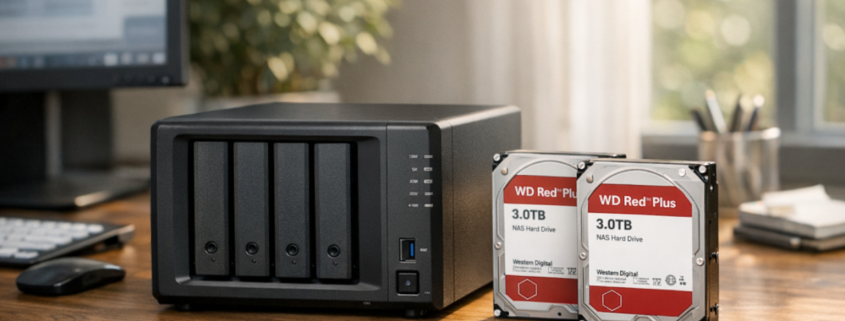
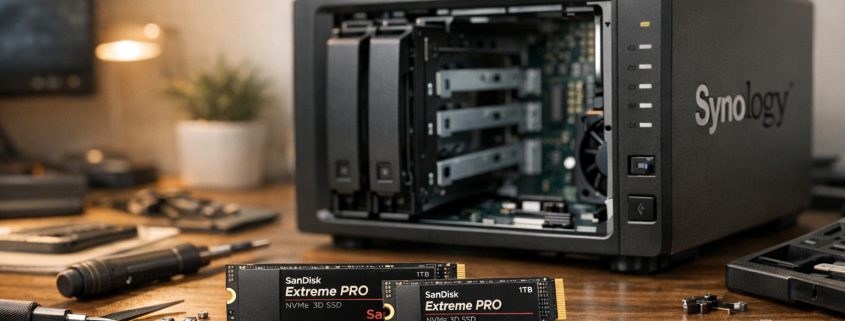
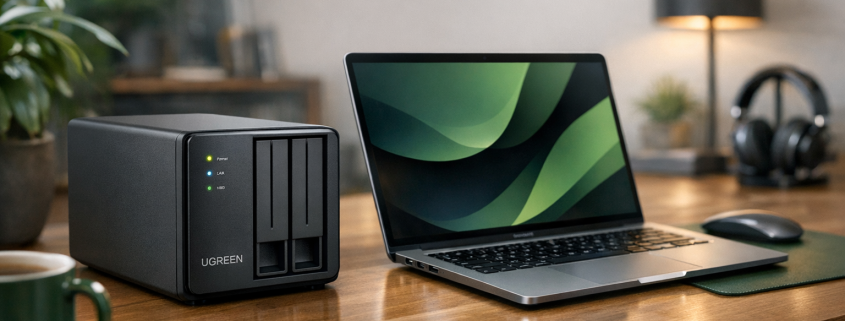
Ein eigener Home-Server oder ein selbst gebautes NAS hat gegenüber einem Fertigerät einen entscheidenden Vorteil: Man legt selbst fest, wie viel Speicher hineinpasst, welche Laufwerke zum Einsatz kommen und wie einfach sie sich später wechseln lassen. Genau an diesem Punkt entscheidet sich, ob das System über Jahre mitwächst oder ob jede Erweiterung zur Bastelaktion mit offenem Gehäuse wird.
KI-generiert: Dieser Artikel und seine Abbildungen wurden von einem KI-System erstellt. Mehr dazu
Wenn deine Musik bei Sonos, AirPlay oder Spotify Connect immer wieder kurz aussetzt, Lautsprecher aus der Gruppe fliegen oder Küche und Wohnzimmer mit hörbarem Zeitversatz spielen, liegt das fast nie an den Lautsprechern selbst — sondern an deinem WLAN. Die Lösung: ein Mesh-System. Wer noch kein Mesh hat, greift zum Amazon eero 6+ (2er-Set) für ca. 170 €. Wer bereits eine FRITZ!Box besitzt, ergänzt sie mit dem FRITZ!Repeater 3000 AX.
Warum stockt Multiroom-Audio — und was hat WLAN damit zu tun?
Symbolbild, KI-generiert
Moderne Wohnhäuser verlassen sich zunehmend auf integrierte digitale Systeme, um alles von der Klimasteuerung bis zur Überwachung des Grundstücks zu verwalten. Diese miteinander vernetzten Geräte bieten zwar hohen Komfort, vergrößern jedoch gleichzeitig die potenzielle Angriffsfläche für unbefugte Zugriffe.
Wenn Sie ein neues Smart Lock oder eine Überwachungskamera in Ihr Zuhause integrieren, schaffen Sie im Grunde einen neuen Zugangspunkt, der sorgfältig überwacht werden muss, um auch gegen raffinierte externe Bedrohungen sicher zu bleiben.
KI-generiert: Dieser Artikel und seine Abbildungen wurden von einem KI-System erstellt. Mehr dazu
Person im Wohnzimmer mit Smartphone, smarte WLAN-Steckdose an der Wand mit roter LED-Anzeige, App zeigt Offline-Status
Deine smarte Steckdose leuchtet, ist eingesteckt – aber die App zeigt trotzdem „offline“? In den allermeisten Fällen ist die Steckdose selbst völlig in Ordnung. Das Problem liegt fast immer im WLAN-Umfeld: ein geändertes Passwort, ein neuer Router oder das falsche Frequenzband reichen aus, um die Verbindung dauerhaft zu unterbrechen. Sofort-Aktion: Ziehe die Steckdose aus der Steckdose, warte 10 Sekunden, stecke sie wieder ein – und starte parallel deinen Router neu (Strom weg, 10 Sekunden warten, wieder einschalten). Warte danach 90 Sekunden und prüfe die App. Klappt das nicht, findest du unten die Lösung für dein konkretes Problem.
Die häufigsten Ursachen auf einen Blick
| Ursache | Woran du sie erkennst | Schnelltest |
|---|---|---|
| WLAN-Passwort oder Router gewechselt | LED blinkt schnell und rhythmisch; alle anderen Geräte funktionieren | Prüfe, ob du kürzlich Router getauscht oder Passwort geändert hast |
| Steckdose im 5-GHz-Band eingebucht | Steckdose verbindet sich nie, obwohl SSID und Passwort stimmen | Prüfe im Router, ob beide Bänder denselben Namen haben |
| Cloud-Server des Herstellers gestört | Mehrere smarte Geräte gleichzeitig offline | Suche auf allestörungen.de nach deiner App (Tuya, Tapo, Meross) |
| Signal zu schwach oder Repeater-Konflikt | Verbindung bricht regelmäßig ab, besonders an bestimmten Standorten | Stelle Handy neben Steckdose: weniger als 3 von 5 WLAN-Balken = Problem |
| App-Einstellung blockiert Benachrichtigungen | App zeigt „offline“, Steckdose reagiert aber auf manuelles Drücken | Prüfe Akku-Optimierung (Android) bzw. Fokus-Modus (iOS) |
| Steckdose defekt (z. B. nach fehlgeschlagenem Update) | Kein Blinken nach Reset-Versuch, App findet Gerät nicht | Halte Reset-Taste 10 Sekunden – reagiert die LED? |
Die Steckdose hat Strom, aber keinen Weg ins WLAN mehr – weil sich das Passwort, der Router oder das Frequenzband geändert hat. Das Gerät selbst funktioniert.
KI-generiert: Dieser Artikel und seine Abbildungen wurden von einem KI-System erstellt. Mehr dazu
Deine Smart Türklingel zeigt „Offline“, klingelt nicht oder startet ständig neu? Keine Panik — in den meisten Fällen liegt das Problem nicht am Gerät selbst, sondern am Klingeltransformator hinter der Wand. Ein Austausch für rund 20–25 Euro löst das Problem dauerhaft. Dieser Artikel führt dich Schritt für Schritt durch die Diagnose — kein Vorwissen nötig.
Dies ist der Übersichtsartikel. Vertiefe dein Wissen mit unseren Detailartikeln:
KI-generiert: Dieser Artikel und seine Abbildungen wurden von einem KI-System erstellt. Mehr dazu
Das Eve Thermo (ca. 50 €) ist das einsteigerfreundlichste HomeKit-Thermostat ohne eigenes WLAN-Modul — altes Thermostat abschrauben, QR-Code scannen, fertig. Wer mehrere Räume plant, greift zum Aqara Radiator Thermostat E1 Starter-Kit (3 Thermostate + Hub, ca. 174 €). Beide funktionieren dauerhaft ohne Abo.
Was viele beim Kauf übersehen: „Kein WLAN“ bedeutet nicht „langsam“ oder „eingeschränkt“. Bluetooth- und Zigbee-Thermostate reagieren oft schneller als WLAN-Geräte, weil kein Umweg über einen Cloud-Server gemacht wird — das Signal geht direkt vom Heizkörperthermostat zu deinem iPhone oder zum Hub. Und Fernzugriff von unterwegs klappt trotzdem — dazu gleich mehr.
KI-generiert: Dieser Artikel und seine Abbildungen wurden von einem KI-System erstellt. Mehr dazu
Wenn dein smartes Thermostat kein WLAN findet, liegt das in den meisten Fällen nicht am Passwort – sondern daran, dass dein Router auf 5 GHz sendet, das Thermostat aber nur 2,4 GHz versteht. Prüfe zuerst in deiner Router-App, ob das 2,4-GHz-Netz aktiv ist, und verbinde dein Smartphone kurz damit. Das löst das Problem bei den meisten Einsteigern sofort – ohne Techniker, ohne Vorkenntnisse.
Kaufempfehlung: Das tado° Smartes Heizkörper-Thermostat V3+ ist die unkomplizierteste Wahl – es verbindet sich direkt per App mit deinem WLAN, ohne extra Zentrale.
KI-generiert: Dieser Artikel und seine Abbildungen wurden von einem KI-System erstellt. Mehr dazu
Bevor du anfängst: Die meisten Smart Türklingeln brauchen ein 2,4-GHz-Netz, und das Signal muss bis zur Haustür reichen. Wer diese zwei Punkte vorab klärt, kommt bei der Einrichtung in der Regel ohne Umwege durch.
Klare Empfehlung für Einsteiger: Die Reolink Video Doorbell WiFi (ab ca. 60 €) — kein Pflicht-Abo, übersichtliche App, WLAN im 2,4- und 5-GHz-Band. Einen Akku hat sie nicht: Sie braucht Dauerstrom — über das mitgelieferte Netzteil oder eine vorhandene Klingelleitung mit 12–24 V Wechselspannung. Wer mehr Budget hat und Wert auf lokale Datenspeicherung legt, greift zur Eufy Video Doorbell E340 (ab ca. 100 €).
KI-generiert: Dieser Artikel und seine Abbildungen wurden von einem KI-System erstellt. Mehr dazu
Wenn deine smarte Steckdose immer wieder offline geht, liegt das in fast allen Fällen nicht am Gerät selbst – sondern an einer von drei Ursachen: falsches WLAN-Band, schwaches Signal oder ein IP-Adresskonflikt nach dem Router-Neustart. Die beste Wahl für Einsteiger ist die TP-Link Tapo P110 für ca. 19,90 €. Sie ist weit verbreitet, die App ist stabil, und alle Schritte in diesem Artikel beziehen sich auf genau dieses Gerät.
KI-generiert: Dieser Artikel und seine Abbildungen wurden von einem KI-System erstellt. Mehr dazu
Schlechtes WLAN im Schlafzimmer oder Homeoffice? Das Problem liegt fast immer nicht am Internetanbieter, sondern an Wänden, Betondecken und zu großer Entfernung zum Router. Die direkteste Lösung für die meisten Haushalte: das TP-Link Deco E4 2er-Set für ca. 60 €. Zwei Mesh-Knoten, Einrichtung per App — kein Techniker, kein Bohren, keine Vorkenntnisse nötig.
{}
KI-generiert: Dieser Artikel und seine Abbildungen wurden von einem KI-System erstellt. Mehr dazu
Den devolo WiFi Repeater AC (ca. 44 €) in eine Steckdose auf halbem Weg zwischen Router und Funkloch stecken, einmal WPS am Router drücken, einmal am Repeater – fertig. Kein Elektriker, kein Kabel, kein Werkzeug. Dieser Artikel zeigt dir jeden Schritt, benennt die typischen Fehlerquellen und sagt dir klar, wann ein Repeater nicht die richtige Lösung ist.
Hier geht es ausschließlich um die konkrete Einrichtung.
KI-generiert: Dieser Artikel und seine Abbildungen wurden von einem KI-System erstellt. Mehr dazu
Person sitzt im Wohnzimmer und überwacht die Haustür mit Video-Türklingel über das Smartphone
Eine Video-Türklingel mit WLAN verbinden klingt nach fünf Minuten Arbeit — und meistens stimmt das auch. Aber es gibt drei Stolperfallen, an denen die Einrichtung regelmäßig scheitert, obwohl alles eigentlich richtig gemacht wurde. Wenn du die kennst, klappt es beim ersten Versuch. Für die meisten Haushalte ist die Reolink D340P Doorbell (ca. 101,90 €) der unkomplizierteste Einstieg: kabelgebunden, kein Pflicht-Abo, Einrichtung komplett über die Reolink App. Dieser Artikel führt dich Schritt für Schritt durch die Einrichtung — und zeigt dir, was zu tun ist, wenn es trotzdem hakt.
KI-generiert: Dieser Artikel und seine Abbildungen wurden von einem KI-System erstellt. Mehr dazu
WLAN Repeater vs. Mesh-System im direkten Vergleich: Während der Repeater Lücken hinterlässt, sorgt das Mesh-System für durchgehende Abdeckung.
Wohnung unter 80 m², ein einziges Funkloch: FRITZ!Repeater 1200 AX, ~60 Euro, eingesteckt, Knopf gedrückt, 5 Minuten — fertig. Haus mit mehreren Etagen oder Home-Office plus Streaming: TP-Link Deco X50 (3er-Pack), ~200 Euro. Das ist die Kurzfassung zu WLAN Repeater vs.
Der Unterschied ist im Alltag messbar: Ein Repeater kostet wenig, halbiert bei günstigen Modellen aber den Datendurchsatz und spannt oft ein zweites WLAN mit eigenem Namen auf. Dein Handy klebt hartnäckig daran — selbst wenn du längst neben dem Router stehst. Ergebnis: WhatsApp-Anruf bricht im Treppenhaus ab, Speedtest hinter dem Repeater zeigt 48 Mbit/s statt 100 Mbit/s am Router. Ein Mesh-System löst das strukturell: alle Funkpunkte tragen denselben SSID-Namen, dein Gerät wechselt unbemerkt zum stärksten Knoten, Videocalls laufen durch.
KI-generiert: Dieser Artikel und seine Abbildungen wurden von einem KI-System erstellt. Mehr dazu
Grundriss einer großen Wohnung mit eingezeichneten WLAN-Signalstärken und Mesh-Node-Positionen
Sonntagabend, Schlafzimmer, Netflix — und das Bild friert bei 480p ein. Im Wohnzimmer direkt am Router läuft alles sauber, aber hinter zwei Betonwänden sackt das Signal auf unter -75 dBm und der Durchsatz auf 8 Mbit/s. Das Problem ist kein schlechter Router, sondern Physik. Für lückenloses WLAN in großen Wohnungen brauchst du entweder ein Mesh-Set ab ca. 80 Euro — etwa das TP-Link Deco X50 oder einen AVM FRITZ!Repeater im Mesh-Verbund — oder kabelgebundene Access Points. Einrichtungszeit per App: ca. 15 Minuten, kein Kabel verlegen nötig.
Ein einzelner Router schafft realistisch 60 bis 80 Quadratmeter, danach fällt der Durchsatz hinter Wänden auf unter 10 Mbit/s — zu wenig für stabiles 4K-Streaming, das 25 Mbit/s braucht. Ein Mesh-System aus zwei bis drei Stationen verteilt das WLAN auf die gesamte Wohnfläche und sorgt dafür, dass dein Handy beim Raumwechsel automatisch auf den nächstgelegenen Node wechselt. Das nennt sich Roaming — und wenn es sauber implementiert ist (Stichwort: 802.11r), merkst du davon gar nichts. Der Videocall läuft durch, das iPhone klebt nicht mehr am schwachen Knoten fest.
KI-generiert: Dieser Artikel und seine Abbildungen wurden von einem KI-System erstellt. Mehr dazu
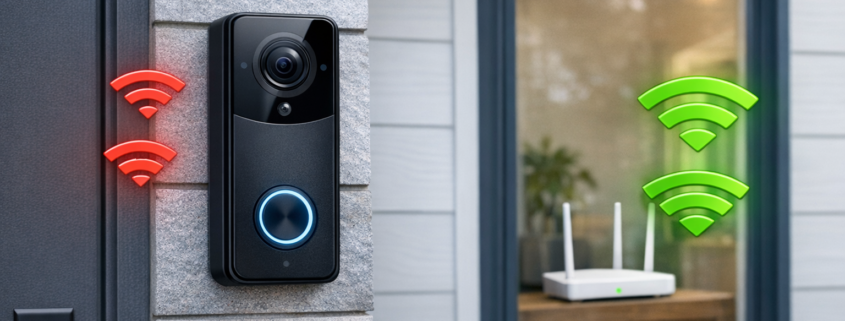
Video-Türklingel mit schwacher WLAN-Verbindung zeigt typische Probleme wie Offline-Status und schlechte Signalqualität
Video-Türklingel bei schlechtem WLAN funktioniert wieder mit einem WLAN-Verstärker ab 35 Euro. Das Problem liegt meist am schwachen Signal zwischen Router und Haustür, nicht an der Internet-Geschwindigkeit. Mit einem AVM FRITZ!Repeater 1200 oder optimaler Router-Platzierung bekommst du zuverlässige Benachrichtigungen und flüssige Live-Videos in unter 20 Minuten.
Die häufigste Ursache: Deine Türklingel steht zu weit vom Router entfernt oder dicke Wände schwächen das Signal. Während dein Handy im Wohnzimmer noch perfektes WLAN hat, kommt an der Haustür nur noch ein Bruchteil der Signalstärke an. Das Ergebnis: Verpasste Pakete, weil die Push-Nachricht 30 Sekunden zu spät kommt, oder ein schwarzer Bildschirm wenn du nachschauen willst wer vor der Tür steht.
KI-generiert: Dieser Artikel und seine Abbildungen wurden von einem KI-System erstellt. Mehr dazu
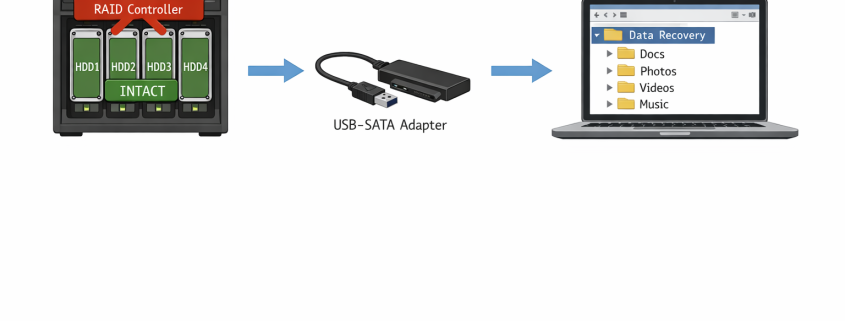
Ein defekter RAID Controller blockiert den Zugriff auf intakte Festplatten – die Daten sind jedoch meist vollständig rettbar
Ein defekter RAID Controller blockiert den Zugriff auf intakte Festplatten und macht alle gespeicherten Daten scheinbar unzugänglich — ohne dass die Daten selbst beschädigt sind. Weiterlesen
KI-generiert: Dieser Artikel und seine Abbildungen wurden von einem KI-System erstellt. Mehr dazu
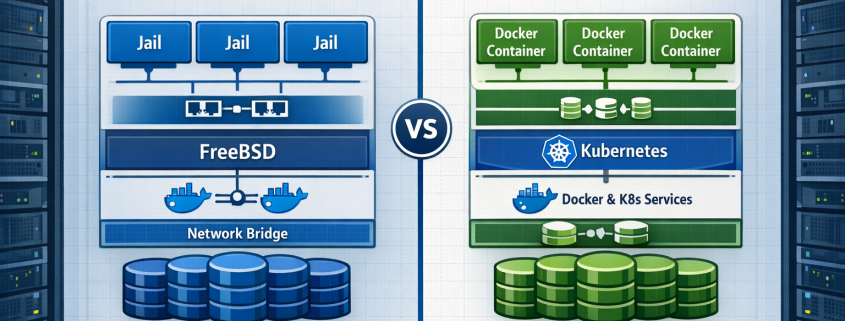
Vergleich der Virtualisierungsarchitekturen: FreeBSD Jails in TrueNAS CORE vs Docker Container in TrueNAS SCALE
TrueNAS Jails vs Docker Container — eine Architektur-Entscheidung, die dein gesamtes Self-Hosting-Setup prägt. Bevor du dich festlegst, solltest du die fundamentalen Unterschiede zwischen FreeBSD-basierter Jail-Virtualisierung und Linux-Container-Technologie verstehen. Diese Wahl bestimmt nicht nur Performance und Stabilität, sondern auch die langfristige Wartbarkeit deines Systems. Weiterlesen
KI-generiert: Dieser Artikel und seine Abbildungen wurden von einem KI-System erstellt. Mehr dazu
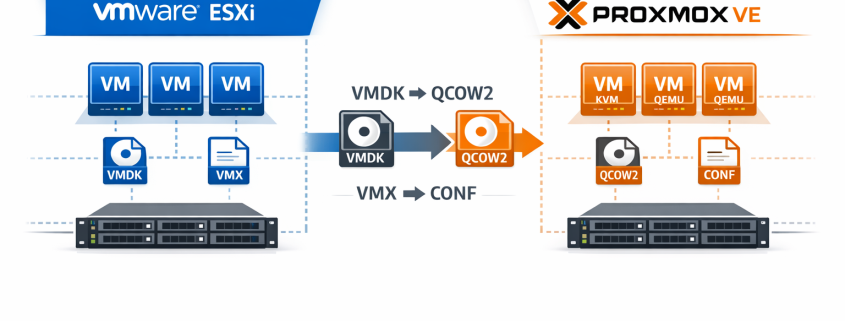
Vollständige Systemumstellung von VMware ESXi zu Proxmox VE mit allen kritischen Migrationspunkten
Die ESXi Server komplett zu Proxmox Migration scheitert in 80% der Fälle an sechs kritischen Inkompatibilitäten zwischen VMware vSphere und Proxmox VE. Diese Systemumstellung erfordert strukturierte CLI-basierte Schritte, da VMs nicht direkt importiert werden können. Weiterlesen
KI-generiert: Dieser Artikel und seine Abbildungen wurden von einem KI-System erstellt. Mehr dazu
🔄 Zuletzt aktualisiert: 13. August 2026
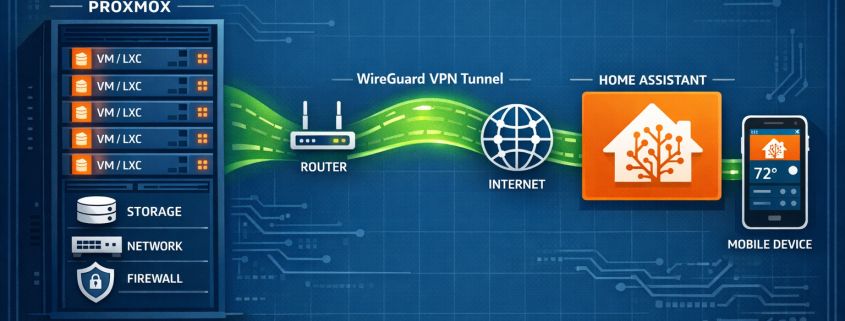
Komplette Netzwerk-Architektur für WireGuard VPN-Setup in Proxmox mit Home Assistant Integration
Wer WireGuard auf Proxmox für den Home-Assistant-Zugriff einrichten will, stößt oft auf ein Setup, das auf dem Papier funktioniert, im Alltag aber lokale Dienste nicht erreicht. Du erfährst, wo Proxmox, Container-Netzwerke und WireGuard-Routing sich in die Quere kommen und welche verbreiteten Annahmen zu LXC, VM, Router-Portfreigabe und dem Home-Assistant-Add-on dich auf die falsche Fährte führen.
KI-generiert: Dieser Artikel und seine Abbildungen wurden von einem KI-System erstellt. Mehr dazu
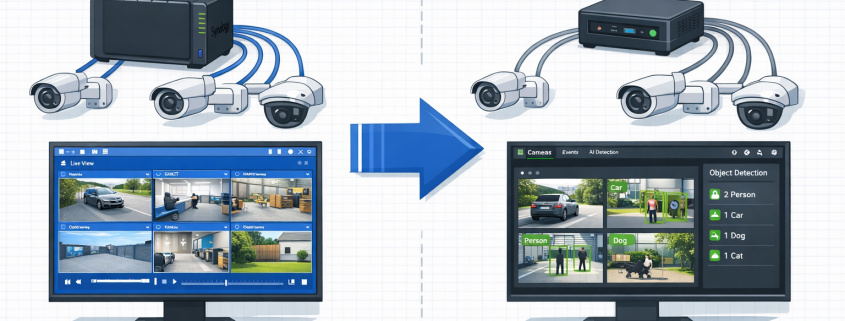
Sicherheitskritische Migration von Synology Surveillance Station zu Frigate NVR ohne Aufzeichnungsverlust
Die Migration von Synology Surveillance Station blockiert standardmäßig Port 554, wodurch Frigate keine verschlüsselte Verbindung zu den Überwachungskameras aufbauen kann – selbst wenn diese physisch funktionieren. Diese sicherheitsorientierte Anleitung zeigt, wie Sie Ihr Videoüberwachungssystem erfolgreich von Synology Surveillance Station zu Frigate NVR migrieren ohne kritische Aufzeichnungsdaten zu verlieren.
KI-generiert: Dieser Artikel und seine Abbildungen wurden von einem KI-System erstellt. Mehr dazu
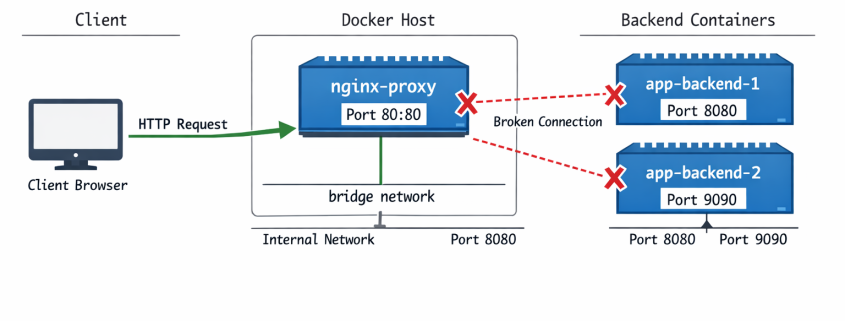
Nginx Reverse Proxy Container mit typischen Netzwerk-Verbindungsproblemen und Fehlerzuständen
Ein Nginx Reverse Proxy in Docker Container nicht erreichbar zu beheben ist eine der häufigsten Herausforderungen bei containerisierten Web-Architekturen. Der Container zeigt „running“ Status, aber leitet keinen Traffic weiter oder ist extern nicht erreichbar. Dieses Problem tritt bei Viele Docker-basierte Nginx-Deployments haben Port-Mapping-Probleme auf und hat verschiedene Ursachen – von fehlenden Port-Mappings bis hin zu komplexen Netzwerk-Isolationsproblemen.
KI-generiert: Dieser Artikel und seine Abbildungen wurden von einem KI-System erstellt. Mehr dazu
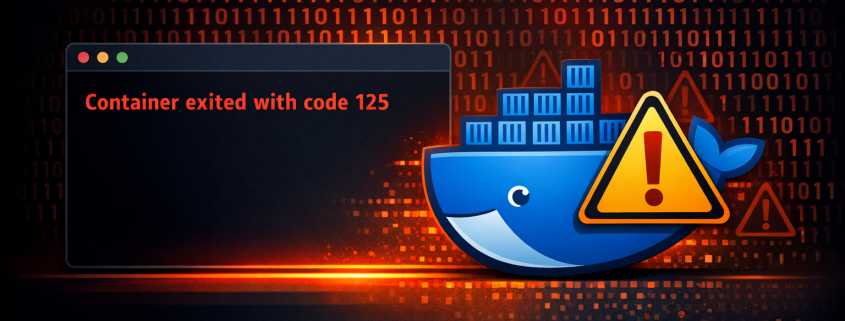
Docker Exit Code 125 Fehler – Container startet nicht wegen Konfigurationsproblem
Exit Code 125 bedeutet: Docker kann den Container gar nicht starten. Punkt. Der Container-Prozess läuft nie – Docker scheitert bereits beim Parsen deiner Run-Parameter. In 90% der Fälle sind es simple Tippfehler im docker run Befehl.
KI-generiert: Dieser Artikel und seine Abbildungen wurden von einem KI-System erstellt. Mehr dazu
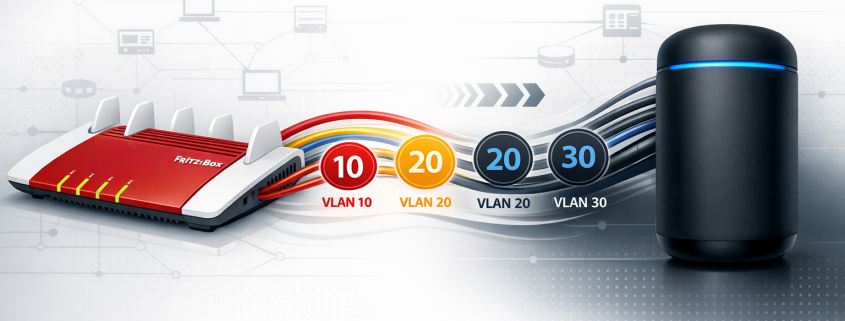
Komplette VLAN-Migration von Fritz!Box zu UniFi Dream Machine: Schritt-für-Schritt Anleitung
Die Fritz!Box durch UniFi Dream Machine ersetzen bedeutet den kompletten Neuaufbau deiner VLAN-Struktur. Nach der Migration landen alle Geräte im Default-VLAN 192.168.1.0/24, deine Synology NAS Angebot ist nicht mehr über das IoT-VLAN erreichbar und die methodisch aufgebaute Netzwerksegmentierung ist zerstört. Diese systematische Anleitung führt dich durch eine strukturierte 10-Phasen Migration mit Rollback-Strategie und Validierungstests.
Kritischer Zeitaufwand: Plane 6-8 Stunden für die komplette Migration ein. Die UniFi-Dokumentation suggeriert eine „einfache Migration“, aber in der Realität gibt es KEINE automatische Übernahme von Fritz!Box VLAN-Konfigurationen.
KI-generiert: Dieser Artikel und seine Abbildungen wurden von einem KI-System erstellt. Mehr dazu
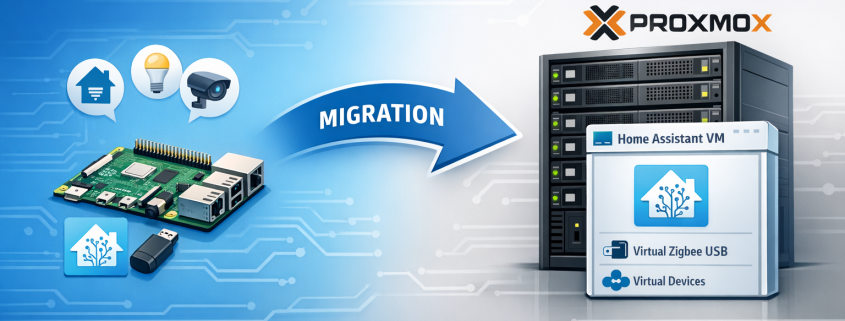
Übersicht der Systemarchitektur bei der Migration von Home Assistant OS vom Raspberry Pi zu einer Proxmox VM
Die Migration von Home Assistant OS vom Raspberry Pi auf eine Proxmox VM ist ein häufiger Schritt beim Ausbau des Smart Home Systems. Dabei treten jedoch regelmäßig kritische Konfigurationsfehler auf, die das gesamte System lahmlegen können. In dieser Schritt-für-Schritt-Anleitung zeigen wir dir systematisch, wie USB-Passthrough, Add-on-Kompatibilität und Backup-Restore zwischen ARM- und x86_64-Systemen erfolgreich funktionieren.
KI-generiert: Dieser Artikel und seine Abbildungen wurden von einem KI-System erstellt. Mehr dazu
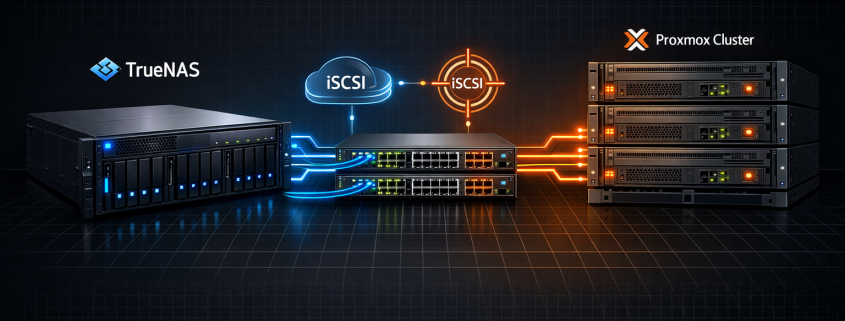
Professionelle TrueNAS iSCSI Target Konfiguration für Proxmox Storage Backend mit optimaler Netzwerk-Performance
WICHTIG: Erstelle vor jeder Konfigurationsänderung ein vollständiges Backup deiner TrueNAS- und Proxmox-Konfiguration. TrueNAS iSCSI Target als Proxmox Storage Backend einzurichten erfordert präzise Konfiguration zwischen Target und Initiator, da fehlerhafte Verbindungen zu kritischen VM-Storage-Ausfällen führen. Die häufigsten Probleme entstehen durch CHAP-Authentication-Konflikte, MTU-Mismatch und fehlende Multipath-Konfiguration, wodurch VMs nicht auf das iSCSI-Storage zugreifen können.
KI-generiert: Dieser Artikel und seine Abbildungen wurden von einem KI-System erstellt. Mehr dazu
Wer seit Jahren mit QNAP NAS-Systemen arbeitet, erlebt hautnah, wie sich Sicherheitsanforderungen verändern. Früher war der Router die erste und oft einzige Verteidigungslinie – heute reicht das längst nicht mehr. Ransomware, Botnetze und gezielte Angriffe auf NAS-Systeme sind keine Seltenheit. Genau hier kommt QuFirewall ins Spiel: eine hostbasierte Firewall direkt im QTS/QuTS-Betriebssystem. Sie verspricht zusätzlichen Schutz – kostenlos, aber nicht ohne Aufwand. Doch wie sieht es in der Praxis mit den tatsächlichen Kosten aus? Zeit, das Ganze einmal nüchtern durchzurechnen: von Hardware über Konfigurationsaufwand bis hin zum realen Sicherheitsgewinn.
KI-generiert: Dieser Artikel und seine Abbildungen wurden von einem KI-System erstellt. Mehr dazu
Ein stabiler WLAN-Empfang im Garten ist längst keine Luxusfrage mehr. Ob Streaming auf der Terrasse, smarte Bewässerungssteuerung oder Videoüberwachung – ohne sauberes Signal wird’s schnell frustrierend. Klassische Indoor-Repeater kommen hier oft an ihre Grenzen: zu wenig Reichweite, instabile Verbindung, und bei Regen? Fehlanzeige.
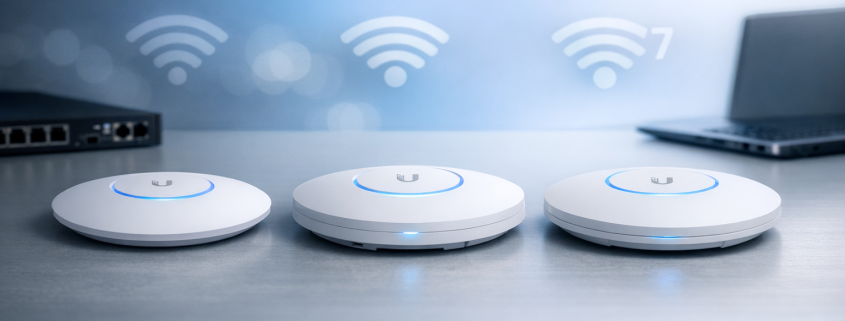
Genau deshalb vergleichen wir aktuelle Outdoor-WLAN-Lösungen – Mesh-Systeme, Outdoor-Repeater und Access Points – gezielt für den Außeneinsatz. Unsere Empfehlung 2026 ist der TP-Link Deco BE65 Outdoor: Er liefert Wi-Fi-7-Geschwindigkeit, übersteht Regen und Frost und ist per App in wenigen Minuten eingerichtet. Welches Gerät für welche Situation passt, zeigt dieser Vergleich.
KI-generiert: Dieser Artikel und seine Abbildungen wurden von einem KI-System erstellt. Mehr dazu
Wer eine zuverlässige Überwachung seines Hauseingangs plant, muss nicht automatisch tief in die Tasche greifen. Das beste Preis-Leistungs-Verhältnis von Sicherheitskameras liegt heute zwischen 150 und 250 €, wenn man Wert auf solide Bildqualität, Nachtmodus und smarte Erkennung legt. Modelle über 300 € bieten zwar 4K-Auflösung und KI-Funktionen, doch nicht jeder braucht diese Extras. In diesem Beitrag zeige ich, wo sich der Aufpreis lohnt, welche versteckten Kosten lauern und welche Systeme langfristig die besten Gesamtkosten bieten – inklusive Cloudgebühren, Installation und Betrieb.
KI-generiert: Dieser Artikel und seine Abbildungen wurden von einem KI-System erstellt. Mehr dazu
Eine Sicherheitskamera am Hauseingang erhöht die Kontrolle und Sicherheit deines Zuhauses erheblich. Mit der richtigen Installation und Ausrichtung kannst du Gesichter klar erkennen, Bewegungen frühzeitig registrieren und sogar Paketlieferungen dokumentieren. In dieser Anleitung zeige ich dir Schritt für Schritt, wie du eine moderne IP-Kamera fachgerecht montierst, optimal positionierst und korrekt konfigurierst – inklusive Tipps zur Vermeidung typischer Fehler und Fehlalarme. Das Ganze richtet sich an fortgeschrittene Smart-Home-Nutzer, die ihr Überwachungssystem selbst einrichten möchten.