Erweiterung Ihres Heimnetzwerks: UniFi Protect Kameras🛒 optimal integrieren
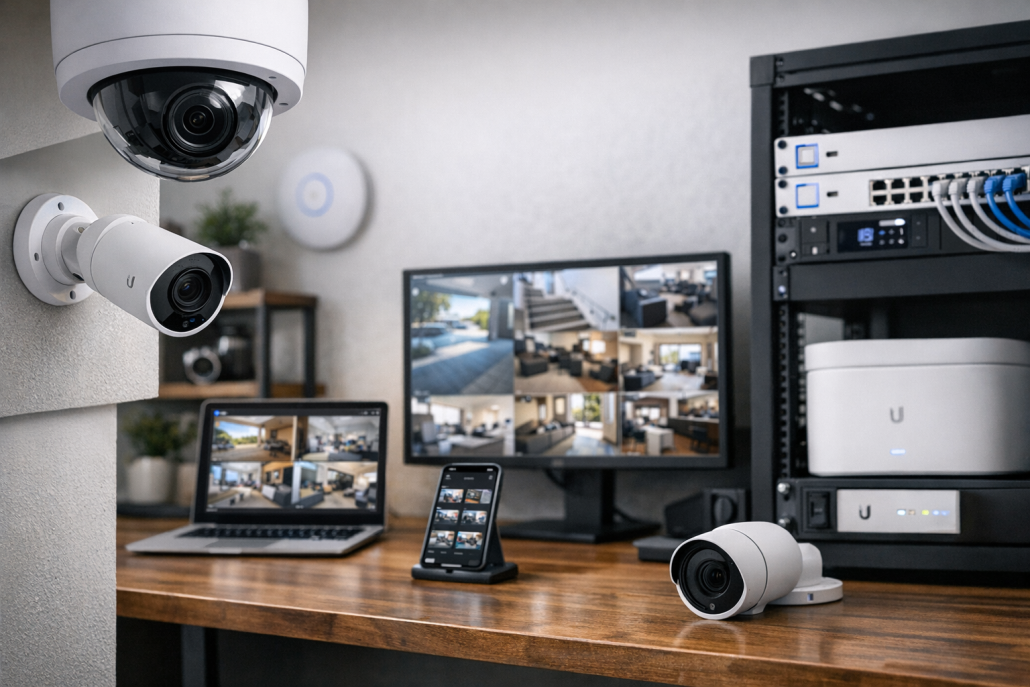
Wer schon einmal sein Heimnetzwerk mit Kameras erweitert hat, weiß: Es geht nicht nur darum, einfach eine Kamera ans Netz zu hängen. Die Integration muss sauber geplant sein – von der Stromversorgung (PoE) über VLAN-Segmentierung bis hin zur sicheren Speicherung der Aufnahmen. Aus der Praxis wissen wir, dass mein erstes Projekt mit der UniFi Dream Machine SE🛒 (UDM-SE): Die Kamera lief, aber die Netzwerkarchitektur war alles andere als elegant. Mit den richtigen Schritten lässt sich heute jedoch eine professionelle, performante und sichere Lösung aufbauen – ganz ohne Bastellösungen. In diesem Beitrag zeige ich praxisnah, wie man UniFi Protect Kameras🛒 optimal in ein bestehendes Heimnetz integriert und das volle Potenzial der UDM-SE ausschöpft.
Die UniFi Dream Machine Special Edition🛒 (UDM-SE) ist mehr als ein Router – sie ist das zentrale Nervensystem für dein Heimnetzwerk. Sie kombiniert Router, Firewall, Managed Switch und Controller in einem Gerät und läuft auf UniFi OS. Damit kannst du nicht nur dein Netzwerk verwalten, sondern auch UniFi Protect für Kameras, UniFi Access für Zutrittskontrolle und UniFi Talk für VoIP betreiben. Ein Highlight für Videoüberwachung ist das integrierte PoE+-Switching mit insgesamt 130 Watt Leistung. Damit versorgst du mehrere Kameras direkt über Ethernet mit Strom – ganz ohne zusätzliche Netzteile oder PoE-Injektoren. Sechs der acht LAN-Ports liefern bis zu 30 Watt, was für die meisten UniFi Protect Kameras🛒 völlig ausreicht. Zudem bietet die UDM-SE einen 2,5 Gbit/s WAN-Port und zwei 10G-SFP+-Uplinks, falls du deine Aufzeichnungslösung oder ein NAS über Glasfaser anbinden möchtest. Intern sorgt ein Quad-Core-Prozessor mit 1,7 GHz und 4 GB RAM für Leistung, und eine 128 GB SSD (plus optionaler 3,5″-HDD) für Aufzeichnungen. Damit kannst du Protect-Aufnahmen direkt auf der UDM-SE speichern – ohne separaten NVR. Das ist besonders praktisch, wenn du dein Heimnetz sauber strukturieren möchtest und keine zusätzliche Hardware im Rack willst.
Die Integration einer Kamera in UniFi Protect ist einfacher als man denkt – aber die Details machen den Unterschied. Ich empfehle, strukturiert vorzugehen:
Verkabelung und Stromversorgung: Verbinde deine Kamera mit einem der PoE+-Ports der UDM-SE. Achte darauf, dass du ein Cat6- oder Cat6a-Kabel verwendest, um PoE-Verluste und Signalstörungen zu vermeiden.
Datenträger vorbereiten: Wenn du Aufnahmen lokal speichern willst, setze eine 3,5″-Festplatte in die UDM-SE ein. Ohne HDD kann es zu Protect-Fehlern kommen, da Aufnahmen temporär zwischengespeichert werden. Eine dedizierte Surveillance-HDD (z. B. WD Purple📦) ist hier ideal.
Kamera-Adoption: Öffne die UniFi Protect App oder die Protect-Weboberfläche im Browser. Sobald die Kamera Strom und Netzwerk hat, sollte sie automatisch im System erscheinen. Klicke auf „Adopt“, um sie zu deinem System hinzuzufügen.
Montage und Test: Positioniere die Kamera an ihrem endgültigen Platz – etwa im Eingangsbereich oder Garten – und überprüfe den Livestream. Mache eine Testaufnahme und prüfe, ob sie auf der Festplatte gespeichert wird.
Feineinstellungen: In der Protect-Oberfläche kannst du Bewegungserkennung, Auflösungen und Aufzeichnungsmodi anpassen. Ich empfehle, nachts eine niedrigere Bildrate zu nutzen, um Speicherplatz zu sparen.
Wenn du mehrere Kameras planst, lohnt es sich, ein eigenes VLAN für Videoüberwachung einzurichten – so bleibt der restliche Datenverkehr im Heimnetz unberührt.
VLAN-Design und Netzwerksicherheit für Protect
Ein sauber strukturiertes Netzwerk ist die Basis für Performance und Sicherheit. Gerade bei Videoüberwachung willst du vermeiden, dass große Datenmengen dein normales Heimnetz verstopfen. Mit der UDM-SE kannst du VLANs anlegen und gezielt Traffic trennen. Ein bewährtes Setup sieht so aus:
In der UniFi Network Oberfläche legst du diese Netze an und weist ihnen eigene IP-Bereiche zu, z. B. 192.168.40.0/24 für Kameras. Anschließend kannst du über Firewall-Regeln definieren, dass Kameras nur mit der UDM-SE kommunizieren dürfen und keinen Zugriff auf das Internet haben. So minimierst du das Risiko, dass eine kompromittierte Kamera ins Netz „telefoniert“. Ein Beispiel für eine Regel:
Erlaube Verkehr von VLAN 40 → UDM-SE (Port 7443, Protect), blockiere alle anderen Ziele.
Diese Isolierung sorgt nicht nur für Sicherheit, sondern auch für saubere Performance, weil Multicast-Streams und Videodaten nicht das Hauptnetz belasten.
WLAN-Erweiterung für UniFi Protect und IoT
Da die UDM-SE kein integriertes WLAN besitzt, sind separate UniFi Access Points🛒 erforderlich. Diese lassen sich einfach per PoE an die UDM-SE anschließen und über den UniFi Controller adoptieren. Ich empfehle mindestens einen AP pro Etage, idealerweise zentral positioniert. In der UniFi Network App legst du für jedes VLAN eine eigene SSID an – beispielsweise Heimnetz, IoT und Gäste. Die Zuordnung erfolgt im Menüpunkt „WLAN → Erweiterte Optionen → VLAN-ID“. Dadurch wird der Datenverkehr automatisch in das richtige Segment geleitet. Für IoT-Geräte, die nur 2,4 GHz unterstützen, kannst du ein separates 2,4-GHz-WLAN aktivieren. Achte darauf, die Sendeleistung nicht unnötig hoch einzustellen – eine moderate Abdeckung verhindert Störungen zwischen den Bändern. Mit UniFi Mesh-APs lässt sich das WLAN später flexibel erweitern, etwa in Garten oder Garage, um Außenkameras zuverlässig zu versorgen. Durch die zentrale Verwaltung der APs siehst du in der Topologie-Ansicht der UDM-SE jederzeit, welcher AP welchen Client versorgt – ideal, um Engpässe oder schwache Signalzonen zu erkennen.
Automatisierung und Fernzugriff mit UniFi OS
Die Integration von UniFi Protect in das Gesamtökosystem bringt mehr als nur Videoüberwachung – sie eröffnet Automatisierungsmöglichkeiten. Über UniFi OS kannst du Aktionen auslösen, wenn bestimmte Ereignisse eintreten. Zum Beispiel: Wenn eine Kamera Bewegung erkennt, kann gleichzeitig eine Push-Benachrichtigung an dein Smartphone gehen oder eine Lampe im Smart Home-System aktiviert werden. Ein weiterer Vorteil ist der Teleport-VPN bzw. WireGuard-Zugang. Damit kannst du von unterwegs sicher auf deine Protect-Oberfläche zugreifen, ohne Ports im Router freizugeben. Die Verbindung ist verschlüsselt, und du kannst den Livestream oder Aufzeichnungen direkt abrufen – ideal für Urlaubszeiten oder wenn du dein Haus im Blick behalten willst. Auch die QoS-Funktion (Quality of Service) der UDM-SE ist praktisch: Sie priorisiert Videostreams, sodass selbst bei hoher Netzlast keine Aussetzer entstehen. In Kombination mit dem integrierten IDS/IPS (Intrusion Detection/Prevention System) bleibt dein Netz nicht nur schnell, sondern auch sicher.
Fehlerbehebung und Best Practices
Selbst bei sorgfältiger Planung kann mal etwas haken. Hier ein paar typische Stolperfallen aus der Praxis – und wie du sie vermeidest:
Kamera wird nicht erkannt: Prüfe, ob PoE aktiv ist und das Kabel korrekt eingesteckt wurde. In der Controller-Oberfläche kannst du den Portstatus sehen – wenn Spannung fehlt, PoE manuell aktivieren.
Protect zeigt Aufnahmefehler: Ohne eingesetzte Festplatte können Aufzeichnungen fehlschlagen oder die UDM-SE instabil werden. Setze immer eine HDD ein, wenn du kontinuierlich aufzeichnen willst.
Kein Zugriff über App: Wenn die UniFi App dein Gerät nicht findet, verbinde dich lokal über https://unifi.local:8443. Oft hilft ein Neustart oder ein Firmware-Update.
VLAN-Probleme: Wenn Kameras keine IP erhalten, kontrolliere, ob der Port korrekt getaggt ist und DHCP im richtigen Subnetz läuft.
Ein Blick in die Logdateien der UDM-SE hilft oft weiter – sie liefern detaillierte Hinweise auf Netzwerkfehler, Authentifizierungsprobleme oder PoE-Unterbrechungen. Die Ubiquiti Community ist ebenfalls eine wertvolle Ressource, wenn du tiefergehende Fragen hast oder spezielle Szenarien umsetzen willst.
Mit der UDM-SE und UniFi Protect lässt sich eine professionelle Videoüberwachungslösung im Heimnetz realisieren, die in puncto Leistung, Sicherheit und Integrationsfähigkeit kaum Wünsche offenlässt. Wer sein Netz sauber segmentiert, PoE clever nutzt und VLANs sinnvoll strukturiert, hat nicht nur ein stabiles System, sondern auch ein sicheres. Besonders für fortgeschrittene Nutzer bietet das UniFi-Ökosystem eine enorme Flexibilität – vom reinen Netzwerkmanagement bis zur intelligenten Automatisierung. Ich selbst möchte die Kombination aus UDM-SE, Access Points und Protect-Kameras in meinem Setup nicht mehr missen: Sie läuft zuverlässig, ist zentral administrierbar und wächst mit den Anforderungen – genau so, wie ein modernes Heimnetz aussehen sollte.
Hast du dein UniFi Protect System schon integriert oder planst du den Aufbau? Teile deine Erfahrungen und Setups gern in den Kommentaren – gemeinsam holen wir das Maximum aus dem UniFi-Ökosystem heraus!
Das könnte dich auch interessieren
Video-Türklingel Aufnahmen speichern ohne Cloud-Abo… 6. April 2026 Lokale Video-Speicherung mit NAS-Server eliminiert monatliche Cloud-Abo-Kosten dauerhaft Video-Türklingel Aufnahmen speichern ohne Cloud-Abo ist ein kritischer Sicherheitsaspekt, der deine Daten…
Überwachungskamera zuhause einrichten: Komplette… 6. April 2026 Moderne Überwachungskamera mit direkter Smartphone-Anbindung für einfache Heimüberwachung Eine Überwachungskamera zuhause einrichten kostet dich ab 45 Euro und dauert maximal…
Alexa Aufnahmen löschen: Kritische Sicherheitslücke… 7. Mai 2026 Amazon Echo Dot mit wichtigen Datenschutz-Einstellungen für den Schutz Ihrer Privatsphäre Alexa Aufnahmen löschen ist eine kritische Sicherheitsmaßnahme, die über…
Smarte Kamera Datenschutz: Wer kann meine Videos sehen? 9. Mai 2026 Smarte Kameras übertragen oft unbemerkt Videos an Hersteller-Server weltweit KRITISCHES SICHERHEITSRISIKO: Smarte Kameras senden Videos automatisch an Hersteller-Server in China…
Video-Türklingel nachträglich ohne Verkabelung… 6. April 2026 Moderne Video-Türklingel mit kabelloser Installation - einfache Nachrüstung ohne Elektroarbeiten Eine Video-Türklingel nachträglich ohne Verkabelung installieren ist eine praktische Lösung…
Sie sehen gerade einen Platzhalterinhalt von Turnstile. Um auf den eigentlichen Inhalt zuzugreifen, klicken Sie auf die Schaltfläche unten. Bitte beachten Sie, dass dabei Daten an Drittanbieter weitergegeben werden.
Sie sehen gerade einen Platzhalterinhalt von Vimeo. Um auf den eigentlichen Inhalt zuzugreifen, klicken Sie auf die Schaltfläche unten. Bitte beachten Sie, dass dabei Daten an Drittanbieter weitergegeben werden.
Sie sehen gerade einen Platzhalterinhalt von YouTube. Um auf den eigentlichen Inhalt zuzugreifen, klicken Sie auf die Schaltfläche unten. Bitte beachten Sie, dass dabei Daten an Drittanbieter weitergegeben werden.
Sie sehen gerade einen Platzhalterinhalt von Facebook. Um auf den eigentlichen Inhalt zuzugreifen, klicken Sie auf die Schaltfläche unten. Bitte beachten Sie, dass dabei Daten an Drittanbieter weitergegeben werden.
Sie sehen gerade einen Platzhalterinhalt von Instagram. Um auf den eigentlichen Inhalt zuzugreifen, klicken Sie auf die Schaltfläche unten. Bitte beachten Sie, dass dabei Daten an Drittanbieter weitergegeben werden.
Sie sehen gerade einen Platzhalterinhalt von X. Um auf den eigentlichen Inhalt zuzugreifen, klicken Sie auf die Schaltfläche unten. Bitte beachten Sie, dass dabei Daten an Drittanbieter weitergegeben werden.


Hinterlasse einen Kommentar
An der Diskussion beteiligen?Hinterlasse uns deinen Kommentar!