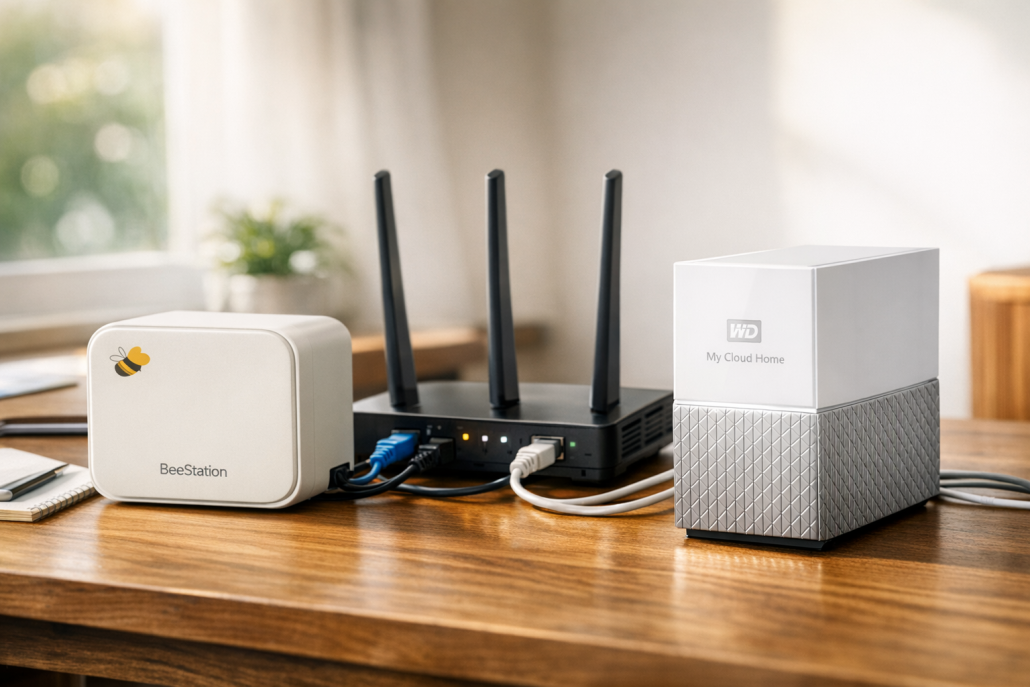
Wer einmal erlebt hat, wie eine Festplatte mit Familienfotos oder wichtigen Projektdaten den Geist aufgibt, weiß: Datensicherung ist keine Kür, sondern Pflicht. In meinem Smart Home laufen inzwischen über ein Dutzend Geräte, von Kameras bis hin zu Sensoren, die täglich Daten erzeugen. Die Frage ist also nicht mehr, ob ich ein NAS brauche, sondern wie ich es richtig aufsetze und betreibe, um Datenverlust zu vermeiden. In diesem Artikel teile ich meine Best Practices für die sichere Datenspeicherung mit NAS-Systemen im privaten Umfeld – basierend auf aktuellen Geräten wie der Synology BeeStation und der WD My Cloud Home. Beide sind kompakte Systeme für Heimanwender, aber sie unterscheiden sich erheblich, wenn es um Datensicherheit, Redundanz und Backup-Strategien geht. Ich zeige, wie man diese Systeme optimal einrichtet, pflegt und absichert – praxisnah, verständlich und ohne Marketing-Blabla.
Bevor man sich mit Backup-Strategien beschäftigt, sollte man die Grundpfeiler einer sicheren NAS-Konfiguration verstehen. Ein NAS ist kein magischer Datensafe – es ist ein ständig laufender Server, der im Netzwerk verfügbar ist. Das bedeutet, er ist auch potenziellen Risiken ausgesetzt: Stromausfällen, Hardware-Defekten oder – im schlimmsten Fall – Ransomware. Ein guter Startpunkt ist die Hardwarewahl. Bei Einsteigergeräten wie der WD My Cloud Home oder der Synology BeeStation ist nur eine Festplatte verbaut. Das macht sie einfach zu bedienen, aber auch anfällig: Fällt die Platte aus, sind alle Daten verloren. Daher gilt: Kein NAS ist ein Backup. Die wichtigste Regel lautet: Immer mindestens eine zusätzliche Sicherungskopie außerhalb des NAS anlegen. Ich empfehle eine klassische 3-2-1-Strategie:
1 Kopie außerhalb des Hauses (z.B. Cloud oder Offsite-Platte)
Gerade bei Geräten wie der BeeStation, die keine RAID-Unterstützung bieten, ist dieser Ansatz essenziell. Auch WD My Cloud Home-Nutzer sollten regelmäßig Daten auf eine USB-Platte oder in die Cloud spiegeln – denn wenn die interne HDD stirbt, ist keine Wiederherstellung möglich.
NAS-Einrichtung: Sicherheit beginnt bei der Installation
Die Einrichtung eines NAS ist der erste Moment, in dem viele Fehler passieren. Ich sehe oft, dass Nutzer das Gerät einfach anschließen, Nutzerkonten erstellen und fertig. Doch wer langfristig sicher speichern will, sollte gleich zu Beginn ein paar Dinge beachten. Bei der WD My Cloud Home erfolgt die Einrichtung über das Portal mycloud.com/setup. Das ist bequem, aber man sollte sofort ein starkes Passwort für den WD-Account setzen und die Zwei-Faktor-Authentifizierung aktivieren. Ebenso wichtig: Den SMB-Zugriff nur im Heimnetz aktivieren, nicht über das Internet. Die Synology BeeStation ist ähnlich einfach einzurichten – über die App oder das Webportal portal.bee.synology.com. Nach der Erkennung per QR-Code sollte man direkt prüfen, ob die Firmware aktuell ist. Synology veröffentlicht regelmäßig Updates, die Sicherheitslücken schließen. Außerdem lohnt es sich, die lokale Anmeldung über die IP-Adresse zu aktivieren. So bleibt das NAS auch bei Ausfall der Internetverbindung erreichbar. Ein weiterer Punkt: Netzwerksicherheit. Das NAS sollte nie im Gastnetz oder per DMZ freigegeben werden. Stattdessen: Im Router einen festen DHCP-Eintrag vergeben, um konsistente IPs zu behalten, und den Fernzugriff nur über die offiziellen Dienste (z.B. Synology QuickConnect) oder per VPN erlauben.
Datenorganisation und Zugriffskontrolle
Eine solide Datenstruktur ist das Rückgrat jeder NAS-Nutzung. Ich teile meine Laufwerke grundsätzlich in funktionale Bereiche ein: Backup, Archiv und Aktive Daten. So bleibt das System übersichtlich, und die Backup-Jobs lassen sich gezielt planen. Die BeeStation bringt von Haus aus zwei Dienste mit: BeeFiles (Dateispeicher) und BeePhotos (Fotoverwaltung). Wer Fotos automatisch sichern will, sollte die Funktion Automatischer Foto-Upload aktivieren und Alben nach Projekten oder Ereignissen anlegen. Die integrierte KI-Bilderkennung hilft, Inhalte später schnell wiederzufinden. WD My Cloud Home-Nutzer können über die App ebenfalls Kamera-Uploads aktivieren. Für PCs lohnt sich die SMB-Einbindung (\\MyCloudName\Public), um direkt mit Windows-Backup oder Time Machine zu arbeiten. Wichtig ist, dass man Benutzerrechte sauber trennt: Jedes Familienmitglied oder jeder Arbeitsplatz bekommt einen eigenen Ordner. Keine globalen Schreibrechte, keine gemeinsamen Admin-Konten. Ein Pro-Tipp aus der Praxis: Verwende für jedes Gerät eigene Zugänge. So kann man im Fehlerfall nachvollziehen, woher Änderungen oder Löschungen stammen – und nur betroffene Bereiche wiederherstellen.
Backup-Strategien für Heimanwender
Jetzt wird’s ernst: Backup ist keine Option, sondern Überlebensstrategie. Gerade bei Single-Bay-Systemen wie BeeStation oder My Cloud Home ist Redundanz der einzige Schutz vor Datenverlust. Ich setze auf eine Kombination aus lokalem Backup (USB-Festplatte) und Offsite-Backup (Cloud oder zweite NAS). Die BeeStation unterstützt externe Laufwerke über USB-A oder USB-C. Dort kann man regelmäßige Snapshots oder Vollbackups automatisieren. Synology bietet in der Oberfläche eine Funktion namens Restore Point, die im Hintergrund schreibgeschützte Sicherungspunkte erstellt. Das schützt vor versehentlichem Löschen oder Ransomware-Verschlüsselung. Bei WD My Cloud Home ist die Backup-Integration etwas rudimentärer, aber man kann über USB oder Windows-Backup arbeiten. Wichtig: Immer prüfen, ob die Sicherung wirklich abgeschlossen wurde. Ein abgebrochener Kopiervorgang ist genauso gefährlich wie gar kein Backup. Mein persönlicher Workflow sieht so aus:
Täglich: Automatischer Upload von Handy-Fotos (BeePhotos oder WD-App)
Monatlich: Externes Backup der NAS-Daten auf USB-HDD
Vierteljährlich: Offsite-Kopie (z.B. verschlüsselte Cloud oder zweite NAS bei Freunden)
Dieser Rhythmus hat sich bewährt – er ist automatisierbar und deckt fast alle Alltagsszenarien ab.
Wartung, Monitoring und Fehlerbehebung
Ein sicheres NAS ist kein Selbstläufer – regelmäßige Wartung ist Pflicht. Ich empfehle einen monatlichen Check der SMART-Werte der Festplatte. Sowohl Synology als auch WD bieten diese Statusanzeigen in ihren Apps. Frühwarnungen wie steigende Reallocated Sectors oder ungewöhnliche Temperaturen sind klare Signale für anstehende Hardware-Probleme. Ein weiterer Punkt: Firmware- und Sicherheitsupdates. Bei Synology BeeStation kommen diese automatisch, bei WD My Cloud Home muss man sie manuell anstoßen. Da WD seine My Cloud Home-Reihe nicht mehr aktiv weiterentwickelt, sollte man darauf achten, dass das Gerät im Heimnetz bleibt und keine offenen Ports ins Internet nutzt. Bei Netzwerkproblemen hilft oft ein einfacher Neustart von NAS und Router. Wenn das Gerät nicht erkannt wird, lohnt sich ein Blick auf die lokale IP. Synology erlaubt den direkten Zugriff über http://192.168.x.x. Bei WD kann man den Reset-Button (4 Sekunden) nutzen, um die Netzwerkkonfiguration zurückzusetzen. Und ja, auch Stromversorgung ist ein Thema: Eine kleine USV (unterbrechungsfreie Stromversorgung) schützt vor Spannungsspitzen und plötzlichen Ausfällen – ich nutze selbst ein kompaktes Modell von APC, das über USB mit der BeeStation kommuniziert. So fährt das System bei Stromausfall sauber herunter.
Zukunftssichere Planung und Trends
Die NAS-Welt entwickelt sich weiter – auch im Heimbereich. Während WD seine My Cloud Home-Reihe nicht mehr aktiv pflegt, setzt Synology mit der BeeStation auf kontinuierliche Updates. Das System nutzt einen modernen Realtek RTD1619B-Prozessor mit integrierter NPU für lokale KI-Fotoerkennung. Damit kann die BeeStation Gesichter oder Orte direkt lokal analysieren, ohne Cloud-Dienste. Das ist nicht nur komfortabel, sondern auch datenschutzfreundlich. Ich gehe davon aus, dass Plug-and-Play-NAS wie die BeeStation künftig zunehmen werden. Hersteller wie QNAP, UGREEN oder ICY Box könnten ähnliche Systeme bringen – kleine, stromsparende Geräte mit integrierter HDD und smarter Software. Für Power-User bleiben klassische DiskStation-Modelle mit RAID und SSD-Cache weiterhin die Königsklasse. Wichtig ist: Wer heute ein NAS kauft, sollte sich bewusst sein, dass Softwarepflege entscheidend ist. Geräte ohne regelmäßige Updates (wie WD My Cloud Home) sollten nur im geschlossenen Heimnetz betrieben werden. Wer langfristig sicher gehen will, setzt auf Systeme mit aktivem Support und klarer Update-Strategie.
NAS-Systeme sind ein Segen für alle, die ihre Daten im Griff behalten wollen – aber sie sind kein Selbstschutz. Der Unterschied zwischen einem sicheren und einem riskanten Setup liegt in konsequenter Pflege, klarer Backup-Strategie und sauberer Netzwerkkonfiguration. Ob Synology BeeStation oder WD My Cloud Home – beide Geräte können im Heimnetz wertvolle Dienste leisten, wenn man ihre Grenzen kennt und Best Practices befolgt. Mein Fazit nach vielen Jahren NAS-Erfahrung: Vertraue nie nur einer Festplatte, halte dein System aktuell und automatisiere, was du kannst. Dann bleibt dein digitales Zuhause auch in Zukunft sicher.
Wenn du dein NAS-Setup optimieren möchtest oder Fragen zu Backup-Strategien hast, schreib mir gern in die Kommentare oder über technikkram.net – ich teile regelmäßig neue Tipps und Tests rund um NAS, HDDs und Smart-Home-Integration.
NAS-Datenverlust vermeiden: Best Practices für… 24. Februar 2026 Seagate IronWolf Festplatten Beim Thema NAS-Datenverlust vermeiden: Best Practices für Datensicherung und Wiederherstellung zaehlen vor allem klare Fakten, realistische Erwartungen…
Einführung in den RAID-Verbund: Optimierung der… 13. März 2026 Wer schon einmal den Schreckmoment erlebt hat, wenn eine Festplatte mit wichtigen Daten plötzlich den Geist aufgibt, weiß: Datensicherheit ist…
externe Festplatte oder NAS? Entscheidungshilfe für… 17. Februar 2026 NAS-Gerät auf modernem Schreibtisch Dieser Beitrag zu „externe Festplatte oder NAS? Entscheidungshilfe für Einsteiger mit technischem Tiefgang“ zeigt dir die…
https://technikkram.net/wp-content/uploads/2026/02/Sichere-Datenspeicherung-Best-Practices-fur-NAS-Systeme-zu-Hause.png10241536Heikohttps://technikkram.net/wp-content/uploads/2019/05/technikkram_transparent.pngHeiko2026-02-20 17:12:072026-04-04 18:14:00Sichere Datenspeicherung: Best Practices für NAS-Systeme zu Hause
0Kommentare
Hinterlasse einen Kommentar
An der Diskussion beteiligen? Hinterlasse uns deinen Kommentar!
Sie sehen gerade einen Platzhalterinhalt von Turnstile. Um auf den eigentlichen Inhalt zuzugreifen, klicken Sie auf die Schaltfläche unten. Bitte beachten Sie, dass dabei Daten an Drittanbieter weitergegeben werden.
Sie sehen gerade einen Platzhalterinhalt von Vimeo. Um auf den eigentlichen Inhalt zuzugreifen, klicken Sie auf die Schaltfläche unten. Bitte beachten Sie, dass dabei Daten an Drittanbieter weitergegeben werden.
Sie sehen gerade einen Platzhalterinhalt von YouTube. Um auf den eigentlichen Inhalt zuzugreifen, klicken Sie auf die Schaltfläche unten. Bitte beachten Sie, dass dabei Daten an Drittanbieter weitergegeben werden.
Sie sehen gerade einen Platzhalterinhalt von Facebook. Um auf den eigentlichen Inhalt zuzugreifen, klicken Sie auf die Schaltfläche unten. Bitte beachten Sie, dass dabei Daten an Drittanbieter weitergegeben werden.
Sie sehen gerade einen Platzhalterinhalt von Instagram. Um auf den eigentlichen Inhalt zuzugreifen, klicken Sie auf die Schaltfläche unten. Bitte beachten Sie, dass dabei Daten an Drittanbieter weitergegeben werden.
Sie sehen gerade einen Platzhalterinhalt von X. Um auf den eigentlichen Inhalt zuzugreifen, klicken Sie auf die Schaltfläche unten. Bitte beachten Sie, dass dabei Daten an Drittanbieter weitergegeben werden.


Hinterlasse einen Kommentar
An der Diskussion beteiligen?Hinterlasse uns deinen Kommentar!