„`markdown
# Seagate IronWolf Pro vs WD Red Pro: Ein Vergleich für NAS-Enthusiasten
## Einleitung
Wenn du dein erstes [NAS](https://www.amazon.de/s?k=NAS&tag=technikkram-21) planst, stehst du früher oder später vor einer entscheidenden Frage: **Welche Festplatten sollen hinein?** Diese Wahl ist oft unterschätzt – sie entscheidet über Performance, Lebensdauer und Zuverlässigkeit deines gesamten Systems. Ein häufiges Szenario ist, dass mein erstes 2-Bay-NAS: Zwei günstige Desktop-HDDs, die nach wenigen Monaten mit Klickgeräuschen und Ausfällen auffielen. Seitdem greife ich konsequent zu NAS-optimierten Laufwerken wie der **[WD Red](https://www.amazon.de/s?k=Western+Digital+WD+Red&tag=tk2-21)** oder **[Seagate IronWolf](https://www.amazon.de/s?k=Seagate+Seagate+IronWolf&tag=tk2-21)** – und genau diese beiden Serien schauen wir uns heute im direkten Vergleich an. Ziel ist nicht der reine Zahlenvergleich, sondern eine praxisnahe Entscheidungshilfe für NAS-Einsteiger, die langfristig Ruhe und Zuverlässigkeit wollen.
## Inhaltsverzeichnis
– [Grundlegende Unterschiede zwischen WD Red und Seagate IronWolf](#grundlegende-unterschiede-zwischen-wd-red-und-seagate-ironwolf)
– [Technische Daten im Vergleich](#technische-daten-im-vergleich)
– [Praxis: Lautstärke, Wärme und Leistung im NAS-Alltag](#praxis-lautstaerke-waerme-und-leistung-im-nas-alltag)
– [Zuverlässigkeit und Firmware-Aspekte](#zuverlaessigkeit-und-firmware-aspekte)
– [Kosten, Garantie und Wirtschaftlichkeit](#kosten-garantie-und-wirtschaftlichkeit)
– [Zukunftssicherheit und aktuelle Entwicklungen](#zukunftssicherheit-und-aktuelle-entwicklungen)
– [Langzeiterfahrungen und Nutzerberichte](#langzeiterfahrungen-und-nutzerberichte)
– [Vergleich von NAS Festplatten für Unternehmen](#vergleich-von-nas-festplatten-fuer-unternehmen)
– [Tipps zur Auswahl der richtigen Festplatte basierend auf Nutzungsszenarien](#tipps-zur-auswahl-der-richtigen-festplatte-basierend-auf-nutzungsszenarien)
## Grundlegende Unterschiede zwischen WD Red und Seagate IronWolf
**[WD Red](https://www.amazon.de/s?k=Western+Digital+WD+Red&tag=tk2-21)** und **[Seagate IronWolf](https://www.amazon.de/s?k=Seagate+Seagate+IronWolf&tag=tk2-21)** sind beide für den 24/7-Einsatz in [NAS](https://www.amazon.de/s?k=NAS&tag=technikkram-21)-Systemen konzipiert. Beide Hersteller haben ihre Serien in Varianten für Einsteiger und Profis unterteilt. Bei WD heißen diese *Red*, *Red Plus* und *Red Pro*; bei Seagate sind es *IronWolf* und *IronWolf Pro*. Während WD Red (Standard) meist mit 5400 U/min arbeitet und für bis zu acht Laufwerksschächte ausgelegt ist, bietet Seagate IronWolf bereits ab 4 TB Modelle mit 7200 U/min an.
Beide Serien setzen auf spezielle NAS-Firmware – bei WD heißt sie **[NASware](https://www.amazon.de/s?k=Western+Digital+NASware&tag=tk2-21)**, bei Seagate **[AgileArray](https://www.amazon.de/s?k=Seagate+AgileArray&tag=tk2-21)**. Diese Firmware sorgt für optimierte Fehlerkorrektur (TLER), Vibrationsausgleich und bessere RAID-Kompatibilität. Ein zentraler Unterschied liegt in der **Aufzeichnungstechnologie**. WD hat zwischenzeitlich SMR-basierte Modelle in die Red-Serie integriert, was in RAID-Systemen zu Problemen führte. Als Reaktion entstand 2020 die **[WD Red Plus](https://www.amazon.de/s?k=Western+Digital+WD+Red&tag=tk2-21)** – sie nutzt ausschließlich **[CMR-Technologie](https://www.amazon.de/s?k=Seagate+CMR-Technologie&tag=tk2-21)** und ist damit die sichere Wahl für NAS-Betrieb. Seagate hingegen setzt bei IronWolf und IronWolf Pro konsequent auf CMR, was vor allem bei Rebuilds und hohen Schreiblasten Vorteile bringt.
Beide Hersteller bieten umfangreiche Kapazitätsbereiche: WD Red bis 14 TB, WD Red Pro bis 26 TB (Helium-befüllt), während Seagate IronWolf Pro aktuell bis zu 24 TB erreicht. Preislich liegen beide Serien dicht beieinander, wobei WD Red meist etwas günstiger in den unteren Kapazitäten ist.
## Technische Daten im Vergleich
Ein direkter Blick auf die technischen Eckdaten zeigt, wie unterschiedlich WD und Seagate ihre [NAS](https://www.amazon.de/s?k=NAS&tag=technikkram-21)-Platten positionieren:
| Merkmal | [WD Red](https://www.amazon.de/s?k=Western+Digital+WD+Red&tag=tk2-21) / Red Plus | [Seagate IronWolf](https://www.amazon.de/s?k=Seagate+Seagate+IronWolf&tag=tk2-21) |
|———————|—————————————–|—————————————|
| Drehzahl | 5400 U/min | 5400–7200 U/min |
| Aufzeichnung | CMR (Red Plus), SMR (ältere Red) | CMR |
| Cache | 64–256 MB | 64–256 MB |
| Workload Rating | bis 180 TB/Jahr | bis 180 TB/Jahr (IronWolf), 300–550 TB/Jahr (Pro) |
| Garantie | 3 Jahre (Red), 5 Jahre (Pro) | 3 Jahre (IronWolf), 5 Jahre (Pro) |
| Vibrationssensoren | ab [WD Red](https://www.amazon.de/s?k=Western+Digital+WD+Red&tag=tk2-21) Pro | ab IronWolf (alle Modelle) |
| Zielgruppe | Heim- und Kleinbüro-NAS (bis 8 Bays) | Heim- bis Unternehmens-NAS (bis 24 Bays) |
In der Praxis macht sich dieser Unterschied besonders bei Multi-Bay-Systemen bemerkbar. IronWolf-Modelle verfügen bereits in den Basismodellen über RV-Sensoren, was bei WD erst in der Pro-Serie Standard ist. Wer also ein NAS mit mehr als vier Laufwerken plant, profitiert bei Seagate von einer höheren Vibrationsresistenz ab Werk. Bei den Pro-Modellen punkten beide Hersteller mit [Helium-Technik](https://www.amazon.de/s?k=Helium-Technik&tag=tk2-21), höherer Drehzahl (7200 U/min) und längerer Garantie. Die [WD Red](https://www.amazon.de/s?k=Western+Digital+WD+Red&tag=tk2-21) Pro 26 TB nutzt sogar [OptiNAND-Technologie](https://www.amazon.de/s?k=Western+Digital+OptiNAND-Technologie&tag=tk2-21), um Metadaten auf NAND-Flash auszulagern und so Stabilität und Performance bei hohen Kapazitäten zu verbessern.
## Praxis: Lautstärke, Wärme und Leistung im NAS-Alltag
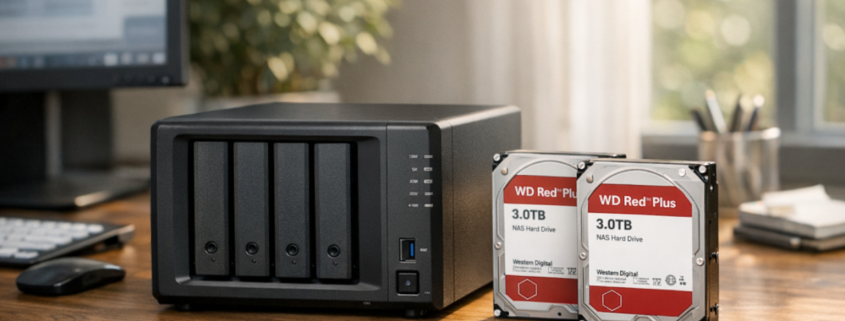
In meinem [Synology](https://amzn.to/31HvH8w) DS920+ laufen aktuell zwei [WD Red](https://www.amazon.de/s?k=Western+Digital+WD+Red&tag=tk2-21) Plus 8 TB und zwei [Seagate IronWolf](https://www.amazon.de/s?k=Seagate+Seagate+IronWolf&tag=tk2-21) 8 TB – perfekte Testbedingungen für einen direkten Alltagsvergleich.
**Lautstärke:** Die [WD Red](https://www.amazon.de/s?k=Western+Digital+WD+Red&tag=tk2-21) Plus arbeitet mit 5400 U/min und ist im Betrieb kaum hörbar – das typische leise „Klick-Klack“ beim Zugriff ist deutlich sanfter als bei der IronWolf. Letztere dreht höher, was etwas mehr Betriebsgeräusch bedeutet, aber auch schnellere Antwortzeiten beim Zugriff bringt.
**Temperatur:** Beide Serien liegen unter normalen NAS-Bedingungen (gut belüftet, 25 °C Raumtemperatur) im Bereich von 32–38 °C. Die IronWolf erwärmt sich durch die höhere Drehzahl minimal stärker, bleibt aber im sicheren Bereich. In schlecht belüfteten NAS-Gehäusen (z.B. passiv gekühlten 2-Bay-Systemen) ist die [WD Red](https://www.amazon.de/s?k=Western+Digital+WD+Red&tag=tk2-21) im Vorteil.
**Performance:** Beim Kopieren großer Dateien (z.B. 4K-Video-Backups) erreicht die IronWolf dank höherer Drehzahl und aggressiverer Caching-Strategie rund 200 MB/s, während die [WD Red](https://www.amazon.de/s?k=Western+Digital+WD+Red&tag=tk2-21) Plus auf etwa 160–170 MB/s kommt. Für typische NAS-Aufgaben wie Backups, Medienstreaming oder Dokumentenfreigaben reicht das völlig aus – aber wer virtuelle Maschinen oder Docker-Container auf dem NAS betreibt, profitiert von der höheren Geschwindigkeit der IronWolf.
**Stromverbrauch:** Die [WD Red](https://www.amazon.de/s?k=Western+Digital+WD+Red&tag=tk2-21) spart hier etwa 1–2 Watt pro Laufwerk im Leerlauf, was bei 4–6 Platten durchaus relevant sein kann. Über ein Jahr gerechnet summiert sich das auf einige Kilowattstunden.
## Zuverlässigkeit und Firmware-Aspekte
Beide Hersteller optimieren ihre NAS-HDDs für Dauerbetrieb und RAID-Stabilität. WD setzt auf **[NASware](https://www.amazon.de/s?k=Western+Digital+NASware&tag=tk2-21) 3.0**, eine Firmware, die Time-Limited Error Recovery (TLER) implementiert. Das bedeutet: Wenn ein Sektorfehler auftritt, wird die Lesewiederholung nach wenigen Sekunden abgebrochen, damit das RAID-System reagieren kann. Desktop-Platten hingegen würden minutenlang versuchen, denselben Sektor zu lesen – was im NAS zu Laufwerksausfällen führen kann.
Seagate verfolgt mit **[AgileArray](https://www.amazon.de/s?k=Seagate+AgileArray&tag=tk2-21)** einen ähnlichen Ansatz, kombiniert mit erweiterten Vibrationssensoren und einer präziseren Kopfsteuerung. In der Praxis sind beide Systeme stabil, wobei IronWolf-Platten in Multi-User-Umgebungen (z.B. kleine Büros mit 5+ gleichzeitigen Zugriffen) leicht die Nase vorn haben. Ein wichtiger Punkt für Einsteiger: [WD Red](https://www.amazon.de/s?k=Western+Digital+WD+Red&tag=tk2-21) (nicht Plus) mit SMR sollte man meiden. Diese Laufwerke können bei RAID-Rebuilds extrem langsam werden oder sogar Fehler verursachen. Die Red Plus oder Red Pro sind daher die sichere Wahl. Seagate nutzt ausschließlich CMR, was eine konsistente Performance auch bei hoher Fragmentierung garantiert.
## Kosten, Garantie und Wirtschaftlichkeit
Preislich liegen [WD Red](https://www.amazon.de/s?k=Western+Digital+WD+Red&tag=tk2-21) und [Seagate IronWolf](https://www.amazon.de/s?k=Seagate+Seagate+IronWolf&tag=tk2-21) im NAS-Markt eng beieinander, unterscheiden sich aber in der Struktur ihrer Serien.
– **[WD Red](https://www.amazon.de/s?k=Western+Digital+WD+Red&tag=tk2-21) (Standard):** 3 Jahre Garantie, 5400 U/min, für bis zu 8 Bays, ab ca. 80 € (4 TB)
– **[WD Red](https://www.amazon.de/s?k=Western+Digital+WD+Red&tag=tk2-21) Plus:** ebenfalls 3 Jahre Garantie, ausschließlich CMR, ab ca. 100 € (6 TB)
– **[WD Red](https://www.amazon.de/s?k=Western+Digital+WD+Red&tag=tk2-21) Pro:** 5 Jahre Garantie, 7200 U/min, Helium, bis 26 TB, ab ca. 260 € (10 TB)
– **[Seagate IronWolf](https://www.amazon.de/s?k=Seagate+Seagate+IronWolf&tag=tk2-21):** 3 Jahre Garantie, 5400–7200 U/min, ab ca. 90 € (4 TB)
– **[Seagate IronWolf](https://www.amazon.de/s?k=Seagate+Seagate+IronWolf&tag=tk2-21) Pro:** 5 Jahre Garantie, bis 24 TB, Workload bis 550 TB/Jahr, ab ca. 250 € (10 TB)
In puncto Preis-Leistungs-Verhältnis haben beide Hersteller ihre Berechtigung: WD punktet mit leisem Betrieb und niedrigerem Energieverbrauch, Seagate mit etwas mehr Leistung und robusterer Ausstattung. Für Einsteiger mit 2–4 Bay-NAS-Systemen ist die [WD Red](https://www.amazon.de/s?k=Western+Digital+WD+Red&tag=tk2-21) Plus meist die vernünftigste Wahl – wer hingegen ein 8-Bay-System oder produktive Anwendungen betreibt, greift besser zur IronWolf Pro oder [WD Red](https://www.amazon.de/s?k=Western+Digital+WD+Red&tag=tk2-21) Pro.
## Zukunftssicherheit und aktuelle Entwicklungen
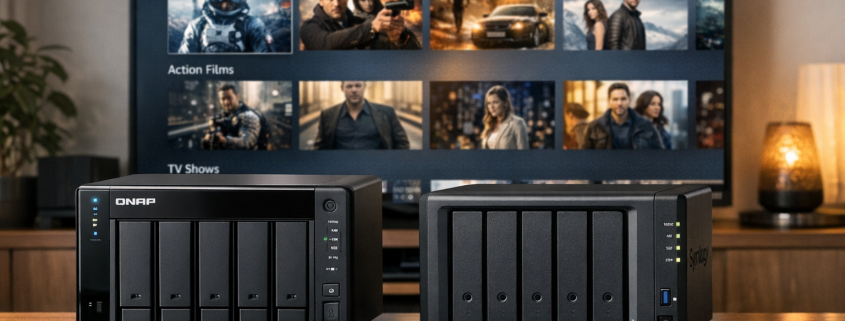
Der HDD-Markt entwickelt sich weiter, auch wenn SSDs zunehmend in NAS-Systemen Einzug halten. Western Digital hat mit der [WD Red](https://www.amazon.de/s?k=Western+Digital+WD+Red&tag=tk2-21) Pro 26 TB (Helium, OptiNAND) eine beeindruckende Obergrenze erreicht, während Seagate 2024 die IronWolf Pro mit 24 TB vorgestellt hat. Beide Hersteller setzen weiterhin auf CMR-Aufzeichnung, da sie im RAID-Betrieb zuverlässiger ist. Für die kommenden Jahre zeichnen sich größere Sprünge ab: Western Digital arbeitet an 40-TB-HDDs mit [UltraSMR](https://www.amazon.de/s?k=Western+Digital+UltraSMR&tag=tk2-21) und plant über 100 TB durch [HAMR-Technik](https://www.amazon.de/s?k=Western+Digital+HAMR-Technik&tag=tk2-21). Das wird zwar zunächst Enterprise-Märkte betreffen, zeigt aber, dass auch NAS-Anwender langfristig von steigenden Kapazitäten profitieren werden. Für Einsteiger heißt das: Heute auf CMR-basierte Modelle zu setzen, ist die nachhaltigste Entscheidung. Sie bieten die beste Kompatibilität mit [Synology](https://amzn.to/31HvH8w), [QNAP](https://amzn.to/3lus1yB) & Co. und vermeiden die typischen SMR-Fallen der Vergangenheit.
## Langzeiterfahrungen und Nutzerberichte
Langzeiterfahrungen sind entscheidend, um die Zuverlässigkeit und Langlebigkeit von Festplatten zu bewerten. Viele Nutzer berichten, dass sowohl die [WD Red](https://www.amazon.de/s?k=Western+Digital+WD+Red&tag=tk2-21) als auch die [Seagate IronWolf](https://www.amazon.de/s?k=Seagate+Seagate+IronWolf&tag=tk2-21) über mehrere Jahre hinweg stabil und zuverlässig arbeiten. Einige Anwender haben jedoch von gelegentlichen Ausfällen bei älteren SMR-basierten WD Red Modellen berichtet. Die CMR-Modelle von beiden Herstellern zeigen hingegen eine hohe Zuverlässigkeit, selbst bei intensiver Nutzung in RAID-Konfigurationen.
## Vergleich von NAS Festplatten für Unternehmen
Für Unternehmen, die ein robustes und leistungsfähiges NAS-System benötigen, sind die Pro-Modelle von WD und Seagate die beste Wahl. Die [WD Red](https://www.amazon.de/s?k=Western+Digital+WD+Red&tag=tk2-21) Pro und [Seagate IronWolf](https://www.amazon.de/s?k=Seagate+Seagate+IronWolf&tag=tk2-21) Pro bieten erweiterte Garantiezeiten, höhere Workload-Ratings und verbesserte Vibrationsresistenz, was sie ideal für den Einsatz in geschäftskritischen Umgebungen macht. Unternehmen sollten auch die Unterstützung für größere NAS-Systeme mit mehr als 8 Bays in Betracht ziehen, die von diesen Pro-Modellen optimal unterstützt werden.
## Tipps zur Auswahl der richtigen Festplatte basierend auf Nutzungsszenarien
– **Heimgebrauch und kleine Büros:** [WD Red](https://www.amazon.de/s?k=Western+Digital+WD+Red&tag=tk2-21) Plus ist ideal für leise und energieeffiziente NAS-Systeme mit bis zu 8 Bays.
– **Mittelständische Unternehmen:** [Seagate IronWolf](https://www.amazon.de/s?k=Seagate+Seagate+IronWolf&tag=tk2-21) bietet eine gute Balance zwischen Leistung und Kosten für Systeme mit bis zu 24 Bays.
– **Große Unternehmen und Rechenzentren:** [WD Red](https://www.amazon.de/s?k=Western+Digital+WD+Red&tag=tk2-21) Pro und [Seagate IronWolf](https://www.amazon.de/s?k=Seagate+Seagate+IronWolf&tag=tk2-21) Pro sind die beste Wahl für hohe Workloads und maximale Zuverlässigkeit.
## Fazit
Unterm Strich ist der Vergleich zwischen **[WD Red](https://www.amazon.de/s?k=Western+Digital+WD+Red&tag=tk2-21)** und **[Seagate IronWolf](https://www.amazon.de/s?k=Seagate+Seagate+IronWolf&tag=tk2-21)** kein klassischer Gewinner-Verlierer-Fall – beide Serien sind solide, ausgereifte NAS-Festplatten mit klaren Stärken. [WD Red](https://www.amazon.de/s?k=Western+Digital+WD+Red&tag=tk2-21) (Plus) überzeugt durch Laufruhe, Energieeffizienz und problemlose Integration in gängige NAS-Systeme. [Seagate IronWolf](https://www.amazon.de/s?k=Seagate+Seagate+IronWolf&tag=tk2-21) hingegen liefert etwas mehr Leistung, robustere Sensorik und eine gleichbleibend hohe Qualität über alle Kapazitäten hinweg. Mein persönlicher Tipp: Für ein typisches Heim-NAS mit bis zu vier Laufwerken würde ich zur **[WD Red](https://www.amazon.de/s?k=Western+Digital+WD+Red&tag=tk2-21) Plus** greifen – sie ist leise, zuverlässig und genügsam. Wer dagegen ein System mit höherer Auslastung oder mehr als vier Bays betreibt, ist mit der **[Seagate IronWolf](https://www.amazon.de/s?k=Seagate+Seagate+IronWolf&tag=tk2-21)** oder **IronWolf Pro** langfristig besser bedient. Entscheidend ist letztlich, das passende Laufwerk zum eigenen Nutzungsszenario zu wählen – nicht das lauteste, schnellste oder teuerste, sondern das, das am besten zu deinem NAS-Alltag passt.
## Call to Action
**Hast du bereits eigene Erfahrungen mit [WD Red](https://www.amazon.de/s?k=Western+Digital+WD+Red&tag=tk2-21) oder IronWolf gesammelt?** Teile sie gern in den Kommentaren – gerade für Einsteiger sind Praxisberichte oft wertvoller als Datenblätter.
„`