technikkram.net
  • Home
  • smartkram
  • Themenfelder
    • Smart Home
      • Homematic & Homematic IP
      • Smart Home Zentrale
      • Home Assistant
      • MQTT & Messaging
      • Zigbee & Thread
      • Shelly Geräte
      • KNX Gebäudeautomation
      • Matter & Thread
      • Apple HomeKit
    • Server & DevOps
      • Docker & Container
      • Proxmox VE
      • Linux Administration
      • Monitoring & Observability
      • Kubernetes & K3s
      • Raspberry Pi
    • Netzwerk
      • UniFi Netzwerk
      • Netzwerk Grundlagen
      • WLAN Optimierung
      • VLAN Konfiguration
      • Firewall & Security
      • Managed Switches
    • Sicherheit
      • Überwachungskameras
      • IT-Security
      • Videoüberwachung
      • Alarmanlagen
      • Zutrittskontrolle
    • Energie & Solar
      • Energiemanagement
      • Solar & Photovoltaik
    • NAS & Storage
      • NAS Systeme
      • Backup & Recovery
      • Synology NAS
      • Storage Lösungen
  • Archiv
  • Kontakt
    • Datenschutz
    • Impressum
  • Click to open the search input field Click to open the search input field Suche
  • Menü Menü
  • Link zu Facebook
  • Link zu X
  • Link zu Mail
  • Link zu Rss dieser Seite

Schlagwortarchiv für: Yosemite

Marc Broch
Apple

Video-Titelbild in Yosemite Fotos App erstellen

Video-Titelbild in Yosemite Fotos App erstellen - Fotos Videobild

Wenn ich aus einzelnen Video Clips in iMovie einen gesamten Film erstelle und diesen Datei dann in Fotos importiere, zeigt Fotos immer ein schwarzes Vorschaubild für das Video an, welches ja bei den einzelnen Clips nicht der Fall ist. Unter iPhoto musste man das Video etwas trimmen, um ein Vorschaubild zu bekommen. Bei dem Nachfolger Fotos kann man jetzt an ein Stelle im Film spulen und direkt ein Titelbild erstellen.

Fotos_Videobild

12. April 2015/0 Kommentare/von Marc Broch
https://technikkram.net/wp-content/uploads/2015/04/Fotos_Videobild.jpg 674 1200 Marc Broch https://technikkram.net/wp-content/uploads/2019/05/technikkram_transparent.png Marc Broch2015-04-12 14:00:402016-09-12 16:53:17Video-Titelbild in Yosemite Fotos App erstellen
Marc Broch
Apple, Tipps & Tricks

TextExpander unter Mac OS X 10.10 Yosemite nutzen

PocketBook Aqua ein wasserdichter eBook-Reader im Test - Img1

TextExpander ist ein sehr nützliches Helferlein, wenn es um wiederkehrende Textbausteine geht.  Es können deutlich mehr als der unter Windows bekannte Autotext, denn neben der Funktion aus Abkürzungen wie „MfG“ ein „Mit freundlichen Grüßen“ zu machen, können Texte auch in einem gewünschten Stil bzw. einer Formatierung eingefügt werden.

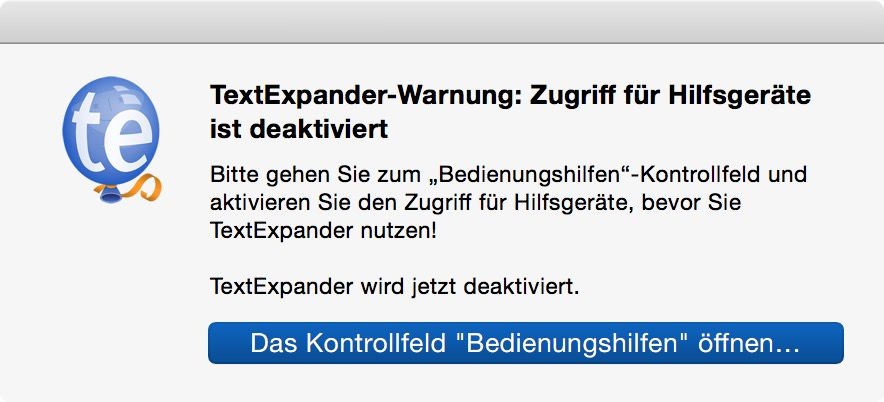
Solche Helferlein müssen unter OS X aber extra in den Bedienungshilfen freigeschaltet werden. Bei der Installation weist einen die Software auch darauf hin und schickt einen direkt in die passenden Systemeinstellungen.

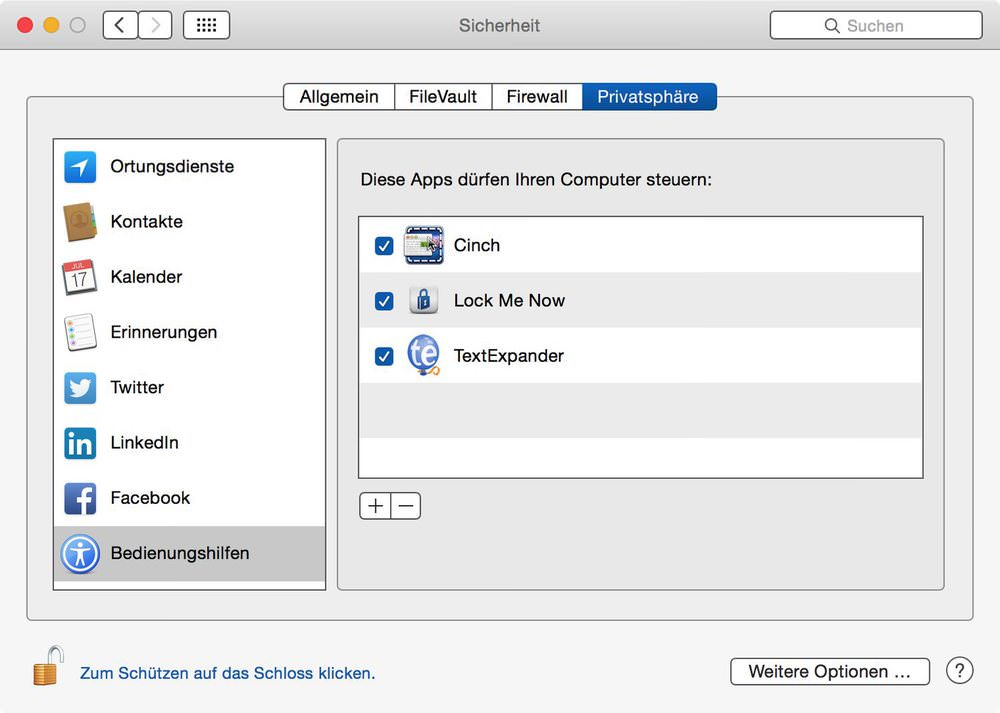
Unter OS X 10.10 oder auch als Yosemite bekannt, ist der hierfür notwenige Menüpunkt aber an einer anderer Stelle und zwar nicht unter Systemeinstellungen > Bedienungshilfen, sondern unter Systemeinstellungen > Sicherheit > Privatsphäre > Bedienungshilfen.

13. März 2015/0 Kommentare/von Marc Broch
https://technikkram.net/wp-content/uploads/2015/04/img1.jpg 563 1000 Marc Broch https://technikkram.net/wp-content/uploads/2019/05/technikkram_transparent.png Marc Broch2015-03-13 13:34:002016-09-12 16:53:20TextExpander unter Mac OS X 10.10 Yosemite nutzen
Marc Broch
Apple, Tipps & Tricks

OS X Yosemite bootfähigen USB Stick erstellen

Elgato Smart Key - Einsatzmöglichkeiten - Img3

Apple hat sein neues und kostlos erhältliches Betriebssystem Yosemite im Mac App Store veröffentlicht. Die Installationsdatei hat eine Größe von 5,16 Gigabyte und kommt somit eigentlich bequem aus dem Internet auf den Mac und kann dann installiert werden. Es gibt aber genügend Situationen wo man die Installationsdatei nicht mal eben aus dem Netz laden kann, wie etwa bei einer sehr langsamen Internetverbindung oder man muss mehrerer Systeme gleichzeitig updaten um nur mal zwei Beispiele zu nennen.

Wer etwa mehrere Mac´s updaten möchte, kann sich einfach aus dem Mac App Store OS X Yosemite laden und die Datei OS X Yosemite Installation aus dem Programme Ordner auf einen USB Stick kopieren und auf einem anderen Mac damit das Update starten. Hierbei sollte man aus Zeitgründen einen USB 3.0 Stick verwenden, welcher als Mac OS Extended formatiert seien muss, oder man kopiert die Datei auf die lokale Festplatte vom Mac, wenn dieser nicht über einen USB 3.0 Anschluss verfügt.

Wer aber z.B. einen Mac mit OS X Yosemite frisch aufsetzen möchte, der sollte einen bootfähigen USB Stick erstellen und dazu folgt man einfach der Anleitung.

  1. OS X Yosemite aus dem Mac App Store laden aber nicht installieren
  2. Einen mindestens 8 Gigabyte großen USB Stick einstecken
  3. Terminal öffnen und folgenden Befehl verwenden, um einen USB Stick zu erstellen.Info: Die 3 XXX durch den Namen des USB Stick´s ersetzen und der Mac Benutzer mit dem der Befehl ausgeführt wird, muss über ein Passwort verfügen.
    sudo /Applications/Install OS X Yosemite.app/Contents/Resources/createinstallmedia --volume /Volumes/XXX/ --applicationpath /Applications/Install OS X Yosemite.app/ --nointeraction
  4. Nach ca. 15 Minuten ist der USB Stick erstellt und der Mac kann durch gedrückt halten der alt Taste eigeschaltet werden, um vom Stick OS X Yosemite zu installieren.

Hinweis: Bei einer Neuinstallation vom USB Stick fehlt die Recovery Partition, die man aber im Notfall benötigt. Dazu muss man OS X Yosemite noch einmal drüber installieren, wobei keine Programme oder Dateien gelöscht werden. Dazu bootet man nicht vom Stick, sondern öffnet die bereits vorhandene Datei OS X Yosemite Installation und nach ca. 20 Minuten ist die Recovery Partition vorhanden und das wie gesagt, ohne bereits vorhandene Programme oder Daten zu löschen.


17. Oktober 2014/0 Kommentare/von Marc Broch
https://technikkram.net/wp-content/uploads/2015/04/img3.jpg 826 821 Marc Broch https://technikkram.net/wp-content/uploads/2019/05/technikkram_transparent.png Marc Broch2014-10-17 09:45:362016-09-12 16:45:48OS X Yosemite bootfähigen USB Stick erstellen
  •  
Smartkram Shop

Kategorien

Allgemein Apple Apps CCU2 CCU3 Charly debmatic EQ-3 Firmware Foto und Video Gadgets Gaming Geschenke Hardware Hausinstallation Haussicherheit HB-RF-USB Homematic Homematic IP Homematic IP Access Point Homematic IP wired iOS KNX Media Center Mediola Mobile Multimedia Netzwerk Neuigkeiten Nützliches Online Services piVCCU piVCCU3 Provider Rabatte & Co Raspberrymatic Security smarte Beleuchtung Smart Home Software & Co Testberichte Tipps & Tricks Wearables Windows Zubehör
© Copyright - technikkram.net -
  • Link zu Facebook
  • Link zu X
  • Link zu Mail
  • Link zu Rss dieser Seite
Nach oben scrollen Nach oben scrollen Nach oben scrollen