Da ich in den letzten Tage sehr viele Anfragen zu Plex und den verschiedenen NAS-Systemen sowie den Raspberry Pi 2 als Server, und auch als Client erhalten habe, versuche ich mit diesem Tutorial Schritt für Schritt mit allen Details zu erklären, wie Ihr vorgehen müsst, um ein vollwertiges Media-Center aufzubauen. Ich will bei dieser Anleitung ein tolles, stabiles und auch schnelles System vorstellen, das für die meisten Anwender zu Hause ausreichen wird. Einen wichtigen Fokus habe ich hierbei auf die Kosten gelegt. Viele scheuen die Anschaffung einer teuren NAS, sind aber weniger vertraut mit der „Programmierung“ eines Raspberry Pi 2. Daher will ich Licht ins Dunkle bringen und euch hier ein umfassendes Tutorial präsentieren.
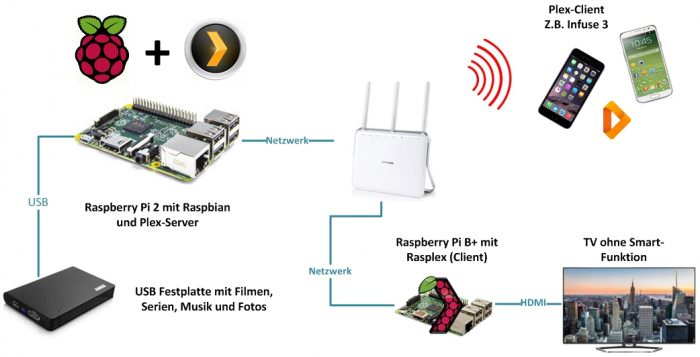
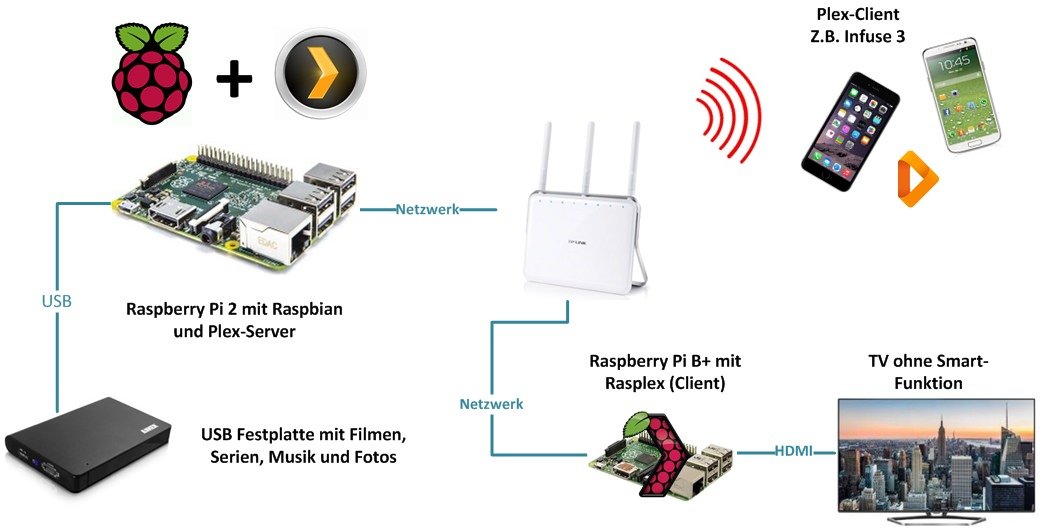
Oben im Bild ist zu sehen, wir ein Plex-Netzwerk aufgebaut wird. Es gibt einen Server, der die Medien verwaltet, hier ist es ziemlich egal, in welchem Format die Medien vorliegen, es können Serien, Filme, Fotos und Musik einbezogen werden. Es ist von Plex aus auch vorgesehen, eine Mediathek speziell für private Videos (z.B. Familienfeiern oder Urlaube) anzulegen. Die Einrichtung eines Plex-Servers habe ich hier bereits kurz beschrieben. In den kommenden Artikel soll aber noch viel detaillierter auf die Installation des low-Budget Systems eingehen werden.
Der Server ist mit dem Heimnetzwerk verbunden. Die Anbindung kann über WLAN oder kabelgebunden erfolgen. Also Beispiel ist in der Grafik der TP-LINK Archer AC750 (Testbericht) eingesetzt, es kann aber auch einen Fritzbox oder ein einfaches Switch genutzt werden.
Also Clients, dies sind die eigentlichen Abspielgeräte für die von Plex verwalteten Medien, können unterschiedliche Geräte dienen. Ich verwende auf meinen Samsung TV einen integrierten Plex-Client, sodass ich kein zusätzliches Gerät als Abspieler benötige. Solltet Ihr keinen Smart-TV besitzen, könnt ihr euch sehr günstig einen externen Player zulegen, der dann mittels HDMI an das TV-Gerät angebunden wird. Hier kann ebenfalls der Raspberry Pi verwendet werden, Ihr könnt aber auch den neuen Amazon Fire TV Stick oder einen Apple TV benutzen. Hier gibt es bereits Artikel bei uns im Blog: Fire TV Stick, Apple TV2 und Apple TV3.
Da ich eine optimale Mischung aus Stabilität und Benutzerfreundlichkeit finden will, habe ich mich für folgende Komponenten entschieden, die ich hier vorstellen will. Als Server soll der kleinen Raspberry Pi 2 fungieren. Ich habe vor kurz Zeit das Vorgehen erläutert, würde aber in diesem Tutorial gerne jeden Schritt von Anfang an vorstellen.
Als Client bietet sich der Fire-TV Stick von Amazon an, da dieser recht günstig, eine sehr leistungsfähige Hardware und eine einfache Bedienung bietet. Auch der Preis ist unschlagbar. Solltet Ihr allerdings bereits in Besitz eines Apple TVs oder eines Google Chromcast-Sticks sein, können diese natürlich auch als Client Verwendung finden. Um auch in den Genuss der gespeicherten Medien auf dem iPhone oder iPad zu gelangen, kann die Software Infuse 3 verwendet werden (mehr dazu in einem späteren Artikel).
Zur Hardware:
Für den Server benötigen wir folgende Komponenten:
damit sind die benötigten Komponenten für den low-Budget Server vollständig. Wer sich gerne eine NAS als Server zulegen möchte, sollte sich zusätzlich diesen Artikel ansehen.
Im nächsten Schritt erklären wir Euch, wie der Raspberry Pi 2 installiert und eingestellt wird. In diesem Schritt wird auch Plex vorbereitet und die Mediathek eingelesen.
Das könnte dich auch interessieren
NAS selber bauen 2026: Die vollständige Anleitung… 12. Juni 2026 Ein selbst gebauter NAS auf Intel N100-Basis mit vier CMR-Festplatten, 2,5GbE-Switch und USV — das Fundament für ein zuverlässiges Heimnetz-NAS…
TrueNAS Jails vs Docker Container:… 4. April 2026 Vergleich der Virtualisierungsarchitekturen: FreeBSD Jails in TrueNAS CORE vs Docker Container in TrueNAS SCALE TrueNAS Jails vs Docker Container —…
QNAP NAS als Medienserver: Plex, DLNA und Co.… 5. März 2026 QNAP NAS und Smart-TV als Medienserver Beim Thema QNAP NAS als Medienserver: Plex, DLNA und Co. richtig einrichten zaehlen vor…
Smart Home Sicherheitssystem für Einsteiger ohne… 6. April 2026 Professionelles Smart Home Sicherheitssystem Dashboard mit Live-Kamera-Feeds und Sensor-Status-Übersicht Ein Smart Home Sicherheitssystem für Einsteiger ohne Vorkenntnisse ist wie ein…
Video-Türklingel nachträglich ohne Verkabelung… 6. April 2026 Moderne Video-Türklingel mit kabelloser Installation - einfache Nachrüstung ohne Elektroarbeiten Eine Video-Türklingel nachträglich ohne Verkabelung installieren ist eine praktische Lösung…
https://technikkram.net/wp-content/uploads/2015/04/Uebersicht-Plex.jpg5321042Sebastianhttps://technikkram.net/wp-content/uploads/2019/05/technikkram_transparent.pngSebastian2015-04-17 08:16:472016-12-30 11:03:39Das Plex low-Budget Media Center Tutorial Teil 1
24Kommentare
Martin sagte:
Lieber Sebastian
Erstmal danke für die tollen Infos! Hammer!!
Ich würde gerne meine Time capsule als Medien Server verwenden / einbinden – mir ist ws wichitg dass
Mac nicht ständig laufen muss
4K / 1080 p on the fly transkodieren kann (iPhone/ Beamer tv AVR , und Zukunft der Blue rey nicht missen will)
Würde da am liebsten zur Synololgy DS 216 greifen –
Kann dann aber die Time Capsule 2TB nicht mehr verwenden :( ?
Ich hatte Time capsule als Backup Disk – bin aber – da ich GRaids nutze für Filmschnitt etc auf unlimited cloud Storage gestiegen : (crashplan) um alle Festplatte immer gesichert zu haben
Was wäre da dein Tipp? Soll ich dann eher mit rapsberry Pi arbeiten?
Oder doch auf DS 216 Play nützen –
Kann man die Time capsule einbinden?
Oder gibt es da überhaupt eine andere Lösung die ich gar nicht in Betracht genommen hatte?
Ich weiß das ist eine große Frage aber das würde mich unglaublich freuen – da ich ein heimkino freak bin – aber mein laufender Mac etwas leid tut ;/
Und neben seiner täglichen Arbeit abends entlasten will
Ps nütze Mac / Apple tv3 / eventuell Apple TV 4 / will auf Plex einsteigen – extra / Trailer Funktion super finde etc…
am günstigsten kommst Du natürlich mit dem raspberry Pi weg. Du könnste die Filme auf der Time Capsule belassen und den Raspberry als Server laufen lassen. Die von dir genannten geräte können ja alle 1080p nativ. Daher muss auch nichts transcodiert werden. Reicht Dir den der Speicher deiner Time Capsule noch aus oder muss Du sowieso aufrüsten?
Hmm das mit dem Speicher stimmt – ich hatte bereits gute etwas mehr 1TB voll – bis ich alle meine Daten gelöscht hatte :/ und die Festplatte mit den Filmen … War nicht Gebackupt – ouch :/ Naja – super ärgerlich aber ein guter Grund nun endlich neu ud Klüger zu sortieren etc – somit auch die Idee: Plex statt iTunes etc. / Medien Server …
Dh wenn ich sowieso aufrüsten müsste demnächst würdest du doch sicher gehen und zu Nas DS216 Play greifen?
wie groß sollten die Festplatten sein? Bzw könnte ich mit 2tb anfangen und den 2ten Slot später mit 4tb aufstocken? Und ist das klug?
Reicht auch gerne Links zu deinem Threads :))
Kein Problem, sehr gern! Ich persönlich finde es gut wenn man die Daten etwas trennt, ich habe eine NAS, auf der meine Backups liegen, speziell Fotos, Dokumente usw..
Für meine Filme und Serien benutze ich die DS214play. In meiner NAS steckt in 1. Slot gerade eine 2TB Festplatte von WD. Die kosten ca. 100€. Dann kannst Du aber später immer noch eine größere Platte in den 2. Slot bauen und die Plex-Mediathek entweder kompell umziehen oder nur die Serien oder nur Filme auf die 2.Platte legen. Da bist du vollkommen frei.
Meine Empfehlung für Dich: Hol dir die DS216play, dann hast Du eine wirklich gute NAS mit einem klasse Betriebssystem und kauf dir für den Anfang eine 2 TB Platte, dann schaust Du weiter wie sich eine Speicherbedarf entwickelt. Dann würde ich die Time Capsule von allen Medien befreien und nur zum Backuppen nutzen. iTunes ersetzt Du durch Plex. Hat kein Fernseher evtl einen nativen Plex-Client?
das sind echt coole Tips und der erste der mir nun wirklich helfen konnte!
Danke auch für die Info wie du es machst / da Erfahrungen doch so viel mehr wert sind!
Mein Fernseher hat keinen nativen Plex / da wollte ich weiter Apple TV nützen ( kurz überlegt ob ich auf ROKU umsteigen sollte um etwas freier zu sein?!) Apple TV 4 hat jetzt aber doch Plex als App und die Oberfläche von Apple war schon sehr schön :))
nützt du Roku oder Apple TV? – hab jetzt eh schon mehr als genug gefragt und wirklich mehr als zufrieden und sehr Dankbar!!
Viel Erfolg im neuen Jahr 2016 und die besten Wünsche!!
Kein Thema Martin ;-) Mein Samsung TV hat einen nativen Client, der ist zwar nicht sehr schön aber funktioniert. Für das Wohnzimmer nutze ich den aTV. Hier sieht Plex echt klasse aus. Mit dem ROKU kenne ich mich nicht aus, habe aber nicht so viel positives darüber gehört. Da Du ja sowieso ein aTV hast, ist ja alles gut ;-)
Viel Spaß! Kannst gerne mal berichten wie Du die 216play findest!
das geht leider nicht, Du brauchst schon ein Gerät, dass genügend Rechenleistung hat. Die minimalste Lösung ist der Raspberry Pi 2, dieser ist aber eher für erfahrenere User geeignet. Du kannst dir auch eine NAS zulegen, auf http://www.plex.tv kannst du schauen auf welchen System Plex läuft.
Kann Ich in das NAS erstmal eine Festplatte verbauen und die zweite später nachbestücken? Oder werden dann beide Platzen nochmal fornatiert. Also wenn ich Raid 1 machen wil.
Hallo Matze, Du kannst auch erst eine Festplatte einbauen, später kann die 2. Platte als RAID oder separat eingebunden werden. Für welche NAS hast Du dich entschieden?
Qnap TS 251c mit einer WD Red 3 TB.
Wenn die Möglichkeit mit Plex über HDMI kommt wäre das klasse. Außerdem denke ich ist es von allen drei Varianten der schnellste NAS.
Wenn ich die zweite Platte im Juni kaufe und dann einbaue und beide über RAID1 laufen lasse, werden aber nicht beide nochmal formatiert oder?
Hallo, eine doofe Frage habe ich noch. Ich würde mir jetzt ne DS215j inkl 2x 3WD Red holen, wo meine Daten abgelegt werden sollen. Der Plex Server soll anhand Eurer super Anleitung über den Raspberry laufen. Würde das gehen? Also weil ich mein Nas ja nicht über USB anschließen würde sondern direkt an den Router. Aber das sollte ja funktionieren denke ich, so lange der Plex Server das NAS im Netzwerk findet. Gruß Matze
Hallo Matze, dann würde ich mir an deiner Stelle besser die DS214play holen. Guck dir mal den Artikel an: DS214play als Plex Server Damit benötigst du den Pi nicht mehr und hast zudem einen sehr schnelle NAS als Server, der Preis für die DS214play liegt gleich zu der DS215j + Raspberry Pi
Guten Morgen Matze, ich komme aktuell auf 232,95€ für das komplette System mit NAS + Pi (Link1, Link2, Link3, Link4, Link5, Link6). Wenn man noch zusätzlich einen Switch und Kabel berechnet (Link1, Link2) ist der Unterschied ca. 50€ zur DS214play. Im Amazon Warehouse bekommst Du das Gerät auch noch was günstiger. Es sind halt 2 verschiedene Ansätze, mit der DS214play hast du ein sehr leistungsfähiges System, welches weniger Wartung erfordert. Mit dem Pi kannst natürlich mehr „spielen“. Die DS214play wird aber etwas schneller und stabiler laufen. Schlussendlich musst Du aber selbst entscheiden welches System Dir mehr zusagt. Auf jeden Fall wünsche ich Dir viel Spaß damit ;-)
Hallo Matze, die Karten von SaveTec sind zur Zeit die günstigsten. Hier bekommst du die 64 GB Karte für 22,89€. Die Karte ist Class 10 und UHS-1 (Bedeutung kannst du hier nachlesen). Die Karte funktioniert natürlich in allen Geräten die SDXC unterstützen! (Raspberry Pi ebenfalls)
Sie sehen gerade einen Platzhalterinhalt von Turnstile. Um auf den eigentlichen Inhalt zuzugreifen, klicken Sie auf die Schaltfläche unten. Bitte beachten Sie, dass dabei Daten an Drittanbieter weitergegeben werden.
Sie sehen gerade einen Platzhalterinhalt von Vimeo. Um auf den eigentlichen Inhalt zuzugreifen, klicken Sie auf die Schaltfläche unten. Bitte beachten Sie, dass dabei Daten an Drittanbieter weitergegeben werden.
Sie sehen gerade einen Platzhalterinhalt von YouTube. Um auf den eigentlichen Inhalt zuzugreifen, klicken Sie auf die Schaltfläche unten. Bitte beachten Sie, dass dabei Daten an Drittanbieter weitergegeben werden.
Sie sehen gerade einen Platzhalterinhalt von Facebook. Um auf den eigentlichen Inhalt zuzugreifen, klicken Sie auf die Schaltfläche unten. Bitte beachten Sie, dass dabei Daten an Drittanbieter weitergegeben werden.
Sie sehen gerade einen Platzhalterinhalt von Instagram. Um auf den eigentlichen Inhalt zuzugreifen, klicken Sie auf die Schaltfläche unten. Bitte beachten Sie, dass dabei Daten an Drittanbieter weitergegeben werden.
Sie sehen gerade einen Platzhalterinhalt von X. Um auf den eigentlichen Inhalt zuzugreifen, klicken Sie auf die Schaltfläche unten. Bitte beachten Sie, dass dabei Daten an Drittanbieter weitergegeben werden.



Lieber Sebastian
Erstmal danke für die tollen Infos! Hammer!!
Ich würde gerne meine Time capsule als Medien Server verwenden / einbinden – mir ist ws wichitg dass
Mac nicht ständig laufen muss
4K / 1080 p on the fly transkodieren kann (iPhone/ Beamer tv AVR , und Zukunft der Blue rey nicht missen will)
Würde da am liebsten zur Synololgy DS 216 greifen –
Kann dann aber die Time Capsule 2TB nicht mehr verwenden :( ?
Ich hatte Time capsule als Backup Disk – bin aber – da ich GRaids nutze für Filmschnitt etc auf unlimited cloud Storage gestiegen : (crashplan) um alle Festplatte immer gesichert zu haben
Was wäre da dein Tipp? Soll ich dann eher mit rapsberry Pi arbeiten?
Oder doch auf DS 216 Play nützen –
Kann man die Time capsule einbinden?
Oder gibt es da überhaupt eine andere Lösung die ich gar nicht in Betracht genommen hatte?
Ich weiß das ist eine große Frage aber das würde mich unglaublich freuen – da ich ein heimkino freak bin – aber mein laufender Mac etwas leid tut ;/
Und neben seiner täglichen Arbeit abends entlasten will
Ps nütze Mac / Apple tv3 / eventuell Apple TV 4 / will auf Plex einsteigen – extra / Trailer Funktion super finde etc…
Vielen herzlichen Dank!!!!
Hallo Martin,
am günstigsten kommst Du natürlich mit dem raspberry Pi weg. Du könnste die Filme auf der Time Capsule belassen und den Raspberry als Server laufen lassen. Die von dir genannten geräte können ja alle 1080p nativ. Daher muss auch nichts transcodiert werden. Reicht Dir den der Speicher deiner Time Capsule noch aus oder muss Du sowieso aufrüsten?
Vielen dank für die Antwort!!!
Hmm das mit dem Speicher stimmt – ich hatte bereits gute etwas mehr 1TB voll – bis ich alle meine Daten gelöscht hatte :/ und die Festplatte mit den Filmen … War nicht Gebackupt – ouch :/ Naja – super ärgerlich aber ein guter Grund nun endlich neu ud Klüger zu sortieren etc – somit auch die Idee: Plex statt iTunes etc. / Medien Server …
Dh wenn ich sowieso aufrüsten müsste demnächst würdest du doch sicher gehen und zu Nas DS216 Play greifen?
wie groß sollten die Festplatten sein? Bzw könnte ich mit 2tb anfangen und den 2ten Slot später mit 4tb aufstocken? Und ist das klug?
Reicht auch gerne Links zu deinem Threads :))
Vielen Dank nochmals!! Echt toll!
Hallo Martin,
Kein Problem, sehr gern! Ich persönlich finde es gut wenn man die Daten etwas trennt, ich habe eine NAS, auf der meine Backups liegen, speziell Fotos, Dokumente usw..
Für meine Filme und Serien benutze ich die DS214play. In meiner NAS steckt in 1. Slot gerade eine 2TB Festplatte von WD. Die kosten ca. 100€. Dann kannst Du aber später immer noch eine größere Platte in den 2. Slot bauen und die Plex-Mediathek entweder kompell umziehen oder nur die Serien oder nur Filme auf die 2.Platte legen. Da bist du vollkommen frei.
Meine Empfehlung für Dich: Hol dir die DS216play, dann hast Du eine wirklich gute NAS mit einem klasse Betriebssystem und kauf dir für den Anfang eine 2 TB Platte, dann schaust Du weiter wie sich eine Speicherbedarf entwickelt. Dann würde ich die Time Capsule von allen Medien befreien und nur zum Backuppen nutzen. iTunes ersetzt Du durch Plex. Hat kein Fernseher evtl einen nativen Plex-Client?
das sind echt coole Tips und der erste der mir nun wirklich helfen konnte!
Danke auch für die Info wie du es machst / da Erfahrungen doch so viel mehr wert sind!
Mein Fernseher hat keinen nativen Plex / da wollte ich weiter Apple TV nützen ( kurz überlegt ob ich auf ROKU umsteigen sollte um etwas freier zu sein?!) Apple TV 4 hat jetzt aber doch Plex als App und die Oberfläche von Apple war schon sehr schön :))
nützt du Roku oder Apple TV? – hab jetzt eh schon mehr als genug gefragt und wirklich mehr als zufrieden und sehr Dankbar!!
Viel Erfolg im neuen Jahr 2016 und die besten Wünsche!!
Kein Thema Martin ;-) Mein Samsung TV hat einen nativen Client, der ist zwar nicht sehr schön aber funktioniert. Für das Wohnzimmer nutze ich den aTV. Hier sieht Plex echt klasse aus. Mit dem ROKU kenne ich mich nicht aus, habe aber nicht so viel positives darüber gehört. Da Du ja sowieso ein aTV hast, ist ja alles gut ;-)
Viel Spaß! Kannst gerne mal berichten wie Du die 216play findest!
super!! :))) das bekräftig auch meine Gedanken!
Tausend Dank und ich gebe dann gerne bescheid ;)
Hallo,
kann mal alternativ zu dem Raspberry oder NAS auch einen Printserver verwenden?
Hallo Katha,
weiß meinst Du genau mit Printserver?
Ich meine soetwas in der Art: http://www.mediamarkt.de/de/product/_tp-link-tl-wr-710n-mobiler-wlan-router-1743013.html
Ich suche einfach die Günstigste Lösung, die der ich meine vorhandene Festplatte weiter nutzen kann und den Rechner nicht ständig laufen lassen muss.
Hallo Katha,
das geht leider nicht, Du brauchst schon ein Gerät, dass genügend Rechenleistung hat. Die minimalste Lösung ist der Raspberry Pi 2, dieser ist aber eher für erfahrenere User geeignet. Du kannst dir auch eine NAS zulegen, auf http://www.plex.tv kannst du schauen auf welchen System Plex läuft.
Es wird halt angegeben, dass dies für TV Streaming geeignet ist
Hallo Katha,
auf dem Gerät kann leider kein Plex installiert werden, was hier mit Medienserver gemeint ist kann ich Dir leider nicht genau sagen.
Kann Ich in das NAS erstmal eine Festplatte verbauen und die zweite später nachbestücken? Oder werden dann beide Platzen nochmal fornatiert. Also wenn ich Raid 1 machen wil.
Hallo Matze, Du kannst auch erst eine Festplatte einbauen, später kann die 2. Platte als RAID oder separat eingebunden werden. Für welche NAS hast Du dich entschieden?
Qnap TS 251c mit einer WD Red 3 TB.
Wenn die Möglichkeit mit Plex über HDMI kommt wäre das klasse. Außerdem denke ich ist es von allen drei Varianten der schnellste NAS.
Wenn ich die zweite Platte im Juni kaufe und dann einbaue und beide über RAID1 laufen lasse, werden aber nicht beide nochmal formatiert oder?
…nein, Du kannst die 2. Platte stecken und als RAID1 konfigurieren, davon bleibt die 1. HDD unberührt.
Hallo, eine doofe Frage habe ich noch. Ich würde mir jetzt ne DS215j inkl 2x 3WD Red holen, wo meine Daten abgelegt werden sollen. Der Plex Server soll anhand Eurer super Anleitung über den Raspberry laufen. Würde das gehen? Also weil ich mein Nas ja nicht über USB anschließen würde sondern direkt an den Router. Aber das sollte ja funktionieren denke ich, so lange der Plex Server das NAS im Netzwerk findet. Gruß Matze
Hallo Matze, dann würde ich mir an deiner Stelle besser die DS214play holen. Guck dir mal den Artikel an: DS214play als Plex Server Damit benötigst du den Pi nicht mehr und hast zudem einen sehr schnelle NAS als Server, der Preis für die DS214play liegt gleich zu der DS215j + Raspberry Pi
Hallo Sebastian. Naja aktuall 135€ unterschied ohne Pi. Mit Pi sind es 55€ unterschied. Bin mir da nicht sicher, ob sich das dann lohnt.
Guten Morgen Matze, ich komme aktuell auf 232,95€ für das komplette System mit NAS + Pi (Link1, Link2, Link3, Link4, Link5, Link6). Wenn man noch zusätzlich einen Switch und Kabel berechnet (Link1, Link2) ist der Unterschied ca. 50€ zur DS214play. Im Amazon Warehouse bekommst Du das Gerät auch noch was günstiger. Es sind halt 2 verschiedene Ansätze, mit der DS214play hast du ein sehr leistungsfähiges System, welches weniger Wartung erfordert. Mit dem Pi kannst natürlich mehr „spielen“. Die DS214play wird aber etwas schneller und stabiler laufen. Schlussendlich musst Du aber selbst entscheiden welches System Dir mehr zusagt. Auf jeden Fall wünsche ich Dir viel Spaß damit ;-)
Hallo, ich habe noch eine Frage. Z.z. gibt es richtig günstig SDXC Karten Class 10 mit 64GB. Würde die auch im Raspberry funktionieren?
Hallo Matze, die Karten von SaveTec sind zur Zeit die günstigsten. Hier bekommst du die 64 GB Karte für 22,89€. Die Karte ist Class 10 und UHS-1 (Bedeutung kannst du hier nachlesen). Die Karte funktioniert natürlich in allen Geräten die SDXC unterstützen! (Raspberry Pi ebenfalls)
Danke. Bei MM schmeißen sie die teilweise unter 20€ raus ;)