So optimieren Sie Ihr NAS-Backup: Ein Leitfaden mit der SanDisk G-Drive SSD📦
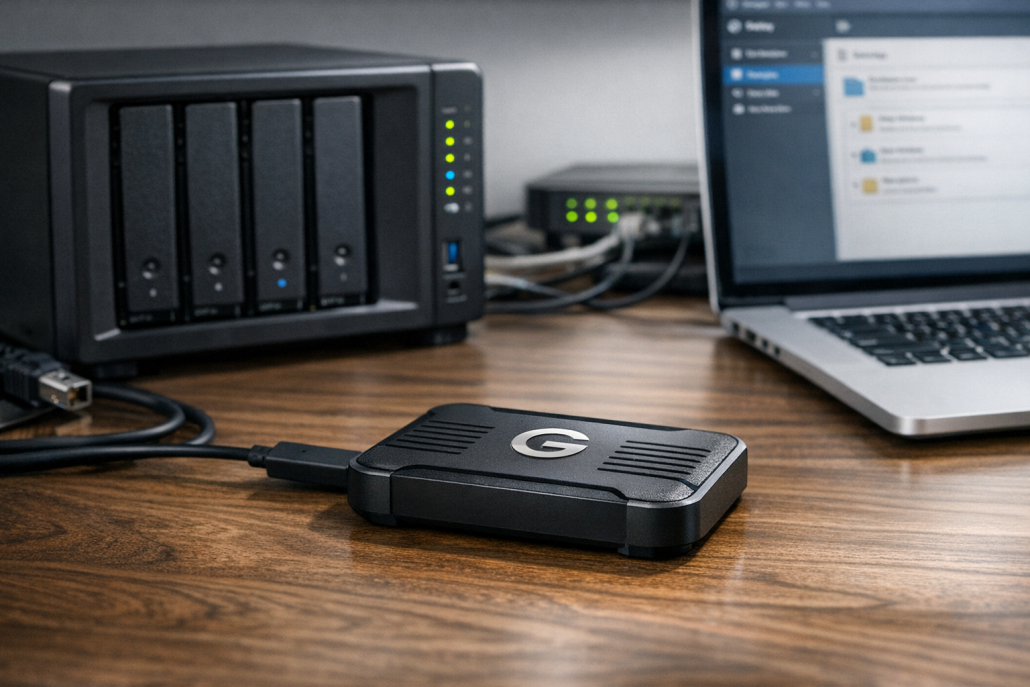
SanDisk Professional G-Drive SSD📦 auf Schreibtisch
Ein NAS ist das Herzstück vieler digitaler Haushalte – ob für Fotos, Musik, Dokumente oder ganze Arbeitsprojekte. Doch was passiert, wenn das NAS selbst ausfällt? Genau hier kommt ein gut geplantes Backup ins Spiel. Ich habe in meinem Smart Home schon so manche Backup-Strategie ausprobiert, und eine besonders elegante Lösung ist das Zusammenspiel von NAS und einer externen SSD. In diesem Artikel zeige ich Ihnen Schritt für Schritt, wie Sie Ihr NAS-Backup mit der SanDisk Professional G-Drive SSD📦 einrichten, optimieren und dabei Geschwindigkeit, Sicherheit und Zuverlässigkeit auf ein neues Level heben.
📑 Inhaltsverzeichnis
Warum ein NAS-Backup auf einer externen SSD sinnvoll ist
Viele NAS-Nutzer verlassen sich auf RAID-Systeme – doch RAID ist kein Backup. Ein RAID schützt vor Festplattenausfall, aber nicht vor Datenverlust durch Fehler, Malware oder versehentliches Löschen. Ein echtes Backup liegt physisch getrennt, idealerweise auf einem zweiten Medium. Hier spielt die SanDisk Professional G-Drive SSD📦 ihre Stärken aus: Sie ist klein, schnell und robust. Mit bis zu 1.050 MB/s Transferrate über USB-C 3.2 Gen 2 lassen sich auch große Datenmengen aus dem NAS effizient sichern. Und dank IP67-Zertifizierung übersteht sie Staub, Wasser und Stürze bis zu 3 Metern – perfekt, wenn Sie die SSD regelmäßig zwischen Büro und Zuhause transportieren. Im Vergleich zu klassischen HDDs punktet die G-Drive mit kürzeren Backup-Zeiten und höherer Zuverlässigkeit. Gerade bei NAS-Backups, die nachts automatisch laufen, macht das einen spürbaren Unterschied: weniger Zeit, geringeres Risiko, maximale Datensicherheit.
Bevor wir in die Praxis einsteigen, lohnt sich ein kurzer Blick auf die Hardware. Die SanDisk Professional G-Drive SSD📦 ist ein kompaktes Laufwerk (ca. 95 × 50 × 15 mm, 91 g) im Aluminiumgehäuse. Das Gehäuse dient gleichzeitig als passiver Kühlkörper – bei langen Kopiervorgängen bleibt die SSD angenehm kühl. Sie ist in Größen von 500 GB bis 4 TB erhältlich und wird mit zwei Kabeln geliefert: USB-C auf USB-C und USB-C auf USB-A. Damit lässt sie sich sowohl an modernen NAS-Systemen als auch an älteren PCs problemlos anschließen. Ab Werk ist sie im HFS+-Format (Mac) formatiert, was für Windows- oder NAS-Nutzer meist eine Neuformatierung erforderlich macht. Doch keine Sorge – das dauert nur wenige Minuten und ist Teil des Setups, das wir gleich durchgehen.
Die Einrichtung ist einfacher, als viele denken. Ich zeige den Ablauf am Beispiel einer Synology DiskStation; bei QNAP funktioniert es ähnlich.
SSD anschließen: Verbinden Sie die G-Drive SSD per USB-C (oder USB-A) mit Ihrem NAS. Nach wenigen Sekunden sollte sie unter Systemsteuerung → Externe Geräte erscheinen.
Dateisystem prüfen: Falls die SSD nicht erkannt wird, liegt das meist am Dateisystem. Synology unterstützt ext4, NTFS und FAT32 direkt. Für exFAT benötigen Sie das Zusatzpaket „exFAT Access“.
SSD formatieren: Öffnen Sie die Laufwerksübersicht und wählen Sie „Formatieren“. Ich empfehle ext4 für reine NAS-Nutzung oder NTFS, wenn Sie die SSD auch an Windows-Rechnern anschließen möchten.
Freigabeordner anlegen: Legen Sie auf der SSD einen Ordner an, z. B. /Backup_NAS. Dieser wird im Netzwerk sichtbar und ist das Ziel für Hyper Backup oder Hybrid Backup Sync.
Nach der Formatierung erkennt das NAS die SSD als lokales Laufwerk. Jetzt können Sie Ihr erstes Backup einrichten.
Backup mit Synology Hyper Backup oder QNAP Hybrid Backup Sync einrichten
Sowohl Synology als auch QNAP bieten eigene Backup-Tools, die sich hervorragend für die G-Drive SSD eignen.
Synology Hyper Backup
Öffnen Sie Hyper Backup und klicken Sie auf „Neuer Sicherungsauftrag“.
Wählen Sie „Lokaler Ordner & USB-Gerät“ als Zieltyp.
Wählen Sie die G-Drive SSD und den zuvor angelegten Backup-Ordner aus.
Definieren Sie, welche NAS-Ordner gesichert werden sollen.
Richten Sie einen Zeitplan ein (z. B. täglich um 2:00 Uhr).
Starten Sie ein Test-Backup, um die Verbindung zu prüfen.
QNAP Hybrid Backup Sync
Öffnen Sie Hybrid Backup Sync und erstellen Sie einen neuen Backup-Job.
Wählen Sie als Zielgerät die G-Drive SSD unter „Externer Speicher“.
Wählen Sie Quellordner, Sicherungsoptionen und Zeitplan.
Bestätigen Sie und starten Sie das erste Backup.
Beide Systeme erkennen die SSD automatisch, erstellen bei Bedarf Freigabeordner und unterstützen inkrementelle Sicherungen – ideal, um Speicherplatz effizient zu nutzen.
Praktische Anwendungsbeispiele und Optimierungstipps
Die Kombination aus NAS und externer SSD eröffnet viele Möglichkeiten über das reine Backup hinaus.
1. Mobile Datensicherung unterwegs
Fotografen oder Videografen können Daten direkt auf der G-Drive sichern und diese später ans NAS übertragen. Das geht schnell und reduziert das Risiko, wertvolles Material zu verlieren.
2. Medienbibliothek erweitern
Die G-Drive kann auch als Erweiterung für Filme, Musik oder Fotos dienen. Einfach per USB am NAS einhängen, Ordner „Media“ anlegen und im Indizierungsdienst hinzufügen – schon tauchen die Inhalte im DLNA- oder Plex-Server auf.
3. Notfalllösung bei NAS-Ausfall
Fällt das NAS einmal aus, kann die G-Drive direkt an einen PC angeschlossen werden. Da sie auf NTFS oder exFAT formatiert ist, lässt sich sofort auf die Daten zugreifen – ein wichtiger Vorteil gegenüber proprietären NAS-Backups.
4. Performance-Tipp
Achten Sie darauf, dass Ihr NAS-USB-Port USB 3.2 Gen 2 unterstützt. Nur so schöpfen Sie die ~1 GB/s Transferrate voll aus. Verwenden Sie die originalen Kabel und vermeiden Sie USB-Hubs, um Engpässe zu verhindern.
Troubleshooting: Wenn die G-Drive nicht erkannt wird
Sollte die SSD einmal zicken, helfen meist ein paar einfache Schritte:
Kein Erkennen im NAS: USB-Port oder Kabel prüfen, ggf. anderen Anschluss testen. Bei exFAT-Partitionen muss das Zusatzpaket installiert sein.
Langsame Performance: Prüfen, ob der Port wirklich USB 3.2 Gen 2 ist. Alte USB-3.0-Ports bremsen die Geschwindigkeit deutlich.
Verschlüsselung aktiv: Wenn Sie die Hardware-Verschlüsselung nutzen, benötigen Sie das Passwort – sonst sind die Daten nicht zugänglich.
Firmware-Updates: Halten Sie NAS und SSD-Firmware aktuell. Synology und WD liefern regelmäßig Verbesserungen im Erkennungs- und Formatierungsprozess.
Falls gar nichts hilft, kann eine Neuformatierung am PC (NTFS oder ext4) oft das Problem lösen. Danach sollte die SSD wieder problemlos im NAS erkannt werden.
Kosten, Alternativen und Zukunftstrends
Eine gute SSD hat ihren Preis. Die SanDisk G-Drive SSD📦 kostet aktuell etwa 120–160 € (500 GB), 200–250 € (1 TB) und 300–400 € (2 TB). Das ist deutlich teurer als eine klassische externe HDD – aber die Vorteile liegen auf der Hand: Geschwindigkeit, Robustheit und Langlebigkeit. Alternativen wie die Samsung T7🛒 oder WD My Passport SSD📦 sind günstiger, bieten aber oft keine IP67-Zertifizierung oder Aluminiumgehäuse. Für reine Datensicherung im Büro reichen sie aus, doch wer häufig mobil arbeitet oder sein Backup regelmäßig transportiert, ist mit der G-Drive besser beraten. Ein Blick in die Zukunft: WD hat die Reihe bereits mit der PRO-G40 erweitert, die über Thunderbolt 3 bis zu 3.000 MB/s schafft. Auch USB4 wird bald Standard – das bedeutet noch schnellere Backups und kürzere Wartezeiten.
Ein NAS-Backup auf einer externen SSD wie der SanDisk Professional G-Drive ist eine einfache, aber äußerst effektive Lösung, um Ihre Daten zusätzlich zu schützen. In der Praxis überzeugt sie durch hohe Geschwindigkeit, Robustheit und flexible Einsatzmöglichkeiten – egal ob als Sicherungsziel, mobile Datenbank oder Notfalllaufwerk. Für Einsteiger ist sie ideal, weil sie praktisch wartungsfrei läuft und sich nahtlos in bestehende NAS-Setups integrieren lässt. Mein Fazit nach mehreren Monaten Nutzung: Eine kleine Investition mit großem Sicherheitsgewinn.
Planen Sie Ihr Backup neu – verbinden Sie Ihr NAS mit einer robusten SSD wie der SanDisk G-Drive und sichern Sie Ihre Daten zuverlässig, bevor der Ernstfall eintritt.
Das könnte dich auch interessieren
CCU3 Backup schlägt mit HTTP 500 Fehler fehl -… 31. März 2026 CCU3 Homematic Zentrale zeigt HTTP 500 Internal Server Error beim Backup-Versuch mit verbundenen Smart Home Geräten Wenn deine CCU3 beim…
Smart Home Sicherheitssystem für Einsteiger ohne… 6. April 2026 Professionelles Smart Home Sicherheitssystem Dashboard mit Live-Kamera-Feeds und Sensor-Status-Übersicht Ein Smart Home Sicherheitssystem für Einsteiger ohne Vorkenntnisse ist wie ein…
Smart Home Backup und Umzug: Konfiguration sichern 7. April 2026 Eine Smart Home Zentrale mit angeschlossener externer Festplatte bildet die Grundlage für ein zuverlässiges Backup-System Smart Home Backup und Umzug…
Node-RED vs Home Assistant: Die richtige… 4. April 2026 Vergleich der Benutzeroberflächen von Node-RED und Home Assistant für Smart Home Automation Die Wahl zwischen Node-RED und Home Assistant ist…
https://technikkram.net/wp-content/uploads/2026/02/So-optimieren-Sie-Ihr-NAS-Backup-Ein-Leitfaden-mit-der-SanDisk-G-Drive-SSD.png10241536Heikohttps://technikkram.net/wp-content/uploads/2019/05/technikkram_transparent.pngHeiko2026-02-22 16:52:212026-04-08 11:00:37So optimieren Sie Ihr NAS-Backup: Ein Leitfaden mit der SanDisk G-Drive SSD📦
0Kommentare
Hinterlasse einen Kommentar
An der Diskussion beteiligen? Hinterlasse uns deinen Kommentar!
Sie sehen gerade einen Platzhalterinhalt von Turnstile. Um auf den eigentlichen Inhalt zuzugreifen, klicken Sie auf die Schaltfläche unten. Bitte beachten Sie, dass dabei Daten an Drittanbieter weitergegeben werden.
Sie sehen gerade einen Platzhalterinhalt von Vimeo. Um auf den eigentlichen Inhalt zuzugreifen, klicken Sie auf die Schaltfläche unten. Bitte beachten Sie, dass dabei Daten an Drittanbieter weitergegeben werden.
Sie sehen gerade einen Platzhalterinhalt von YouTube. Um auf den eigentlichen Inhalt zuzugreifen, klicken Sie auf die Schaltfläche unten. Bitte beachten Sie, dass dabei Daten an Drittanbieter weitergegeben werden.
Sie sehen gerade einen Platzhalterinhalt von Facebook. Um auf den eigentlichen Inhalt zuzugreifen, klicken Sie auf die Schaltfläche unten. Bitte beachten Sie, dass dabei Daten an Drittanbieter weitergegeben werden.
Sie sehen gerade einen Platzhalterinhalt von Instagram. Um auf den eigentlichen Inhalt zuzugreifen, klicken Sie auf die Schaltfläche unten. Bitte beachten Sie, dass dabei Daten an Drittanbieter weitergegeben werden.
Sie sehen gerade einen Platzhalterinhalt von X. Um auf den eigentlichen Inhalt zuzugreifen, klicken Sie auf die Schaltfläche unten. Bitte beachten Sie, dass dabei Daten an Drittanbieter weitergegeben werden.






Hinterlasse einen Kommentar
An der Diskussion beteiligen?Hinterlasse uns deinen Kommentar!