Solar-Überwachungskamera Garten: So läuft sie zuverlässig – Tag & Nacht, ohne Stromanschluss
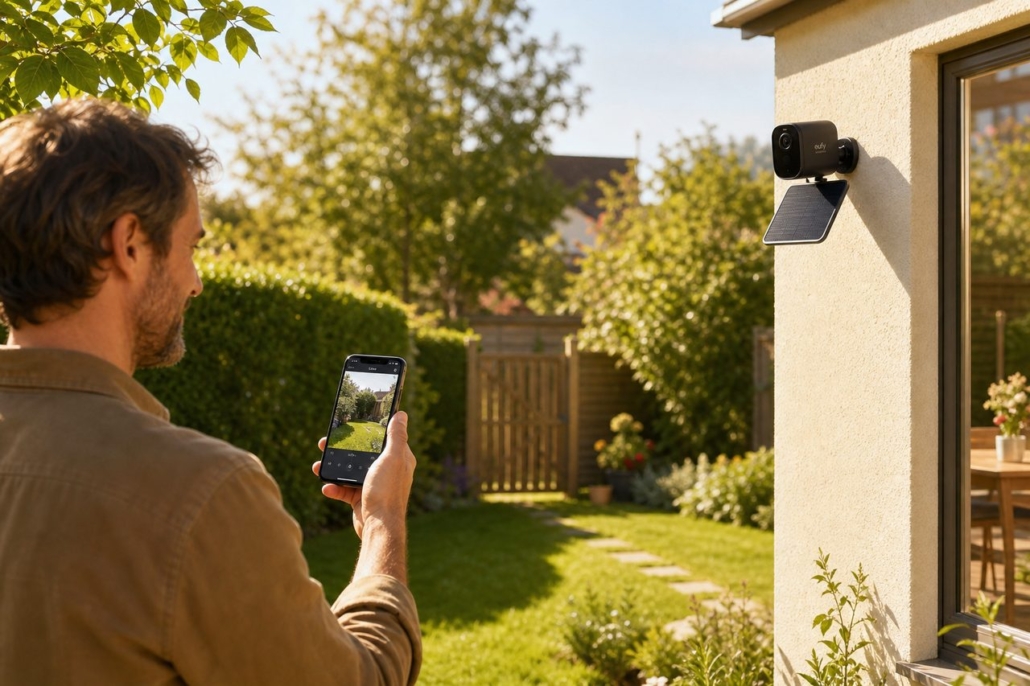
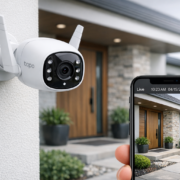
eufy SoloCam S40 an der Hauswand – Solarpanel inklusive, laut Hersteller einsatzbereit nach ca. 20 Minuten per App
Transparenz-Hinweis: Dieser Artikel enthält Affiliate-/Werbe-Links. Kaufst du über diese Links, erhalten wir eine Provision – für dich ohne Mehrkosten.
Die eufy SoloCam S40 (ab ca. 60 €, Solarpanel inklusive) ist für Einsteiger ohne Elektrikerkenntnisse der pragmatischste Einstieg in die kabellose Gartenüberwachung: kein Kabel, kein Elektriker, Einrichtung komplett über die eufy Security App. Panel nach Süden ausrichten, Kamera montieren – und du siehst auf deinem Smartphone, was auf deinem Grundstück passiert. Ob das in der Praxis so reibungslos funktioniert wie versprochen, hängt von einigen Faktoren ab, die Hersteller gerne kleindrucken.
Was bringt dir eine Solar-Überwachungskamera im Garten?
Kein Kabel verlegen, kein Elektriker beauftragen – das ist der offensichtliche Vorteil. Aber der eigentliche Sicherheitsgewinn liegt woanders: Du bekommst eine lückenlose Dokumentation von Ereignissen auf deinem Grundstück, die du ohne Kamerainstallation schlicht nicht hättest.
📑 Inhaltsverzeichnis
Drei Szenarien, die das konkret zeigen:
Einbruchschutz mit Frühwarnung. Nachts bewegt sich jemand auf deinem Grundstück. Statt aufzustehen und zu hoffen, bekommst du eine Push-Benachrichtigung mit Bild und Zeitstempel – der integrierte Scheinwerfer blendet den Eindringling an und schreckt ihn ab, bevor etwas passiert. Das ist kein Marketingversprechen, sondern die Grundfunktion jeder PIR-gesteuerten Außenkamera mit Weißlicht.
Paketdiebstahl dokumentieren. Ein Paket verschwindet vom Gartentor. Die Kamera hat den Vorfall mit Zeitstempel aufgezeichnet – direkt auf der eingebauten Speicherkarte, ohne Cloud-Abo. Das reicht als Beweismittel für eine Anzeige bei der Polizei. Wichtig: Nur wenn die Kamera ausschließlich dein Grundstück erfasst, ist die Aufnahme rechtlich verwertbar.
Gartenhaus oder Carport absichern – ohne Elektriker. Einen Stromanschluss im Schuppen nachzurüsten kostet beim Elektriker erfahrungsgemäß 300 bis 500 Euro. Eine Solar-Kamera kostet einen Bruchteil davon und ist in rund 20 Minuten montiert. Für Mieter mit Terrasse, die keine Wände aufstemmen dürfen, ist das oft die einzige realistische Option.
So funktioniert es – technisch erklärt
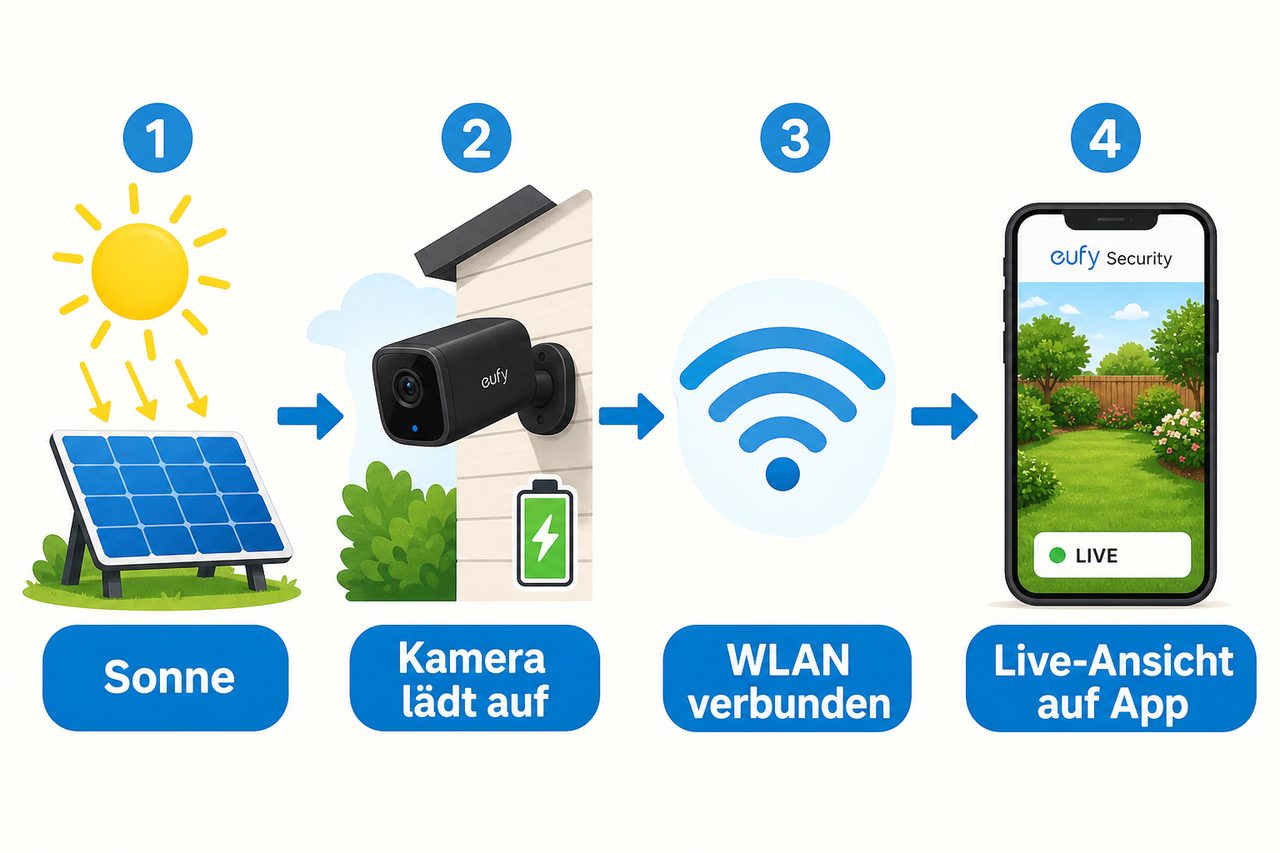
Das Grundprinzip: Sonne trifft Solarpanel → Panel lädt den eingebauten Akku → Kamera läuft und filmt → Du siehst alles auf deinem Smartphone.
Die Kamera befindet sich die meiste Zeit im Tiefschlaf – das ist kein Defekt, sondern bewusstes Energiemanagement. Erst wenn der PIR-Bewegungsmelder anspricht, wacht sie auf, nimmt auf und schickt eine Push-Benachrichtigung. Tagsüber lädt das Solarpanel den Akku nach. Nachts greift die Kamera auf den gespeicherten Strom zurück.
Du brauchst drei Komponenten:
Die eufy SoloCam S40 (Kamera und Solarpanel im Paket)
Dein WLAN-Heimnetzwerk auf 2,4 GHz – Solar-Kameras unterstützen kein 5-GHz-Band
Die eufy Security App auf deinem Smartphone (kostenlos, Android und iOS)
Vom Sonnenlicht bis zum Live-Bild auf dem Smartphone – vier Schritte, aber mit Stolperfallen bei WLAN-Reichweite und Panel-Ausrichtung
Häufige Irrtümer – sicherheitsrelevante Schwachstellen, die Hersteller verschweigen
„Solar bedeutet kostenloser Dauerbetrieb.“ Im Sommer stimmt das weitgehend. Im deutschen Winter – November bis Februar – gibt es oft nur ein bis zwei Sonnenstunden pro Tag, manchmal tagelang gar keine. Ohne ausreichend Licht leert sich der Akku innerhalb weniger Tage, besonders wenn die Kamera häufig Bewegungen aufzeichnet. Wer im Winter lückenlos überwachen will, braucht ein leistungsstarkes Panel, einen großen Akku – oder einen USB-Backup-Ladeweg. Hersteller kommunizieren das selten proaktiv.
„Mehr Megapixel = bessere Nachtsicht.“ Megapixel beschreiben ausschließlich die Bildschärfe bei Tageslicht. Für die Nachtsicht zählen die Stärke der Infrarot-LEDs und ob die Kamera Farbnachtsicht per Weißlicht bietet. Eine 2-Megapixel-IP-Kamera mit starken IR-LEDs sieht nachts deutlich mehr als eine 8-Megapixel-Kamera mit schwacher Infrarottechnik. Lass dich von Megapixel-Angaben in Produktbeschreibungen nicht blenden.
„Ich stelle die Kamera einfach irgendwo hin.“ Zwei Faktoren werden massiv unterschätzt: WLAN-Reichweite und Schattenwurf. WLAN-Signale verlieren durch Hauswände und Bäume stark an Stärke – viele Gärten haben ab 15 bis 20 Metern vom Router keinen stabilen Empfang mehr. Ein Solarpanel, das nach Norden zeigt oder im Schatten eines Astes hängt, erzeugt laut Herstellerangaben bis zu 70 Prozent weniger Energie als ein optimal ausgerichtetes. Beides sind Sicherheitslücken, die sich durch schlechte Positionierung ergeben – nicht durch Produktmängel.
Das Starter-Set: Was du brauchst
Die eufy SoloCam S40 Angebot bringt Kamera, Solarpanel und Montagematerial in einem Paket. Für die meisten Standardsituationen reicht das.
Preise laut Produktfeed, können abweichen. Erhältlich bei Amazon, Cyberport, MediaMarkt und Saturn.
Warum die eufy SoloCam S40? Sie speichert Aufnahmen direkt auf einer eingebauten 32-GB-Speicherkarte – kein Cloud-Abo, keine monatlichen Kosten, keine Abhängigkeit von eufy-Servern. Die 2K-Auflösung ermöglicht laut Hersteller die Erkennung von Gesichtern und Kennzeichen. Der integrierte Scheinwerfer liefert Farb-Nachtsicht statt körnigem Schwarzweiß-IR-Bild. Aus Datenschutzsicht ist die lokale Speicherung ein klarer Vorteil gegenüber Cloud-only-Lösungen wie Ring.
Für größere Grundstücke: Die Reolink Argus Series B360 kaufen (ca. 141 €) bietet 4K-Auflösung und eignet sich für weitläufige Gärten mit mehreren Überwachungsbereichen. SD-Karte muss separat beschafft werden.
Schritt für Schritt: Einrichtung in unter 30 Minuten
Schritt 1: App installieren (ca. 3 Minuten)
Lade die eufy Security App kostenlos im App Store oder Google Play Store herunter. Erstelle ein Konto mit deiner E-Mail-Adresse. Merk dir das Passwort – du brauchst es, wenn du die App später auf einem zweiten Gerät nutzen willst oder nach einem Smartphone-Wechsel neu einrichtest.
Schritt 2: Standort wählen und Panel ausrichten (ca. 5 Minuten)
Halte das Solarpanel probeweise an die geplante Stelle, bevor du irgendetwas montierst. Südausrichtung ist keine Empfehlung, sondern Pflicht – ein Panel, das nach Norden zeigt oder im Schatten eines Baumes hängt, lädt kaum. Für Deutschland gilt: Panel mit etwa 30 bis 45 Grad Neigung montieren. Der klassische Montagefehler: Kamera zuerst befestigen, Panel-Ausrichtung vergessen – dann musst du alles nochmal abschrauben.
Schritt 3: Kamera zuerst neben dem Router verbinden (ca. 5 Minuten)
Richte die Kamera zuerst direkt neben deinem WLAN-Router ein – nicht draußen im Garten. Öffne die App, tippe auf „Gerät hinzufügen“ und folge den Anweisungen. Kritischer Punkt: Dein Router muss auf 2,4 GHz senden – Solar-Kameras unterstützen kein 5-GHz-Band. In der FRITZ!Box-Oberfläche prüfst du das unter „WLAN“. Erst wenn die Verbindung stabil steht, bringst du die Kamera an ihren endgültigen Platz im Garten.
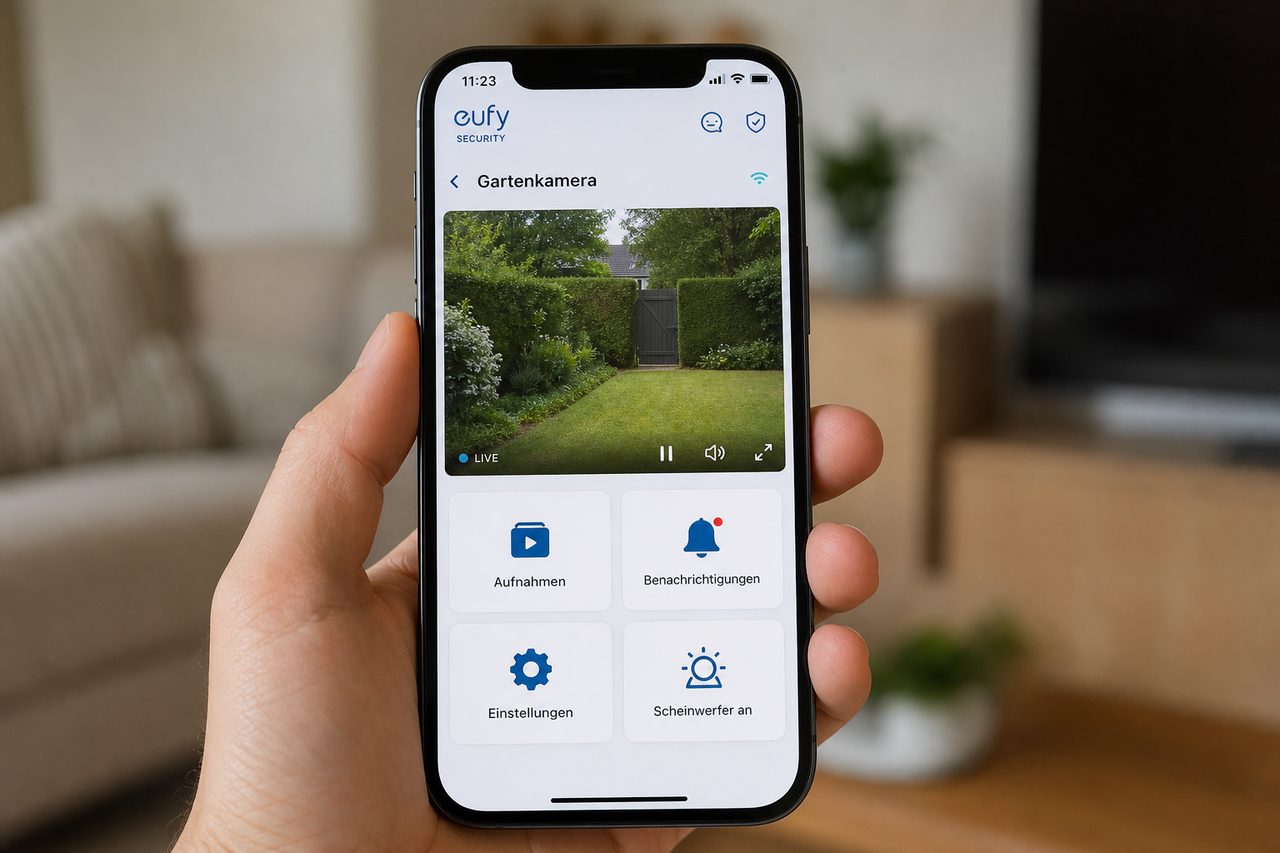
Die eufy Security App zeigt den Live-Stream – inklusive Steuerung für Scheinwerfer und manuelle Aufnahmen
In der App unter „Einstellungen“ → „Bewegungserkennung“: Empfindlichkeit auf mittel stellen. Zu hoch bedeutet Daueralarm wegen Vögeln oder Blättern im Wind – das leert den Akku und macht die Benachrichtigungen wertlos. Zu niedrig und die Kamera verschläft echte Ereignisse. Zeichne außerdem einen Erkennungsbereich ein: Nur die sicherheitsrelevante Fläche markieren – Gartenweg ja, Baum im Wind nein.
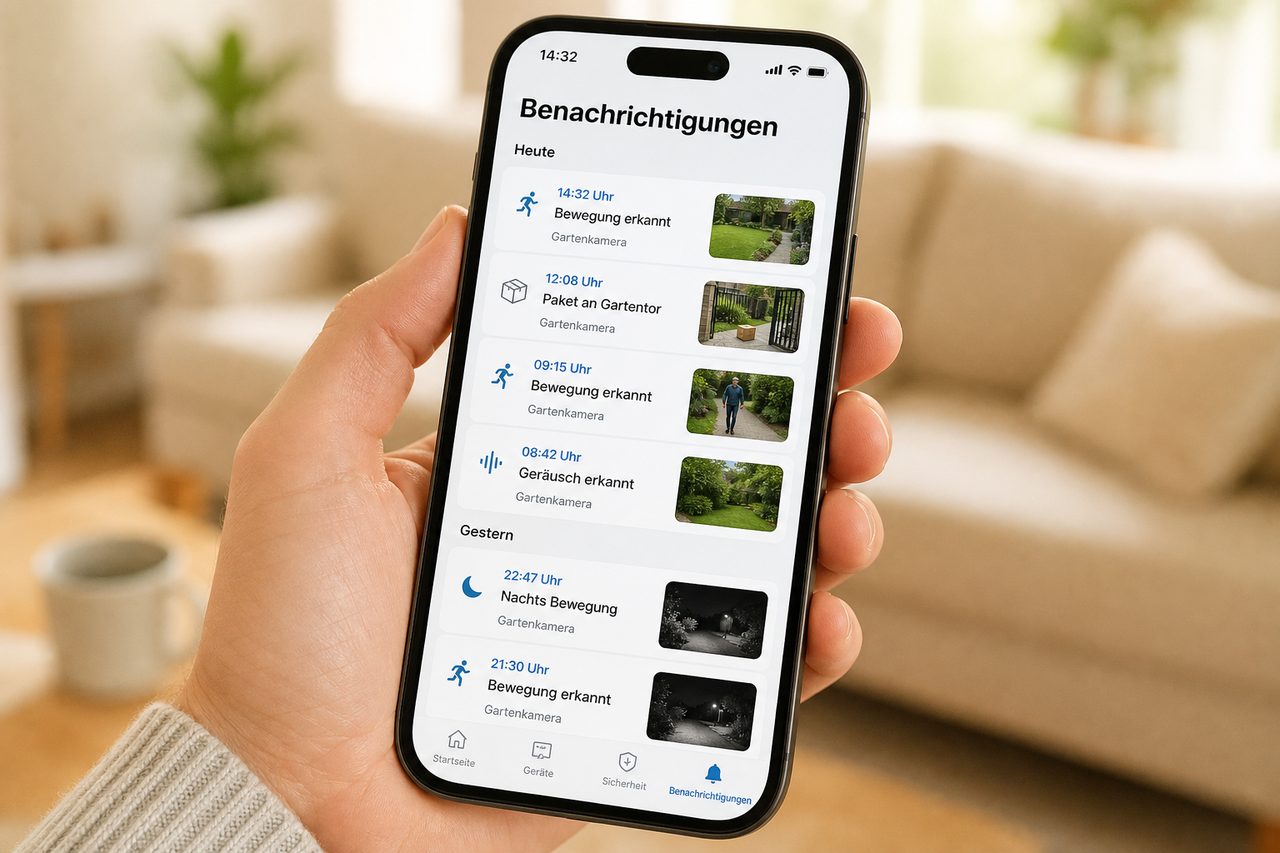
Bewegungsereignisse mit Zeitstempel und Vorschaubild – die Grundlage für jede Dokumentation von Vorfällen
Schritt 5: Nachtmodus aktivieren (ca. 5 Minuten)
In der App unter „Energieeinstellungen“: Nachtmodus (Nachtsicht automatisch) aktivieren. Aufwachempfindlichkeit auf hoch stellen – ist der Tiefschlaf-Modus zu aggressiv konfiguriert, verpasst die Kamera die ersten Sekunden einer Bewegung. Aus Sicherheitsperspektive ist das der kritischste Einstellungspunkt: Eine Kamera, die zu spät aufwacht, dokumentiert nur noch den Rücken des Eindringlings.
Gesamtdauer laut Hersteller: ca. 20 Minuten. Realistisch mit Standortprüfung und Einstellungen: ca. 23–30 Minuten.
Wenn etwas nicht klappt – Fehlerdiagnose
App findet die Kamera nicht. Fast immer steckt das WLAN dahinter: entweder zu weit vom Router entfernt, oder die Kamera hängt versehentlich im 5-GHz-Netz. Richte die Kamera beim ersten Einrichten direkt neben dem Router ein – erst dann in den Garten bringen.
Kamera zeigt „offline“, obwohl sie hängt. Die Kamera ist im Energiesparmodus eingeschlafen. Einmal in der App auf das Kamera-Symbol tippen weckt sie auf. Passiert das häufig, reduziere den Energiesparmodus in den Einstellungen.
Akku leer trotz Solarpanel. Drei Punkte prüfen: Panel-Ausrichtung (Süden, 30–45 Grad Neigung, kein Schatten), Bewegungsempfindlichkeit (zu viele Fehlalarme leeren den Akku schnell), Jahreszeit (im Winter per USB nachladen).
Zu viele Fehlalarme. Empfindlichkeit der Bewegungserkennung reduzieren, Erkennungsbereich in der App anpassen – Bereiche mit Bäumen oder Straße aus dem Bild ausschließen.
Kamera reagiert auf gar nichts mehr. Akku kurz herausnehmen oder Reset-Knopf an der Gehäuseseite drücken (Position steht im Handbuch). Danach verbindet sie sich selbstständig wieder mit dem WLAN.
Häufig gestellte Fragen zur Solar-Überwachungskamera im Garten
Wie lange hält der Akku im Winter?
Im deutschen Winter – besonders November bis Februar – musst du realistisch mit deutlich weniger Solarleistung rechnen. An bewölkten Tagen kann der Akku innerhalb von zwei bis vier Tagen leer sein, wenn die Kamera viele Bewegungen aufzeichnet. Lösung: Panel konsequent nach Süden ausrichten, Bewegungsempfindlichkeit etwas reduzieren, bei langen Schlechtwetterperioden per USB nachladen. Wer das ignoriert, hat im Winter eine tote Kamera – genau dann, wenn Einbrüche statistisch häufiger werden.
Was tun, wenn das Solarpanel kaum lädt?
Drei Punkte prüfen: Zeigt das Panel nach Süden? Ist der Neigungswinkel etwa 30 bis 45 Grad? Gibt es Schatten durch Äste, Dachkanten oder Mauern? Schon ein kleiner Schatten kann die Ladeleistung drastisch reduzieren. Ein Panel, das nach Norden zeigt oder flach an einer Ostwand hängt, erzeugt laut Herstellerangaben bis zu 70 Prozent weniger Energie als ein optimal ausgerichtetes.
Funktioniert eine Solar-Kamera ohne WLAN?
Nicht vollständig. Ohne WLAN keine Push-Benachrichtigungen, kein Livestream, keine Cloud-Aufnahmen. Aufnahmen auf einer SD-Karte funktionieren aber auch ohne Internetverbindung – abrufbar später über die App oder direkt am PC. Wer gar kein WLAN im Garten hat, sollte auf eine 4G-LTE-IP-Kamera mit SIM-Karte ausweichen – diese sendet Daten über das Mobilfunknetz, unabhängig vom Heimnetzwerk.
Wie speichere ich Aufnahmen ohne Cloud-Abo?
Die eufy SoloCam S40 hat eine eingebaute 32-GB-Speicherkarte – Aufnahmen werden lokal in der Kamera gespeichert, ohne Abo und ohne monatliche Kosten. Viele andere IP-Kameras haben einen SD-Karten-Slot (32 bis 128 GB reichen für mehrere Wochen). Aus Datenschutzsicht ist das die sauberere Lösung gegenüber Cloud-Diensten: Deine Aufnahmen liegen nicht auf fremden Servern. Erst wenn du Aufnahmen von unterwegs abrufen oder länger archivieren willst, lohnt sich ein Cloud-Abo – das kostet je nach Anbieter 3 bis 10 Euro pro Monat.
Was ist der Unterschied zwischen IP65 und IP67?
IP65: Schutz gegen Strahlwasser aus jeder Richtung – normaler Regen kein Problem. IP67: Die Kamera übersteht kurzzeitiges Untertauchen bis 1 Meter Tiefe und ist damit deutlich robuster bei Starkregen, Schneematsch und Frost. Für den dauerhaften Außenbetrieb in Deutschland mindestens IP65, besser IP66 oder IP67. Kameras mit nur IP54 können bei anhaltendem Regen oder Frost Schäden nehmen – ein Sicherheitsrisiko, das sich durch den Kauf einer falsch zertifizierten Kamera ergibt.
Was ist besser: Reolink oder eufy Solar-Kamera?
Beide Marken sind im Markt etabliert – der Unterschied liegt in den technischen Specs und im Anwendungsfall:
Merkmal
eufy SoloCam S40
Reolink Argus Series B360
Preis
ca. 60 €
ca. 141 €
Solarpanel inklusive
Ja
Ja
Auflösung
2K
4K
Lokaler Speicher
32 GB intern
SD-Karte (separat)
Cloud-Abo nötig
Nein
Optional
Ideal für
Einsteiger, kleiner Garten
Größere Grundstücke
Für die meisten Einsteiger ist die eufy SoloCam S40 die pragmatischere Wahl – günstiger, lokaler Speicher ohne Aufpreis, kein Abo-Zwang. Die Reolink lohnt sich bei größerem Grundstück oder wenn 4K-Auflösung für die Kennzeichenerkennung auf Distanz relevant ist.
Darf ich meinen Nachbarn mit der Kamera filmen?
Nein – das ist in Deutschland klar verboten. Das Persönlichkeitsrecht schützt deinen Nachbarn davor, ohne Einwilligung gefilmt zu werden. Richte die Kamera so aus, dass sie ausschließlich dein eigenes Grundstück erfasst. Öffentliche Gehwege, Straßen und Nachbargrundstücke dürfen nicht dauerhaft im Bild sein. In der App siehst du live, was die Kamera erfasst – nutze das zur Kontrolle, bevor du die Kamera endgültig befestigst. Eine falsch ausgerichtete Kamera kann rechtliche Konsequenzen haben, die den Sicherheitsgewinn schnell überwiegen.
Was hilft gegen schlechte Nachtsicht?
Megapixel spielen nachts keine Rolle – entscheidend sind die Infrarot-LEDs und ob die Kamera Farbnachtsicht per Weißlicht bietet. Prüfe in der App, ob der Nachtmodus aktiviert ist. Hängt die Kamera unter einem Dachvorsprung oder in einer Ecke, schränkt das die Nachtsicht-Reichweite stark ein. Die eufy SoloCam S40 liefert dank integriertem Scheinwerfer laut Hersteller auch nachts ein farbiges, klares Bild – kein körniges Schwarzweiß-IR-Bild wie bei einfachen Einstiegskameras ohne Weißlicht.
Fazit: Eine Solar-Überwachungskamera im Garten ist die pragmatischste Möglichkeit, ein Grundstück ohne Elektrikerkosten abzusichern. Die eufy SoloCam S40 (ab ca. 60 €) ist für Einsteiger die sinnvollste Option: lokaler Speicher ohne Cloud-Zwang, 2K-Auflösung, Farb-Nachtsicht per Scheinwerfer. Panel nach Süden ausrichten, 2,4-GHz-WLAN sicherstellen, Bewegungserkennung kalibrieren – dann läuft sie zuverlässig. Im Winter realistisch bleiben: Bei Dauerbewölkung muss per USB nachgeladen werden.
Smarte Kamera Datenschutz: Wer kann meine Videos sehen? 9. Mai 2026 Smarte Kameras übertragen oft unbemerkt Videos an Hersteller-Server weltweit KRITISCHES SICHERHEITSRISIKO: Smarte Kameras senden Videos automatisch an Hersteller-Server in China…
Überwachungskamera zuhause einrichten: Komplette… 6. April 2026 Moderne Überwachungskamera mit direkter Smartphone-Anbindung für einfache Heimüberwachung Eine Überwachungskamera zuhause einrichten kostet dich ab 45 Euro und dauert maximal…
Sicherheit zuhause: Überwachung per Smartphone einrichten 9. Juni 2026 Titelbild zur Einrichtung von Smartphone-Überwachung für zuhause, mit Live-Kamera-Feed auf Smartphone. Investiere in die Arlo Essential Spotlight Kamera für ca.…
Türklingel mit Kamera nachrüsten: Sicherheitslösung… 6. April 2026 Professionelle Video-Türklingeln lassen sich sicherheitstechnisch korrekt neben die bestehende Klingel montieren – ohne Elektriker und in nur 15 Minuten Eine…
Video-Türklingel im Winter: So funktioniert der Akku… 6. April 2026 Eine Video-Türklingel im Winter zeigt die typischen Herausforderungen bei Minusgraden Deine Video-Türklingel im Winter versagt bei -5°C und hinterlässt kritische…
Synology Surveillance Station zu Frigate NVR… 4. April 2026 Sicherheitskritische Migration von Synology Surveillance Station zu Frigate NVR ohne Aufzeichnungsverlust Die Migration von Synology Surveillance Station blockiert standardmäßig Port…
https://technikkram.net/wp-content/uploads/2026/06/img_00_hero_c0cdfd5fb9c242a0a9f6418414505923.jpg8531280Felixhttps://technikkram.net/wp-content/uploads/2019/05/technikkram_transparent.pngFelix2026-06-25 12:44:582026-06-25 12:44:58Solar-Überwachungskamera Garten: So läuft sie zuverlässig – Tag & Nacht, ohne Stromanschluss
0Kommentare
Hinterlasse einen Kommentar
An der Diskussion beteiligen? Hinterlasse uns deinen Kommentar!
Sie sehen gerade einen Platzhalterinhalt von Turnstile. Um auf den eigentlichen Inhalt zuzugreifen, klicken Sie auf die Schaltfläche unten. Bitte beachten Sie, dass dabei Daten an Drittanbieter weitergegeben werden.
Sie sehen gerade einen Platzhalterinhalt von Vimeo. Um auf den eigentlichen Inhalt zuzugreifen, klicken Sie auf die Schaltfläche unten. Bitte beachten Sie, dass dabei Daten an Drittanbieter weitergegeben werden.
Sie sehen gerade einen Platzhalterinhalt von YouTube. Um auf den eigentlichen Inhalt zuzugreifen, klicken Sie auf die Schaltfläche unten. Bitte beachten Sie, dass dabei Daten an Drittanbieter weitergegeben werden.
Sie sehen gerade einen Platzhalterinhalt von Facebook. Um auf den eigentlichen Inhalt zuzugreifen, klicken Sie auf die Schaltfläche unten. Bitte beachten Sie, dass dabei Daten an Drittanbieter weitergegeben werden.
Sie sehen gerade einen Platzhalterinhalt von Instagram. Um auf den eigentlichen Inhalt zuzugreifen, klicken Sie auf die Schaltfläche unten. Bitte beachten Sie, dass dabei Daten an Drittanbieter weitergegeben werden.
Sie sehen gerade einen Platzhalterinhalt von X. Um auf den eigentlichen Inhalt zuzugreifen, klicken Sie auf die Schaltfläche unten. Bitte beachten Sie, dass dabei Daten an Drittanbieter weitergegeben werden.






Hinterlasse einen Kommentar
An der Diskussion beteiligen?Hinterlasse uns deinen Kommentar!