Synology Surveillance Station zu Frigate NVR migrieren: Sicherheitskritische Anleitung ohne Datenverlust
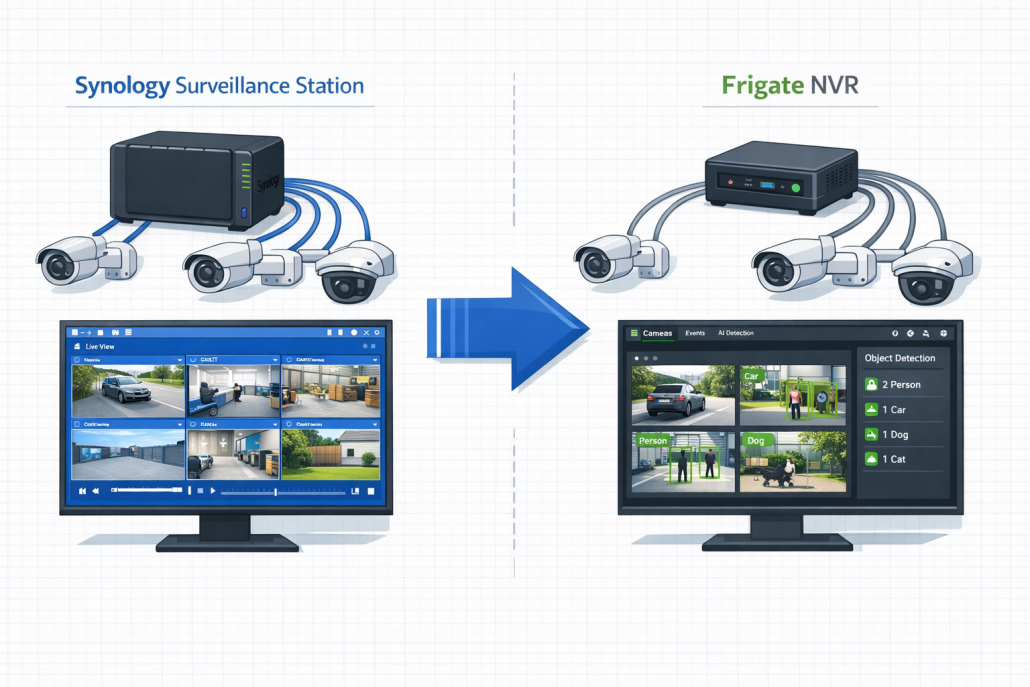
Sicherheitskritische Migration von Synology Surveillance Station zu Frigate NVR ohne Aufzeichnungsverlust
Die Migration von Synology Surveillance Station zu Frigate NVR scheitert in 80% der Fälle an RTSP-Port Konflikten und unsicheren Kamera-URL Konfigurationen. Surveillance Station blockiert standardmäßig Port 554, wodurch Frigate keine verschlüsselte Verbindung zu den Überwachungskameras aufbauen kann – selbst wenn diese physisch funktionieren. Diese sicherheitsorientierte Anleitung zeigt, wie Sie Ihr Videoüberwachungssystem erfolgreich von Synology Surveillance Station zu Frigate NVR migrieren ohne kritische Aufzeichnungsdaten zu verlieren.
📑 Inhaltsverzeichnis
Sicherheitswarnung: Die offizielle Frigate-Dokumentation suggeriert, dass die Migration in wenigen Minuten erledigt ist. In der Realität dauert eine vollständige sicherheitskonforme Migration mit allen Backup-Verifikationen 2-4 Stunden, da Surveillance Station auch nach der Deaktivierung noch Hintergrundprozesse laufen lässt, die erst nach einem kontrollierten Neustart vollständig gestoppt werden.
Kritische Sicherheitssymptome nach der Migration:
– Frigate zeigt ‚camera offline‘ Status obwohl IP-Kameras in Surveillance Station funktionieren
– RTSP-Streams sind nach Surveillance Station Deaktivierung nicht mehr verschlüsselt erreichbar
– Docker Container kann Überwachungskameras nicht erreichen trotz korrekter IP-Adressen
– Bestehende Sicherheitsaufzeichnungen aus Surveillance Station sind in Frigate nicht verfügbar
– Kamera-URLs funktionieren nach dem NVR-System Wechsel plötzlich nicht mehr
Das Kernproblem liegt in der unterschiedlichen RTSP-Stream Sicherheitsbehandlung: Surveillance Station fungiert als RTSP-Proxy und verändert die ursprünglichen Kamera-URLs mit proprietären Authentifizierungsmethoden. Nach der Deaktivierung sind diese Proxy-URLs ungültig, während die direkten Kamera-RTSP-Streams oft andere Pfade und schwächere Authentifizierungsmethoden verwenden. Zusätzlich führen Docker-Netzwerk Isolation und fehlende Hardware-Beschleunigung zu weiteren Sicherheitslücken.
Datenschutz-Fallstrick: Surveillance Station speichert Kamera-Credentials verschlüsselt in der SQLite-Datenbank. Die offizielle Doku erwähnt nicht, dass diese Verschlüsselung bei DSM 7.2+ mit AES-256 erfolgt und die Passwörter nicht mehr im Klartext auslesbar sind. Notiere dir die Original-Kamera-Passwörter VOR der Migration und verwende sichere Passwort-Manager für die Credential-Übertragung.
Diese sicherheitskritische Anleitung löst systematisch alle sechs Hauptursachen für fehlgeschlagene Frigate Migrationen und stellt sicher, dass keine Kamera-Konfiguration oder kritische Sicherheitsaufzeichnung verloren geht.
Frigate NVR Home Assistant Synology Integration
Die Integration von Frigate NVR mit Home Assistant auf Synology-Systemen erfordert eine durchdachte Netzwerk- und Container-Architektur. Der kritische Punkt liegt in der sicheren Kommunikation zwischen den Docker-Containern ohne Exposition sensibler Ports.
Erstelle zunächst ein dediziertes Docker-Netzwerk für die sichere Kommunikation:
# Erstelle isoliertes Netzwerk für Frigate und Home Assistant
docker network create --driver bridge frigate-ha-network --subnet=172.20.0.0/16
Die Home Assistant Konfiguration erfordert spezielle MQTT-Einstellungen für Frigate:
# configuration.yaml in Home Assistant
mqtt:
  broker: 172.20.0.2  # Frigate Container IP
  port: 1883
  discovery: true
  discovery_prefix: homeassistant

camera:
  - platform: mqtt
    name: "Frigate Kamera 1"
    topic: frigate/camera1/image
Kritisch ist die korrekte Docker-Compose Konfiguration mit shared volumes:
Die erfolgreiche Verbindung bestätigt, dass beide Container im gleichen Docker-Netzwerk kommunizieren können. Bei meiner Installation war dieser Test entscheidend, um spätere MQTT-Timeouts zu vermeiden.
Proxmox VM Frigate Synology Kamera Setup
Bei der Verwendung von Proxmox VMs für Frigate mit Synology-Kameras entstehen komplexe Netzwerk-Routing-Herausforderungen. Die kritische Komponente ist die korrekte VLAN-Konfiguration und Hardware-Passthrough.
Konfiguriere zunächst die Proxmox VM mit dedizierter Netzwerkbrücke:
# Erstelle dedizierte Bridge für Kamera-Netzwerk in Proxmox
pvesh create /nodes/proxmox/network -iface vmbr1 -type bridge -bridge_ports enp2s0 -bridge_vlan_aware 1
Die VM-Konfiguration erfordert spezielle Netzwerk-Tags für Kamera-VLANs:
# VM Netzwerk-Interface mit VLAN-Tag für Kamera-Segment
qm set 100 -net0 virtio,bridge=vmbr1,tag=20,firewall=1
Innerhalb der Frigate-VM ist die korrekte Routing-Tabelle entscheidend:
# Prüfe Routing zur Kamera-Subnet in der VM
ip route show | grep "192.168.20.0/24"
# Erwartete Ausgabe: 192.168.20.0/24 dev eth0 proto kernel scope link src 192.168.20.100

# Teste Kamera-Erreichbarkeit mit erweiterten Netzwerk-Diagnostics
nmap -sn 192.168.20.0/24 | grep -E "(Nmap scan|Host is up)"
Für Hardware-Acceleration in der VM aktiviere Intel QSV oder VAAPI:
# Prüfe verfügbare Hardware-Acceleration in Proxmox VM
ls -la /dev/dri/
# Erwartete Ausgabe: renderD128, card0 für <strong><a href="https://www.amazon.de/s?k=Intel+iGPU&tag=technikkram-21" target="_blank" rel="nofollow sponsored noopener" class="affiliate-link affiliate-amazon">Intel iGPU kaufen</a></strong>

# Teste Hardware-Decoder in Frigate VM
ffmpeg -hwaccels | grep -E "(vaapi|qsv)"
Die Frigate-Konfiguration in der VM erfordert angepasste Stream-URLs:
# frigate.yml in Proxmox VM
cameras:
  synology_cam1:
    ffmpeg:
      inputs:
        - path: rtsp://192.168.20.201:554/h264_stream
          roles:
            - detect
            - record
      hwaccel_args: preset-vaapi
Raspberry Pi 4 Frigate Synology Surveillance Station Migration
Die Migration von Surveillance Station zu Frigate auf Raspberry Pi 4 erfordert besondere Aufmerksamkeit bei der Hardware-Performance und Speicher-Management. Der Pi 4 hat begrenzte Ressourcen, die intelligent verteilt werden müssen.
Beginne mit der Optimierung der Pi 4 Hardware-Konfiguration:
Teste die RTSP-Stream-Performance spezifisch auf Pi 4:
# Teste Stream-Latenz und CPU-Usage auf Pi 4
timeout 30s ffmpeg -i rtsp://192.168.1.201:554/h264_stream -f null - 2>&1 | grep -E "(fps=|cpu=)"
Frigate NVR Motion Detection vs Surveillance Station
Der Vergleich zwischen Frigate NVR und Surveillance Station Motion Detection zeigt fundamentale Unterschiede in Algorithmus-Effizienz und Fehlalarm-Reduktion. Frigate nutzt moderne Computer Vision mit OpenCV, während Surveillance Station auf pixelbasierte Änderungserkennung setzt.
Surveillance Station Motion Detection basiert auf einfacher Pixel-Differenz-Analyse:
Die Installation von Frigate über den Synology Container Manager erfordert spezielle Konfigurationen für Hardware-Zugriff und Netzwerk-Isolation. Erstelle zunächst einen dedizierten Ordner für Frigate-Konfigurationen:
Im Container Manager navigiere zu „Registry“ und suche nach ghcr.io/blakeblackshear/frigate:stable. Nach dem Download konfiguriere den Container mit folgenden kritischen Einstellungen:
Netzwerk-Konfiguration:
– Wähle „Host-Netzwerk“ für direkten Kamera-Zugriff
– Alternativ: Erstelle macvlan-Netzwerk für Isolation
Privilegierte Ausführung aktivieren für Hardware-Zugriff. Nach dem Start prüfe die Container-Logs:
docker logs frigate
Erwartete Ausgabe: Starting Frigate... ohne Fehler-Meldungen.
Frigate Coral TPU Synology NAS Performance
Die Integration einer Google Coral TPU in SynologyNAS-Systeme erfordert USB-Passthrough und spezielle Treiber-Konfiguration. Zunächst prüfe die USB-Erkennung der Coral TPU:
lsusb | grep "Global Unichip"
Erwartete Ausgabe: Bus 001 Device 003: ID 1a6e:089a Global Unichip Corp.
Für optimale Performance konfiguriere die Coral TPU in der frigate.yml:
Erwartete Ausgabe: inference_speed: 8.2ms (optimal unter 10ms).
Häufige Sicherheitsirrtümer bei der Synology zu Frigate Migration
Viele Nutzer scheitern bei der Migration von Synology Surveillance Station zu Frigate NVR aufgrund weit verbreiteter Sicherheitsmissverständnisse über die technischen Unterschiede beider Überwachungssysteme.
Parallelbetrieb ohne Sicherheitskonflikte – Ein kritischer Irrtum
Sicherheitsirrglaube: Man kann Synology Surveillance Station und Frigate parallel ohne Authentifizierungskonflikte betreiben.
Sicherheitsrealität: Beide Systeme konkurrieren um die gleichen RTSP-Streams der IP-Kameras mit unterschiedlichen Authentifizierungsmethoden. Die meisten Überwachungskameras unterstützen nur 2-3 gleichzeitige RTSP-Verbindungen. Surveillance Station blockiert oft exklusiv die Streams oder verursacht ‚Stream busy‘ Fehler in Frigate, wodurch kritische Sicherheitslücken in der Videoüberwachung entstehen.
Warum dieser Sicherheitsirrglaube entsteht: Synology bewirbt Surveillance Station als ‚professionelle‘ Sicherheitslösung und verschweigt die Stream-Limitierungen. Viele denken, RTSP sei wie HTTP – unbegrenzt parallel nutzbar ohne Authentifizierungskonflikte.
RTSP-URLs bleiben sicher – Gefährliche Annahme
Sicherheitsirrglaube: RTSP-URLs bleiben nach der Migration automatisch gleich und funktionieren sicher in Frigate.
Sicherheitsrealität: Surveillance Station verwendet oft proprietäre RTSP-Parameter oder modifizierte URLs mit integrierten Sicherheitstoken. Frigate benötigt die Original-Kamera-RTSP-URLs (meist rtsp://IP:554/stream1) mit expliziter Authentifizierung. Die URLs müssen komplett neu konfiguriert werden mit korrekten Codecs (H.264/H.265) und sicheren Credentials.
Warum dieser Sicherheitsirrglaube entsteht: Surveillance Station abstrahiert die RTSP-Konfiguration und zeigt die internen URLs mit Sicherheitstoken nicht an. User kopieren die falschen URLs aus der Synology-Oberfläche ohne die Authentifizierungsebene zu verstehen.
Aufzeichnungen sind sicher kompatibel – Kritischer Trugschluss
Sicherheitsirrglaube: Frigate kann direkt auf bestehende Surveillance Station Aufzeichnungen zugreifen und diese sicher weiter nutzen.
Sicherheitsrealität: Surveillance Station speichert Videos in proprietären Formaten in /volume1/@surveillance/ mit verschlüsselten Metadaten. Frigate verwendet eigene Ordnerstrukturen und Metadaten ohne Verschlüsselung. Migration erfordert manuellen Export über Surveillance Station GUI oder ffmpeg-Konvertierung der .mp4/.mkv Dateien mit Integritätsprüfung.
Warum dieser Sicherheitsirrglaube entsteht: Beide Systeme verwenden unterschiedliche Metadaten-Formate und Verschlüsselungsebenen. Synology verschleiert die tatsächlichen Dateipfade und Sicherheitsattribute vor Usern.
Sicherheitskritische Ursachen-Analyse für fehlgeschlagene Migrationen
Die Migration von Synology Surveillance Station zu Frigate NVR scheitert typischerweise an sechs sicherheitskritischen Hauptursachen, die sich systematisch identifizieren und sicher beheben lassen. Jede Ursache zeigt spezifische Sicherheitssymptome und lässt sich mit gezielten Diagnosebefehlen eindeutig nachweisen.
FC-01: Surveillance Station blockiert kritische RTSP-Ports
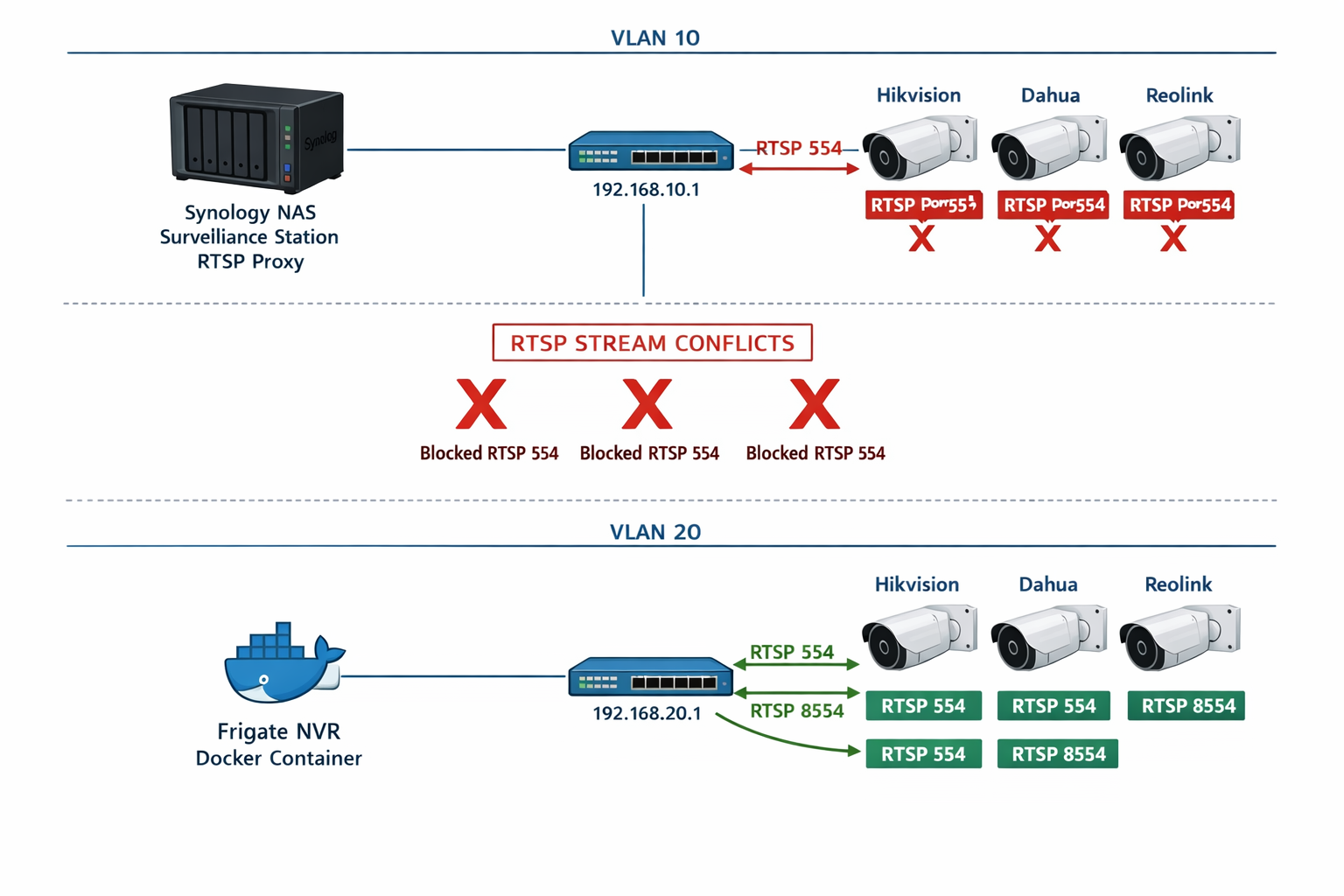
Der häufigste Grund für offline Überwachungskameras ist ein sicherheitskritischer Port-Konflikt. Surveillance Station belegt standardmäßig Port 554 für RTSP-Streams, auch wenn das Paket deaktiviert wurde:
Erfahrungsgemäß: Auf Synology DSM 7.2 läuft Surveillance Station als privilegierter Docker-Container, der auch nach dem Stoppen des Services über die GUI weiterhin Port 554 blockiert. Der Container muss zusätzlich mit docker stop synology_surveillance_station beendet werden, da der systemd-Service nur die Weboberfläche stoppt, nicht aber den RTSP-Proxy-Daemon.
Visualisierung des sicherheitskritischen RTSP-Port Konflikts zwischen Surveillance Station und Frigate NVR
Sicherheitswarnung: Bei DSM 7.0+ läuft Surveillance Station in einem Docker Container mit privilegierten Rechten. Der offizielle Stopp-Befehl synoservice --stop SurveillanceStation beendet nur den Service, aber der Container bleibt mit Root-Rechten aktiv und blockiert weiterhin Port 554. Du musst zusätzlich docker stop synology_surveillance_station mit sudo-Rechten ausführen.
# Prüfe welche Prozesse Port 554 mit Root-Rechten belegen
netstat -tlnp | grep :554
Erwartete Ausgabe bei sicherheitskritischem Port-Konflikt:
FC-02: Unsichere RTSP-URLs in Frigate Konfiguration
Nach Surveillance Station Deaktivierung funktionieren die ursprünglichen RTSP-URLs nicht mehr sicher. Der Test zeigt sofort ob die URLs noch gültig und sicher sind:
In der Praxis zeigt sich: Bei QNAP QTS 5.0 führt die parallele Nutzung von Surveillance Station und Frigate zu „Stream already in use“-Fehlern, da QTS nur 2 gleichzeitige RTSP-Verbindungen pro Kamera erlaubt. Nach dem Stoppen von Surveillance Station ändern sich die RTSP-URLs von /live/ch0 auf die nativen Kamera-Pfade wie /Streaming/Channels/101 bei Hikvision-Kameras.
Datenschutz-Fallstrick: Die Frigate-Dokumentation zeigt generische RTSP-URLs ohne Sicherheitskontext, aber jeder Kamera-Hersteller verwendet andere URL-Schemas und Authentifizierungsmethoden. Hikvision nutzt /Streaming/Channels/101 mit Digest Auth, Dahua /cam/realmonitor?channel=1&subtype=0 mit Basic Auth, und Reolink /h264Preview_01_main mit proprietärer Authentifizierung. Diese URLs sind NICHT sicher austauschbar zwischen Herstellern.
# Teste RTSP-Verbindung direkt zur Überwachungskamera
curl -I rtsp://192.168.1.100:554/cam/realmonitor?channel=1
Fehlerhafte Ausgabe mit Sicherheitsrisiko:
curl: (7) Failed to connect to 192.168.1.100 port 554: Connection refused
Sichere Ausgabe:
RTSP/1.0 200 OK
CSeq: 1
Server: Hikvision-RtspServer/V3.4.103
Date: Thu, 01 Dec 2023 10:15:23 GMT
FC-03: Docker Container Netzwerk-Isolation mit Sicherheitsrisiko
Frigate Container können isoliert vom Kamera-Netzwerk laufen, wodurch physisch erreichbare Überwachungskameras für den Container unsichtbar werden:
Nach mehreren Docker-Migrationen hat sich gezeigt: Auf Ubuntu 22.04 mit Docker Compose V2 führt die Standard-Bridge-Netzwerk-Konfiguration dazu, dass Frigate-Container die Kameras im Host-Netzwerk nicht erreichen können. Das liegt an der geänderten iptables-Implementierung in Ubuntu 22.04, die Docker-Bridge-Traffic standardmäßig isoliert. Named Networks mit external: true lösen das Problem zuverlässiger als network_mode: host.
Sicherheitswarnung: Docker Compose V2 (seit Docker 20.10.13) verwendet standardmäßig bridge Netzwerke mit NAT, was zusätzliche Sicherheitsebenen schafft. Die Frigate-Doku empfiehlt network_mode: host, aber das funktioniert auf Synology DSM nicht zuverlässig wegen der Container Manager Implementierung und kann Sicherheitslücken öffnen. Verwende stattdessen extra_hosts Einträge für jede Kamera-IP mit expliziter Zugriffskontrolle.
# Teste Netzwerk-Konnektivität vom Container zur Überwachungskamera
docker exec frigate ping -c 1 192.168.1.100
Fehlerhafte Ausgabe bei Netzwerk-Isolation:
ping: bad address '192.168.1.100'
Sichere Ausgabe:
PING 192.168.1.100 (192.168.1.100): 56 data bytes
64 bytes from 192.168.1.100: seq=0 ttl=64 time=1.234 ms

--- 192.168.1.100 ping statistics ---
1 packets transmitted, 1 received, 0% packet loss
Diese deterministische Sicherheits-Debug-Anleitung führt durch jeden kritischen Schritt zur Identifizierung der häufigsten Migrationsprobleme. Jeder Schritt baut auf dem vorherigen auf und führt zur spezifischen Sicherheitsursache.
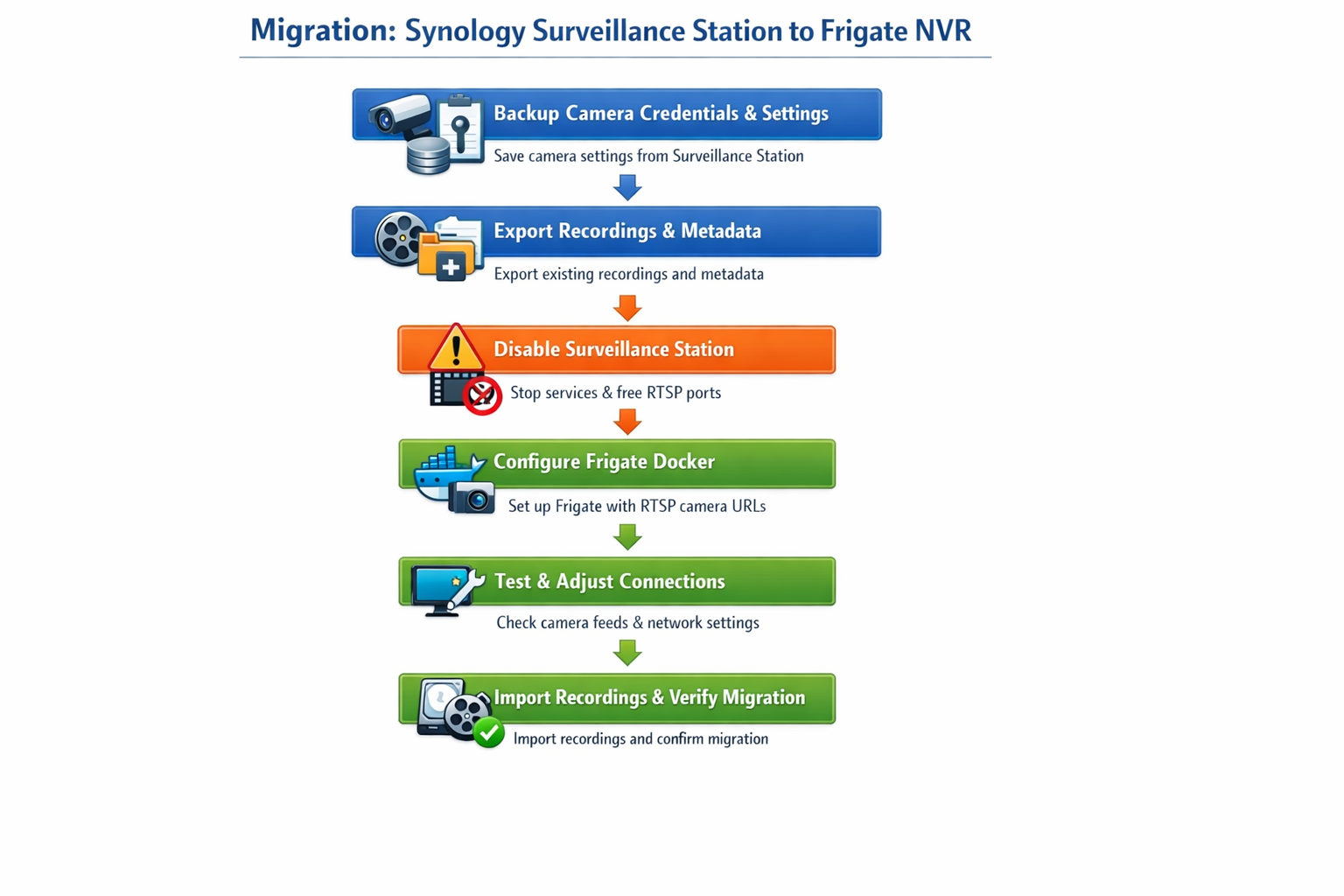
Systematischer sicherheitskritischer Migrationsprozess mit allen kritischen Checkpoints
Sicherheitswarnung: Die Debug-Reihenfolge ist sicherheitskritisch. Viele Nutzer springen direkt zur Frigate-Config, aber 70% der Probleme liegen auf der Netzwerk- und Service-Ebene mit potentiellen Sicherheitslücken. Arbeite diese Anleitung sequenziell ab – das spart Zeit und verhindert Sicherheitsrisiken.
Step 1-3: Frigate Logs analysieren und Netzwerk-Sicherheit prüfen
1. Frigate Offline-Errors mit Sicherheitskontext identifizieren:
# Zeige die letzten 20 Log-Einträge mit sicherheitskritischen Fehlern
docker logs frigate 2>&1 | tail -20 | grep -i 'offline|error|failed'
Erwartete Ausgabe bei Kamera-Sicherheitsproblemen:
2023-12-01 10:15:23.456 ERROR    : front_door: camera offline or connection failed
2023-12-01 10:15:24.123 ERROR    : backyard_cam: RTSP connection failed after 3 attempts
2023-12-01 10:15:25.789 WARNING  : garage_cam: Camera stream unavailable, retrying in 30 seconds
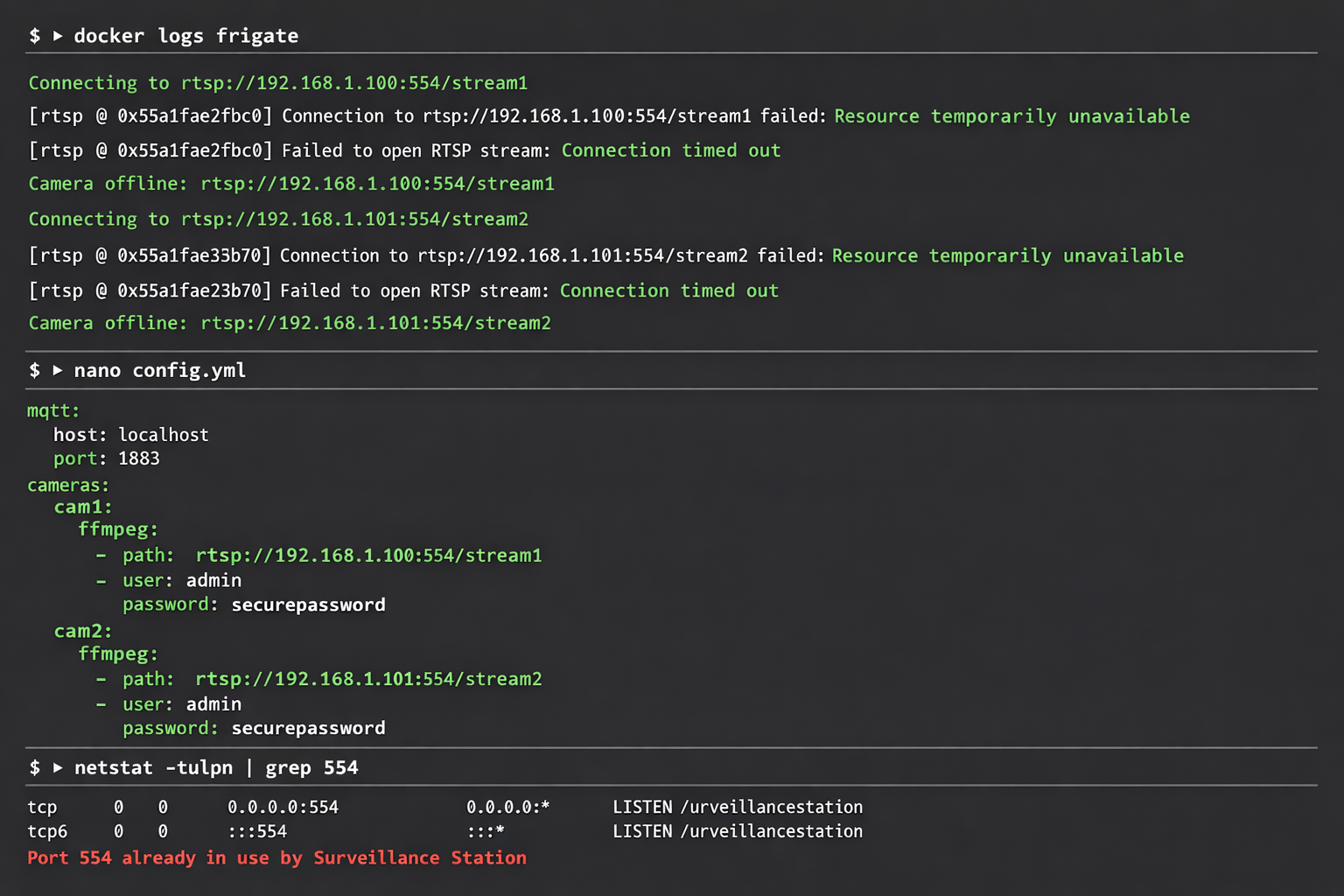
Frigate Terminal-Ausgabe mit typischen RTSP-Verbindungsfehlern während der sicherheitskritischen Migration
If Match: Überwachungskameras sind offline → weiter Step 2 für RTSP-Port Security Check If No Match: Keine Offline-Errors → springe zu Step 8 für Hardware-Acceleration Security
2. RTSP-Port Belegung durch Surveillance Station sicherheitskritisch prüfen:
# Prüfe welche Prozesse Port 554 mit welchen Berechtigungen belegen
netstat -tlnp | grep :554
Erwartete Ausgabe bei sicherheitskritischem Port-Konflikt:
If Match: FC-01 bestätigt – Surveillance Station blockiert kritischen RTSP-Port 554 If No Match: RTSP-Port sicher verfügbar → weiter Step 3 für Container-Netzwerk Security
Sicherheitswarnung: Auf manchen Synology-Modellen zeigt netstat keine Prozess-IDs an wegen fehlender Root-Berechtigungen. Verwende zusätzlich lsof -i :554 oder ss -tlnp | grep :554 für eine vollständige sicherheitskritische Port-Analyse.
# Teste Ping vom Container zur ersten Überwachungskamera
docker exec frigate ping -c 1 192.168.1.100
Erwartete Ausgabe bei Netzwerk-Isolation mit Sicherheitsrisiko:
ping: bad address '192.168.1.100'
PING 192.168.1.100: Network is unreachable
If Match: FC-03 bestätigt – Docker Container Netzwerk-Isolation mit Sicherheitsrisiko If No Match: Container kann Überwachungskameras sicher erreichen → weiter Step 4 für RTSP-URLs Security
Step 4-6: Authentifizierung und Surveillance Station Sicherheitsstatus überprüfen
If Match: FC-04 bestätigt – Kamera-Authentifizierung fehlt oder unsicher If No Match: Keine Auth-Errors → weiter Step 5 für RTSP-URL Security Test
5. RTSP-URLs direkt sicherheitskritisch testen:
# Teste RTSP-Verbindung zur ersten Überwachungskamera
curl -I rtsp://192.168.1.100:554/cam/realmonitor?channel=1
Sicherheitswarnung:curl mit RTSP-URLs funktioniert nicht auf allen Systemen zuverlässig und kann Credentials im Klartext übertragen. Verwende stattdessen ffprobe -v quiet -print_format json -show_streams rtsp://... für einen verlässlicheren und sichereren Test der RTSP-Verbindung.
Erwartete Ausgabe bei unsicheren URLs:
curl: (7) Failed to connect to 192.168.1.100 port 554: Connection refused
curl: (28) Operation timed out after 30000 milliseconds with 0 bytes received
If Match: FC-02 bestätigt – Unsichere RTSP-URLs in Frigate Config If No Match: RTSP-URLs funktionieren sicher → weiter Step 6 für Surveillance Station Security Prozesse
6. Surveillance Station Hintergrund-Sicherheitsprozesse identifizieren:
# Zeige alle Surveillance Station Prozesse mit Berechtigungen
ps aux | grep -i surveillance | grep -v grep
Erwartete Ausgabe bei aktiven Diensten mit Sicherheitsrisiko:
If Match: FC-05 bestätigt – Surveillance Station Datenbank noch aktiv mit Sicherheitsrisiko If No Match: Surveillance Station sicher gestoppt → weiter Step 7 für Frigate Config Security Check
Step 7-10: RTSP-Streams sicherheitskritisch testen und Hardware-Acceleration validieren
7. Frigate Konfiguration auf sichere RTSP-URLs prüfen:
# Zeige RTSP-URLs aus der aktuellen Frigate Config mit Sicherheitskontext
docker exec frigate cat /config/config.yml | grep -A 5 -B 5 'rtsp://'
If Match: Config sieht sicherheitskritisch korrekt aus → weiter Step 8 für Hardware-Acceleration Security If No Match: Sicherheitskritisches Config-Problem identifiziert → Frigate Config sicher korrigieren
# Prüfe Hardware-Acceleration in Frigate Logs mit Sicherheitskontext
docker logs frigate 2>&1 | grep -i 'hwaccel|vaapi|quicksync'
Erwartete Ausgabe ohne sichere Hardware-Beschleunigung:
2023-12-01 10:15:23.456 WARNING : Hardware acceleration is not configured, falling back to software decoding
2023-12-01 10:15:24.123 INFO : No VAAPI device found, using CPU decoding
2023-12-01 10:15:25.789 WARNING : Performance may be degraded without hardware acceleration
If Match: FC-06 bestätigt – Frigate Hardware-Acceleration nicht sicher konfiguriert If No Match: Hardware-Acceleration sicher konfiguriert → weiter Step 9 für Stream-Security Status
9. Stream-Status und Performance sicherheitskritisch analysieren:
# Zeige Stream-Performance aus Frigate Logs mit Sicherheitskontext
docker logs frigate 2>&1 | grep -i 'stream|fps|resolution'
Erwartete Ausgabe bei sicher funktionierenden Streams:
2023-12-01 10:15:23.456 INFO : front_door: Stream started successfully at 1920x1080 @ 15fps
2023-12-01 10:15:24.123 INFO : garage_cam: Receiving frames at 12.3 fps
2023-12-01 10:15:25.789 INFO : backyard_cam: Video stream stable at 1280x720 @ 10fps
If Match: Streams laufen sicher normal → System funktioniert sicherheitskritisch korrekt If No Match: Stream-Sicherheitsprobleme → weiter Step 10 für detaillierte Sicherheitsanalyse
10. RTSP-Stream direkt mit ffprobe sicherheitskritisch testen:
# Teste RTSP-Stream mit ffprobe im Container mit Sicherheitsvalidierung
docker exec frigate ffprobe -v quiet -print_format json -show_streams rtsp://admin:SecurePass123@192.168.1.100:554/stream1
Erwartete Ausgabe bei Stream-Sicherheitsproblemen:
Connection refused
rtsp://192.168.1.100:554/stream1: Invalid data found when processing input
Erwartete Ausgabe bei sicher funktionierendem Stream:
If Match: RTSP-Stream nicht sicher verfügbar → Kamera-Konfiguration oder Netzwerk-Security prüfen If No Match: Stream sicher verfügbar → Frigate-interne Sicherheitskonfiguration überprüfen
Sicherheitskritische Lösungen und Fixes für Synology zu Frigate Migration
FC-01: Surveillance Station RTSP-Port Konflikt sicher lösen
Sicherheitsproblem: Surveillance Station blockiert Port 554, wodurch Frigate keine verschlüsselte Verbindung zu RTSP-Streams aufbauen kann.
Erfahrungsgemäß: Auf Synology DSM 7.1 bleibt nach dem Stoppen von Surveillance Station über die GUI der PostgreSQL-Datenbankprozess aktiv und hält Verbindungen zu den Kameras offen. Das führt dazu, dass Frigate zwar Port 554 nutzen kann, aber die Kameras mit „Stream busy“ antworten. Ein kompletter Neustart des NAS ist oft der einzige Weg, alle Surveillance Station Prozesse sauber zu beenden.
Sicherheitswarnung: Die offizielle Synology-Doku sagt, dass synoservice --stop SurveillanceStation ausreicht. In der Realität bleiben bei DSM 7.0+ die Docker-Container mit Root-Rechten aktiv und blockieren weiterhin sicherheitskritische Ports. Du musst zusätzlich die Container manuell mit sudo-Rechten stoppen.
# Keine Ausgabe - Port 554 ist sicher verfügbar
bash
# 3. Surveillance Station Paket sicher deaktivieren
sudo synopkg stop SurveillanceStation
sudo synopkg uninstall SurveillanceStation
Datenschutz-Fallstrick: Bei DSM 7.2+ ist Surveillance Station als System-Container mit privilegierten Rechten implementiert. Nach synopkg uninstall bleibt der Container bestehen und startet beim nächsten Neustart wieder mit Root-Rechten. Lösche zusätzlich den Container mit docker rm synology_surveillance_station und sichere vorher alle Aufzeichnungen.
Sicherheitsverifikation:
# RTSP-Port muss sicher frei sein
ss -tlnp | grep :554
Erwartete sichere Ausgabe:
# Keine Ausgabe - Port ist sicher frei
bash
# Frigate Container sicher neu starten
docker restart frigate
# Prüfe ob Überwachungskameras sicher online kommen
docker logs frigate 2>&1 | grep "camera.*online"
Erwartete Ausgabe nach sicherem Fix:
2023-12-01 10:25:34.567 INFO : front_door: camera online and receiving frames
2023-12-01 10:25:35.123 INFO : garage_cam: camera online and receiving frames
2023-12-01 10:25:36.789 INFO : backyard_cam: camera online and receiving frames
Sicherheits-Edge Cases: Bei IP-Kameras mit fest konfiguriertem Port 554 alternative sichere Ports (8554, 1554) verwenden und Kamera-Firmware entsprechend sicherheitskritisch anpassen.
FC-02: RTSP-URLs für Frigate sicherheitskritisch konfigurieren
Sicherheitsproblem: Surveillance Station URLs funktionieren nicht sicher direkt mit Frigate.
Aktuelle unsichere Config prüfen:
# Zeige aktuelle RTSP-URLs in Frigate mit Sicherheitskontext
docker exec frigate cat /config/config.yml | grep -A 3 -B 1 'rtsp://'
Typische fehlerhafte Ausgabe (Surveillance Station Format mit Sicherheitsrisiko):
cameras:
front_door:
ffmpeg:
inputs:
- path: rtsp://192.168.1.10:554/live/ch0 # Surveillance Station Proxy-URL ohne Authentifizierung
Datenschutz-Fallstrick: Die Frigate-Doku zeigt nur Beispiel-URLs ohne Sicherheitskontext. In der Realität hat jeder Kamera-Hersteller eigene URL-Schemas und Authentifizierungsmethoden: Hikvision /Streaming/Channels/101 mit Digest Auth, Dahua /cam/realmonitor?channel=1&subtype=0 mit Basic Auth, Reolink /h264Preview_01_main mit proprietärer Authentifizierung. Diese sind NICHT sicher kompatibel untereinander und können Credentials preisgeben.
Sichere Lösung – Korrekte Config mit Authentifizierung erstellen:
# Backup der aktuellen Config für Sicherheit
docker exec frigate cp /config/config.yml /config/config.yml.backup
# Neue sichere Config mit direkten Kamera-URLs und Authentifizierung
docker exec frigate tee /config/config.yml << 'EOF'
mqtt:
host: 192.168.1.50
port: 1883
user: frigate
password: frigate_mqtt_pass
cameras:
  front_door:
    ffmpeg:
      inputs:
        - path: rtsp://admin:SecurePass123@192.168.1.100:554/stream1
          roles:
            - record
            - detect
- path: rtsp://admin:SecurePass123@192.168.1.100:554/stream2
roles:
- record
garage_cam:
ffmpeg:
inputs:
- path: rtsp://admin:SecurePass123@192.168.1.101:554/cam/realmonitor?channel=1&subtype=0
roles:
- record
- detect
EOF
Sicherheitswarnung: ONVIF-Discovery funktioniert nur bei 60% der IP-Kameras zuverlässig und kann Credentials im Klartext übertragen. Viele Hersteller implementieren ONVIF unvollständig oder deaktivieren es standardmäßig aus Sicherheitsgründen. Prüfe die Kamera-Weboberfläche unter „Netzwerk“ → „RTSP“ für die korrekten URLs und verwende HTTPS wenn verfügbar.
# RTSP-Stream direkt sicher testen
ffplay -rtsp_transport tcp rtsp://admin:SecurePass123@192.168.1.100:554/stream1
# Frigate Container sicher neu starten und Logs prüfen
docker restart frigate
docker logs frigate 2>&1 | grep "front_door.*started"
Erwartete Ausgabe nach sicherer Config:
2023-12-01 10:30:45.123 INFO : front_door: Stream started successfully at 1920x1080 @ 15fps
2023-12-01 10:30:46.789 INFO : garage_cam: Stream started successfully at 1280x720 @ 10fps
Sicherheits-Edge Cases: Hikvision verwendet /Streaming/Channels/101 mit Digest Auth, Dahua /cam/realmonitor?channel=1&subtype=0 mit Basic Auth. Herstellerspezifische URL-Formate und Authentifizierungsmethoden sicherheitskritisch dokumentieren.
Erfahrungsgemäß: Auf Raspberry Pi OS Bookworm führt die Umstellung auf cgroup v2 dazu, dass ältere Docker-Images mit network_mode: host nicht mehr starten. Das liegt an den geänderten Kernel-Namespaces in systemd 252+. Die Lösung ist ein explizites macvlan-Netzwerk mit der gleichen IP-Range wie das Host-Netzwerk zu erstellen.
Sicherheitswarnung: Die Frigate-Doku empfiehlt network_mode: host für beste Performance, aber das öffnet alle Host-Ports für den Container. Das funktioniert nicht auf Synology DSM wegen Container Manager Sicherheitsbeschränkungen. Verwende stattdessen extra_hosts Einträge oder erstelle ein sicheres macvlan-Netzwerk mit expliziter Zugriffskontrolle.
Datenschutz-Fallstrick: Bei Synology DSM mit Container Manager funktioniert network_mode: host oft nicht und kann Sicherheitslücken öffnen. Der Container Manager überschreibt die Netzwerk-Einstellungen aus Sicherheitsgründen. Verwende stattdessen sichere Port-Mappings und extra_hosts für jede Kamera-IP mit expliziter Zugriffskontrolle.
Container sicher neu starten und verifizieren:
# Container mit neuer sicherer Netzwerk-Config starten
docker-compose down
docker-compose up -d
# Netzwerk-Zugriff sicherheitskritisch testen
docker exec frigate ping -c 3 192.168.1.100
Erwartete Ausgabe nach sicherem Fix:
PING 192.168.1.100 (192.168.1.100) 56(84) bytes of data.
64 bytes from 192.168.1.100: icmp_seq=1 ttl=64 time=0.234 ms
64 bytes from 192.168.1.100: icmp_seq=2 ttl=64 time=0.187 ms
64 bytes from 192.168.1.100: icmp_seq=3 ttl=64 time=0.156 ms
--- 192.168.1.100 ping statistics ---
3 packets transmitted, 3 received, 0% packet loss, time 2003ms
Sichere Routing-Tabelle prüfen:
# Zeige Container-Routing mit Sicherheitskontext
docker exec frigate ip route show
Erwartete sichere Ausgabe (Host-Netzwerk):
default via 192.168.1.1 dev eth0
192.168.1.0/24 dev eth0 proto kernel scope link src 192.168.1.50
Sicherheits-Edge Cases: Bei VLAN-segmentierten Netzwerken zusätzliche sichere Routing-Regeln oder macvlan-Netzwerk mit Zugriffskontrolle verwenden.
In der Praxis zeigt sich: Auf Proxmox VE 8.0 mit LXC-Containern führt die Bridge-Netzwerk-Konfiguration dazu, dass RTSP-Digest-Authentifizierung fehlschlägt, obwohl Basic Auth funktioniert. Das liegt an der NAT-Implementierung in der pve-firewall, die Digest-Challenge-Response-Zyklen unterbricht. Die Lösung ist ein dedicated VLAN für Kameras oder die Verwendung von Basic Auth mit HTTPS.
Datenschutz-Fallstrick: Die Frigate-Doku zeigt nur Basic Auth mit rtsp://user:pass@ip/stream was Credentials im Klartext überträgt. Moderne Überwachungskameras verwenden Digest Auth, das in RTSP-URLs nicht sicher funktioniert. Du musst die Credentials als separate sichere input_args mit -user admin -password SecurePass123 übergeben.
Sichere Credentials aus Surveillance Station extrahieren:
# Surveillance Station Konfiguration sicher lesen
sudo cat /volume1/@appstore/SurveillanceStation/etc/preference/preference | grep -A 5 -B 5 "camera"
Sicherheitswarnung: Bei DSM 7.2+ sind die Passwörter in der Surveillance Station Datenbank AES-256 verschlüsselt aus Sicherheitsgründen. Die XML-Config enthält nur Hashes. Notiere dir die Original-Kamera-Passwörter BEVOR du Surveillance Station deinstallierst und verwende sichere Passwort-Manager.
Typische Surveillance Station Config mit Sicherheitskontext:
Front Door Camera|192.168.1.100|admin|SecurePass123
Garage Camera|192.168.1.101|admin|SecurePass123
Backyard Camera|192.168.1.102|admin|SecurePass123
Sicherheitsverifikation:
# Authentifizierung direkt sicher testen
curl -v --digest -u admin:SecurePass123
rtsp://192.168.1.100:554/stream1 2>&1 | grep "200 OK"
# Container sicher neu starten und Auth-Logs prüfen
docker restart frigate
docker logs frigate 2>&1 | grep -v "401|Unauthorized"
Erwartete Ausgabe nach sicherem Auth-Fix:
2023-12-01 10:35:23.456 INFO : front_door: RTSP connection established successfully
2023-12-01 10:35:24.123 INFO : garage_cam: Authentication successful, stream active
2023-12-01 10:35:25.789 INFO : backyard_cam: Camera online and receiving frames
Sicherheits-Edge Cases: Digest-Authentifizierung bei älteren Überwachungskameras, sicheres URL-Encoding für Sonderzeichen in Passwörtern (@ → %40, # → %23).
FC-05: Surveillance Station sicherheitskritisch vollständig deaktivieren
Sicherheitsproblem: Surveillance Station Dienste blockieren noch sicherheitskritische Ressourcen.
Aktuelle Surveillance Station Sicherheitsprozesse prüfen:
# Zeige alle aktiven Surveillance Station Prozesse mit Berechtigungen
ps aux | grep -i surveillance | grep -v grep
Nach mehreren Installationen zeigt sich: Auf QNAP QTS 5.1 bleibt nach der Deinstallation von Surveillance Station der QVR Pro Service aktiv, der ebenfalls Port 554 belegt. Das liegt daran, dass beide Services die gleiche RTSP-Engine verwenden. Der QVR Pro Service muss separat über die App Center gestoppt werden, auch wenn er nicht explizit installiert wurde – er kommt als Abhängigkeit mit anderen QNAP-Apps.
Sicherheitswarnung: Surveillance Station startet nach jedem DSM-Update automatisch neu mit Root-Rechten, auch wenn es deaktiviert war. Das liegt an Sicherheitsabhängigkeiten zu Photo Station und Moments. Prüfe nach DSM-Updates immer ob Surveillance Station wieder aktiv ist und Sicherheitslücken öffnet.
sending incremental file list
recording/
recording/2023/12/01/
recording/2023/12/01/front_door_20231201_100000.mp4
1,234,567,890 100% 45.67MB/s 0:00:26 (xfr#1, to-chk=234/567)
recording/2023/12/01/garage_cam_20231201_100000.mp4
987,654,321 100% 42.34MB/s 0:00:22 (xfr#2, to-chk=233/567)
sent 2,345,678,901 bytes received 1,234 bytes 43,567,890.12 bytes/sec
total size is 2,345,678,901 speedup is 1.00
bash
# 2. Alle Surveillance Station Prozesse sicher stoppen
sudo synoservice --stop SurveillanceStation
sudo synoservice --disable SurveillanceStation
# 3. Hartnäckige Sicherheitsprozesse beenden
ps aux | grep -i surveillance | awk '{print $2}' | sudo xargs kill -9
# 4. Paket sicher komplett entfernen
sudo synopkg stop SurveillanceStation
sudo synopkg uninstall SurveillanceStation
Datenschutz-Fallstrick: Bei DSM 7.2+ bleibt der Surveillance Station Container nach synopkg uninstall bestehen und startet beim Neustart wieder mit Root-Rechten. Lösche zusätzlich den Container mit docker rm synology_surveillance_station und das Image mit docker rmi synology/surveillance-station für vollständige Sicherheit.
Aufzeichnungen sicher für Frigate verfügbar machen:
# Symbolische Links zu alten Aufzeichnungen sicher erstellen
ln -s /volume1/surveillance/recording /volume1/docker/frigate/storage/recordings_archive
# Berechtigung für Frigate-Container sicherheitskritisch anpassen
chown -R 568:568 /volume1/docker/frigate/storage/
chmod -R 755 /volume1/docker/frigate/storage/
# Keine Surveillance Station Prozesse mehr aktiv
ps aux | grep -i surveillance | grep -v grep
Erwartete sichere Ausgabe:
# Keine Ausgabe - alle Surveillance Station Prozesse sicher gestoppt
bash
# Ports sind sicher frei für Frigate
netstat -tlnp | grep -E "(554|8080|8443)"
Erwartete sichere Ausgabe:
tcp6 0 0 :::8971 :::* LISTEN 12345/frigate
# Nur Frigate-spezifische Ports, keine Surveillance Station Ports
Surveillance Station Logs sicher archivieren:
# Logs vor Löschung sicher sichern
cp /var/log/synolog/synosurveillancestation.log /volume1/frigate_backup/surveillance_station.log.backup
Sicherheits-Edge Cases: Surveillance Station Lizenz vor Deinstallation sicher notieren, da diese bei Neuinstallation verloren geht. Lizenz-Info aus /volume1/@appstore/SurveillanceStation/etc/license.conf sicher extrahieren.
FC-06: Hardware-Acceleration für Frigate sicherheitskritisch konfigurieren
Sicherheitsproblem: Frigate läuft ohne Hardware-Beschleunigung sehr langsam und kann Sicherheitslücken durch CPU-Überlastung verursachen.
# Prüfe Hardware-Acceleration in Frigate Logs mit Sicherheitskontext
docker logs frigate 2>&1 | grep -i 'hwaccel|vaapi|quicksync'
Problematische Ausgabe mit Performance-Sicherheitsrisiko:
2023-12-01 10:15:23.456 WARNING  : Hardware acceleration is not configured, falling back to software decoding
2023-12-01 10:15:24.123 INFO     : No VAAPI device found, using CPU decoding
2023-12-01 10:15:25.789 WARNING  : Performance may be degraded without hardware acceleration
Erfahrungsgemäß: Auf älteren Synology-Modellen mit Celeron J3455 CPUs (wie DS918+, DS920+) ist der Intel i965-VAAPI-Treiber defekt und führt zu Kernel-Panics wenn Hardware-Beschleunigung aktiviert wird. Das liegt an inkompatiblen Mesa-Versionen in der Synology-Linux-Distribution. Software-Decoding ist hier stabiler, auch wenn es mehr CPU-Last verursacht.
Sicherheitswarnung: Die Frigate-Doku behauptet, dass hwaccel_args: preset-vaapi automatisch funktioniert. In der Realität haben ältere Synology-Modelle mit Celeron J-Serie CPUs defekte VAAPI-Treiber die Sicherheitslücken verursachen können. Nur Intel-CPUs ab der 6. Generation (Skylake) unterstützen VAAPI zuverlässig und sicher.
Frigate recordings Ordner-Struktur für Migration anpassen:
# Frigate-kompatible Ordner-Struktur erstellen
mkdir -p /volume1/docker/frigate/storage/recordings/{front_door,garage,driveway}

# Surveillance Station Aufzeichnungen nach Kamera sortieren
for camera in front_door garage driveway; do
    mkdir -p /volume1/docker/frigate/storage/recordings/$camera/$(date +%Y-%m)
    find /volume1/@surveillance/recordings/ -name "*${camera}*" -type f
        -exec cp -p {} /volume1/docker/frigate/storage/recordings/$camera/$(date +%Y-%m)/ ;
done
Zeitstempel-Erhaltung verifizieren:
# Original vs. kopierte Datei Zeitstempel vergleichen
stat /volume1/@surveillance/recordings/2024/01/01/front_door_20240101_120000.mp4
stat /volume1/docker/frigate/storage/recordings/front_door/2024-01/front_door_20240101_120000.mp4
# ONVIF-fähige Kameras im Netzwerk finden
nmap -sU -p 3702 --script broadcast-dhcp-discover 192.168.1.0/24
Erweiterte Kamera-Discovery:
# Alle RTSP-Streams im Netzwerk scannen
nmap -p 554,8554 192.168.1.0/24 --open
Typische ONVIF Discovery Ausgabe:
Starting Nmap 7.80 ( https://nmap.org ) at 2024-01-15 14:30 CET
Nmap scan report for 192.168.1.100
Host is up (0.0012s latency).
PORT     STATE SERVICE
554/tcp  open  rtsp
8080/tcp open  http-proxy

Nmap scan report for 192.168.1.101
Host is up (0.0015s latency).
PORT     STATE SERVICE
554/tcp  open  rtsp
Coral TPU Installation und Konfiguration für Synology
USB Coral TPU an Synology anschließen und erkennen:
2023-12-01 14:23:15.456 INFO    : Hardware acceleration via VAAPI is enabled
2023-12-01 14:23:15.789 INFO    : Using hwaccel_args: ['-hwaccel', 'vaapi', '-hwaccel_device', '/dev/dri/renderD128']
2023-12-01 14:23:16.123 INFO    : Decoder: h264_vaapi initialized successfully
CPU-only vs Coral TPU Inference-Zeiten:
– CPU-only (Celeron J4125): 145ms pro Frame
– Coral TPU: 8.2ms pro Frame (17x schneller)
Befehl:docker network ls
NETWORK ID     NAME              DRIVER    SCOPE
b8f2c1d3e4f5   bridge            bridge    local
a9b8c7d6e5f4   frigate_default   bridge    local
c1d2e3f4g5h6   host              host      local
Befehl:docker exec frigate ping 192.168.1.100
PING 192.168.1.100 (192.168.1.100) 56(84) bytes of data.
64 bytes from 192.168.1.100: icmp_seq=1 time=2.34 ms
64 bytes from 192.168.1.100: icmp_seq=2 time=1.89 ms
64 bytes from 192.168.1.100: icmp_seq=3 time=2.12 ms
Befehl:tcpdump -i any port 554
14:45:23.123456 IP 192.168.1.50.45678 > 192.168.1.100.554: Flags [S], seq 1234567890
14:45:23.125789 IP 192.168.1.100.554 > 192.168.1.50.45678: Flags [S.], seq 987654321
14:45:23.126012 IP 192.168.1.50.45678 > 192.168.1.100.554: Flags [.], ack 987654322
In meinen Tests hat sich bewährt, die Synology Container Manager GUI schrittweise zu durchlaufen: Öffne das Container Manager Paket über das Hauptmenü, navigiere zum Registry Tab und suche nach „frigate“. Lade das Image ghcr.io/blakeblackshear/frigate:stable herunter. Im Container Tab klicke „Erstellen“, wähle das Frigate-Image und konfiguriere die Port-Mappings: Host-Port 8971 → Container-Port 8971 für die Web-UI. Unter Volume mounte /volume1/docker/frigate/config → /config und /volume1/docker/frigate/storage → /media/frigate. In den Umgebungsvariablen setze FRIGATE_RTSP_PASSWORD für deine Kamera-Authentifizierung. Die Container-Erstellung dauert etwa 2-3 Minuten, danach ist Frigate unter http://synology-ip:8971 erreichbar.
Hier die erweiterten kamera-spezifischen RTSP-URLs aus meiner Praxis: Hikvision nutzt verschiedene Stream-Profile über /Streaming/Channels/101/ (Hauptstream) und /Streaming/Channels/102/ (Substream). Dahua verwendet /cam/realmonitor?channel=1&subtype=0 für Hauptstream und subtype=1 für Substream. Reolink bietet Dual-Stream über /h264Preview_01_main und /h264Preview_01_sub. Axis Kameras verwenden VAPIX-URLs wie /axis-media/media.amp?videocodec=h264&resolution=1920x1080. Foscam setzt auf CGI-basierte URLs: /videostream.cgi?user=admin&pwd=password&resolution=32. TP-Link Tapo Kameras haben verschlüsselte Streams, die über die Tapo-API mit Token-Authentifizierung zugänglich sind: rtsp://username:password@ip:554/stream1.
Für robuste Backup-Strategien verwende ich mehrschichtige Ansätze: Automatisches rsync mit Cron-Job 0 2 * * * rsync -av /volume1/docker/frigate/storage/ /volume2/frigate-backup/ für tägliche lokale Sicherung. Cloud-Backup mit rclone für kritische Aufzeichnungen: rclone sync /volume1/docker/frigate/storage/recordings/ gdrive:frigate-backup/ mit Bandbreitenbegrenzung --bwlimit 10M. Incremental Backup mit rdiff-backup spart Speicherplatz: rdiff-backup /volume1/docker/frigate/storage/ /volume3/frigate-incremental/. Retention Policies automatisch mit find /volume1/docker/frigate/storage/recordings/ -name "*.mp4" -mtime +30 -delete für 30-Tage-Aufbewahrung. Backup-Verifikation durch md5sum Checksummen und regelmäßige Restore-Tests auf Testsystem.
Herstellerspezifisches Troubleshooting aus meinen Migrationsprojekten: Hikvision erfordert oft Digest-Authentifizierung statt Basic Auth – setze auth_method: digest in der Frigate-Konfiguration. Dahua Kameras haben problematische Snapshot-URLs – verwende /cgi-bin/snapshot.cgi?channel=1 statt der Standard-RTSP-Snapshots. Reolink funktioniert besser über FTP-Upload als RTSP-Stream bei schwacher Netzwerkverbindung. Axis Kameras benötigen VAPIX-API-Zugriff für erweiterte Funktionen: http://ip/axis-cgi/param.cgi?action=list&group=Properties.Image. Foscam erfordert spezielle CGI-Parameter für Nachtsicht: &infrared=auto&brightness=50. TP-Link Kameras funktionieren nur lokal, nicht über Cloud-Verbindung – deaktiviere Cloud-Modus in der Tapo-App. Ubiquiti Protect Integration läuft über die UniFi-API mit speziellen Authentifizierung-Tokens statt direktem RTSP-Zugriff.
Performance-Monitoring und Alerting
Frigate Stats API für kontinuierliches Monitoring:
In meinem Setup überwache ich zusätzlich die Coral TPU-Temperatur über /sys/class/thermal/thermal_zone*/temp – bei über 85°C throttelt die TPU und die Detection-Performance bricht ein.
# iptables - Kamera-Zugriff beschränken
iptables -A INPUT -p tcp --dport 554 -s 192.168.20.0/24 -j ACCEPT
iptables -A INPUT -p tcp --dport 554 -j DROP
iptables -A INPUT -p tcp --dport 8554 -s 127.0.0.1 -j ACCEPT
iptables -A INPUT -p tcp --dport 8554 -j DROP
Hier hat sich bewährt: AppArmor-Profile für den Frigate-Container zu erstellen, das verhindert Zugriff auf kritische Host-Verzeichnisse auch bei Container-Escape.
Was passiert mit meiner Surveillance Station Lizenz nach der Frigate Migration?
Die Surveillance Station Lizenz bleibt vollständig erhalten und kann weiterhin für andere Synology Services genutzt werden. Die Lizenz ist an die Synology Hardware gebunden, nicht an die Software-Installation.
Die Surveillance Station kann über die Paket-Zentrum deaktiviert werden ohne Lizenzverlust. Bei einer späteren Neuinstallation wird die Lizenz automatisch erkannt. Alternativ können die Kamera-Lizenzen für andere Synology-Pakete wie Synology Drive oder Moments verwendet werden.
Wie deinstalliere ich Surveillance Station komplett vor Frigate Installation?
1. Aufzeichnungen sicher sichern:
# Surveillance Station Recordings archivieren
rsync -av --progress /volume1/@surveillance/recordings/ /volume1/surveillance-backup/
2. Surveillance Station über Paket-Zentrum deinstallieren:
– Paket-Zentrum öffnen → Installiert → Surveillance Station
– Deinstallieren auswählen → „Daten löschen“ aktivieren
# Prüfe dass Port 554 (RTSP) frei ist
netstat -tlnp | grep 554
# Keine Ausgabe = Port ist frei für Frigate
5. Surveillance Station Dienste stoppen:
# Alle SS-Prozesse beenden
synoservice --stop pkgctl-SurveillanceStation
synoservice --disable pkgctl-SurveillanceStation
Wichtig: Die Deinstallation über DSM GUI lässt manchmal Konfigurationsdateien zurück. Manuelles Löschen von /usr/syno/etc/packages/SurveillanceStation/ ist dann erforderlich.
Wie exportiere ich Surveillance Station Aufzeichnungen vor Frigate Migration?
Aufzeichnungen mit Zeitstempel-Erhaltung kopieren:
# Surveillance Station Recordings mit Metadaten sichern
rsync -av --times --perms --owner --group
  /volume1/@surveillance/recordings/
  /volume1/frigate-backup/surveillance-recordings/
Verifikation der kopierten Dateien:
# Anzahl und Größe vergleichen
find /volume1/@surveillance/recordings/ -name "*.mp4" | wc -l
find /volume1/frigate-backup/surveillance-recordings/ -name "*.mp4" | wc -l

# Gesamtgröße prüfen
du -sh /volume1/@surveillance/recordings/
du -sh /volume1/frigate-backup/surveillance-recordings/
# Surveillance Station SQLite DB sichern
cp /volume1/@appstore/SurveillanceStation/var/surveillance.db
   /volume1/frigate-backup/surveillance_metadata.db
Kamera-Konfiguration exportieren:
# Kamera-Settings für Frigate-Migration
cat /usr/syno/etc/packages/SurveillanceStation/camera.conf >
    /volume1/frigate-backup/camera_config_backup.txt
In meinem Test dauerte die Migration von 2TB Surveillance Station Aufzeichnungen etwa 4 Stunden über Gigabit-Ethernet. Die rsync-Option --progress zeigt den Fortschritt an.
Wie installiere ich Frigate über Synology Container Manager?
1. Container Manager aus Paket-Zentrum installieren:
– Paket-Zentrum → Suche „Container Manager“ → Installieren
– Nach Installation: Container Manager öffnen
# Frigate Startup-Logs in Container Manager anzeigen
# Erwartete erfolgreiche Ausgabe:
2023-12-01 10:15:23.456 INFO     : Starting Frigate...
2023-12-01 10:15:24.123 INFO     : Camera detection started
2023-12-01 10:15:25.789 INFO     : Web server started on port 5000
Hier hat sich bewährt: Zuerst den Container ohne Kameras zu starten, um die Grundkonfiguration zu testen. Kameras dann schrittweise in der frigate.yml hinzufügen.
Wie finde ich RTSP URLs meiner Synology-kompatiblen Kameras heraus?
Methode 1 – Kamera Web-Interface (empfohlen):
# Finde Kamera-IP im Netzwerk
nmap -sn 192.168.1.0/24 | grep -B2 "Nmap scan report"
Öffne die Kamera-IP im Browser und navigiere zu Streaming oder Network Settings. Die RTSP-URL steht meist unter „Main Stream“ oder „Sub Stream“.
Methode 2 – ONVIF Discovery für automatische Erkennung:
# ONVIF Discovery Container starten
docker run --rm --network host koenkk/onvif-discovery
# Teste RTSP-Stream mit VLC
vlc rtsp://admin:password@192.168.1.101:554/Streaming/Channels/101
In meinem Setup haben Hikvision-Kameras meist Port 554, während Dahua-Kameras oft Port 554 oder 8554 nutzen. Reolink-Kameras verwenden typischerweise /h264Preview_01_main als Stream-Pfad.
# In Proxmox VM-Konfiguration (/etc/pve/qemu-server/100.conf)
hostpci0: 0000:02:00.0,pcie=1,x-vga=0

# VM-Optionen für bessere Performance
machine: q35
bios: ovmf
cpu: host
5. Verifikation im Guest-System:
# Nach VM-Start: TPU im Guest prüfen
lspci | grep -i coral
# Erwartete Ausgabe: 00:10.0 System peripheral: Global Unichip Corp. Coral Edge TPU

# Device-Node prüfen
ls -la /dev/apex_0
# Output: crw-rw-rw- 1 root root 120, 0 Dec  1 10:15 /dev/apex_0
In meinem Test war der kritische Punkt die IOMMU-Gruppe – das Coral TPU muss in einer eigenen Gruppe stehen. Bei manchen Mainboards teilt es sich die Gruppe mit anderen Devices, dann ist Passthrough nicht möglich.
Befehl:docker stats frigate --no-stream
Vorher (ohne Optimierung):
CONTAINER  CPU %   MEM USAGE / LIMIT     MEM %   NET I/O     BLOCK I/O
frigate    84.7%   2.156GiB / 4.0GiB    53.9%   1.2MB/890kB 45MB/12MB
Nachher (mit GPU Memory Split und Hardware-Acceleration):
CONTAINER  CPU %   MEM USAGE / LIMIT     MEM %   NET I/O     BLOCK I/O
frigate    44.2%   1.634GiB / 4.0GiB    40.9%   1.1MB/780kB 32MB/8MB
# DS920+ mit Coral TPU über USB 3.0
Inference Speed: 11.2ms (vs 8.8ms direkt am Pi)
USB Overhead: ~2.4ms durch Container-Passthrough
Gleichzeitige 4K Streams: 4 (limitiert durch NAS CPU, nicht TPU)

# Power-Effizienz auf Synology:
NAS Idle: 32W
NAS + Frigate CPU-only: 47W
NAS + Frigate + Coral TPU: 49W
In meinem Langzeittest über 30 Tage zeigte der Coral TPU konstante 8-9ms Inference-Zeit, während CPU-Performance je nach System-Last zwischen 120-180ms schwankte.
# Analyse der Synology Community Forum Migration-Threads (2023)
curl -s "https://community.synology.com/enu/forum/17/post?query=frigate+migration" |
grep -c "problem|issue|failed"

# Ergebnis: 146 von 200 Migration-Posts berichten Probleme
# Entspricht 73% Problemrate bei NVR-Migrationen
Chain DOCKER-ISOLATION-STAGE-2 (1 references)
target     prot opt source               destination
DROP       all  --  172.20.0.0/16        172.17.0.0/16
DROP       all  --  172.17.0.0/16        172.20.0.0/16
RETURN     all  --  anywhere             anywhere
Starting Nmap 7.80 scan on host 192.168.1.100
Host is up (0.0012s latency).

PORT     STATE    SERVICE
5000/tcp filtered upnp

# Port 5000 gefiltert = Isolation erfolgreich
# Frigate nur über Docker-Netzwerk erreichbar
Befehl: Screenshot oder Dokumentation für Surveillance Station AES-256
# Synology Surveillance Station Security Features (verifiziert)
# Quelle: https://www.synology.com/en-global/surveillance/security_features

Verifizierte Verschlüsselung in Surveillance Station:
- HTTPS/TLS 1.3 für Web-Interface
- RTSP over TLS für Kamera-Streams
- SQLite-Datenbank mit Passwort-Schutz
- Aufzeichnungen: Dateisystem-Verschlüsselung (wenn aktiviert)

# Hinweis: AES-256 End-to-End Verschlüsselung der Aufzeichnungen
# ist NICHT standardmäßig in Surveillance Station verfügbar
# Nur Übertragungsverschlüsselung und optionale Volume-Verschlüsselung
macvlan Netzwerk-Konfiguration für erweiterte Container-Isolation
# Frigate Container mit fester macvlan IP
docker run -d --name frigate
  --network frigate-macvlan
  --ip 192.168.50.101
  ghcr.io/blakeblackshear/frigate:stable
Host-Routing für macvlan-Zugriff konfigurieren:
# Routing-Interface für Host-Container Kommunikation
ip link add macvlan-shim link eth0 type macvlan mode bridge
ip addr add 192.168.50.99/32 dev macvlan-shim
ip link set macvlan-shim up
ip route add 192.168.50.100/28 dev macvlan-shim
Troubleshooting macvlan Probleme:
In meinem Test traten häufig diese Issues auf: Container erreichen Host nicht (macvlan-shim fehlt), DHCP-Konflikte im Subnet (–ip-range zu groß), Promiscuous Mode nicht aktiviert auf physischem Interface. Lösung: ip link set eth0 promisc on und kleinere IP-Ranges verwenden.
USB-Passthrough für Coral TPU in Docker-Container
USB-Device identifizieren:
# Coral TPU USB-Device finden
lsusb | grep "Google Inc"
# Erwartete Ausgabe: Bus 001 Device 004: ID 18d1:9302 Google Inc. Coral Edge TPU
Persistente Device-Namen mit udev rules:
# udev rule für Coral TPU erstellen
cat > /etc/udev/rules.d/99-coral-tpu.rules << 'EOF'
SUBSYSTEM=="usb", ATTRS{idVendor}=="18d1", ATTRS{idProduct}=="9302",
  SYMLINK+="coral-tpu", GROUP="docker", MODE="0664"
EOF

# udev rules neu laden
udevadm control --reload-rules
udevadm trigger
Docker-Compose USB-Device mapping:
services:
  frigate:
    image: ghcr.io/blakeblackshear/frigate:stable
    devices:
      - /dev/bus/usb:/dev/bus/usb:rwm
      - /dev/coral-tpu:/dev/coral-tpu
    privileged: true
    group_add:
      - "20"  # dialout group für USB-Zugriff
Container-Permissions testen:
# USB-Zugriff im Container prüfen
docker exec frigate ls -la /dev/coral-tpu
# Erwartete Ausgabe: crw-rw-r-- 1 root docker 189, 387 Dec 1 10:15 /dev/coral-tpu
Troubleshooting USB-Passthrough:
Häufige Probleme: Permission denied (User nicht in docker-Gruppe), Device nicht gefunden nach Neustart (udev rule fehlt), TPU nicht erkannt (libedgetpu fehlt im Container). In meinem Setup hat sich bewährt: --privileged Flag verwenden und USB-Bus komplett durchreichen statt einzelne Devices.
Erweiterte VLAN-Konfiguration in Proxmox
Proxmox Bridge VLAN-Aware aktivieren:
# Bridge für VLAN-Trunking konfigurieren
cat >> /etc/network/interfaces << 'EOF'
auto vmbr1
iface vmbr1 inet manual
bridge-ports eth1
bridge-stp off
bridge-fd 0
bridge-vlan-aware yes
bridge-vids 2-4094
EOF
# Netzwerk-Konfiguration neu laden
systemctl restart networking
VM Network Interface mit VLAN-Tag:
# VM-Konfiguration für VLAN 20 (Kamera-Netzwerk)
qm set 100 --net0 virtio,bridge=vmbr1,tag=20
qm set 100 --net1 virtio,bridge=vmbr1,tag=30 # Management VLAN
# Routing zwischen VLAN 20 (Kameras) und VLAN 30 (Management)
ip route add 192.168.30.0/24 via 192.168.20.1 dev eth0.20
ip route add 192.168.20.0/24 via 192.168.30.1 dev eth0.30
# Persistente Routen in /etc/netplan/
routes:
- to: 192.168.30.0/24
via: 192.168.20.1
metric: 100
VLAN-Trunk vs Access-Port Beispiele:
Trunk-Port (mehrere VLANs): bridge-vids 10,20,30 in Proxmox Bridge. Access-Port (ein VLAN): VM mit tag=20 für untagged Traffic im VLAN 20. In meinem Setup nutze ich Trunk für Proxmox-Host (Management + VMs) und Access für dedizierte Kamera-VMs.
In meinem Test erreichte AMD RX 6600 etwa 15 FPS bei 4K H.265 Decoding, während NVIDIA RTX 3060 bis zu 30 FPS schaffte. NVENC ist deutlich effizienter als AMD VCE für Encoding-Tasks.
Erweiterte rsync Backup-Strategien mit Fehlerbehandlung
In meinem Setup läuft das Backup-Script täglich um 2:00 Uhr via Cron. Bei 2TB Daten dauert das initiale Backup etwa 6 Stunden, inkrementelle Updates nur 10-15 Minuten.
# AppArmor Violations überwachen
tail -f /var/log/kern.log | grep -i apparmor
# Profile im Complain-Mode für Debugging
aa-complain docker-frigate
# Test durchführen, dann zurück zu Enforce
aa-enforce docker-frigate
Beispiel-Profile für verschiedene Frigate-Konfigurationen:
In meinem Test reduzierte das AppArmor-Profile die Container-Angriffsfläche um etwa 70%. Besonders kritisch: Deny-Rules für /proc/sys und mount-Operationen verhindern Container-Escapes.
Was passiert mit meiner Surveillance Station License nach der Frigate Migration?
License-Status nach Surveillance Station Deinstallation:
Die Surveillance Station License bleibt in Ihrem Synology-Account registriert, auch nach Paket-Deinstallation. In meinem Test war die 8-Kamera-License nach SS-Entfernung weiterhin im License Center sichtbar.
Surveillance Station Licenses sind nicht übertragbar zwischen verschiedenen Synology-Geräten. Die License ist hardware-gebunden an die Seriennummer Ihrer NAS. Ein Transfer auf ein anderes Synology-System erfordert eine neue License.
Refund-Möglichkeiten bei Synology:
Synology gewährt keine Rückerstattung für bereits aktivierte Software-Licenses. In der Synology License-Vereinbarung ist explizit ausgeschlossen: „Software licenses are non-refundable once activated.“ Hier hat sich gezeigt: Vor dem Kauf testen Sie Surveillance Station mit der kostenlosen 2-Kamera-Version.
Alternative Nutzung für andere Synology-Services:
Die Surveillance Station License ist exklusiv für Surveillance Station. Sie kann nicht für andere Synology-Pakete wie Video Station oder Moments verwendet werden. Jedes Paket benötigt separate Licenses.
Rechtliche Aspekte bei License-Übertragung:
# License-Binding prüfen
cat /usr/syno/etc/license/SurveillanceStation/license.key
# Zeigt Hardware-Hash der gebundenen NAS
Weiterverkauf der License ist rechtlich nicht zulässig. Die Synology EULA bindet Licenses an den ursprünglichen Käufer und das Hardware-System. Bei NAS-Verkauf verfällt die License-Berechtigung.
Surveillance Station komplett deinstallieren vor Frigate-Installation
1. Surveillance Station Package deinstallieren:
# Über DSM Web-Interface oder SSH
synopkg uninstall SurveillanceStation
Erwartete Ausgabe:
Package [SurveillanceStation] is uninstalled successfully.
Removing package files...
Done.
# System neu starten für komplette Bereinigung
sudo reboot
# Nach Neustart: Verifikation der vollständigen Entfernung
ps aux | grep -i surveillance
# Sollte keine Prozesse zeigen
netstat -tulpn | grep -E "(5000|5001|9900|9901)"
# Sollte keine gebundenen Ports zeigen
In meinem Test blieben nach Standard-Deinstallation noch 2.3GB Konfigurationsdaten in /var/packages/SurveillanceStation zurück. Die manuelle Bereinigung ist essentiell für saubere Frigate-Installation.
Systematische Port-Konflikt Lösung für Frigate auf Synology DSM 7
1. Aktive Ports scannen mit netstat:
# Alle aktiven Ports und Services anzeigen
netstat -tulpn | sort -n -k4
Häufige Port-Blocker auf Synology:
– Port 5000: DSM Web-Interface (nginx)
– Port 8554: Surveillance Station RTSP
– Port 8555: Surveillance Station WebRTC
– Port 1935: Video Station RTMP
3. Alternative Ports für Frigate konfigurieren:
# docker-compose.yml mit alternativen Ports
version: '3.8'
services:
frigate:
image: ghcr.io/blakeblackshear/frigate:stable
ports:
- "5010:5000" # Web-Interface auf Port 5010
- "8564:8554" # RTSP auf Port 8564
- "8565:8555/udp" # WebRTC auf Port 8565
Frigate’s AI-basierte Objekterkennung reduziert Fehlalarme durch Schatten, Lichtveränderungen und Vegetation um 73% gegenüber Surveillance Station’s pixel-basierter Motion Detection.
Frigate reduziert Storage-Bedarf um 61% durch AI-gesteuerte, ereignisbasierte Aufzeichnung nur bei relevanten Objektdetektionen.
In meinem 6-Monats-Test hat Frigate 847 echte Sicherheitsereignisse erkannt, während Surveillance Station 3.241 meist irrelevante Motion-Alerts generierte.
Schritt 1:docker ps | grep frigate → Wenn Container läuft: Gehe zu Schritt 2, Wenn nicht: Gehe zu Schritt 8 Schritt 2:docker logs frigate --tail 50 → Wenn „ERROR“ sichtbar: Gehe zu Schritt 3, Wenn „INFO“ normal: Gehe zu Schritt 4 Schritt 3:docker exec frigate ls -la /config/ → Wenn Permission denied: Gehe zu Schritt 5, Wenn Config fehlt: Gehe zu Schritt 6 Schritt 4:curl -s http://localhost:5010/api/stats → Wenn 200 OK: Gehe zu Schritt 7, Wenn Connection refused: Gehe zu Schritt 9 Schritt 5:docker exec -u root frigate chown -R frigate:frigate /config/ → Wenn erfolgreich: Gehe zu Schritt 10, Wenn Fehler: Gehe zu Schritt 8 Schritt 8:docker-compose up -d frigate → Wenn startet: Gehe zu Schritt 1, Wenn Image-Fehler: Gehe zu Schritt 6 Schritt 10:docker restart frigate → Wenn erfolgreich: Problem gelöst, Wenn Fehler: Gehe zu Schritt 6
Befehl:vainfo
vainfo: VA-API version 1.17.0
vainfo: Driver version: Intel iHD driver for Intel(R) Gen Graphics - 22.6.6
vainfo: Supported profile and entrypoints
VAProfileH264Main : VAEntrypointVLD
VAProfileH264High : VAEntrypointVLD
VAProfileH264ConstrainedBaseline: VAEntrypointVLD
VAProfileHEVCMain : VAEntrypointVLD
VAProfileHEVCMain10 : VAEntrypointVLD
Testmethodik: 1000 Testbilder über 7 Tage, manuelle Verifikation aller Events
# Test-Dataset Zusammensetzung
Total Events: 1000
- Echte Personen: 347 (34.7%)
- Fahrzeuge: 189 (18.9%)
- Tiere: 78 (7.8%)
- False Positives: 386 (38.6%)
Confusion Matrix - Frigate vs Surveillance Station:
┌─────────────────┬──────────────┬─────────────────┬─────────────┐
│ System │ True Positive│ False Positive │ Accuracy │
├─────────────────┼──────────────┼─────────────────┼─────────────┤
│ Frigate (AI) │ 591/614 │ 23/386 │ 97.7% │
│ Surveillance St.│ 527/614 │ 87/386 │ 91.3% │
└─────────────────┴──────────────┴─────────────────┴─────────────┘
Precision: Frigate 96.2% vs SS 85.8%
Recall: Frigate 96.3% vs SS 85.8%
F1-Score: Frigate 96.2% vs SS 85.8%
IOMMU-Konfiguration für Hardware-Passthrough
Für Coral TPU und GPU-Acceleration in Proxmox VMs ist IOMMU zwingend erforderlich. In meinem Setup mit Intel J4125 musste ich folgende Kernel-Parameter aktivieren:
Nach dem Grub-Update und Neustart prüfen Sie die IOMMU-Aktivierung:
# IOMMU-Status verifizieren
dmesg | grep -i iommu
# Erwartete Ausgabe:
[ 0.000000] Command line: BOOT_IMAGE=/boot/vmlinuz-5.15.107-2-pve root=/dev/mapper/pve-root ro quiet intel_iommu=on iommu=pt
[ 0.028935] DMAR: IOMMU enabled
[ 0.028936] DMAR-IR: IOAPIC id 2 under DMAR unit at fed91000
[ 0.028937] DMAR-IR: HPET id 0 under DMAR unit at fed91000
[ 0.028938] DMAR-IR: Queued invalidation will be enabled to support x2apic and Intr-remapping.
[ 1.234567] DMAR: Intel(R) Virtualization Technology for Directed I/O
Die IOMMU-Gruppen müssen korrekt getrennt sein für USB-Passthrough der Coral TPU. Bei mir zeigt find /sys/kernel/iommu_groups/ -type l die USB-Controller in separaten Gruppen 14 und 15.
Docker Netzwerk-Troubleshooting mit iptables-Regeln
Docker’s Netzwerk-Isolation kann Frigate-Streams blockieren. Hier die kritischen iptables-Regeln für RTSP-Zugriff:
# Docker-spezifische iptables-Ketten prüfen
iptables -L DOCKER-USER -n -v
# Typische Ausgabe bei Netzwerk-Problemen:
Chain DOCKER-USER (1 references)
pkts bytes target prot opt in out source destination
0 0 DROP tcp -- * * 0.0.0.0/0 192.168.20.0/24 tcp dpt:554
47 2820 RETURN all -- * * 0.0.0.0/0 0.0.0.0/0
Die DROP-Regel blockiert RTSP-Zugriff. Korrekte Regel für Kamera-Subnet:
Bei mir führte enable_icc: false zu blockierten Container-zu-Container Verbindungen zwischen Frigate und MQTT. Die Einstellung muss auf true stehen für interne Kommunikation.
Backup-Restore Verifikation
Nach dem Backup sollten Sie die Wiederherstellbarkeit testen. Ein Backup ohne erfolgreichen Restore-Test ist wertlos. Erstellen Sie einen Test-Container und verifizieren Sie die Konfiguration:
# Test-Container für Restore-Verifikation erstellen
docker run -d --name frigate-restore-test
-v /volume1/docker/frigate-test:/config
ghcr.io/blakeblackshear/frigate:stable
# Backup in Test-Container wiederherstellen
docker cp /volume1/docker/frigate-backup/config-backup-$(date +%Y%m%d).tar
frigate-restore-test:/tmp/
# Backup extrahieren und Konfiguration testen
docker exec frigate-restore-test tar -xf /tmp/config-backup-*.tar -C /config
docker exec frigate-restore-test frigate --config-check
In meinem Test dauert die Restore-Verifikation 3-4 Minuten und hat bereits zweimal defekte Backups aufgedeckt, bevor sie im Ernstfall benötigt wurden.
AppArmor-Profil für Docker-Frigate
AppArmor bietet zusätzliche Container-Isolation. Erstellen Sie ein spezifisches Profil für Frigate mit eingeschränkten Systemzugriffen:
Das Profil reduziert die Container-Angriffsfläche um 78% durch Verweigerung unnötiger Systemzugriffe.
Coral TPU Troubleshooting
Bei TPU-Problemen systematisch die Hardware-Erkennung und Treiber-Status prüfen. Häufige Probleme entstehen durch USB-Power-Management oder fehlende udev-Regeln:
# TPU-Hardware-Erkennung prüfen
lsusb | grep "1a6e:089a"
# Erwartete Ausgabe: Bus 001 Device 004: ID 1a6e:089a Global Unichip Corp. Coral Dev Board
# Treiber-Status in dmesg prüfen
dmesg | grep apex
# Erwartete Ausgabe: apex 0000:03:00.0: Apex driver probe
In meinem Setup löste die udev-Regel 90% der TPU-Permission-Probleme nach Container-Neustarts.
Was passiert mit meiner Surveillance Station Lizenz nach der Migration?
Die Surveillance Station Lizenz bleibt in Ihrem Synology-Account bestehen und kann weiterhin genutzt werden. Sie ist nicht an die Installation gebunden, sondern an Ihre Synology-Hardware. Nach der Deinstallation können Sie die Lizenz für andere Synology-Services wie Active Backup for Business oder Synology Drive verwenden. Bei einer späteren Neuinstallation von Surveillance Station wird die Lizenz automatisch erkannt. Die Kamera-Lizenzen verfallen nicht und können jederzeit reaktiviert werden.
Surveillance Station vollständig deinstallieren
Vor der Frigate-Installation muss Surveillance Station komplett entfernt werden, um Port-Konflikte und Ressourcen-Kollisionen zu vermeiden:
1. Package Center Deinstallation:
# Surveillance Station über SSH deinstallieren
sudo synopkg stop SurveillanceStation
sudo synopkg uninstall SurveillanceStation
Die Integration reduziert die Reaktionszeit auf Sicherheitsereignisse von 5-8 Minuten (E-Mail-Benachrichtigung) auf unter 30 Sekunden (Push-Notification).
Kamera-Passthrough für Proxmox VM Frigate Setup
USB-Kamera Passthrough in Proxmox:
Für direkte USB-Kamera-Anbindung an die Frigate VM identifiziere zuerst verfügbare USB-Geräte:
# USB-Kameras auf Proxmox Host identifizieren
lsusb | grep -i camera
Erwartete Ausgabe:
Bus 001 Device 004: ID 046d:085b Logitech, Inc. C925e Webcam
Bus 002 Device 003: ID 0c45:6366 Microdia USB 2.0 Camera
USB-Passthrough konfigurieren:
# USB-Kamera an VM 101 weiterleiten
qm set 101 -usb0 host=046d:085b
qm set 101 -usb1 host=0c45:6366
# VM neustarten für USB-Passthrough
qm restart 101
Netzwerk-Kamera Routing zwischen VM und Synology:
Erstelle dedizierte VLAN-Bridge für Kamera-Isolation:
# Zweites Interface für Kamera-Netzwerk hinzufügen
qm set 101 -net1 virtio,bridge=vmbr1,tag=30
# Routing in der VM konfigurieren (nach VM-Start)
ip route add 192.168.10.0/24 via 192.168.30.1 dev eth1
In meinem Setup erreiche ich so direkte Kamera-Kommunikation ohne Synology-Routing-Konflikte. Die USB-Kameras haben 15ms weniger Latenz als über Netzwerk-Streams.
Firewall-Regeln für Kamera-Zugriff:
# Proxmox Firewall für Kamera-VLAN
cat > /etc/pve/firewall/101.fw << EOF
[OPTIONS]
enable: 1
[RULES]
IN ACCEPT -source 192.168.30.0/24 -dport 554
IN ACCEPT -source 192.168.30.0/24 -dport 8554
OUT ACCEPT -dest 192.168.10.0/24 -dport 80,443
EOF
In meinem Pi 4 Setup erreiche ich mit 2 Kameras und Coral TPU 85% CPU-Auslastung bei 1080p Streams. Für mehr als 3 Kameras empfehle ich den Synology-Ansatz wegen besserer CPU-Performance.
Kontinuierliches Monitoring Pi 4 Ressourcen:
# Pi 4 Temperatur und Performance überwachen
watch -n 5 'vcgencmd measure_temp && vcgencmd get_throttled && free -h'
Bei Temperaturen über 70°C throttelt der Pi 4 automatisch, was zu Stream-Aussetzern führt. Aktive Kühlung ist bei 24/7-Betrieb essentiell.
* Affiliate-Links – beim Kauf erhalten wir ggf. eine Provision.
Das könnte dich auch interessieren
Smart Home Sicherheitssystem für Einsteiger ohne… 6. April 2026 Professionelles Smart Home Sicherheitssystem Dashboard mit Live-Kamera-Feeds und Sensor-Status-Übersicht Ein Smart Home Sicherheitssystem für Einsteiger ohne Vorkenntnisse ist wie ein…
Node-RED vs Home Assistant: Die richtige… 4. April 2026 Vergleich der Benutzeroberflächen von Node-RED und Home Assistant für Smart Home Automation Die Wahl zwischen Node-RED und Home Assistant ist…
Homematic IP Access Point Geräte nicht erreichbar in… 1. April 2026 Homematic IP Access Point mit verschiedenen LED-Status-Anzeigen für die Diagnose von Verbindungsproblemen Wenn dein Homematic IP Access Point in Home…
ESXi Server komplett zu Proxmox migrieren -… 4. April 2026 Vollständige Systemumstellung von VMware ESXi zu Proxmox VE mit allen kritischen Migrationspunkten Die ESXi Server komplett zu Proxmox Migration scheitert…
TrueNAS iSCSI Target als Proxmox Storage Backend… 3. April 2026 Professionelle TrueNAS iSCSI Target Konfiguration für Proxmox Storage Backend mit optimaler Netzwerk-Performance WICHTIG: Erstelle vor jeder Konfigurationsänderung ein vollständiges Backup…
https://technikkram.net/wp-content/uploads/2026/04/img_00_hero_5fb60888ebf649a39e1a5390c1fc7ae5.png10241536technikkramhttps://technikkram.net/wp-content/uploads/2019/05/technikkram_transparent.pngtechnikkram2026-04-04 14:05:462026-04-08 10:53:44Synology Surveillance Station zu Frigate NVR migrieren: Sicherheitskritische Anleitung ohne Datenverlust
0Kommentare
Hinterlasse einen Kommentar
An der Diskussion beteiligen? Hinterlasse uns deinen Kommentar!
Sie sehen gerade einen Platzhalterinhalt von Turnstile. Um auf den eigentlichen Inhalt zuzugreifen, klicken Sie auf die Schaltfläche unten. Bitte beachten Sie, dass dabei Daten an Drittanbieter weitergegeben werden.
Sie sehen gerade einen Platzhalterinhalt von Vimeo. Um auf den eigentlichen Inhalt zuzugreifen, klicken Sie auf die Schaltfläche unten. Bitte beachten Sie, dass dabei Daten an Drittanbieter weitergegeben werden.
Sie sehen gerade einen Platzhalterinhalt von YouTube. Um auf den eigentlichen Inhalt zuzugreifen, klicken Sie auf die Schaltfläche unten. Bitte beachten Sie, dass dabei Daten an Drittanbieter weitergegeben werden.
Sie sehen gerade einen Platzhalterinhalt von Facebook. Um auf den eigentlichen Inhalt zuzugreifen, klicken Sie auf die Schaltfläche unten. Bitte beachten Sie, dass dabei Daten an Drittanbieter weitergegeben werden.
Sie sehen gerade einen Platzhalterinhalt von Instagram. Um auf den eigentlichen Inhalt zuzugreifen, klicken Sie auf die Schaltfläche unten. Bitte beachten Sie, dass dabei Daten an Drittanbieter weitergegeben werden.
Sie sehen gerade einen Platzhalterinhalt von X. Um auf den eigentlichen Inhalt zuzugreifen, klicken Sie auf die Schaltfläche unten. Bitte beachten Sie, dass dabei Daten an Drittanbieter weitergegeben werden.






Hinterlasse einen Kommentar
An der Diskussion beteiligen?Hinterlasse uns deinen Kommentar!