Mit diesem Artikel möchte ich euch zeigen, wie man sehr kostengünstig ein eigenes NAS aufbauen kann. Ziel ist es nicht, eine hochverfügbare, superschnelle Lösung für kleine Unternehmen zu bauen. Vielmehr geht es darum eine der vielen alten Festplatten, die sich bestimmt bei jedem im Schrank tummeln, wieder sinnvoll einzusetzen. Ich werde euch Schritt für Schritt erklären, wie ihr das Rasperry Pi 2 einrichtet und in Verbindung mit einer USB Festplatte ein NAS Aufbaut. Verwendet wird das kostenlose System OpenMediaVault.
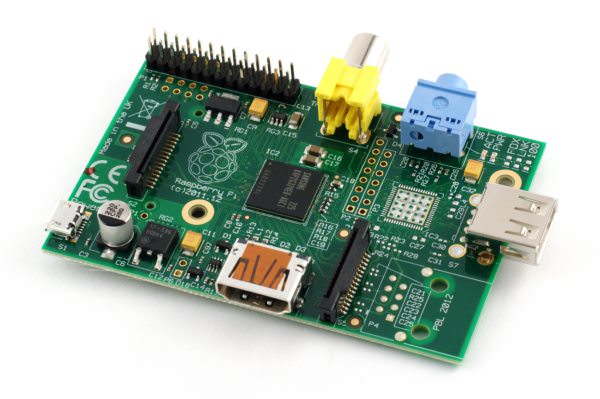
Das Raspberry Pi 2 Modell B
Für diejenigen unter euch, die nicht so vertraut sind mit dem Raspberry Pi: Es handelt sich hierbei um einen kleinen Computer, der auf einer einzelnen Platine untergebracht ist, aber Leistungsfähig genug ist um anspruchsvolle Aufgaben zu meistern. Ausgestattet ist das Board mit einem ARM Prozessor. Das bedeutet leider, dass sich nur Software darauf ausführen lässt, die für ARM Prozessoren vorgesehen ist. Das gute ist jedoch, dass dieser Prozessortyp sehr verbreitet ist (wird in den meisten Smartphones verbaut) und daher wird er auch häufig unterstützt.
Zu den technischen Daten des Raspberry PI2 Model B+:
900MHz quad-core ARM Cortex-A7 CPU
1GB RAM
4 USB ports
40 GPIO pins
Vollwertiger HDMI port
Ethernet port
Kombinierter 3.5mm audio stecker und composite video
Kamera interface (CSI)
Display interface (DSI)
Micro SD-Karten slot
VideoCore IV 3D graphikkern
Wie ihr seht, steckt einiges drin. Bei den GPIO Ports handelt es sich um sogenannte general purpose input output Ports. Diese lassen sich frei programmieren um damit weitere Hardware anzusteuern. Für uns ist das nicht interessant.
Auswahl einer geeigneten Festplatte
Da es uns darum geht, eine alte Festplatte wieder in den Einsatz zu bringen, werde ich keine aktuellen Modelle verwenden. Stattdessen macht euch auf die Suche nach alten Festplatten und verschafft euch einen Überblick. Wichtig ist natürlich die Größe, aber auch der bereits stattgefundene Verschleiß sollte nicht außer acht gelassen werden.
Wenn ihr euch daran erinnern könnt, dass eine bestimmte Festplatte früher Probleme gemacht hat, sie aber immer noch im Schrank liegt, ist das jetzt ein guter Zeitpunkt sie zu entsorgen (vorher zerstören!). Ich würde euch empfehlen, mindestens die S.M.A.R.T. – Daten (Self-Monitoring, Analysis and Reporting Technology) auszulesen. Auch ein Sektorencheck macht Sinn, kostet aber viel Zeit.
Die S.M.A.R.T.-Daten lest ihrbeispielsweise mit HDD Scan (zum Hersteller) aus.
Für den Sektorencheck habe ich das kostenlose Tool CheckDisk von Dirk Paehl verwendet (Download vom Hersteller). Es besitzt eine Graphische Oberfläche und ist daher etwas leichter zu bedienen als das von Windows mitgelieferte Tool.
Auswahl eines Festplattengehäuses
Da sich die Festplatte nur via USB an das Raspberry Pi2 anschließen lässt, sind wir leider auf ein Festplattengehäuse angewiesen. Aber wer noch alte IDE Festplatten besitzt, der besitzt bestimmt auch noch ein IDE-USB-Festplattengehäuse. Ich hatte Glück und habe sogar eine S-ATA PLatte mitsamt Gehäse gefunden. Ansonsten finden sich bei diversen Onlinehändlern relativ günstige Gehäuse. Gebt nicht zu viel aus, ansonsten könntet ihr auch ne komplette externe Festplatte irgendwo im Angebot kaufen.
Ich habe euch bei Amazon zwei günstige Gehäuse rausgesucht:
Kommen wir nun zum Herzstück: Die Software. Mittlerweile gibt es sogar eine Windows 10 Version, die auf dem Raspberry PI läuft, aber durchgesetzt hat sich Linux. Keine Angst, ihr benötigt keinerlei (!!!) Grundkenntnisse für Linux. Ich habe ein System ausgewählt, welches bereits komplett eingerichtet ist.
Wenn man im Internet nach NAS und Opensource sucht, stößt man sofort auf FreeNAS. Dieses System richtet sich aber eher an professionelle Systeme mit entsprechend starker Hardware. Als Beispiel: Es werden 8GB RAM empfohlen, damit sind wir mit unserem PI raus.
Stattdessen habe ich mich für das System OpenMediaVault (openmediavault.org) entschieden. Es macht einen guten Gesamteindruck und es wird ein fertiges Image für das Raspberry Pi 1 und 2 geliefert. Letzteres erspart uns sehr viel Arbeit und Stress.
Auswahl einer SD-Karte
Grundsätzlich könnt ihr jede Micro-SD Karte benutzen, bzw. es einfach ausprobieren. Von raspberrypi.org werden jedoch einige Empfehlungen genannt.
Die Geschwindigkeit ist gar nicht so wichtig, da nur das Betriebssystem beim Start von der Karte geladen wird. Im Betrieb finden kaum Zugriffe statt.
Vorbereitung der SD-Karte
Nun wird es ernst. In den nächsten Schritten wird die SD Karte vorbereitet. Hierbei bitte genau der Anleitung folgen. Sollte unterwegs etwas schief gehen, überlegt nochmal genau und fangt eventuell von vorne an.
Sollte die Karte nicht neu sein, solltet ihr sie als erstes mit dem SD card formatter der SD Association (Download vom Hersteller) formatieren.
Download des OpenMediaVault Images: Link (bitte die aktuellste Version verwenden; Dateiname omv_x.y.z_rpi_rpi2.img.gz (x.y.z. steht für die Versionsnummer))
Entpacken des Images auf die lokale Festplatte (Ich empfehle 7zip: www.7-zip.de)
Steckt die SD Karte in euren Kartenleser.
Anschließend kann das Image (Dateiendung *.img) mit dem Tool Win32DiskImager (Download bei SourceForge) auf die SD Karte geschrieben werden. Dazu ladet ihr euch das Tool herunter und Installiert es. Nach dem Start seht ihr das folgende Fenster:Oben bei Image File gebt ihr die Datei aus Schritt drei an (das Image selber). Bei Device wählt ihr eure SD Karte aus (VORSICHT: Wenn ihr hier ein falsches Laufwerk auswählt, verliert ihr Daten!). Sicherheitshalber werden nur Wechselmedien angezeigt. Mit einem Klick auf Write startet ihr den Vorgang.
Gönn dir einen Kaffee…
Nach Abschluß des Schreibvorgangs seid ihr Fertig
Der erste Start
Jetzt kommt der spannende Teil: Steckt die SD Karte in den Raspberry Pi 2, verbindet ihn mit dem Netzwerk, schließt die USB Festplatte an, nehmt die Finger von der Platine (EMV) und verbindet das Pi mit der USB Stromversorgung. Nun sollten die beiden LEDs neben der Spannungsversorgung und am Netzwerk Port blinken. Das Raspberry Pi fährt nun das Betriebssystem hoch und ist nach kurzer Zeit einsatzbereit.
Ich gehe davon aus, dass ich in eurem Netzwerk ein DHCP Server befindet. Wenn ihr nicht wisst was das ist, werdet ihr einen haben. Alle gängigen Router haben diese Funktion integriert und sie ist Standardmäßig eingeschaltet. Nach dem Zuweisen der IP durch den DHCP Server, müsst ihr noch herausfinden um welche es sich dabei handelt.
Im Falle meiner Fritz Box 7490 findet ihr die Geräte unter Heimnetz -> Netzwerk -> Geräte und Benutzer. Solltet ihr die IP über den Router nichit herausfinden können, müsst ihr das PI an einen Monitor anschließen und auf dem Gerät selber nachschauen.
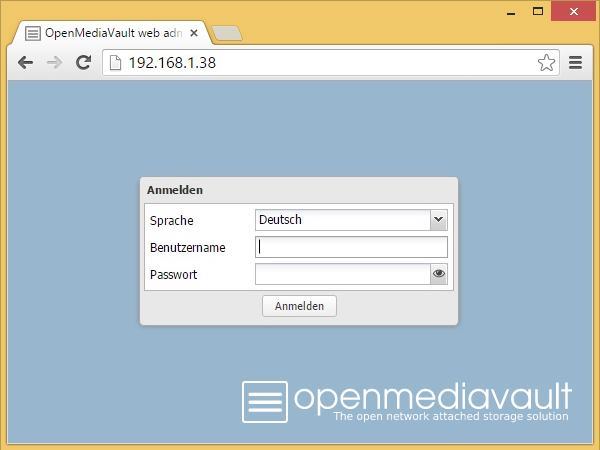
Habt ihr die IP gefunden, könnt ihr den Webservice über einen Browser erreichen. Wenn alles funktioniert hat, solltet ih dieses Bild sehen:
Die Chance, dass ihr die gleiche IP habt wie ich, ist übrigens sehr gering. Nun könnt ihr euch mit den folgenden Zugangsdaten einloggen:
Benutzername:
admin
Passwort:
openmediavault
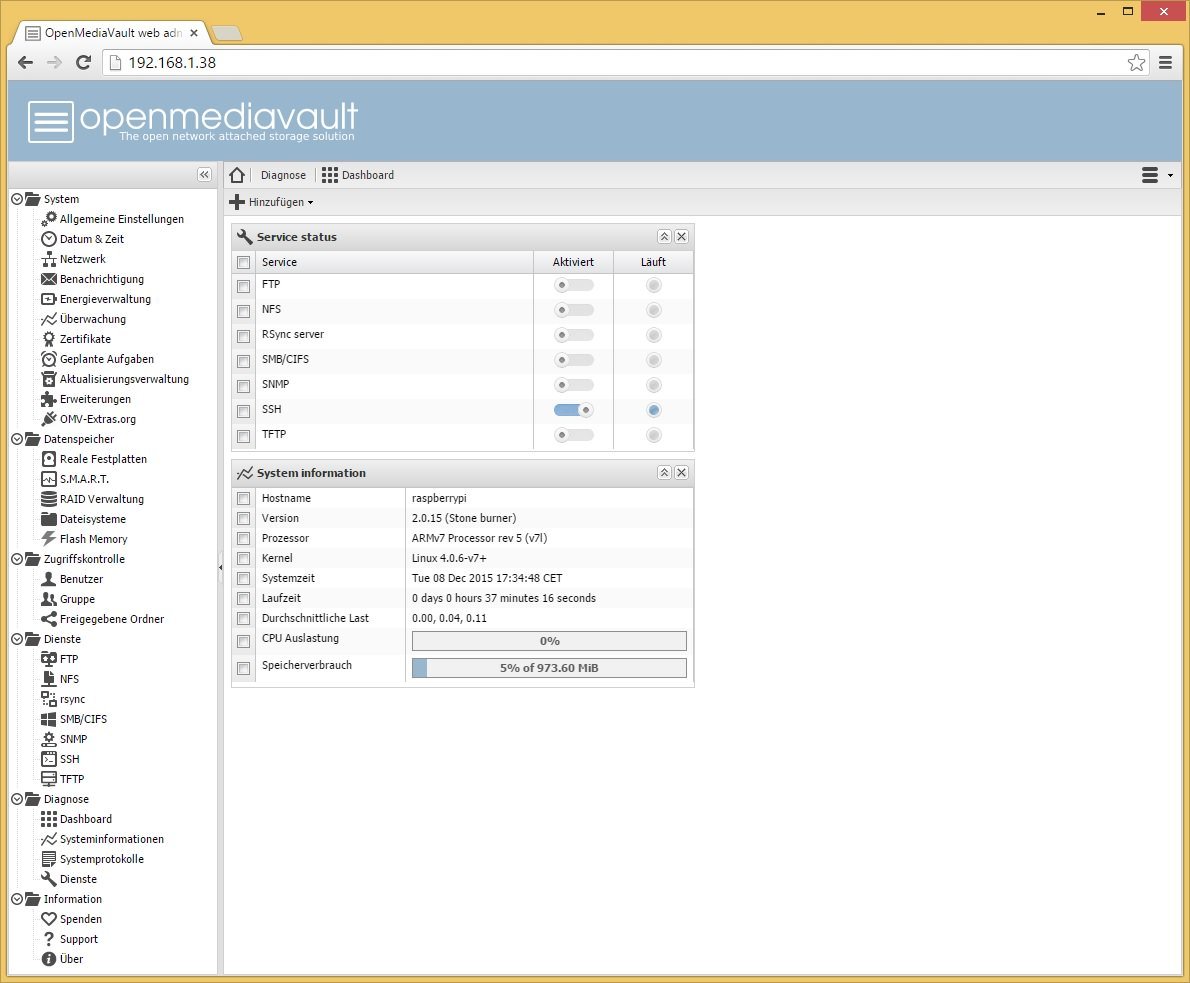
Ihr habt nun Zugriff auf die Verwaltung eures NAS Systems. Auf der linken seite seht ihr die verschiedenen Einstellungen dargestellt in einzelnen Gruppen. Auf der rechten Seite seht ihr das sogenannte Dashboard, welches euch auf einen Blick alle wichtigen Informationen zeigt. Das Dashboard kann über das +-Symbolin der Oberen Leiste um weitere Widgets erweitert werden. Ihr solltet direkt prüfen, ob die Zeit korrekt ermittelt wurde, falls nicht könnt ihr das unter System -> Datum & Zeit erledigen.
Viel wichtiger als die Uhrzeit ist natürlich das Andern des Admin Passworts für den Web-Login. Das findet ihr nicht unter Benutzer, sondern unter Allgemeine Einstellungen -> Web Administrator Passwort. Hier solltet ihr ein möglichst sicheres Passwort wählen!
Sie sehen gerade einen Platzhalterinhalt von Standard. Um auf den eigentlichen Inhalt zuzugreifen, klicken Sie auf den Button unten. Bitte beachten Sie, dass dabei Daten an Drittanbieter weitergegeben werden.
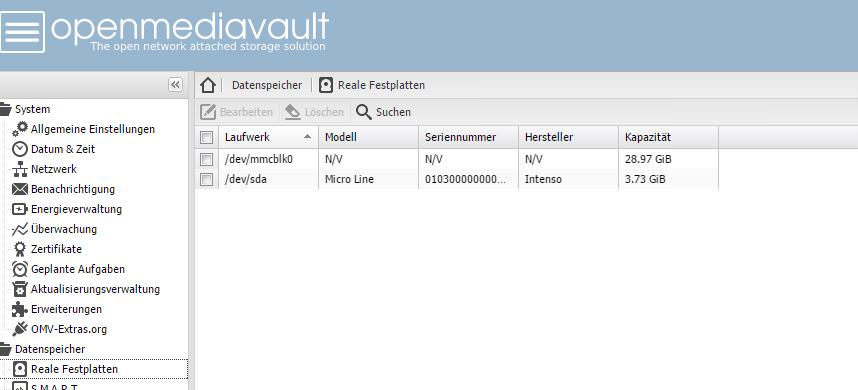
Die Festplatte muss nun noch mit einem kompatiblem Dateisystem formatiert werden (Dabei gehen alle Daten die bereits auf der Platte gespeichert sind verloren!). Das Formatieren erfolgt bequem aus der Weboberfläche heraus. Dazu klickt ihr in der linken Seite unterhalb von Datenspeicher auf Reale Festplatten, nun solltet ihr die SD Karte und eure Festplatte(n) sehen. Die Festplatten sind nach dem Linux üblichen Standard benannt, beginnend mit /dev/sda. Die weiteren wären dann /dev/sdb, /dev/sdc, usw… Bei mir sieht das so aus, ich habe statt einer Festplatte für dieses Tutorial einen USB Stick verwendet:
Nun wird die Festplatte ausgewählt und mit dem Button Löschen zurückgesetzt. Sie ist jetzt sozusagen im Auslieferungszustand.
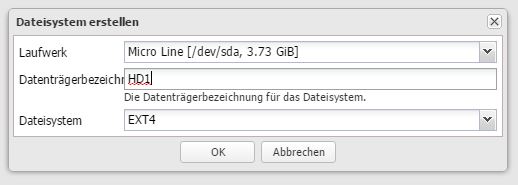
Im Bereich Dateisysteme auf der linken Seite muss nun eine Partition angelegt werden. Dazu einfach oben auf den Erstellen Button klicken und folgende Einstellungen wählen (den Namen dürft ihr natürlich frei vergeben):
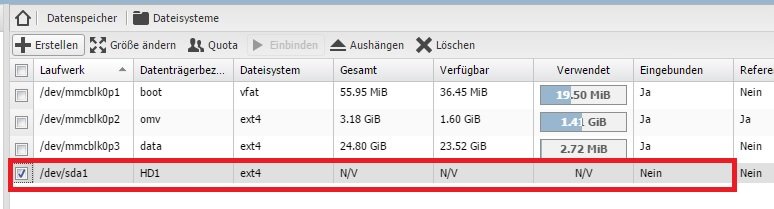
Anschließend taucht die Partition in der Übersicht auf, es wird allerdings noch keine Speicherbelegung angezeigt:
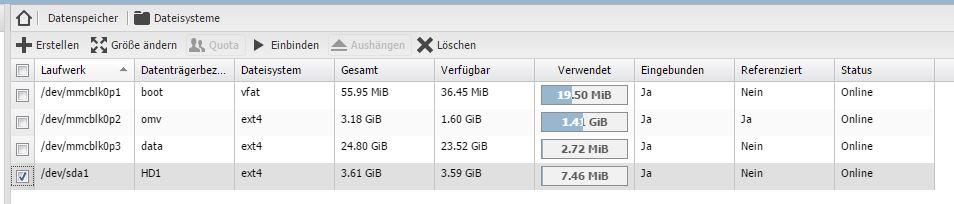
Das ändert ihr, indem ihr die Partition (=Festplatte) markiert und oben auf Einbinden klickt. Anschließend muss die Änderung noch angewendet werden. Ein entsprechender Dialog erscheint automatisch. Nun sollte das ganze so aussehen:
Das Einbinden und Auswerfen ist bei Linux übrigens immer Pflicht. Bei Windows kennt man das Auswerfen in der Regel von USB Sticks (dieses Hardware Icon recht unten neben der Uhr).
Ab jetzt ist Platte einsatzbereit und kann frei verwendet werden. In unserem Tutorial wollen wir eine „klassische“ Windows Freigabe einrichten. Das Protokoll dahinter nennt sich SMB. Ihr klickt nun also in der linken Navigation auf SMB/CIFS unterhalb von Dienste.
Hier setzt ihr das Häkchen bei Aktivieren (Wichtig!), anschließend klickt ihr oben auf das Register Freigaben. Hier seht ihr nun, dass bis jetzt kein Speicherbereich für den SMB Dienst freigegeben wurde. Ihr legt nun mit Hinzufügen die erste Freigabe an. Im folgenden Dialog wird mit dem + neben Freigegebene Ordner, der entsprechende Speicherplatz gewählt.
Wenn ihr einen Login ohne Passwort ermöglichen wollt, setzt hier hier noch bei Öffentlich den Wert auf Gäste sind zugelassen.
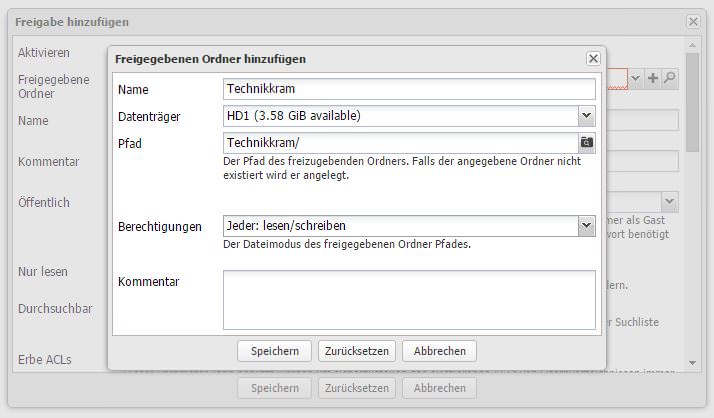
Nach dem Klick auf das Plus wählt ihr im Folgenden Dialog bei Datenträger die zuvor angelegt Partition (=eure Festplatte) aus, vergebt einen Namen und die Berechtigungen. Es können individuelle User mit verschiedenen Rechten angelegt werden. Für’s erste erlauben wir jedem alles:
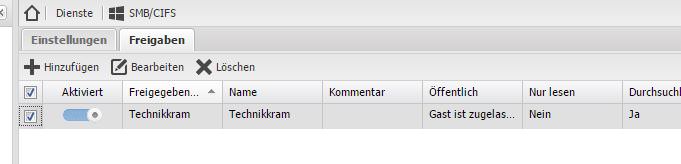
Das war’s… Bestätigt alle Meldungen mit Speichern und wendet die Konfiguration an (Die Meldung kommt von selber). Ihr solltet nun die Freigebe wie folgt sehen:
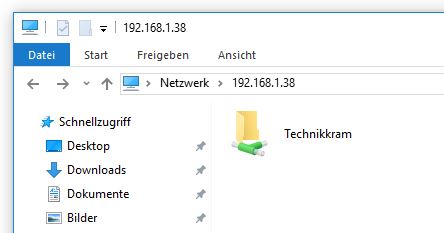
Jetzt könnt ihr über den Windows Explorer auf die Freigabe zugreifen. Dazu gebt in die Adressleite zwei Backslashs gefolgt von der IP oder dem Netzwerknamen an (bei mir \\192.168.1.38 oder \\OpenMediaVault). Alternativ könnt ihr die NAS auch in euerer Netzwerkumgebung finden, das kann allerdings ein wenig dauern.
Nun habt ihr Vollen Zugriff auf euren ersten Netzwerkspeicher:
Innerhalb dieses Ordners könnt ihr nun Daten speichern.
Es macht natürlich sinn verschiedene Freigaben (=Übergeordnete Ordner) anzulegen und diese auch mit verschiedenen Rechten zu versehen. Spielt einfach ein wenig mit den Einstellungen herum.
Zugriff via SSH
Nur der Vollständigkeit halber möchte ich erwähnen, dass es auch einen SSH Zugriff gibt. Dieser ist per default aktiviert. Die Zugangsdaten lauten standardmäßig:
Benutzername:
root
Passwort:
openmediavault
Bauteilliste
Folgende Teile benötigt ihr für das NAS. Das Gehäuse für den PI lässt sich testweise einsparen, sollte aber bei dauerhaftem Einsatz verwendet werden.
Bauteil
Amazon
ELV
Raspberry Pi 3 Starterkit (mit Sd Karte, Gehäuse, Netzteil HDMi Kabel und Kühlkörper)
Wer zusätzlich noch auf der Suche nach einem USB Gehäuse für eine Festplatte ist, sollte auch einfach mal bei eBay schauen. Da die Teile relativ unkritisch sind, würde ich mir keine Sorgen machen.
Fazit
Dadurch dass ein fertiges und direkt lauffähiges Image angeboten wird, erfolgt die Einrichtung sehr schnell und erfordert keine Linux Kenntnisse. Lasst euch von dem langen Tutorial nicht abschrecken, auch in Kommerziellen NAS Systemen müssen einige Einstellungen gemacht werden und Freigaben einzeln angelegt werden.
Der Funktionsumfang von OpenMediaVault ist beeindruckend. Über Plugins lassen sich viele Funktionen nachrüsten. Damit kann das System definitiv mit kommerziellen Systemen mithalten. Einziger Nachteil: Es fehlt eine schöne Oberfläche die an einen Desktop erinnert und Apps wie z.b. Bildbetrachter mitliefert. Wer einen echten Netzwerkspeicher sucht ist definitiv gut beraten mit OpenMediaVault.
Update 3.2.2017:
Das Raspberry Pi 3 ist nicht mehr wirklich neu, dennoch möchte ich erwähnen, dass OpenMediaVault auch für den Rpi 3 verfügbar ist. Das Image kann hier heruntergeladen werden (omv_3.xx.yy_rpi2_rpi3.img.gz).
Das könnte dich auch interessieren
Proxmox VM USB-Passthrough Error Code 43 -… 31. März 2026 Proxmox USB-Passthrough Error Code 43 – Typische Server-Konfiguration mit USB-Geräten und auftretenden Fehlersymbolen Error Code 43 bei USB-Passthrough in Proxmox…
Homematic Wired RS485 Bus Fehler an CCU3… 1. April 2026 Homematic CCU3 mit angeschlossenen Wired-Geräten und RS485-Bus-Diagnose-Tools Homematic Wired RS485 Bus Fehler an CCU3 diagnostizieren ist ein kritisches Problem, das…
Smart Home Sicherheitssystem für Einsteiger ohne… 6. April 2026 Professionelles Smart Home Sicherheitssystem Dashboard mit Live-Kamera-Feeds und Sensor-Status-Übersicht Ein Smart Home Sicherheitssystem für Einsteiger ohne Vorkenntnisse ist wie ein…
WLAN-Lichtschalter ohne Neutralleiter installieren 8. April 2026 Shelly 1L WLAN-Schalter ermöglicht Smart Home Automatisierung in Altbauten ohne Neutralleiter WLAN-Lichtschalter ohne Neutralleiter sind die praktische Lösung für Smart…
https://technikkram.net/wp-content/uploads/2015/12/raspberry-pi2.jpg399600Philipphttps://technikkram.net/wp-content/uploads/2019/05/technikkram_transparent.pngPhilipp2016-01-29 07:30:552017-03-01 21:32:30Günstiges NAS im Eigenbau mit dem Raspberry Pi 2
22Kommentare
MArtin sagte:
Hallo Philipp
Erstmal…echt Super diese Anleitung da kommt man beinahe rasch zum Ziehl, wenn da nicht die Berechtigungen und co wären.
Ich habe das Problem das ich zwar nach einigem Hin und her die Netzwerkverbindung habe aber ich keine rechte besitze auf das Laufwerk zu schreiben, obwohl ich alles erdenkliche in OMV erlaubt habe. Das letztgültige Image habe ich heruntergeladen und ich führe auch alle Aktualisierungen aus sofern welche auftauchen.
Hab derzeit keinen PLan woran das liegen könnte
Danke für die Anleitung! Ich bin an einem Problem stecken geblieben, und zwar kam „communication failure“, als ich SMB aktivieren wollte. Dies wurde aber behoben, nachdem ich einen Benutzer erstellt und ihm die Gruppen sambashare, ssh und sudo gegeben habe.
Eine Frage allerdings: Wie kann ich von einem anderen Netzwerk auf den Server zugreifen, also ausserhalb des lokalen Netzwerks?
Hallo Phillip,
danke für die super Anleitung! Leider stecke ich derzeit beim Login in der WebUI fest weil bei mir die Fehlermeldung „communication failure“ kommt. Weißt Du zufällig woran das liegen kann?
Hallo Johannes,
ich hatte diese Meldung noch nie. Hast du dir das aktuellste Image geladen? Konntest du sonst irgendwas machen? Bzw. siehst du den Login Screen? Hast du mal versucht neu zu starten?
Hallo Philipp,
Ja ich habe das gestern aktuellste Image geladen. Den Login Screen sehe ich, kann auch „admin“ und „openmediavault“ eingeben. 30 Sekunden nachdem ich den Anmeldebutton gedrückt habe kommt die oben genannte Fehlermeldung. Danach hab ich auch einmal den Strom von meinem Raspberry Pi genommen. Leider das gleiche wieder..
Soll ich das Image neu mounten?
LG
Hallo Philipp,
Das neueste Image ist geladen (Stand 28.11.2016) und auch ein Neustart hat nichts gebracht. Den Login Screen sehe ich und kann auch „admin“ und „openmediavault“ eintragen. Leider kommt danach die oben beschriebene Fehlermeldung.
LG
Hallo Philipp,
Das neueste Image ist geladen (Stand 28.11.2016) und auch ein Neustart hat nichts gebracht. Den Login Screen sehe ich und kann auch „admin“ und „openmediavault“ eintragen. Leider kommt danach die oben beschriebene Fehlermeldung.
LG
vielen Dank für die tolle Anleitung! Hat so weit geklappt (–> Vielleicht noch den Punkt „Benutzer anlegen“ ergänzen?) und ich kann jetzt von meinem Windows 7 Laptop auf die freigegebenen Ordner zugreifen. Vom zweiten Laptop mit Windows 10 funktioniert es allerdings nicht. Ich bekomme die Meldung „Netzwerkfehler: Auf \\… konnte nicht zugegriffen werden“ Fehlercode 0x80004005
Hast du eine Idee an was es liegen könnte?
Hi, sorry für die späte Antwort. Falls du es noch nicht gelöst hast: Das sieht nach einem Problem mit deinem PC aus. Kannst du denn auf andere NEtzwerkfreigaben zugreifen? Falls nicht, schau dir doch mal dieses Tutorial an: http://praxistipps.chip.de/windows-7-fehler-0x80004005-was-tun_30901
Da der Zugriff von deinem Laptop mit Windows 7 funktioniert, ist davon auszugehen, dass du auf dem Raspberry Pi alles richtig gemacht hast.
Hallo und danke für dieses Tutorial, für den “Error 502 Bad Gateway” Fehler gibts eine einfache Lösung. Es gibt bei RP – b und 2 Probleme mit der aktuellsten Version von php5-fpm. Mit dem Upgrade auf die neue Version, zeigt das Web GUI nur noch “Error 502 Bad Gateway” und php5-fpm weigert sich mit der Meldung “Bad instruction” zu starten.
Die Lösung findet sich im OpenMediaVault Forum mit einem Downgrade auf php5-pam_1.0.3-2_armhf.deb von omv-extras.org.
Aber gerne doch, hab mit deiner Anleitung jetzt mein RaspberryPi 2 auf OMV umgestellt und bin echt begeistert. Hatte vorher eine andere Linux Variante die auch als NAS system funktionierte aber nicht so komfortabel war wie OMV.
Also noch mal danke für dass Tutorial, ich finde der RaspberryPi ist eine super NAS Lösung und zusammen mit OMV hat man eine Menge Möglichkeiten.
Wie verhalten sich denn die verschiedenen Festplatten im Netzwerk?
Kann ich die physischen Platten zu einer virtuellen zusammenschließen und dann anschließend mit Samba unterschiedliche Verzeichnisse einrichten? Das hätte für mich den Vorteil, dass man einfach den Speicher sukzessiv erhöhen könnte, ohne irgendwelche Pfade anpassen zu müssen bzw. Speicher zu „verlieren“.
Kann man bei dem OpenMediaVault auch eigene Scripte laufen lassen, um beispielsweise auf die GPIO-Pins zugreifen zu können? So könnte ich noch einen „Herunterfahren“-Knopf und eine Status-Leuchte an den NAS hängen.
Oder ist das OS ein „geschlossenes System“ wie OpenELEC?
hallo,
ich suchte ein nas-software für den raspberry pi und bin so auf deine seite gekommen. kompliment, sehr gut.
jetzt habe ich aber noch eine frage, wenn ich die ip-adresse aufrufe, erscheint im browser jedesmal „502 bad gateway error“ ich habe mir das mal am monitor angesehen, er fährt hoch und bleibt beim user login stehen.
ist das ein fehler, was kann ich da machen.
Dass er beim Login stehen bleibt sollte nicht das Problem sein, da die Software als Daemon läuft und somit unabhängig vom Login gestartet wird. Du bist dir aber sicher, dass die IP korrekt ist und du nicht auf ein anderes Gerät zugegriffen hast? Hast du das letzte „stable“ Image für den rpi geladen? Aktuell ist das omv_2.2.5_rpi2_rpi3.img.gz vom 19.6.2016. Da es grundsätzlich als fertiges Paket angeboten wird, sollte es nicht notwendig sein, am Linux etwas anzupassen.
hallo,
ich habe es gelöst.
es lag wohl an meinem raspberry pi Modell b 512 MB Ram. Ich habe dann einen raspberry pi 3 genommen und jetzt funktioniert es.
Hallo, zunächst einmal VIELEN DANK für die tolle Anleitung!!!
Macht es Sinn statt der RPI 2 die RPI 3 zu nehmen, weil WLAN und Bluetooth ja schon on Board sind ( vielleicht für die Zukunft, wenn daraus ein Media Center oder ähliches gebastellt werden soll) und der Preis sich nur geringfügig unterscheidet ca. 5-6€?
Hallo, freut mich dass Dir der Artikel gefällt!
Technisch gesehen würde ich sagen: Nein. Was soll ein NAS mit Bluetooth und per WLAN würde ich es auch nicht anbinden, solange es nicht im Küchenschrank stehen soll ;) Die paar MHz der CPU mehr helfen auch nicht, da tatsächlich der Ethernet Port der limitierende Faktor ist. Das RPI3 hat genauso wie das RPI2 nur 100Mbit/s.
Bei den geringen Mehrkosten würde das RPI3 natürlich sinn machen, da du bestimmt auch ein wenig damit rumspielen willst ;) Und wer weiß, vielleicht fällt einem doch irgendwann eine Sinnvolle Verwendung für BT oder WLAN ein.
Hallo und danke für dieses Tutorial. Ich habe mich ebenfalls mal mit OMV beschäftigt (damals noch auf einem RPI1). Auf welche Geschwindigkeit kommt ein NAS mit RPI2? Ich hatte damals irgendwas zwischen 4 und 5 MB/s erreicht (für Streaming auf einen anderen RPI mit Kodi völlig ausreichend!).
Was für mich damals auch noch eine nicht zu vernachlässigende Rolle gespielt hat ist die Möglichkeit, die Festplatte nach einer gewissen Zeit in den Ruhe-Zustand zu versetzen. Dies wird umso wichtiger, wenn es sich bei der Festplatte tatsächlich um ein schon betagteres Modell, welches nicht auf NAS-Betrieb ausgelegt ist, handelt. Zum Glück bietet OMV hier ausreichend Konfigurations-Möglichkeiten.
Sie sehen gerade einen Platzhalterinhalt von Turnstile. Um auf den eigentlichen Inhalt zuzugreifen, klicken Sie auf die Schaltfläche unten. Bitte beachten Sie, dass dabei Daten an Drittanbieter weitergegeben werden.
Sie sehen gerade einen Platzhalterinhalt von Vimeo. Um auf den eigentlichen Inhalt zuzugreifen, klicken Sie auf die Schaltfläche unten. Bitte beachten Sie, dass dabei Daten an Drittanbieter weitergegeben werden.
Sie sehen gerade einen Platzhalterinhalt von YouTube. Um auf den eigentlichen Inhalt zuzugreifen, klicken Sie auf die Schaltfläche unten. Bitte beachten Sie, dass dabei Daten an Drittanbieter weitergegeben werden.
Sie sehen gerade einen Platzhalterinhalt von Facebook. Um auf den eigentlichen Inhalt zuzugreifen, klicken Sie auf die Schaltfläche unten. Bitte beachten Sie, dass dabei Daten an Drittanbieter weitergegeben werden.
Sie sehen gerade einen Platzhalterinhalt von Instagram. Um auf den eigentlichen Inhalt zuzugreifen, klicken Sie auf die Schaltfläche unten. Bitte beachten Sie, dass dabei Daten an Drittanbieter weitergegeben werden.
Sie sehen gerade einen Platzhalterinhalt von X. Um auf den eigentlichen Inhalt zuzugreifen, klicken Sie auf die Schaltfläche unten. Bitte beachten Sie, dass dabei Daten an Drittanbieter weitergegeben werden.


(unter 10€)
(ca. 16€)





Hallo Philipp
Erstmal…echt Super diese Anleitung da kommt man beinahe rasch zum Ziehl, wenn da nicht die Berechtigungen und co wären.
Ich habe das Problem das ich zwar nach einigem Hin und her die Netzwerkverbindung habe aber ich keine rechte besitze auf das Laufwerk zu schreiben, obwohl ich alles erdenkliche in OMV erlaubt habe. Das letztgültige Image habe ich heruntergeladen und ich führe auch alle Aktualisierungen aus sofern welche auftauchen.
Hab derzeit keinen PLan woran das liegen könnte
Danke für die Anleitung! Ich bin an einem Problem stecken geblieben, und zwar kam „communication failure“, als ich SMB aktivieren wollte. Dies wurde aber behoben, nachdem ich einen Benutzer erstellt und ihm die Gruppen sambashare, ssh und sudo gegeben habe.
Eine Frage allerdings: Wie kann ich von einem anderen Netzwerk auf den Server zugreifen, also ausserhalb des lokalen Netzwerks?
Hallo Phillip,
leider lässt sich die Festplatte nicht einbinden, Status Initialisierend läuft sich wund ….
Hast du ne idée ?
Hallo Phillip,
danke für die super Anleitung! Leider stecke ich derzeit beim Login in der WebUI fest weil bei mir die Fehlermeldung „communication failure“ kommt. Weißt Du zufällig woran das liegen kann?
Hallo Johannes,
ich hatte diese Meldung noch nie. Hast du dir das aktuellste Image geladen? Konntest du sonst irgendwas machen? Bzw. siehst du den Login Screen? Hast du mal versucht neu zu starten?
Hallo Philipp,
Ja ich habe das gestern aktuellste Image geladen. Den Login Screen sehe ich, kann auch „admin“ und „openmediavault“ eingeben. 30 Sekunden nachdem ich den Anmeldebutton gedrückt habe kommt die oben genannte Fehlermeldung. Danach hab ich auch einmal den Strom von meinem Raspberry Pi genommen. Leider das gleiche wieder..
Soll ich das Image neu mounten?
LG
Hallo Philipp,
Das neueste Image ist geladen (Stand 28.11.2016) und auch ein Neustart hat nichts gebracht. Den Login Screen sehe ich und kann auch „admin“ und „openmediavault“ eintragen. Leider kommt danach die oben beschriebene Fehlermeldung.
LG
Hallo Philipp,
Das neueste Image ist geladen (Stand 28.11.2016) und auch ein Neustart hat nichts gebracht. Den Login Screen sehe ich und kann auch „admin“ und „openmediavault“ eintragen. Leider kommt danach die oben beschriebene Fehlermeldung.
LG
Hallo Philipp,
vielen Dank für die tolle Anleitung! Hat so weit geklappt (–> Vielleicht noch den Punkt „Benutzer anlegen“ ergänzen?) und ich kann jetzt von meinem Windows 7 Laptop auf die freigegebenen Ordner zugreifen. Vom zweiten Laptop mit Windows 10 funktioniert es allerdings nicht. Ich bekomme die Meldung „Netzwerkfehler: Auf \\… konnte nicht zugegriffen werden“ Fehlercode 0x80004005
Hast du eine Idee an was es liegen könnte?
Viele Grüße,
Martin
Hi, sorry für die späte Antwort. Falls du es noch nicht gelöst hast: Das sieht nach einem Problem mit deinem PC aus. Kannst du denn auf andere NEtzwerkfreigaben zugreifen? Falls nicht, schau dir doch mal dieses Tutorial an: http://praxistipps.chip.de/windows-7-fehler-0x80004005-was-tun_30901
Da der Zugriff von deinem Laptop mit Windows 7 funktioniert, ist davon auszugehen, dass du auf dem Raspberry Pi alles richtig gemacht hast.
Gruß
Philipp
Hallo und danke für dieses Tutorial, für den “Error 502 Bad Gateway” Fehler gibts eine einfache Lösung. Es gibt bei RP – b und 2 Probleme mit der aktuellsten Version von php5-fpm. Mit dem Upgrade auf die neue Version, zeigt das Web GUI nur noch “Error 502 Bad Gateway” und php5-fpm weigert sich mit der Meldung “Bad instruction” zu starten.
Die Lösung findet sich im OpenMediaVault Forum mit einem Downgrade auf php5-pam_1.0.3-2_armhf.deb von omv-extras.org.
http://forums.openmediavault.org/index.php/Thread/7002-Raspberry-pi-upgrade-php5-fpm-error/
Hallo Frank, vielen Dank, dass du direkt die Lösung parat hast ;)
Viele Grüße, Philipp
Aber gerne doch, hab mit deiner Anleitung jetzt mein RaspberryPi 2 auf OMV umgestellt und bin echt begeistert. Hatte vorher eine andere Linux Variante die auch als NAS system funktionierte aber nicht so komfortabel war wie OMV.
Also noch mal danke für dass Tutorial, ich finde der RaspberryPi ist eine super NAS Lösung und zusammen mit OMV hat man eine Menge Möglichkeiten.
Wie verhalten sich denn die verschiedenen Festplatten im Netzwerk?
Kann ich die physischen Platten zu einer virtuellen zusammenschließen und dann anschließend mit Samba unterschiedliche Verzeichnisse einrichten? Das hätte für mich den Vorteil, dass man einfach den Speicher sukzessiv erhöhen könnte, ohne irgendwelche Pfade anpassen zu müssen bzw. Speicher zu „verlieren“.
Und noch eine Frage hinterher:
Kann man bei dem OpenMediaVault auch eigene Scripte laufen lassen, um beispielsweise auf die GPIO-Pins zugreifen zu können? So könnte ich noch einen „Herunterfahren“-Knopf und eine Status-Leuchte an den NAS hängen.
Oder ist das OS ein „geschlossenes System“ wie OpenELEC?
hallo,
ich suchte ein nas-software für den raspberry pi und bin so auf deine seite gekommen. kompliment, sehr gut.
jetzt habe ich aber noch eine frage, wenn ich die ip-adresse aufrufe, erscheint im browser jedesmal „502 bad gateway error“ ich habe mir das mal am monitor angesehen, er fährt hoch und bleibt beim user login stehen.
ist das ein fehler, was kann ich da machen.
Dass er beim Login stehen bleibt sollte nicht das Problem sein, da die Software als Daemon läuft und somit unabhängig vom Login gestartet wird. Du bist dir aber sicher, dass die IP korrekt ist und du nicht auf ein anderes Gerät zugegriffen hast? Hast du das letzte „stable“ Image für den rpi geladen? Aktuell ist das omv_2.2.5_rpi2_rpi3.img.gz vom 19.6.2016. Da es grundsätzlich als fertiges Paket angeboten wird, sollte es nicht notwendig sein, am Linux etwas anzupassen.
hallo,
ich habe es gelöst.
es lag wohl an meinem raspberry pi Modell b 512 MB Ram. Ich habe dann einen raspberry pi 3 genommen und jetzt funktioniert es.
Hallo, zunächst einmal VIELEN DANK für die tolle Anleitung!!!
Macht es Sinn statt der RPI 2 die RPI 3 zu nehmen, weil WLAN und Bluetooth ja schon on Board sind ( vielleicht für die Zukunft, wenn daraus ein Media Center oder ähliches gebastellt werden soll) und der Preis sich nur geringfügig unterscheidet ca. 5-6€?
Hallo, freut mich dass Dir der Artikel gefällt!
Technisch gesehen würde ich sagen: Nein. Was soll ein NAS mit Bluetooth und per WLAN würde ich es auch nicht anbinden, solange es nicht im Küchenschrank stehen soll ;) Die paar MHz der CPU mehr helfen auch nicht, da tatsächlich der Ethernet Port der limitierende Faktor ist. Das RPI3 hat genauso wie das RPI2 nur 100Mbit/s.
Bei den geringen Mehrkosten würde das RPI3 natürlich sinn machen, da du bestimmt auch ein wenig damit rumspielen willst ;) Und wer weiß, vielleicht fällt einem doch irgendwann eine Sinnvolle Verwendung für BT oder WLAN ein.
Hallo und danke für dieses Tutorial. Ich habe mich ebenfalls mal mit OMV beschäftigt (damals noch auf einem RPI1). Auf welche Geschwindigkeit kommt ein NAS mit RPI2? Ich hatte damals irgendwas zwischen 4 und 5 MB/s erreicht (für Streaming auf einen anderen RPI mit Kodi völlig ausreichend!).
Was für mich damals auch noch eine nicht zu vernachlässigende Rolle gespielt hat ist die Möglichkeit, die Festplatte nach einer gewissen Zeit in den Ruhe-Zustand zu versetzen. Dies wird umso wichtiger, wenn es sich bei der Festplatte tatsächlich um ein schon betagteres Modell, welches nicht auf NAS-Betrieb ausgelegt ist, handelt. Zum Glück bietet OMV hier ausreichend Konfigurations-Möglichkeiten.
Einen speedtest wollte ich noch einbauen, habe aber entschieden dies in einen eigenen Artikel zu packen. Ist geplant für dieses Wochenende.