Windows 7 Installation – Schritt für Schritt Anleitung
Wenn man sein Windows Betriebssystem komplett neu aufsetzen will oder muss, weil man sich einen neuen Rechner zusammengestellt hat, ein Problem mit dem System hatte oder sich ein hartnäckiges Virus eingefangen hat, zeigt diese Schritt für Schritt Anleitung die Installation von Windows 7.
Vorbereitung für Windows 7-Installation – Datenträger
Bevor man mit der Installation von Windows 7 beginnen kann, benötigt man natürlich ein Installationsmedium wie DVD oder USB Stick. Hierbei scheitern leider schon die meisten Anwender, weil es sich entweder um ein Netbook ohne ein Optisches Laufwerk handelt, oder weil die Hersteller neuerdings um ein paar Cent pro Sytem zu sparen, keinen Datenträger mehr beilegen, sondern lediglich eine Recovery Partition auf der Festplatte anlegen, die erstens den ganzen vorinstallierten Schrott des Herstellers mitbringt den man eh nicht haben will, zweitens die Treibern für die Hardware in der Regel sowieso schon veraltet sind und zu guter Letzt bei einem Defekt der Festplatte mal überhaupt nicht weiterhilft.
Also muss im Vorfeld ein passendes Windows 7 Image geladen und entweder auf DVD gebrannt oder auf einen USB Stick mit mindestens 4 GB freien Speicher kopiert werden und dieser Bootfähig gemacht werden. Kling schwerer als es ist und die Lösungen habe ich natürlich detailliert bereits hier im Blog beschrieben.
Wenn also das Installationsmedium vorliegt, muss man im BIOS noch die Startreihenfolge einstellen, damit die benötigten Windows 7-Dateien von der DVD oder einem USB-Stick geladen werden können. Ins BIOS kommt man in den meisten Fällen entweder mit der Taste “F2″ oder mit der Taste “Entf”. Im sogenannten Boot-Menü kann je nach Hersteller, die Namensgebung ein wenig unterschiedlich sein. Hier kann man nun einstellen, vom welchem Medium gebootet werden soll. In der Regel wird es die CD/DVD sein. Eine Detaillierte Anleitung zu den Schritten im Bios findet man bei edv-lehrgang.de
Sprache und Installationsart
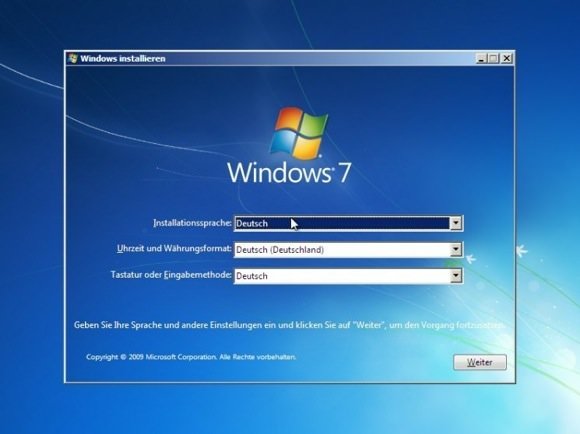
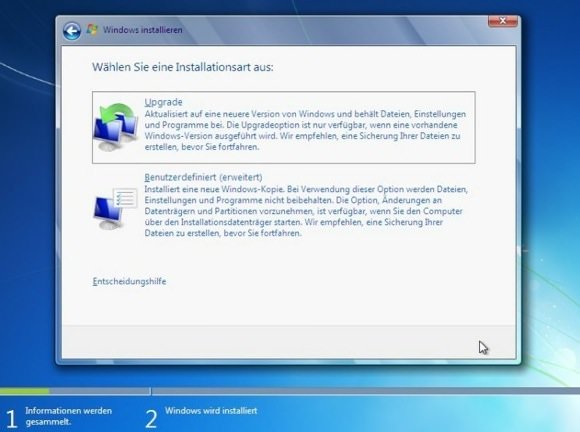
Sobald vom Windows 7 Installationsmedium gestartet wird, sieht man das erste Fenster, wo man zunächst einmal aufgefordert wird, die Sprache für die Windows Installation, die Uhrzeit, das Währungsformat und die Tastatur auszuwählen. Hat man seine Sprache aus den jeweiligen Menüs ausgewählt, geht es direkt weiter. Im nächsten Fenster kann man die eigentliche Installation, nach dem abnicken der Lizenzbedingungen und der Auswahl ob es sich um ein Upgrade oder eine komplette Neuinstallation handelt starten. Für eine Neuinstallation ist die zweite Variante “Benutzerdefiniert (erweitert)” zu wählen.
Speicherort und Festplatte partitionieren.
Je nachdem wie viele Festplatten verbaut sind und/oder auf welche Art diese partitioniert wurden, werden jetzt alle möglichen Installationsorte aufgelistet und man das gewünschte Ziel auswählen. Handelt es sich hierbei um eine neue Festplatte, wird in der Regel eine unformatierte Partition angezeigt und durch den Klick auf weiter kann die Installation direkt beginnen. Unter dem Menüpunkt “Laufwerksoptionen erweitert” kann man auf Wunsch weitere Einstellungen wie etwa das partitionieren der Festplatte vornehmen.
Windows 7 wird installiert
Jetzt startet die eigentliche Windows Installation und zunächst werden alle notwendigen Dateien und auf die Festplatte kopiert und entpackt. Windows führt während des Installationsvorgangs einige automatische Neustarts durch. Sind alle erforderlichen Schritte erledigt, erscheint ein Übersichtsfenster indem man darüber informiert wird, dass die Installation abgeschlossen ist. Nach dem letzten Neustart wird man aufgefordert, einen Benutzernamen und wenn gewünscht ein passendes Kennwort, sowie einen Namen für den PC einzugeben. Am Ende tippt man noch den 25-stelligen Produktschlüssel von Windows 7 ein, der sich auf dem Lizenzaufkleber am Gehäuse und bei Notebooks auf der Unterseite (evtl. unter dem Akku) befindet. Nun steht der Benutzung von Windows 7 Home Premium, Professional oder Ultimate nichts mehr im Wege.
Wenn die Installation erfolgreich war, das einrichten einer Datensicherung nicht vergessen.
Das könnte dich auch interessieren
Proxmox VM USB-Passthrough Error Code 43 -… 31. März 2026 Proxmox USB-Passthrough Error Code 43 – Typische Server-Konfiguration mit USB-Geräten und auftretenden Fehlersymbolen Error Code 43 bei USB-Passthrough in Proxmox…
Homematic Wired RS485 Bus Fehler an CCU3… 1. April 2026 Homematic CCU3 mit angeschlossenen Wired-Geräten und RS485-Bus-Diagnose-Tools Homematic Wired RS485 Bus Fehler an CCU3 diagnostizieren ist ein kritisches Problem, das…
WLAN-Lichtschalter ohne Neutralleiter installieren 8. April 2026 Shelly 1L WLAN-Schalter ermöglicht Smart Home Automatisierung in Altbauten ohne Neutralleiter WLAN-Lichtschalter ohne Neutralleiter sind die praktische Lösung für Smart…
Smart Home Energiemanagement: Tibber, Wallbox &… 30. April 2026 Intelligentes Dashboard zeigt Tibber Strompreise und automatische Wallbox-Steuerung für maximale Kostenersparnis Smart Home Energiemanagement mit Tibber funktioniert wie ein unsichtbarer…
Homematic CCU2 kaufen auf CCU3 migrieren: Komplette… 3. April 2026 Die CCU2 zu CCU3 Migration erfordert eine systematische Herangehensweise, um Geräteverluste zu vermeiden Die Homematic CCU2 zu CCU3 Migration kaufen…
Das Problem das ich habe ist das es versucht windows 7 zu starten von DVD nicht installieren… was mache ich falsch. Ich versuche Win 8 pro zu downgraden auf win 7 pro
Bei mir ist es genau gleich.Ich mchte mein Windows 8, das auf dem neugekauften Laptop vorinstalliert war, auf Winodows 7 downgraden. Jedoch komme ich, nachdem ich Secureboot ausgeschaltet habe und von der OEM-DVD Boote immer nur bis zu „Starting Windows“
Ebenfalls im BIOS. Jedes BIOS ist etwas anders aufgebaut, daher musst Du einfach danach suchen.Support bernehme ich hier eigentlich nicht. Das ist ja immer noch ein Blog und kein Support Forum :-)
Viel Erfolg
Marc Broch sagte:
Hallo Ralph, einfach mal die Kiste ausschalten. Dazu am besten den Aus/Einschalter länger gedrückt halten und dann neu booten.
Sie sehen gerade einen Platzhalterinhalt von Turnstile. Um auf den eigentlichen Inhalt zuzugreifen, klicken Sie auf die Schaltfläche unten. Bitte beachten Sie, dass dabei Daten an Drittanbieter weitergegeben werden.
Sie sehen gerade einen Platzhalterinhalt von Vimeo. Um auf den eigentlichen Inhalt zuzugreifen, klicken Sie auf die Schaltfläche unten. Bitte beachten Sie, dass dabei Daten an Drittanbieter weitergegeben werden.
Sie sehen gerade einen Platzhalterinhalt von YouTube. Um auf den eigentlichen Inhalt zuzugreifen, klicken Sie auf die Schaltfläche unten. Bitte beachten Sie, dass dabei Daten an Drittanbieter weitergegeben werden.
Sie sehen gerade einen Platzhalterinhalt von Facebook. Um auf den eigentlichen Inhalt zuzugreifen, klicken Sie auf die Schaltfläche unten. Bitte beachten Sie, dass dabei Daten an Drittanbieter weitergegeben werden.
Sie sehen gerade einen Platzhalterinhalt von Instagram. Um auf den eigentlichen Inhalt zuzugreifen, klicken Sie auf die Schaltfläche unten. Bitte beachten Sie, dass dabei Daten an Drittanbieter weitergegeben werden.
Sie sehen gerade einen Platzhalterinhalt von X. Um auf den eigentlichen Inhalt zuzugreifen, klicken Sie auf die Schaltfläche unten. Bitte beachten Sie, dass dabei Daten an Drittanbieter weitergegeben werden.



Das Problem das ich habe ist das es versucht windows 7 zu starten von DVD nicht installieren… was mache ich falsch. Ich versuche Win 8 pro zu downgraden auf win 7 pro
Ich bin jetzt soweit gekommen nur wenn ich es starte kommt „Starting Winows“ und nach einer Stunde steht das immer noch und es tut sich nichts :(
Bei mir ist es genau gleich.Ich mchte mein Windows 8, das auf dem neugekauften Laptop vorinstalliert war, auf Winodows 7 downgraden. Jedoch komme ich, nachdem ich Secureboot ausgeschaltet habe und von der OEM-DVD Boote immer nur bis zu „Starting Windows“
Danke fr Hilfe! :D
Secureboot und UEFI Boot müssen auf jeden Fall aus.
Wenn man Windows 7 komplett im Legacy Mode installiert, gibt es keine Probleme.
Wie kann ich UEFI-Boot ausschalten? Auch im BIOS wie Secureboot?Wie kann ich den Legacy Mode aktivieren?
Besten Dank fr die Antwort. :D
Ebenfalls im BIOS. Jedes BIOS ist etwas anders aufgebaut, daher musst Du einfach danach suchen.Support bernehme ich hier eigentlich nicht. Das ist ja immer noch ein Blog und kein Support Forum :-)
Viel Erfolg
Hallo Ralph, einfach mal die Kiste ausschalten. Dazu am besten den Aus/Einschalter länger gedrückt halten und dann neu booten.
Das habe ich auch schon gemacht. Was soll ich machen?