Datensicherung mit der Diskstation in Amazon Drive durchführen
In unserem Blog haben wir bereits über verschiedene Backup Lösungen berichtet. Da in letzter Zeit die Cloudspeicher immer günstiger werden, habe ich mich in letzter Zeit intensiv mit diesem Thema beschäftigt. Ursprünglich wollte ich ein Backup bei Microsoft Azure durchführen. Dort kosten 100 GB ca. 2 € / Monat. Nachdem Amazon plötzlich mit unbegrenztem Speicher für 70 € pro Jahr (5,82€/Monat) an den Markt ging, wurde das Angebot natürlich wesentlich interessanter. Insbesondere bei größeren Mengen an Daten, wie z.B. Fotos im RAW Format.
Bis jetzt war allerdings die Frage offen, wie die Daten in die Cloud kommen sollen. Es gab nur eine Desktop Anwendung mit deren Hilfe das Backup manuell geschehen müsste. Die Möglichkeit, den Cloud Speicher als Netzlaufwerk einzubinden existiert immer noch nicht (Stand16.8.2016). Heute habe ich dann gesehen, dass Synology ein Update für die Anwendung HyperBackup verteilt. Nach dem Update besteht die Möglichkeit ein Backup bei Amazon Drive zu speichern (nicht Amazon AWS!).
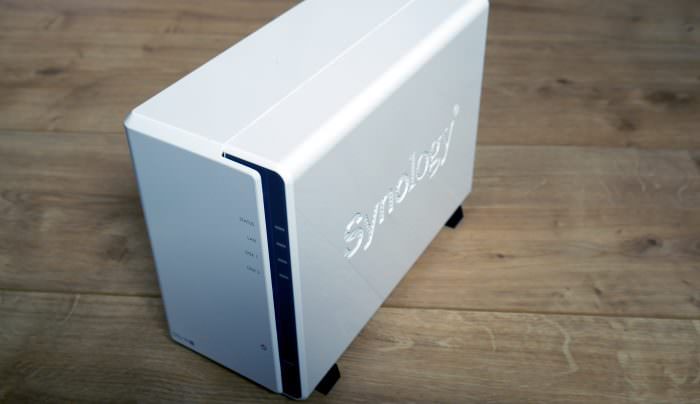
Mit diesem kurzen Tutorial möchte ich zeigen, wie einfach ein Backup innerhalb Amazon Drive ist. Für dieses Tutorial verwende ich eine DS216j. Voraussetzung ist natürlich ein gültiger Amazon Account.
Der unbegrenzte Speicher kann testweise kostenlos für drei Monate freigeschaltet werden. Der Zugang erfolgt über https://www.amazon.de/clouddrive. Nach Ablauf der drei Monate kann gekündigt oder verlängert werden.
Als erstes wird die Diskstation über ihre externe myDS-Adresse (oder sonstiger dyndns Dienst) aufgerufen. Um ein Backup einzurichten, muss die Anwendung HyperBackup installiert werden, falls dies noch nicht geschehen ist. Falls es der erste Sicherungsjob ist, startet automatisch der Assistent nachdem die Anwendung gestartet wurde. Falls nicht wird der Assistent über das Plus-Zeichen links unten gestartet.
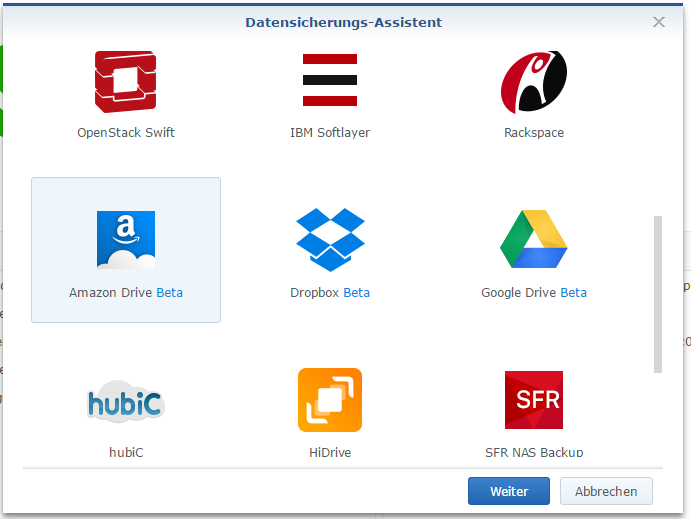
Im ersten Schritt wird als Ziel Amazon Drive Beta gewählt:
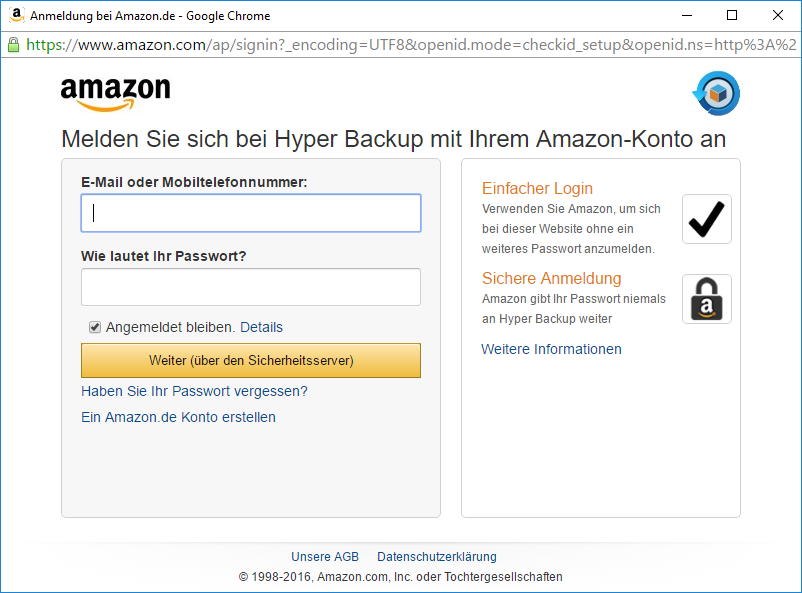
Im nächsten Schritt öffnet sich ein neues Browserfenster und es erscheint die Amazon Login Seite. Damit der der Anwendung HyperBackup der Zugriff auf die Daten bei Amazon gewährt (ähnlich wie bei den Facebook Apps). Das ganze sieht dann so aus:
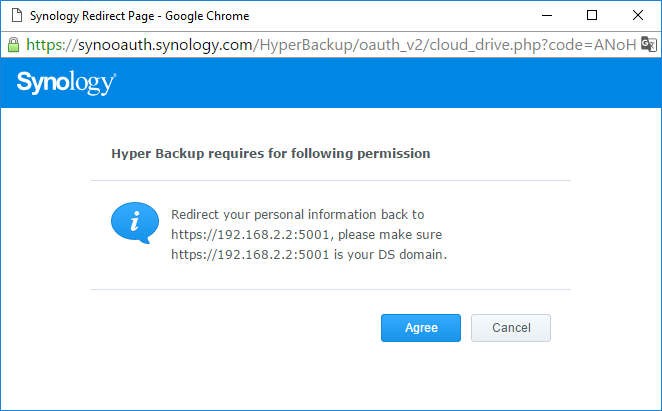
Im folgenden Dialog wird die Domain bestätigt. Für den Screenshot habe ich die Diskstation direkt über die IP aufgerufen. Davon würde ich abraten, da es unter Umständen zu Problemen führen kann. Am bestern verwendet ihr den myDS Namen (z.b. technikkram.myds.me).
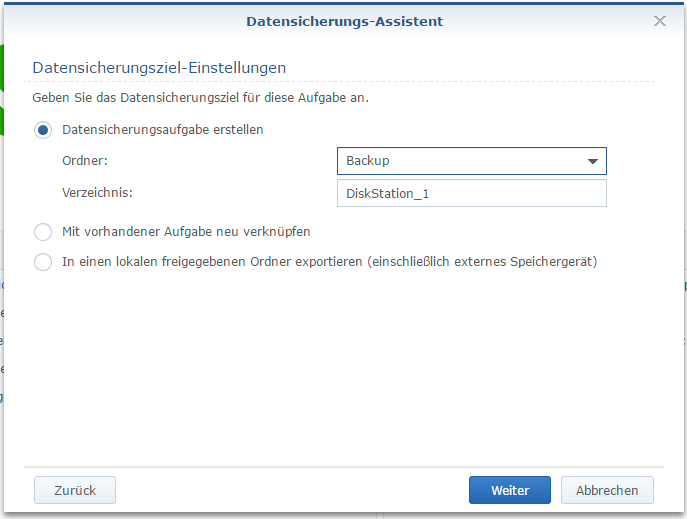
Im nächsten Schritt wird direkt nach einem Ordner innerhalb des Amazon Drive gefragt. Sollte die Verbindung nicht funktionieren, fällt es spätestens hier auf. Über die Ordnerauswahl können auch neue Ordner angelegt werden.
Auf die Screenshots der weiteren Schritte verzichte ich an dieser Stelle, da die Prozedur selbsterklärend ist.
Am Ende startet das Backup und nach einer gewissen Zeit wird Mitgeteilt, dass alles funktioniert hat…. hoffentlich jedenfalls ;)
Fazit
Wie ihr seht lässt sich das Backup sehr schnell und einfach einrichten. Für kleinere Datenmengen (weniger als 300 GB) könnte sich finanziell eventuell Microsoft Azure oder Amazon S3 lohnen. Der Vorteil dabei ist, dass nur der Speicher bezahlt wird, der tatsächlich genutzt wird, zuzüglich Transfer- und Dateiaktionsgebühren.
Bei 5,84 € im Monat kann man aber sicher nicht viel falsch machen. Dazu kommt, dass der Umgang mit professionellen Diensten wie Azure oder S3 für einen Laien nicht ganz einfach ist. Amazon Drive hingegen ist auf Endanwender ausgelegt. Ich bin sehr zufrieden mit dem Amazon Drive, obwohl es mich schon stört, dass der Speicher nicht als Laufwerk eingebunden werden kann. Dank der Integration in den Diskstationmanager wird es für mich dennoch zu einer brauchbaren Lösung. Somit habe ich mit der DS216j eine für mich Ideale und relativ günstige Backuplösung gefunden.
Das könnte dich auch interessieren
CCU3 Backup schlägt mit HTTP 500 Fehler fehl -… 31. März 2026 CCU3 Homematic Zentrale zeigt HTTP 500 Internal Server Error beim Backup-Versuch mit verbundenen Smart Home Geräten Wenn deine CCU3 beim…
Smart Home Backup und Umzug: Konfiguration sichern 7. April 2026 Eine Smart Home Zentrale mit angeschlossener externer Festplatte bildet die Grundlage für ein zuverlässiges Backup-System Smart Home Backup und Umzug…
TrueNAS iSCSI Target als Proxmox Storage Backend… 3. April 2026 Professionelle TrueNAS iSCSI Target Konfiguration für Proxmox Storage Backend mit optimaler Netzwerk-Performance WICHTIG: Erstelle vor jeder Konfigurationsänderung ein vollständiges Backup…
Smart Home Sicherheitssystem für Einsteiger ohne… 6. April 2026 Professionelles Smart Home Sicherheitssystem Dashboard mit Live-Kamera-Feeds und Sensor-Status-Übersicht Ein Smart Home Sicherheitssystem für Einsteiger ohne Vorkenntnisse ist wie ein…
https://technikkram.net/wp-content/uploads/2016/07/DS216j-Main.jpg404700Philipphttps://technikkram.net/wp-content/uploads/2019/05/technikkram_transparent.pngPhilipp2016-08-16 18:29:062016-08-16 18:29:06Datensicherung mit der Diskstation in Amazon Drive durchführen
0Kommentare
Hinterlasse einen Kommentar
An der Diskussion beteiligen? Hinterlasse uns deinen Kommentar!
Sie sehen gerade einen Platzhalterinhalt von Turnstile. Um auf den eigentlichen Inhalt zuzugreifen, klicken Sie auf die Schaltfläche unten. Bitte beachten Sie, dass dabei Daten an Drittanbieter weitergegeben werden.
Sie sehen gerade einen Platzhalterinhalt von Vimeo. Um auf den eigentlichen Inhalt zuzugreifen, klicken Sie auf die Schaltfläche unten. Bitte beachten Sie, dass dabei Daten an Drittanbieter weitergegeben werden.
Sie sehen gerade einen Platzhalterinhalt von YouTube. Um auf den eigentlichen Inhalt zuzugreifen, klicken Sie auf die Schaltfläche unten. Bitte beachten Sie, dass dabei Daten an Drittanbieter weitergegeben werden.
Sie sehen gerade einen Platzhalterinhalt von Facebook. Um auf den eigentlichen Inhalt zuzugreifen, klicken Sie auf die Schaltfläche unten. Bitte beachten Sie, dass dabei Daten an Drittanbieter weitergegeben werden.
Sie sehen gerade einen Platzhalterinhalt von Instagram. Um auf den eigentlichen Inhalt zuzugreifen, klicken Sie auf die Schaltfläche unten. Bitte beachten Sie, dass dabei Daten an Drittanbieter weitergegeben werden.
Sie sehen gerade einen Platzhalterinhalt von X. Um auf den eigentlichen Inhalt zuzugreifen, klicken Sie auf die Schaltfläche unten. Bitte beachten Sie, dass dabei Daten an Drittanbieter weitergegeben werden.







Hinterlasse einen Kommentar
An der Diskussion beteiligen?Hinterlasse uns deinen Kommentar!