Seit Januar ist openHAB 2 endlich in einer finalen Version verfügbar und wollte direkt von mir getestet werden. Wem openHAB nichts sagt: Es handelt sich dabei um reine reine Softwarelösung, die als Smarthome Zentrale fungiert. Über openHAB (open Home Automation Bus) können diverse Systeme miteinander verbunden werden, ohne dass die Daten in einer externen Cloud verarbeitet und gespeichert werden.
Das System ist für verschiedene Betriebssysteme verfügbar, da es auf Java basiert. In diesem Artikel werde ich zeigen, wie sich openHAB auf einem Raspberry Pi installieren lässt.
Auswahl der Zielhardware
Zu Testzwecken kann openHAB ganz einfach auf einem Windows Rechner gestartet werden, entweder direkt oder über einen Docker Container (letzteres geht natürlich nicht nur auf Windows). Für den Produktivbetrieb empfiehlt sich natürlich ein Gerät, welches permanent eingeschaltet ist, aber wenig Energie verbraucht.
Grundsätzlich ist die Installation auch auf einer NAS möglich, aber aufgrund meiner eher schlechten Erfahrung mit CCU.IO auf einer NAS, habe ich mich dieses mal für einen Raspberry Pi entschieden. Das Problem an der NAS Installation war einfach, dass man dem Hersteller der NAS ausgeliefert ist. Bei mir hat sich nach einem Update die Startprozedur geändert, und der Autostart funktionierte nicht mehr. Auf einem Pi hat man einfach unabhängig.
Installation von openHAB mit Hilfe von openHABian auf einem Raspberry Pi 2
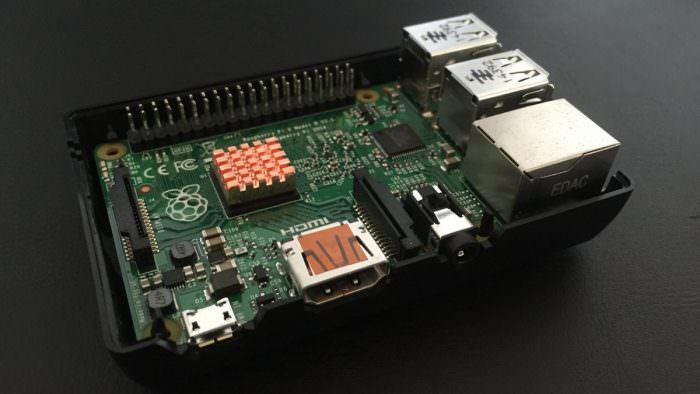
Hinter openHABian verbirgt sich ein Installer für openHAB auf dem Raspberry Pi. Es erfordert keinerlei Linux Kenntnisse. Es müssen also nicht irgendwelche Befehle in die Konsole eingegeben werden ;) Eigentlich wollte ich openHABian auf einem Raspberry Pi 3 installieren (sollte funktionieren), was leider mehrfach in einer Bootschleife endete, also habe ich es auf einem Pi2 versucht. Das hat glücklicherweise auf Anhieb funktioniert. Das Setup sollte während der Installation die richtigen Dateien für das jeweilige Pi auswählen.
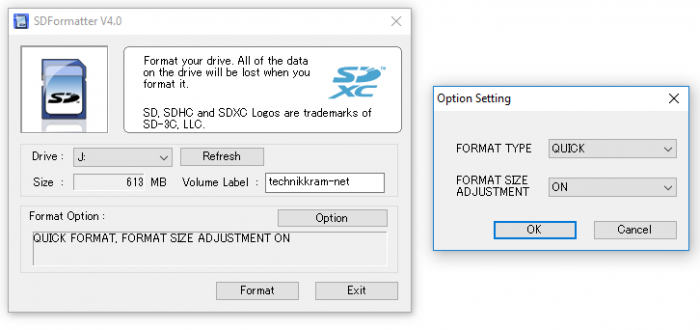
Falls die SD Karte nicht neu ist, sollte sie sicherheitshalber mit dem SD Formatter formatiert werden. Dadurch wird eine eventuell vorhandene Partitionierung zurückgesetzt und die Karte wird mit dem FAT32 Dateisystem formatiert.
Dazu einfach den SD Card Formatter von der Webseite der SD Foundation herunterladen und starten. In den Optionen muss noch die Einstellung Format Size Adjustment auf ON gestellt werden.
Nach kurzer Zeit sollte der Vorgang erfolgreich abgeschlossen sein.
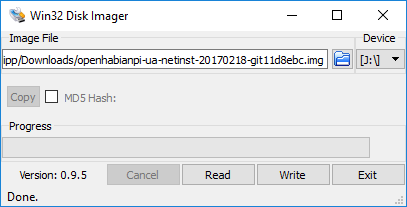
Als nächstes muss das Image heruntergeladen und auf die SD Karte geschrieben werden. Ich habe mich für das Image mit dem Netinstaller entschieden (openhabianpi-ua-netinst-yyyymmdd-git11d8ebc.img). Das Image ist aktuell 64 MB groß und lädt alle erforderlichen Pakete während der Installation automatisch herunter. Das Image findet ihr bei GitHub.
Das heruntergeladene Image (Dateityp *.img) wird am einfachsten mit dem WIN32 Disk Imager auf die SD-Karte geschrieben. Dazu das Tool herunterladen und installieren. Nach dem Start wird einfach das zuvor heruntergeladene Image ausgewählt und der Laufwerksbuchstabe ausgewählt, welcher der SD-Karte zugeordnet ist.
Nach wenigen Sekunden ist der Vorgang abgeschlossen und das Pi kann mit der SD-Karte und einer Netzwerkverbindung via Kabel gestartet werden. Ungeduldige Menschen sollten einen Bildschirm anschließen, ist aber nicht notwendig. Alternativ kann der aktuelle Status auch über das Blinkverhalten der LED ermittelt werden. Die Installation dauert bis zu 45 Minuten. Währenddessen ist der Pi im Netzwerk aktiv, aber der SSH Daemon läuft noch nicht.
Der erste Start von openHAB
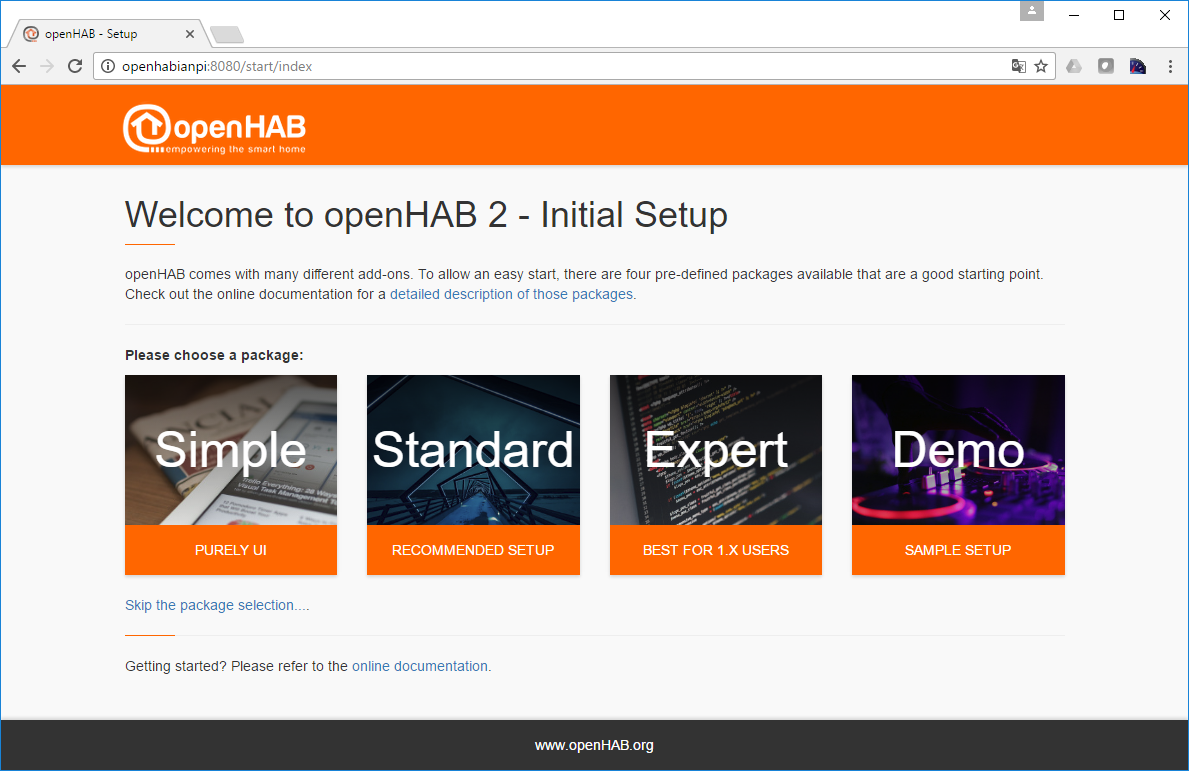
Wenn das Setup durchgelaufen ist, wurde automatisch ein Webserver auf Port 8080 gestartet. Es kann von nun an über die IP oder den Hostnamen openhabianpi auf die Weboberfläche zugegriffen werden. Konkret: http://openhabianpi:8080/. Nun sollte folgendes Bild zu sehen sein:
Hier kann nun ausgewählt werden, in welchem Modus openHAB konfiguriert werden soll. der Vorgang geht aber blitzschnell. Ab dann wird das Dashboard angezeigt und es kann direkt konfiguriert werden.
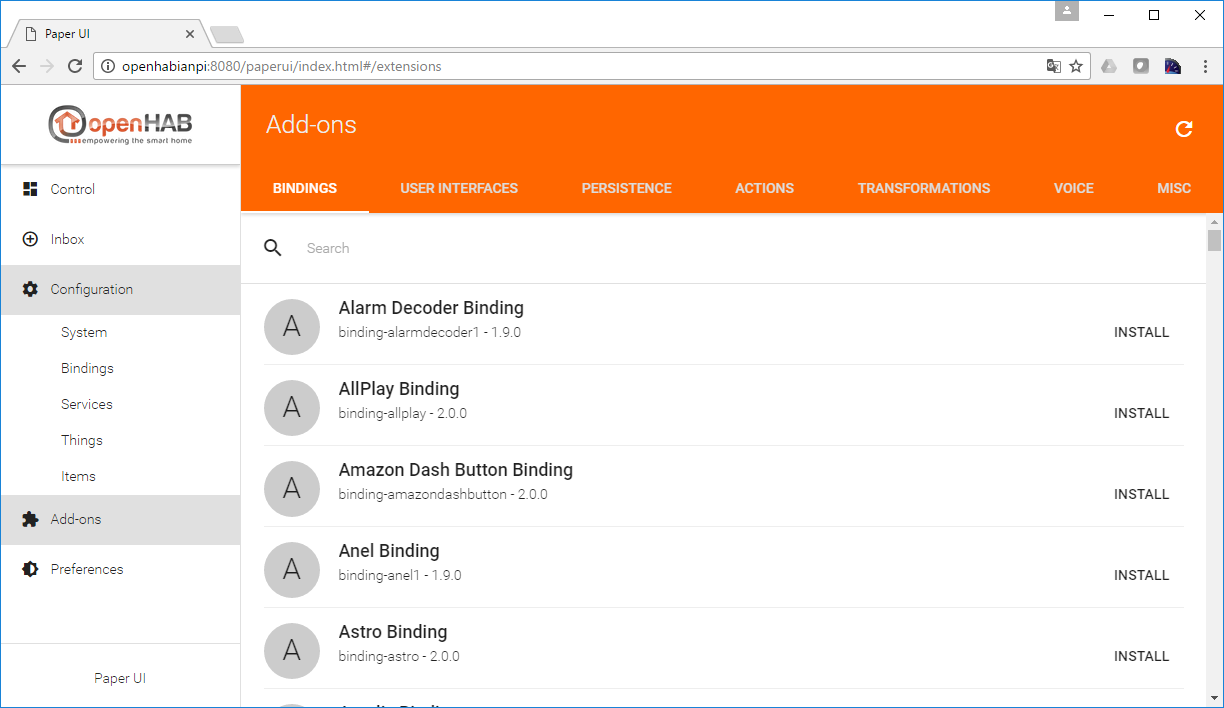
Als nächstes wird gefragt, welches Design ihr starten wollt. Für erste wählt ihr bitte Paper UI, da dieses Design Zugriff auf die Konfiguration bietet. Im linken Bereich können viele Grundlegende Einstellungen vorgenommen werden und sogar Bindings installiert werden. Das ganze sieht dann so aus:
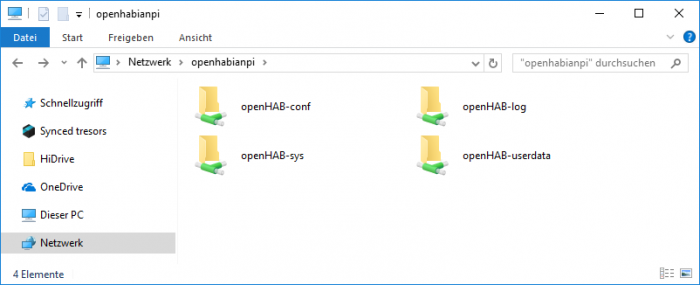
Die Konfiguration der Geräte und die programmierung der Skripte erfolgt teilweise weiterhin über Konfigurationsdateien im openHAB Designer. Die Konfigurationsdateien sind dank des Samba Client über das Netzwerk verfügbar. Einfach über den Explorer mit \\openhabianpi\ verbinden. Benutzername und Passwort ist jeweils openhabian. Es sollte folgende Ordnerstruktur zu sehen sein:
Mit den gleichen Zugangsdaten kann übrigens auch per SSH auf das System zugegriffen werden.
Via SSH kann per sudo openhabian-config das integrierte Konfigurationstool gestartet werden. Darüber lässt sich zum Beispiel die Hardware des Pis konfigurieren. Weiterhin kann das letzte Snapshot von openHAB heruntergeladen werden (als update).
Da die erste Einrichtung für Neulinge nicht ganz trivial ist, werde ich dem Thema einen eigenen Artikel widmen. Dieser folgt in Kürze, also einfach am Wochenende nochmal vorbeischauen….
Das könnte dich auch interessieren
Homematic Wired Bus Terminierung mit Fluke 115… 3. April 2026 Präzise Multimeter-Messung zeigt korrekte 120 Ohm Terminierung zwischen Bus+ und Bus- Klemmen Die Homematic Wired Bus Terminierung mit Multimeter prüfen…
KNX Buslinie Kurzschluss lokalisieren: Systematische… 3. April 2026 KNX-Netzteil mit charakteristischer roter LED-Fehleranzeige und Multimeter zur systematischen Kurzschluss-Diagnose Wenn deine KNX-Anlage plötzlich nicht mehr funktioniert, ist oft ein…
Smart Home Sicherheitssystem für Einsteiger ohne… 6. April 2026 Professionelles Smart Home Sicherheitssystem Dashboard mit Live-Kamera-Feeds und Sensor-Status-Übersicht Ein Smart Home Sicherheitssystem für Einsteiger ohne Vorkenntnisse ist wie ein…
Node-RED vs Home Assistant: Die richtige… 4. April 2026 Vergleich der Benutzeroberflächen von Node-RED und Home Assistant für Smart Home Automation Die Wahl zwischen Node-RED und Home Assistant ist…
Fenster-Heizungs-Automation: Heizung bei offenem… 20. April 2026 Moderne Fenster-Heizungs-Automation mit ZigBee-Sensoren und smarten Thermostaten für optimale Energieeffizienz Dies ist der Übersichtsartikel. Vertiefe dein Wissen mit unseren Detailartikeln:
https://technikkram.net/wp-content/uploads/2015/04/Raspberry_Pi2_Setup_4-e1517381384175.jpg394700Philipphttps://technikkram.net/wp-content/uploads/2019/05/technikkram_transparent.pngPhilipp2017-03-09 07:30:292017-03-09 19:04:36Installation von openHAB 2 auf dem Raspberry Pi
4Kommentare
Dominik sagte:
Bei mir haben alles soweit funktioniert, als ich aber den Ordner openhabianpi im im Netzwerk Pfad öffnen will bekomme ich immer eine Fehlermeldung!
Was mach ich falsch , wie kann ich den fehler beheben ?
Hi, es wird keine graphische Oberfläche installiert. Wozu auch? Es gibt nur die Webseite…. Die Webseite ruft man natürlich nicht mit dem Pi auf, sondern mit einem anderen Rechner ;)
Vielen Dank für diesen Artikel. Dies ist der erste Artikel, der mich wirklich dazu bewegt hat mich endlich an die Installation zu wagen.
Gerade wird das Image auf die SD Karte geschrieben.
Danke
Sie sehen gerade einen Platzhalterinhalt von Turnstile. Um auf den eigentlichen Inhalt zuzugreifen, klicken Sie auf die Schaltfläche unten. Bitte beachten Sie, dass dabei Daten an Drittanbieter weitergegeben werden.
Sie sehen gerade einen Platzhalterinhalt von Vimeo. Um auf den eigentlichen Inhalt zuzugreifen, klicken Sie auf die Schaltfläche unten. Bitte beachten Sie, dass dabei Daten an Drittanbieter weitergegeben werden.
Sie sehen gerade einen Platzhalterinhalt von YouTube. Um auf den eigentlichen Inhalt zuzugreifen, klicken Sie auf die Schaltfläche unten. Bitte beachten Sie, dass dabei Daten an Drittanbieter weitergegeben werden.
Sie sehen gerade einen Platzhalterinhalt von Facebook. Um auf den eigentlichen Inhalt zuzugreifen, klicken Sie auf die Schaltfläche unten. Bitte beachten Sie, dass dabei Daten an Drittanbieter weitergegeben werden.
Sie sehen gerade einen Platzhalterinhalt von Instagram. Um auf den eigentlichen Inhalt zuzugreifen, klicken Sie auf die Schaltfläche unten. Bitte beachten Sie, dass dabei Daten an Drittanbieter weitergegeben werden.
Sie sehen gerade einen Platzhalterinhalt von X. Um auf den eigentlichen Inhalt zuzugreifen, klicken Sie auf die Schaltfläche unten. Bitte beachten Sie, dass dabei Daten an Drittanbieter weitergegeben werden.







Bei mir haben alles soweit funktioniert, als ich aber den Ordner openhabianpi im im Netzwerk Pfad öffnen will bekomme ich immer eine Fehlermeldung!
Was mach ich falsch , wie kann ich den fehler beheben ?
Openhabian ist installiert. Nur wo ist die grafische Oberfläche bevor ich die Weboberfläche starten kann. Ist mir da irgendwas durch gegangen?
Hi, es wird keine graphische Oberfläche installiert. Wozu auch? Es gibt nur die Webseite…. Die Webseite ruft man natürlich nicht mit dem Pi auf, sondern mit einem anderen Rechner ;)
Vielen Dank für diesen Artikel. Dies ist der erste Artikel, der mich wirklich dazu bewegt hat mich endlich an die Installation zu wagen.
Gerade wird das Image auf die SD Karte geschrieben.
Danke