Smart-Home-Kamera-Integration: Ein Praxis-Tutorial für Home Assistant
KI-generiert: Dieser Artikel und seine Abbildungen wurden von einem KI-System erstellt. Mehr dazu
Wenn du dein Zuhause mit Home Assistant automatisierst, kommt irgendwann der Punkt, an dem du auch die Videoüberwachung integrieren willst. Nicht, um den Nachbarn zu beobachten – sondern um sicherzustellen, dass du sofort Bescheid weißt, wenn sich etwas Ungewöhnliches rund ums Haus tut. Häufig sind dabei Kameras verschiedener Hersteller im Einsatz – etwa Reolink, Arlo und Ring. Besonders spannend ist die Möglichkeit, diese Systeme lokal zu betreiben und ohne Cloud-Abhängigkeit in Home Assistant einzubinden. In diesem Praxis-Tutorial zeigen wir dir Schritt für Schritt, wie du genau das umsetzt: von der Installation über die Integration bis hin zu Automatisierungen, die deine Kamera-Events sinnvoll mit anderen Smart-Home-Komponenten verbinden.
Transparenz-Hinweis: Dieser Artikel enthält Affiliate-/Werbe-Links. Kaufst du über diese Links, erhalten wir eine Provision – für dich ohne Mehrkosten.
📑 Inhaltsverzeichnis
Grundlagen: Welche Kameras eignen sich für Home Assistant?
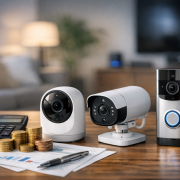
Bevor wir uns in die Praxis stürzen, sollten wir kurz klären, welche Kameras sich überhaupt für die Integration in Home Assistant eignen. Nicht jede Smart-Home-Kamera bietet eine offene Schnittstelle – und genau das ist der entscheidende Punkt. Reolink ist in dieser Hinsicht besonders integrationsfreundlich. Viele Modelle – wie die Argus- oder OMNI-Serie – unterstützen ONVIF und RTSP. Das bedeutet: Du kannst direkt auf den Videostream zugreifen, ohne auf Cloud-Dienste angewiesen zu sein. Außerdem lassen sich die Geräte über die Reolink-Integration oder per ONVIF-Protokoll in Home Assistant einbinden. Arlo und Ring sind etwas restriktiver. Beide Systeme sind stark Cloud-basiert, was die lokale Einbindung einschränkt. Arlo benötigt in der Regel eine Basisstation (SmartHub), während Ring-Kameras eng mit dem Amazon-Ökosystem (Alexa) verknüpft sind. Dennoch existieren Integrationen für beide Systeme in Home Assistant – sie greifen über APIs auf die Hersteller-Cloud zu. Das funktioniert zuverlässig, aber mit einem gewissen Latenz- und Datenschutz-Nachteil. Wenn du Wert auf Datenschutz und lokale Speicherung legst, empfehlen wir dir Reolink. Die Kameras können Videos auf SD-Karte, NAS oder NVR speichern – ganz ohne Abo-Kosten. Im Gegensatz dazu setzen Arlo und Ring auf kostenpflichtige Cloud-Abos (Arlo Secure ab ca. 18,99 € pro Monat, Ring Protect Basic ab ca. 4 €).
Installation und Einrichtung der Kamera
Die physische Installation ist bei den meisten Modellen schnell erledigt – die eigentliche Kunst liegt in der korrekten Netzwerkanbindung und Konfiguration. Als Beispiel dient eine Reolink Argus 4 Pro📦, die 4K-Auflösung und Farbnachtsicht bietet.
Kamera montieren: Platziere sie an einem wettergeschützten Punkt mit guter Sicht. Achte auf die Stromversorgung – entweder per Akku, Netzteil oder Power-over-Ethernet (PoE).
Netzwerk einrichten: Öffne die Reolink-App, scanne den QR-Code auf der Kamera und verbinde sie mit deinem WLAN. Bei PoE-Modellen erfolgt die Verbindung automatisch über das LAN-Kabel.
Firmware prüfen: Aktualisiere direkt auf die neueste Version – so stellst du sicher, dass ONVIF und RTSP sauber funktionieren.
Livebild testen: Überprüfe in der App, ob das Bild korrekt angezeigt wird. Passe den Blickwinkel an, bevor du die Kamera endgültig fixierst.
Ein Tipp aus der Praxis: Verwende statische IP-Adressen oder DHCP-Reservierungen. So stellst du sicher, dass Home Assistant die Kamera immer unter derselben Adresse findet.
Integration in Home Assistant
Jetzt kommt der spannendste Teil: die Integration in Home Assistant. Wenn du Home Assistant auf einem Raspberry Pi oder einem Home Server betreibst, hast du mehrere Optionen – je nach Kameratyp.
Integration per Reolink-Integration
Die einfachste Methode: Gehe in Home Assistant auf Einstellungen → Geräte & Dienste → Integration hinzufügen → Reolink. Gib die IP-Adresse, den Benutzernamen und das Passwort deiner Kamera ein. Innerhalb weniger Sekunden erscheint die Kamera als Entität – inklusive Live-Stream und Bewegungssensoren.
Integration über ONVIF
Wenn du lieber das universelle ONVIF-Protokoll nutzt, wähle stattdessen die ONVIF-Integration. Sie funktioniert mit fast allen Reolink-Modellen. Der Vorteil: Du kannst auch andere Hersteller einbinden, solange sie ONVIF-kompatibel sind. Gib im Dialog die IP-Adresse (z. B. rtsp://192.168.1.50:554) und deine Zugangsdaten ein.
Integration von Arlo und Ring
Bei Arlo und Ring läuft es etwas anders. Beide Systeme nutzen Cloud-APIs. Du musst dich mit deinem Herstellerkonto anmelden und die Integration autorisieren. Danach kannst du die Kamera-Streams und Ereignisse (z. B. Bewegungserkennung, Türklingel gedrückt) in Automatisierungen verwenden. Beachte aber: Ohne aktives Cloud-Abo sind einige Funktionen eingeschränkt.
Automatisierungen mit Kamera-Events
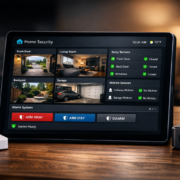
Eine Kamera im Smart Home ist erst dann richtig smart, wenn sie mit anderen Komponenten zusammenarbeitet. In Home Assistant lassen sich Kamera-Events hervorragend mit Lichtern, Benachrichtigungen oder Alarmszenarien verknüpfen.
Bewegungserkennung
Ein Klassiker: Wenn die Kamera eine Bewegung erkennt, soll das Außenlicht angehen und du bekommst eine Push-Nachricht. In Home Assistant sieht das als Automation etwa so aus:
Wenn Bewegung erkannt wird → dann schalte Licht Außenlampe ein → sende Benachrichtigung an Smartphone.
Diese Logik lässt sich noch erweitern, zum Beispiel mit einem Zeitfilter:
Wenn Bewegung erkannt wird und es ist nach Sonnenuntergang → dann Licht einschalten.
Türklingel-Automation mit Ring
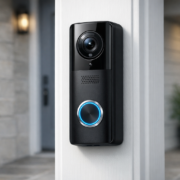
Ein weiteres schönes Beispiel: Wenn jemand an der Ring Video Doorbell📦 klingelt, kann Home Assistant automatisch das Wohnzimmerlicht anschalten oder über Alexa eine Sprachnachricht ausgeben. Damit weißt du sofort, dass jemand vor der Tür steht – auch wenn du gerade im Garten bist.
Paketerkennung und spezielle Ereignisse
Die neueren Reolink-Modelle erkennen dank KI sogar Pakete oder Haustiere. Diese Ereignisse kannst du gezielt abfangen, um eigene Automatisierungen zu starten – etwa eine Benachrichtigung, wenn ein Paket geliefert wurde.
Fehlerbehebung und Best Practices
Wie bei allen Smart-Home-Geräten kann auch bei Kameras mal etwas haken. Die häufigsten Probleme lassen sich aber mit ein paar Handgriffen lösen.
Verbindungsprobleme: Prüfe, ob Kamera und Home Assistant im gleichen Netzwerk sind. Bei WLAN-Modellen kann ein Repeater oder Mesh-System helfen.
RTSP-Stream unterbrochen: Stelle sicher, dass der Stream-Link korrekt ist. Bei Reolink lautet er meist rtsp://IP-Adresse:554/h264Preview_01_main.
App- oder Konto-Probleme: Wenn du Arlo oder Ring nutzt, kann eine erneute Verknüpfung der Konten helfen.
Bildqualität: Reinige regelmäßig das Objektiv und prüfe die Nachtsicht-Einstellungen. Bei Farbnachtsicht (z. B. Reolink Argus 4 Pro📦) lohnt sich eine Position mit wenig direkter Beleuchtung.
Stromversorgung: Achte bei Akkumodellen auf den Ladezustand. PoE-Kameras sollten ein stabiles Netzteil oder einen aktiven Switch nutzen.
Unser Tipp: Automatisiere die Kamera-Neustarts. Ein einfacher Zeitplan, der die Kamera nachts kurz neu startet, behebt oft Streaming-Probleme, bevor sie auffallen.
Kosten und Datenschutz im Blick behalten
Ein wichtiger Punkt, den viele übersehen: Der Preis hört nicht bei der Anschaffung auf. Während eine Reolink-Kamera mit 80–150 € vergleichsweise günstig ist und keine Folgekosten verursacht, schlagen Arlo– und Ring-Systeme mit monatlichen Abos zu Buche (Arlo Secure ab 18,99 €, Ring Protect ab 4 €). Wer mehrere Kameras betreibt, zahlt schnell das Doppelte. Auch der Datenschutz sollte nicht unterschätzt werden. Ring-Kameras senden laut Analysen von Bürgerrechtsorganisationen zahlreiche Nutzerdaten an Dritte. Das muss nicht heißen, dass du sie meiden musst – aber du solltest dir bewusst sein, dass lokale Lösungen wie Reolink oder eine NVR-Installation mit Home Assistant datensparender arbeiten. Am Ende ist es eine Frage der Prioritäten: Komfort und Cloud-Funktionalität auf der einen Seite, volle Kontrolle und Datenschutz auf der anderen. Ein sinnvoller Mittelweg ist eine Kombination – kritische Bereiche lokal, Komfortfunktionen über Cloud.
Die Integration von Smart-Home-Kameras in Home Assistant ist kein Hexenwerk – aber sie erfordert etwas technisches Verständnis und Sorgfalt. Wer sich die Zeit nimmt, seine Kameras richtig einzubinden, profitiert langfristig von mehr Sicherheit, besserer Übersicht und nahtloser Automatisierung. Reolink punktet mit lokaler Speicherung und Offenheit, während Arlo und Ring mit Komfortfunktionen und Cloud-Anbindung glänzen. Entscheidend ist, dass du dir vorab überlegst, welche Daten du wo speichern möchtest und wie viel Kontrolle du behalten willst. Die Kombination aus Reolink-Kameras und Home Assistant gilt als besonders zuverlässig – vor allem, weil sich alles lokal steuern und automatisieren lässt. So bleibt die Sicherheit in deiner Hand – genau so, wie es in einem echten Smart Home sein sollte.
Du möchtest dein Smart Home um Kameras erweitern? Dann probiere die Reolink-Integration in Home Assistant aus und erlebe, wie viel Kontrolle und Komfort du mit lokaler Einbindung gewinnen kannst.
Das könnte dich auch interessieren
Video-Türklingel nachträglich ohne Verkabelung… 6. April 2026 Eine Video-Türklingel nachträglich ohne Verkabelung installieren ist eine praktische Lösung für die Sicherheitsmodernisierung, birgt aber erhebliche…
Smarte Überwachungskamera ohne monatliche Abokosten… 18. August 2026 Die beste smarte Überwachungskamera ohne Abo ist die Reolink RLC-810A: Aufnahmen landen direkt auf der SD-Karte, kein Cloud-Account erforderlich…
Ring Türklingel: Benachrichtigung aufs Handy… 25. Juni 2026 Eine korrekt eingerichtete Ring Türklingel sendet sofort eine Benachrichtigung aufs Handy – egal wo du gerade bist. Warum klingelt jemand…
Kostenanalyse: Lohnt sich ein Abonnement für… 19. Februar 2026 Jederzeit einen Blick aufs Zuhause werfen zu können, ist großartig – bis die App nach der Testphase freundlich daran erinnert:…
https://technikkram.net/wp-content/uploads/2026/02/smart-home-kamera-integration-ein-praxis-titelbild-70795.jpg8641536technikkram-Redaktionhttps://technikkram.net/wp-content/uploads/2019/05/technikkram_transparent.pngtechnikkram-Redaktion2026-02-22 16:48:192026-07-03 11:07:02Smart-Home-Kamera-Integration: Ein Praxis-Tutorial für Home Assistant
0Kommentare
Hinterlasse einen Kommentar
An der Diskussion beteiligen? Hinterlasse uns deinen Kommentar!
Sie sehen gerade einen Platzhalterinhalt von Turnstile. Um auf den eigentlichen Inhalt zuzugreifen, klicken Sie auf die Schaltfläche unten. Bitte beachten Sie, dass dabei Daten an Drittanbieter weitergegeben werden.
Sie sehen gerade einen Platzhalterinhalt von Vimeo. Um auf den eigentlichen Inhalt zuzugreifen, klicken Sie auf die Schaltfläche unten. Bitte beachten Sie, dass dabei Daten an Drittanbieter weitergegeben werden.
Sie sehen gerade einen Platzhalterinhalt von YouTube. Um auf den eigentlichen Inhalt zuzugreifen, klicken Sie auf die Schaltfläche unten. Bitte beachten Sie, dass dabei Daten an Drittanbieter weitergegeben werden.
Sie sehen gerade einen Platzhalterinhalt von Facebook. Um auf den eigentlichen Inhalt zuzugreifen, klicken Sie auf die Schaltfläche unten. Bitte beachten Sie, dass dabei Daten an Drittanbieter weitergegeben werden.
Sie sehen gerade einen Platzhalterinhalt von Instagram. Um auf den eigentlichen Inhalt zuzugreifen, klicken Sie auf die Schaltfläche unten. Bitte beachten Sie, dass dabei Daten an Drittanbieter weitergegeben werden.
Sie sehen gerade einen Platzhalterinhalt von X. Um auf den eigentlichen Inhalt zuzugreifen, klicken Sie auf die Schaltfläche unten. Bitte beachten Sie, dass dabei Daten an Drittanbieter weitergegeben werden.





Hinterlasse einen Kommentar
An der Diskussion beteiligen?Hinterlasse uns deinen Kommentar!