technikkram.net
  • Home
  • smartkram
  • Themenfelder
    • Smart Home
      • Homematic & Homematic IP
      • Smart Home Zentrale
      • Home Assistant
      • MQTT & Messaging
      • Zigbee & Thread
      • Shelly Geräte
      • KNX Gebäudeautomation
      • Matter & Thread
      • Apple HomeKit
    • Server & DevOps
      • Docker & Container
      • Proxmox VE
      • Linux Administration
      • Monitoring & Observability
      • Kubernetes & K3s
      • Raspberry Pi
    • Netzwerk
      • UniFi Netzwerk
      • Netzwerk Grundlagen
      • WLAN Optimierung
      • VLAN Konfiguration
      • Firewall & Security
      • Managed Switches
    • Sicherheit
      • Überwachungskameras
      • IT-Security
      • Videoüberwachung
      • Alarmanlagen
      • Zutrittskontrolle
    • Energie & Solar
      • Energiemanagement
      • Solar & Photovoltaik
    • NAS & Storage
      • NAS Systeme
      • Backup & Recovery
      • Synology NAS
      • Storage Lösungen
  • Archiv
  • Kontakt
    • Datenschutz
    • Impressum
  • Click to open the search input field Click to open the search input field Suche
  • Menü Menü
  • Link zu Facebook
  • Link zu X
  • Link zu Mail
  • Link zu Rss dieser Seite
Tim
Smart Home

Eufy Security im Home Assistant integrieren – Lokale Kontrolle ohne Cloud

Eufy Security Im Home Assistant Integrieren Lokale Kontrolle Ohne Cloud

🔄 Zuletzt aktualisiert: 8. Juli 2026

Viele Smart-Home-Enthusiasten kennen das Dilemma: Man möchte seine Überwachungskameras oder Türklingeln in Home Assistant einbinden, ohne dass die Daten über fremde Server laufen. Genau das war mein Ziel, als ich meine Eufy Video Doorbell und ein paar EufyCams in mein bestehendes System integrieren wollte. Eufy wirbt schließlich mit lokaler Speicherung und Datenschutz – doch wie sieht es in der Praxis aus, wenn man komplett ohne Cloud arbeiten möchte? In diesem Beitrag (Stand 2026) zeige ich dir Schritt für Schritt, wie du deine Eufy Security Kameras und Doorbells lokal in Home Assistant einbindest, wie du RTSP-Streaming nutzt, welche Add-ons du brauchst und welche Automationen sich daraus ergeben. Ich habe das Ganze selbst umgesetzt und teile hier meine Erfahrungen und Best Practices.

📑 Inhaltsverzeichnis

  • ▸ Das Wichtigste in Kürze
  • ▸ Eufy Security – Hardware und Grundlagen
  • ▸ Unterstützte Geräte & Kompatibilität
  • ▸ Eufy in Home Assistant integrieren – Schritt für Schritt
  • ▸ Step 1: Zwei-Faktor-Authentifizierung (2FA) aktivieren
  • ▸ Step 2: HACS-Integration installieren
  • ▸ Step 3: Add-on konfigurieren (eufy-security-ws)
  • ▸ Step 4: RTSP-Streaming einrichten (empfohlen)
  • ▸ Step 5: Bewegungs- und Personenerkennung nutzen
  • ▸ Step 6: Kamera im Dashboard (Lovelace) einbinden
  • ▸ Automationen mit Eufy und Home Assistant
  • › Beispiel 1: Flurlicht bei Türklingeln (YAML)
  • › Beispiel 2: Push-Benachrichtigung mit Snapshot
  • › Weitere Ideen
  • ▸ Tipps für die beste Performance
  • ▸ Kosten und Budgetplanung
  • ▸ Vor- und Nachteile der lokalen Eufy-Integration
  • › Vorteile
  • › Nachteile
  • ▸ Troubleshooting: konkrete Fehler & Lösungen
  • ▸ Häufig gestellte Fragen (FAQ)
  • ▸ Ausblick – Matter, neue Modelle und Community
Transparenz-Hinweis: Dieser Artikel enthält Affiliate-/Werbe-Links. Kaufst du über diese Links, erhalten wir eine Provision – für dich ohne Mehrkosten.

Das Wichtigste in Kürze

  • Keine offizielle Integration: Die Einbindung läuft über die Community-Lösung eufy-security-ws (Projekt von bropat) plus HACS-Integration.
  • 2FA zuerst aktivieren: Ohne aktivierte Zwei-Faktor-Authentifizierung in der Eufy-App scheitern die meisten Einrichtungen.
  • Separater Eufy-Account: Lege ein zweites Konto an und teile die Geräte damit – das verhindert die häufigsten Login-Probleme.
  • RTSP für stabile Streams: Viele Modelle unterstützen RTSP; zusammen mit go2rtc bekommst du latenzarme Live-Bilder im Dashboard.
  • Voll lokal & kostenlos: Aufnahmen bleiben auf HomeBase oder SD-Karte – keine Cloud-Abos.
  • Doorbell & Kamera: Klingel-Events, Bewegungs- und Personenerkennung stehen als Entitäten für Automationen zur Verfügung.

Eufy Security – Hardware und Grundlagen

Bevor wir in die Integration einsteigen, lohnt ein kurzer Blick auf die Hardware-Basis. Hinter der Marke steht Anker, bekannt für solide Technik. Das Portfolio reicht von der Eufy Video Doorbell (z. B. die E340 Dual-Kamera mit 2K) bis zu den beliebten EufyCams mit Akkubetrieb und separater HomeBase als Zentrale.

Ein großer Vorteil: Alle Aufnahmen werden lokal gespeichert – entweder auf einer microSD-Karte (bis 128 GB) oder auf der HomeBase (ca. 16 GB). Dadurch entfallen Cloud-Abos. Die Geräte funken per WLAN (2,4 / 5 GHz); offene Standards wie ZigBee, Z-Wave oder Matter fehlen bislang. Erst mit Matter 1.5 soll Kamera-Support kommen.

Unterstützte Geräte & Kompatibilität

Nicht jedes Eufy-Modell verhält sich gleich. Zwei Punkte entscheiden über die Praxistauglichkeit: Wird das Gerät von der eufy-security-ws-Integration erkannt, und unterstützt es natives RTSP für flüssige Live-Streams? Eine gepflegte, laufend aktualisierte Übersicht findest du in der offiziellen Supported-Devices-Liste des bropat/eufy-security-ws-Projekts.

Modell HACS-Integration RTSP nativ
Video Doorbell E340 (Dual) Ja Ja
Video Doorbell E210 / E220 (Battery) Ja Nein (nur Snapshots/Events)
eufyCam S340 / S3 Pro Ja Ja (kabelgebunden zur HomeBase)
eufyCam 2 / 2 Pro / 3 Ja Teilweise (modell-/firmwareabhängig)
Indoor Cam C120 / S350 Ja Ja

Faustregel: Akku-Kameras und -Doorbells liefern meist nur Events und Snapshots on demand (der Akku wird geschont), kabelgebundene Modelle und die Indoor-Cams eignen sich am besten für Dauer-RTSP-Streams. Prüfe vor dem Kauf immer die verlinkte Liste, da sich der Status mit Firmware-Updates ändern kann.

Eufy in Home Assistant integrieren – Schritt für Schritt

Die Integration erfolgt nicht über eine offizielle Home Assistant-Komponente, sondern über eine Community-Lösung. Wichtig zur Abgrenzung: Die in Home Assistant enthaltene EufyHome-Integration deckt nur einfache Lampen und Steckdosen ab. Für Kameras und Doorbells brauchst du die HACS-basierte Lösung, die wir hier einrichten.

Step 1: Zwei-Faktor-Authentifizierung (2FA) aktivieren

Dieser Schritt wird oft übersprungen und ist genau deshalb die häufigste Fehlerquelle. Eufy verlangt für die WebSocket-Anmeldung eine aktivierte 2FA.

  1. Öffne die Eufy Security App und lege idealerweise einen separaten Eufy-Account an (z. B. ha-eufy@deinedomain.de).
  2. Teile deine Geräte über Einstellungen → Familie & Freigaben mit diesem zweiten Konto.
  3. Aktiviere unter Konto → Sicherheit die E-Mail-basierte 2FA (nicht SMS – die wird nicht zuverlässig unterstützt).

Der separate Account verhindert, dass dich HA aus der App wirft, und du kannst die App weiter parallel nutzen.

Step 2: HACS-Integration installieren

Installiere zuerst Home Assistant auf einem System deiner Wahl – etwa auf einem Raspberry Pi 4 (mit ca. 70 € eine solide Basis). Home Assistant und die Eufy-Geräte müssen im selben Netzwerk liegen.

  1. Öffne HACS und suche nach der Integration „Eufy Security“.
  2. Installiere sie und starte Home Assistant anschließend neu.

Wenn du HACS noch nicht eingerichtet hast, hilft dir unsere separate HACS-Installationsanleitung in wenigen Minuten weiter.

Step 3: Add-on konfigurieren (eufy-security-ws)

Damit HA sich mit Eufy verbinden kann, brauchst du den WebSocket-Server als Add-on. Installiere im Add-on-Store das Eufy Security Add-on (basierend auf bropat/eufy-security-ws) und optional das Go2RTC Add-on für RTSP.

Die Add-on-Konfiguration sieht typischerweise so aus:

username: "ha-eufy@deinedomain.de"
password: "DEIN_PASSWORT"
country: "DE"
trustedDeviceName: "homeassistant"
eventDurationSeconds: 10
port: 3000

Trage E-Mail, Passwort und Region ein und starte das Add-on. Beim ersten Start erscheint häufig eine Captcha- oder 2FA-Abfrage in den Add-on-Logs – gib den per E-Mail zugeschickten Code dort ein. Danach richtest du die Integration über Einstellungen → Geräte & Dienste → Integration hinzufügen → Eufy Security ein und verbindest sie mit ws://localhost:3000 bzw. der IP deines Add-ons.

Nach dem Neustart erkennt Home Assistant die Eufy-Geräte automatisch. Drücke einmal die Klingel oder löse eine Bewegung aus – das Event sollte sofort als Entität sichtbar sein.

Step 4: RTSP-Streaming einrichten (empfohlen)

Ohne RTSP bekommst du je nach Modell nur Snapshots oder verzögerte Streams. Mit RTSP + go2rtc erhältst du dagegen ein latenzarmes Live-Bild.

1. RTSP in der Eufy-App aktivieren: Öffne die Kamera-Einstellungen → Speicher/Erweitert → RTSP-Stream und schalte ihn ein. Die App zeigt dir eine URL im Format rtsp://benutzer:passwort@KAMERA-IP/live0. Nicht jedes Modell bietet diesen Menüpunkt – siehe Kompatibilitätstabelle oben.

2. go2rtc konfigurieren: In der go2rtc.yaml (bzw. im go2rtc-Add-on) hinterlegst du den Stream:

streams:
  eufy_doorbell:
    - rtsp://benutzer:passwort@192.168.1.50/live0

3. Camera-Entity in Home Assistant anlegen:

camera:
  - platform: generic
    name: Eufy Doorbell
    stream_source: rtsp://benutzer:passwort@192.168.1.50/live0
    still_image_url: http://192.168.1.50/snapshot

Für Akku-Modelle ohne natives RTSP nutzt du stattdessen die vom Add-on bereitgestellte On-Demand-Stream-Funktion – der Stream startet dann erst bei einem Event. Eine ausführliche Konfiguration zeigt unser go2rtc-Setup-Guide.

Step 5: Bewegungs- und Personenerkennung nutzen

Die KI-Features der Eufy-Geräte tauchen als eigene Binärsensoren in HA auf, z. B.:

  • binary_sensor.eufy_doorbell_motion_detected
  • binary_sensor.eufy_doorbell_person_detected
  • binary_sensor.eufy_doorbell_ringing

Diese Sensoren kannst du als Auslöser in Automationen verwenden – etwa nur bei erkannter Person eine Benachrichtigung senden, statt bei jedem Ast, der im Wind wackelt. Die Erkennung selbst läuft weiterhin lokal auf der Kamera/HomeBase.

Step 6: Kamera im Dashboard (Lovelace) einbinden

Zum Abschluss legst du eine Kamera-Karte an. Über Dashboard bearbeiten → Karte hinzufügen → Bild/Kamera wählst du deine Entität aus, oder du nutzt YAML:

type: picture-glance
title: Haustür
camera_image: camera.eufy_doorbell
camera_view: live
entities:
  - binary_sensor.eufy_doorbell_person_detected
  - binary_sensor.eufy_doorbell_ringing

So siehst du auf einen Blick das Live-Bild und den Status. Wer mehrere Kameras hat, legt am besten ein eigenes Kamera-Dashboard an – Anregungen dazu findest du in unserem Dashboard-Konfigurations-Guide.

Automationen mit Eufy und Home Assistant

Jetzt wird’s spannend: Durch die lokale Integration stehen dir alle Eufy-Sensoren in Home Assistant zur Verfügung – Automationen, die im Eufy-Ökosystem allein nicht möglich sind.

Beispiel 1: Flurlicht bei Türklingeln (YAML)

Füge dein Flurlicht (z. B. über Shelly, ZigBee oder Homematic-Schalter) in Home Assistant hinzu und nutze diese Automation:

alias: Flurlicht bei Klingeln
trigger:
  - platform: state
    entity_id: binary_sensor.eufy_doorbell_ringing
    to: "on"
condition:
  - condition: sun
    after: sunset
    after_offset: "00:10:00"
action:
  - service: light.turn_on
    target:
      entity_id: light.flur

Beispiel 2: Push-Benachrichtigung mit Snapshot

  1. Installiere die Home Assistant Companion App oder richte Telegram als Push-Dienst ein.
  2. Auslöser: Türklingel gedrückt bzw. Person erkannt.
  3. Aktion 1: Push-Nachricht mit aktuellem Kamera-Snapshot senden.
  4. Aktion 2 (optional): Sprachausgabe über Alexa, Google oder lokale Lautsprecher – z. B. „Jemand steht vor der Tür.“

Weitere Ideen

  • Bewegung erkannt + Hausstatus „Abwesend“ → Sirene aktivieren.
  • Türklingel gedrückt → Live-Video automatisch im Dashboard anzeigen.
  • Systemstatus „Schlaf“ → Kameras aktivieren, Licht bei Bewegung kurz blinken lassen.

Tipps für die beste Performance

  • WLAN optimieren: Kameras möglichst nah am Router/Access-Point platzieren; bei Reichweitenproblemen einen zusätzlichen AP setzen. 2,4 GHz reicht weiter, 5 GHz liefert mehr Bandbreite für RTSP.
  • Feste IP vergeben: Reserviere im Router feste IPs für HomeBase und Kameras – sonst brechen RTSP-Streams nach IP-Wechseln ab.
  • Stream-Qualität anpassen: Für Dashboard-Vorschauen reicht oft ein niedrigerer Substream, das spart Bandbreite und senkt die Latenz.
  • Akku schonen: Bei batteriebetriebenen Modellen Dauerstreams vermeiden und lieber Event-basierte Snapshots nutzen.

Kosten und Budgetplanung

Ein Smart-Home-Projekt steht und fällt oft mit der Budgetplanung. Für eine solide Eufy-Integration mit Home Assistant solltest du folgende Komponenten einplanen:

Komponente Kosten
Eufy Video Doorbell E340 ca. 90–160 €
Eufy HomeBase 3 ca. 120–140 €
Raspberry Pi 4 (inkl. Zubehör) ca. 70 €
Home Assistant Zentrale (alternativ vorhanden) 0 €

Der große Vorteil: Keine laufenden Cloud-Gebühren – die Daten bleiben vollständig bei dir. Die genannten Preise sind grobe Orientierungswerte und schwanken je nach Angebot und Modell.

Vor- und Nachteile der lokalen Eufy-Integration

Vorteile

  • Volle lokale Speicherung – keine Cloud, keine Abokosten.
  • Hochauflösende 2K/3K-Videos mit klarer Nachtsicht.
  • KI-Features wie Personenerkennung und Bewegungstracking als HA-Entitäten.
  • Flexible Automatisierungen mit Home Assistant, die im Eufy-System allein nicht möglich wären.

Nachteile

  • Kein offener Smart-Home-Standard (kein Matter/ZigBee/Z-Wave) – Eufy nutzt proprietäre WLAN-Lösungen.
  • Etwas aufwändigere Einrichtung (HACS, Add-ons, 2FA, Konfiguration).
  • Abhängigkeit von Hersteller-Updates – frühere Fälle unerwünschter Cloud-Verbindungen mahnen zur Wachsamkeit.
  • Premium-Preise bei High-End-Kameras; nicht jedes Modell unterstützt RTSP.

Troubleshooting: konkrete Fehler & Lösungen

Wenn die Integration hakt, helfen diese erprobten Lösungen zu den häufigsten Fehlerbildern:

  • „Invalid credentials“ / Login schlägt fehl: Meist ist die 2FA nicht aktiviert oder der Captcha-/Verifizierungscode wurde nicht im Add-on-Log eingegeben. Lösung: 2FA in der App aktivieren (siehe Step 1), Add-on neu starten und den frisch zugeschickten Code eintragen. Verwende zwingend den separaten Eufy-Account.
  • „Entity not found“ / keine Geräte sichtbar: Das Add-on läuft, aber die Integration findet keine Geräte. Lösung: Prüfen, ob die Geräte im zweiten Account freigegeben sind, Home Assistant neu starten und in Geräte & Dienste die Eufy-Integration neu laden.
  • „Stream timeout“ / Live-Bild lädt nicht: Häufig blockieren Firewall/Pi-hole den Port oder die RTSP-URL ist falsch. Lösung: Port 3000 erreichbar machen, feste IP vergeben, RTSP-URL in der Eufy-App gegenprüfen und Filter testweise deaktivieren.
  • Netzwerk prüfen: Home Assistant und Eufy-Geräte müssen im selben WLAN mit fester IP sein.
  • Firmware aktuell halten: Sowohl Eufy-Geräte als auch Home Assistant regelmäßig updaten – Firmware-Änderungen betreffen oft die RTSP-Unterstützung.
  • Logs auswerten: Die Home Assistant Logfiles und die Add-on-Logs liefern oft direkt den entscheidenden Hinweis.

Häufig gestellte Fragen (FAQ)

Welche Eufy Kameras sind mit Home Assistant kompatibel?

Grundsätzlich funktionieren fast alle aktuellen eufyCam-, Indoor-Cam- und Doorbell-Modelle über die eufy-security-ws-Integration. RTSP unterstützen vor allem kabelgebundene Modelle wie die eufyCam S340, die Doorbell E340 und die Indoor-Cams. Die verbindliche Übersicht liefert die Supported-Devices-Liste des bropat-Projekts.

Funktioniert die Eufy Doorbell mit Home Assistant?

Ja. Klingel-Events, Bewegungs- und Personenerkennung stehen als Binärsensoren zur Verfügung. Kabelgebundene Doorbells (z. B. E340) liefern zusätzlich RTSP-Live-Streams, Akku-Modelle meist nur Snapshots und Events.

Brauche ich HACS für die Eufy-Integration?

Für Kameras und Doorbells ja – die Integration wird über HACS installiert. Nur einfache Eufy-Lampen und -Steckdosen laufen über die offizielle EufyHome-Integration ohne HACS.

Muss ich 2FA aktivieren?

Ja, die WebSocket-Anmeldung erwartet aktivierte E-Mail-2FA. Ohne sie scheitert der Login mit „Invalid credentials“.

Läuft die Integration komplett ohne Cloud?

Video und Aufnahmen bleiben lokal (HomeBase/SD-Karte). Für die initiale Anmeldung kontaktiert das Add-on jedoch einmalig die Eufy-Server zur Authentifizierung.

Warum sollte ich einen separaten Eufy-Account nutzen?

Weil Eufy pro Account nur eine aktive Session zulässt. Ein zweiter, freigegebener Account verhindert, dass HA dich aus der App abmeldet.

Ausblick – Matter, neue Modelle und Community

Mit Matter 1.5 soll erstmals Kamera-Support kommen, was langfristig für mehr Offenheit sorgen könnte. Eufy bringt zudem regelmäßig neue Modelle – etwa die SoloCam S340 mit 4K-Auflösung und Solarpanel für autarken Betrieb. Auch die Home Assistant Community verbessert die Eufy-Integration laufend: Neue Versionen der HACS-Komponente und Add-ons bringen mehr Stabilität und Features. Ein regelmäßiges Update lohnt sich also.

Die lokale Integration von Eufy Security in Home Assistant ist kein Fünf-Minuten-Projekt, aber sie lohnt sich. Du bekommst volle Kontrolle über deine Daten, verzichtest auf die Cloud und bindest Kameras und Doorbells flexibel in Automationen ein. Wichtig sind vor allem drei Dinge: 2FA aktivieren, einen separaten Account nutzen und – wo möglich – RTSP für stabile Streams einrichten. Wer diese Zeit investiert, wird mit einem sicheren, datenschutzfreundlichen und leistungsfähigen Smart Home belohnt.

Wenn du weitere lokale Smart-Home-Integrationen suchst, findest du auf technikkram.net viele praktische Projekte und Schritt-für-Schritt-Anleitungen rund um Homematic, Shelly und Home Assistant.

HomeBase
Eufy Video Doorbell
Home Assistant
HACS

Das könnte dich auch interessieren

  • Video-Türklingel Aufnahmen speichern ohne Cloud-Abo – Video-Türklingel mit lokalem NAS-Server für Cloud-freie Aufzeichnung ohne Abo-Kosten
    Video-Türklingel Aufnahmen speichern ohne Cloud-Abo…
    6. April 2026 Lokale Video-Speicherung mit NAS-Server eliminiert monatliche Cloud-Abo-Kosten dauerhaft Video-Türklingel Aufnahmen speichern ohne Cloud-Abo ist ein kritischer Sicherheitsaspekt, der deine Daten…
  • Video-Türklingel Installation Diagramm Ring vs Reolink Verkabelung und WLAN Setup
    Video-Türklingel nachrüsten: Ring vs. Reolink…
    7. April 2026 Ring und Reolink Video-Türklingeln im direkten Vergleich an einer modernen Haustür Transparenz-Hinweis: Dieser Artikel enthält Affiliate-/Werbe-Links. Kaufst du über diese…
  • Technisches Diagramm der Video-Türklingel WLAN-Verbindung mit Smartphone-App
    Video-Türklingel mit Handy verbinden: So klappt die…
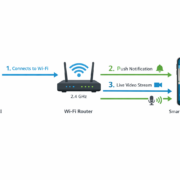
    7. April 2026 Moderne Video-Türklingel mit direkter Smartphone-Verbindung für maximalen Komfort und Sicherheit Eine Video-Türklingel mit dem Handy zu verbinden dauert nur 10…
  • Video-Türklingel im Winter - Kälte und Akku richtig handhaben – Video-Türklingel im Winter mit Schnee bedeckt zeigt typische Kälteprobleme bei Minusgraden
    Video-Türklingel im Winter: So funktioniert der Akku…
    6. April 2026 Eine Video-Türklingel im Winter zeigt die typischen Herausforderungen bei Minusgraden Deine Video-Türklingel im Winter versagt bei -5°C und hinterlässt kritische…
  • Technisches Diagramm Akku vs Kabel Video-Türklingel Systemvergleich
    Video-Türklingel Akku oder Kabel: Was ist besser für wen?
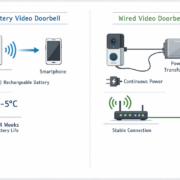
    7. April 2026 Moderne Video-Türklingeln gibt es sowohl als Akku- als auch als kabelgebundene Variante – die Wahl hängt von deinen individuellen Bedürfnissen…
  • Video-Türklingel Datenschutz: Nachbarn filmen erlaubt? – Video-Türklingel mit Datenschutz-konformem Erfassungsbereich - erlaubte und verbotene Zonen visualisiert
    Video-Türklingel Datenschutz: Nachbarn filmen erlaubt?
    7. April 2026 Video-Türklingel richtig positioniert: Nur das eigene Grundstück wird erfasst, Gehweg und Nachbargrundstück bleiben außerhalb des Sichtfelds Video-Türklingeln dürfen nur das…
4. März 2026/0 Kommentare/von Tim
Schlagworte: 4K Kamera, Bosch Smart Home, Datenschutz, DIY, eufy, HACS, Haustürklingel, Home Assistant, Lokalsteuerung
Eintrag teilen
  • Teilen auf Facebook
  • Teilen auf X
  • Teilen auf WhatsApp
  • Teilen auf Pinterest
  • Teilen auf LinkedIn
  • Per E-Mail teilen
https://technikkram.net/wp-content/uploads/2026/03/Eufy-Security-im-Home-Assistant-integrieren-Lokale-Kontrolle-ohne-Cloud.png 1024 1536 Tim https://technikkram.net/wp-content/uploads/2019/05/technikkram_transparent.png Tim2026-03-04 08:24:112026-07-08 17:24:38Eufy Security im Home Assistant integrieren – Lokale Kontrolle ohne Cloud
0 Kommentare

Hinterlasse einen Kommentar

An der Diskussion beteiligen?
Hinterlasse uns deinen Kommentar!

Schreibe einen Kommentar Antwort abbrechen

Deine E-Mail-Adresse wird nicht veröffentlicht. Erforderliche Felder sind mit * markiert

  •  
Smartkram Shop

Kategorien

Allgemein Apple Apps CCU2 CCU3 Charly debmatic EQ-3 Firmware Foto und Video Gadgets Gaming Geschenke Hardware Hausinstallation Haussicherheit HB-RF-USB Homematic Homematic IP Homematic IP Access Point Homematic IP wired iOS Kaufberatung KNX Media Center Mediola Mobile Multimedia Netzwerk Neuigkeiten Nützliches Online Services piVCCU piVCCU3 Provider Rabatte & Co Raspberrymatic Security Smart Home Software & Co Testberichte Tipps & Tricks Wearables Windows Zubehör
© Copyright - technikkram.net -
  • Link zu Facebook
  • Link zu X
  • Link zu Mail
  • Link zu Rss dieser Seite
Nach oben scrollen Nach oben scrollen Nach oben scrollen