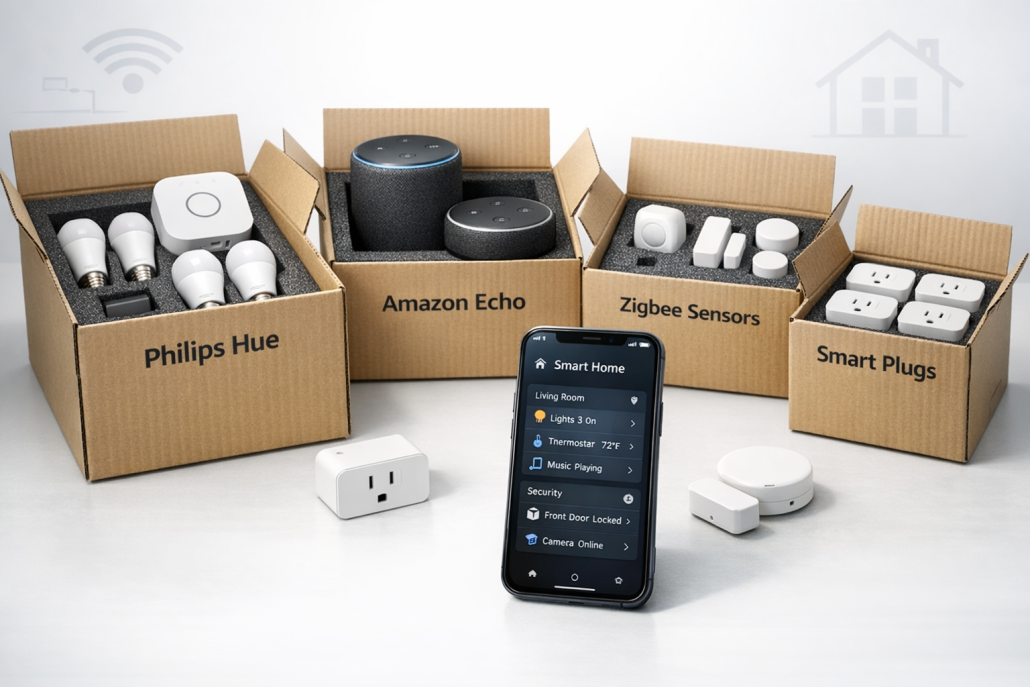
Professionell verpackte Smart Home Geräte für den sicheren Transport in die neue Wohnung
Smart Home Geräte beim Auszug mitnehmen ist einfacher als gedacht: Mit der richtigen Vorbereitung funktionieren deine Philips Hue Lampen kaufen, Amazon Echo und Zigbee-Sensoren auch in der neuen Wohnung sofort wieder. Der Trick liegt darin, vor dem Umzug ein Backup zu erstellen und die Geräte in der richtigen Reihenfolge abzubauen.
Aus eigener Erfahrung kann ich dir sagen: Mein erster Smart Home Umzug war ein Desaster. Ich dachte, ich könnte einfach alles abschrauben, in Kartons packen und in der neuen Wohnung wieder anschließen. Das Ergebnis: Drei Wochen ohne funktionierende Hausautomatisierung und unzählige Stunden beim Neueinrichten aller Geräte. Dabei hätte eine simple Checkliste gereicht, um mir diesen Stress zu ersparen.
📑 Inhaltsverzeichnis
Die gute Nachricht: Mit der richtigen Strategie behältst du alle deine Einstellungen, Automationen und sogar deine Verlaufsdaten. Egal ob du HomeKit, Alexa oder eine Zigbee-Bridge nutzt – für jedes System gibt es bewährte Methoden, die ich dir Schritt für Schritt erkläre.
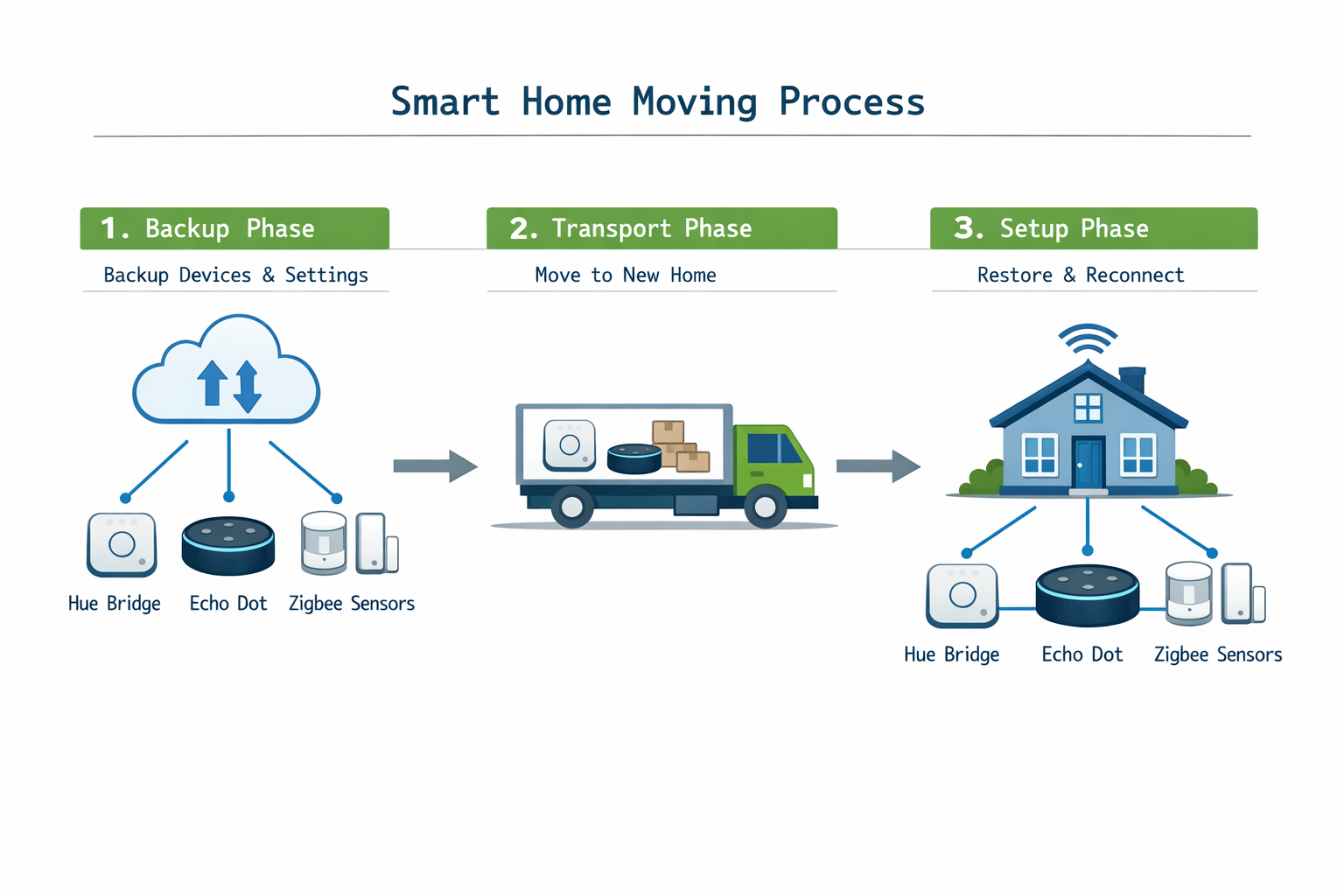
Der strukturierte Smart Home Umzugsprozess in drei übersichtlichen Phasen
Den kompletten Überblick über alle Smart-Home-Systeme und ihre Besonderheiten findest du in unserem smart home mietwohnung ohne bohren„>Smart Home Grundlagen Artikel.
Häufige Irrtümer beim Smart Home Umzug
Bevor wir in die praktische Anleitung einsteigen, räumen wir mit den größten Missverständnissen auf, die zu Problemen beim Umzug führen. Diese Fallstricke sind mir bei meinen eigenen Umzügen und denen von Freunden immer wieder begegnet:
Irrtum 1: Smart Home Geräte merken sich automatisch alle Einstellungen
Hier liegt der größte Denkfehler: Viele denken, ihre Geräte funktionieren wie Smartphones, die beim Wechsel alles übertragen. Die Realität sieht anders aus: Die meisten Smart Home Geräte sind „dumme“ Empfänger, die nur Befehle ausführen. Die Intelligenz steckt in der Zentrale (Hub/Bridge), nicht in den Geräten selbst. Szenen, Automationen und Gruppierungen gehen beim Trennen vom Netzwerk meist verloren. Praktischer Tipp: Notiere dir vor dem Umzug alle wichtigen Einstellungen handschriftlich – das hat mir schon mehrmals geholfen.
Irrtum 2: Ein Backup der Smartphone-App reicht aus
Das ist ein klassischer Anfängerfehler, den ich selbst gemacht habe. Die App ist nur die Fernbedienung – die eigentlichen Einstellungen liegen auf der Bridge oder dem Hub. Wie eine TV-Fernbedienung keine Programme speichert, speichert die App nicht die Smart Home Konfiguration. Du brauchst ein Backup der Zentrale selbst (Hue Bridge, SmartThings Hub, etc.). Checkliste: Gehe in die Einstellungen deiner Bridge und erstelle dort das Backup – nicht nur in der App.
Irrtum 3: Zigbee/Z-Wave Mesh-Netzwerke bauen sich automatisch wieder auf
Mesh klingt nach „intelligenter Vernetzung“, aber die Geräte merken sich nur ihre direkten Nachbarn. In der neuen Umgebung mit anderen Wänden und Störquellen funktionieren die alten Verbindungen nicht mehr. Jedes Gerät muss einzeln wieder angelernt werden. Warnung: Plane für den Neuaufbau eines Zigbee-Netzwerks mindestens einen halben Tag ein – bei mir hat es beim letzten Mal 6 Stunden gedauert.
Irrtum 4: Cloud-basierte Systeme übertragen automatisch alle Einstellungen
Cloud-Dienste suggerieren „alles ist gesichert“, aber sie sichern nur ihre eigenen Daten. Lokale Hardware-Einstellungen, WLAN-Passwörter der Geräte und Mesh-Verbindungen können sie nicht remote wiederherstellen. Praktischer Tipp: Erstelle Screenshots aller wichtigen Einstellungen in deinen Apps – das erspart dir später viel Sucherei.
So funktioniert Smart Home Geräte beim Auszug mitnehmen im Alltag
Was passiert beim Smart Home Umzug — Ein typischer Tag
Lass mich dir von meinem letzten Umzug erzählen: Du ziehst von deiner Mietwohnung in München in ein Haus nach Hamburg. Bisher hattest du dein Smart Home perfekt eingerichtet — morgens gingen automatisch die Philips Hue Lampen an, der Tado Heizkörperthermostat Angebot regelte die Temperatur und abends aktivierte Alexa deine „Gute Nacht“-Szene mit gedimmtem Licht und verriegelter Tür.
Am ersten Abend in der neuen Wohnung drückst du wie gewohnt auf dein Handy: „Alexa, Wohnzimmer gemütlich“. Stille. Die App zeigt „Gerät nicht erreichbar“. Die Hue-Bridge blinkt orange, der Bewegungsmelder im Flur reagiert nicht und deine liebgewonnenen Automationen sind verschwunden. Genau so ging es mir auch – ein frustrierender Start in der neuen Wohnung.
Das Problem: Warum Smart Home Geräte den Umzug nicht überleben
Smart Home Geräte sind wie digitale Haustiere — sie kennen nur ihr Zuhause. Deine Zigbee-Geräte wie Hue-Lampen oder Aqara-Sensoren kommunizieren über ein Mesh-Netzwerk, das an die räumliche Anordnung deiner alten Wohnung angepasst war. In der neuen Wohnung sind die Entfernungen anders, Wände stören das Signal und die Bridge steht plötzlich zu weit weg.
WLAN-basierte Geräte wie Sonos-Lautsprecher oder TP-Link TP-Link Kasa Steckdosen Preis prüfen Steckdosen suchen verzweifelt nach deinem alten Netzwerk „FRITZ!Box_7490_Wohnzimmer“ — das es in der neuen Wohnung nicht gibt. HomeKit-Geräte verlieren komplett die Verbindung zu deinem iPhone, weil sie nicht verstehen, dass sie umgezogen sind. Praktischer Tipp: Ich erstelle mir vor jedem Umzug eine Liste aller WLAN-Namen und Passwörter – das spart später viel Zeit.
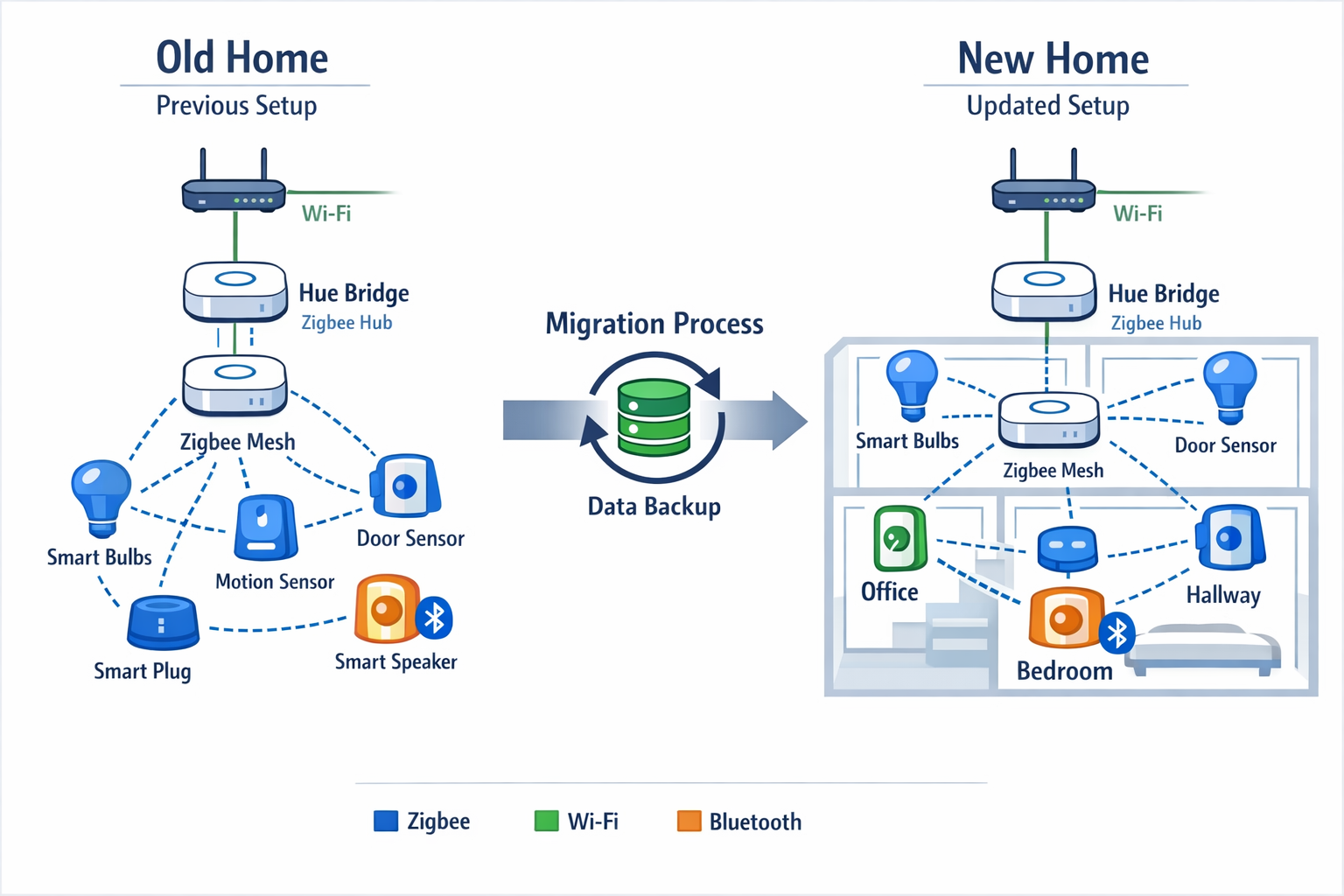
Visualisierung der Netzwerk-Topologie vor und nach dem Umzug mit allen Geräte-Verbindungen
Die Lösung: Smart planen statt neu anfangen
Der Trick liegt nicht darin, alles neu zu machen, sondern den Umzug wie einen digitalen Haustiertransport zu planen. Drei Wochen vor dem Umzug öffnest du die Philips Hue App und erstellst ein Backup deiner Szenen. Du notierst dir die Namen aller Räume und Automationen in der Alexa App. Schritt-für-Schritt Anleitung:
Öffne jede Smart Home App einzeln
Gehe in die Einstellungen und suche nach „Backup“ oder „Export“
Erstelle Screenshots aller wichtigen Automationen
Notiere dir alle Raumnamen und Gerätezuordnungen
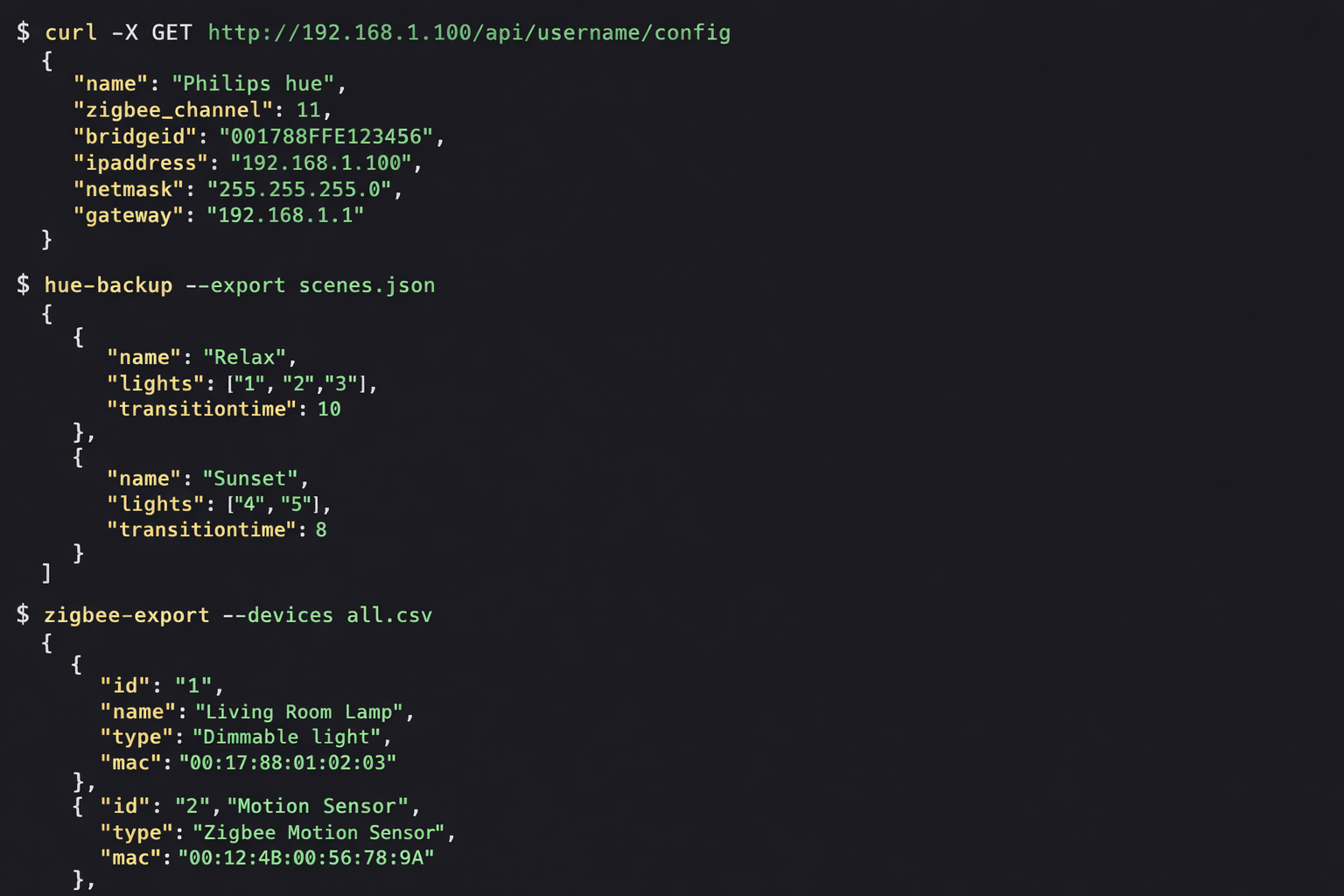
Terminal-Ansicht zeigt die Backup-Befehle für die Hue Bridge mit JSON-Konfigurationsdaten
Am Umzugstag packst du die Bridge als letztes ein und richtest sie in der neuen Wohnung als erstes wieder ein — am besten am gleichen Ort wie vorher (Wohnzimmer, neben dem Router). Die meisten Geräte finden dann automatisch wieder zueinander, als wären sie nur kurz schlafen gewesen. Warnung: Stelle die Bridge nie in einen Schrank oder hinter Metall – das blockiert die Funkverbindungen.
Für wen ist das besonders wichtig?
Mieter profitieren enorm, weil sie ihre Investition in Smart Home Geräte komplett mitnehmen können. Ein Tado Starterkit für 200 Euro muss nicht in der alten Wohnung bleiben — es funktioniert in jeder Mietwohnung. Praktischer Tipp: Verwende nur Geräte, die du rückstandslos entfernen kannst – keine fest verkabelten Lichtschalter in Mietwohnungen.
Familien mit Kindern sparen sich wochenlange Diskussionen: „Papa, warum geht mein Nachtlicht nicht mehr?“ Wenn die gewohnten Abläufe sofort wieder funktionieren, ist der Umzugsstress für alle geringer. Checkliste für Familien: Richte zuerst die Kinderzimmer-Beleuchtung ein – das schafft schnell Normalität.
Senioren müssen nicht neu lernen, wie ihre Sprachsteuerung funktioniert. „Alexa, Licht an“ soll auch in der neuen Wohnung klappen — ohne dass die Enkel wieder alles neu erklären müssen. Einsteigerfreundlicher Tipp: Verwende immer die gleichen Sprachbefehle und Raumnamen – das macht den Umzug für alle einfacher.
Der Alltags-Test: Wann der Umzug gelungen ist
Du weißt, dass dein Smart Home Umzug erfolgreich war, wenn du am dritten Abend in der neuen Wohnung genauso entspannt auf der Couch liegst wie vorher. Die Lampen dimmen sich automatisch um 22 Uhr, die Heizung regelt sich von selbst und dein Roborock Saugroboter findet seinen Weg durch die neuen Räume.
Das Ziel ist nicht Perfektion am ersten Tag, sondern dass 80% deiner gewohnten Automationen sofort funktionieren. Den Rest optimierst du in den nächsten Wochen — aber die Grundfunktionen müssen stimmen, damit sich die neue Wohnung schnell wie Zuhause anfühlt. Praktische Checkliste: Teste am ersten Abend alle wichtigen Sprachbefehle und Automationen – so findest du schnell heraus, was noch nicht funktioniert.
Welche Produkte brauche ich und was kostet es?
Die gute Nachricht: Du hast bereits das Wichtigste! Dein Smartphone und einen WLAN-Router in der neuen Wohnung reichen für die meisten Smart Home Geräte völlig aus. Aus meiner Erfahrung mit über zehn verschiedenen Umzügen kann ich dir sagen: Kaufe erst neue Hardware, wenn du sicher weißt, dass deine vorhandenen Geräte nicht funktionieren.
Was du bereits hast
Smartphone (Android oder iPhone) mit den installierten Smart Home Apps
WLAN-Router in der neuen Wohnung
Deine bestehenden Smart Home Geräte
Zusätzlich benötigte Hardware
Gerätetyp
Zusätzliche Hardware
Kosten
Philips Hue Lampen
Hue Bridge (meist schon vorhanden)
Ab ca. 60 Euro
Zigbee-Geräte
Zigbee-Hub wie Amazon Echo Plus oder Samsung SmartThings Hub
Falls du bereits Smart Home Geräte besitzt: Du brauchst normalerweise keine neue Hardware. Die meisten Hubs und Bridges funktionieren in der neuen Wohnung genauso gut. Praktischer Tipp: Teste erst alle vorhandenen Geräte, bevor du Geld ausgibst – oft reicht das bestehende Setup völlig aus.
Falls du neu anfängst: Ein Amazon Echo Preis prüfen Dot (ab ca. 30 Euro) plus Philips Hue Starter-Set Preis prüfen (ab ca. 80 Euro) ist der einfachste Einstieg. Einsteigerfreundliche Empfehlung: Beginne mit wenigen Geräten und erweitere schrittweise – das macht Fehlersuche viel einfacher.
Versteckte Kosten vermeiden
Achte darauf, dass deine bestehenden Geräte auch in der neuen Wohnung funktionieren. Manche ältere Zigbee-Sensoren haben Reichweiten-Probleme in größeren Wohnungen. Dann brauchst du eventuell zusätzliche Zigbee-Repeater (ab ca. 15 Euro pro Stück). Warnung: Kaufe Repeater erst, wenn du sicher weißt, dass du sie brauchst – oft löst eine bessere Positionierung der Bridge das Problem.
Checkliste versteckte Kosten:
– Zusätzliche Ethernet-Kabel für Bridge-Verbindungen
– Eventuell neue Batterien für Sensoren nach dem Transport
– Zigbee-Repeater nur bei großen Wohnungen über 100qm
Praktische Tipps & häufige Fehler
Die 5 wichtigsten Praxis-Tipps für den Smart Home Umzug
Tipp 1: Geräte-Reihenfolge beachten
Richte zuerst deine zentrale Steuerung ein (Philips Hue Bridge, Amazon Echo oder Samsung SmartThings Hub), bevor du einzelne Geräte anmeldest. Viele machen den Fehler, alle Geräte gleichzeitig zu verbinden – das führt nur zu Chaos in der App. Schritt-für-Schritt: Bridge anschließen → Internet-Verbindung testen → erste Lampe anlernen → weitere Geräte einzeln hinzufügen.
Tipp 2: WLAN-Name beibehalten
Falls möglich, gib deinem neuen WLAN-Router den gleichen Namen wie in der alten Wohnung. FRITZ!Box-Nutzer können das in den Router-Einstellungen ändern. So verbinden sich viele Geräte automatisch, ohne dass du jedes einzeln neu einrichten musst. Praktische Anleitung: Router-Oberfläche öffnen → WLAN-Einstellungen → Netzwerkname (SSID) ändern → gleichen Namen wie vorher eingeben.
Tipp 3: Raumnamen strategisch wählen
Verwende einfache, eindeutige Raumnamen wie „Wohnzimmer“ oder „Schlafzimmer“ statt „Mamas Zimmer“ oder „Der große Raum“. Das macht Sprachbefehle für Alexa oder Google Assistant viel einfacher und funktioniert auch nach dem nächsten Umzug noch. Einsteigerfreundlicher Tipp: Schreibe dir alle Raumnamen vor dem Umzug auf – so bleibst du konsistent.
Typische Anfängerfehler vermeiden
Fehler 1: Bridge zu weit vom Router
Deine Philips Hue Bridge oder IKEA TRÅDFRI Gateway sollte maximal 3-4 Meter vom WLAN-Router entfernt stehen. Viele stellen sie ins Wohnzimmer, obwohl der Router im Flur steht – dann funktioniert nichts richtig. Praktische Lösung: Verwende ein längeres Ethernet-Kabel oder einen Powerline-Adapter, um die Bridge näher zum Router zu bringen.
Fehler 2: Alte Geräte nicht abmelden
Lösche Geräte immer erst aus der App, bevor du sie physisch abschraubst. Sonst bleiben „Geister-Geräte“ in deinem System, die später Probleme machen. Checkliste vor dem Abbau: App öffnen → Gerät auswählen → „Gerät entfernen“ → Bestätigung abwarten → erst dann abschrauben.
Fehler 3: Backup vergessen
Erstelle immer ein Backup, bevor du irgendetwas änderst. Bei meinem ersten Umzug habe ich das vergessen und musste alle 20 Hue-Szenen neu programmieren. Warnung: Manche Bridges verlieren bei Stromausfall ihre Einstellungen – ein Backup ist deine Lebensversicherung.
Mietwohnungs-Hinweise
In Mietwohnungen sind Philips Hue kaufen Lightstrips mit Klebepad oder IKEA TRÅDFRI Steckdosen kaufen ideal – kein Bohren, kein Vermieter fragen nötig. Smarte Lichtschalter wie Shelly 1 erfordern Elektroarbeiten und sind meist nicht erlaubt. Praktischer Tipp für Mieter: Verwende nur Geräte, die du in 5 Minuten rückstandslos entfernen kannst.
App-Empfehlung: Die Philips Hue App hat die beste Backup-Funktion für normale Nutzer – einfach „Einstellungen > Bridge-Backup“ wählen und fertig. Bei Homematic oder Home Assistant ist es komplizierter, aber dafür hast du mehr Kontrolle über deine Daten.
Troubleshooting: Wenn Smart Home Geräte nach dem Umzug nicht funktionieren
Hier ist eine praktische Übersicht der häufigsten Probleme und deren Lösungen, basierend auf meinen eigenen Umzugserfahrungen und denen meiner Freunde:
Symptom
Check
Bestätigung
Ursache
Fix
Hue-Lampen reagieren nicht
Bridge-LED Status prüfen
Orange blinkend = kein Internet
Bridge nicht mit Router verbunden
Ethernet-Kabel prüfen, Router neustarten
Alexa findet keine Geräte
WLAN-Verbindung testen
Echo zeigt roten Ring
Falsches WLAN-Passwort
Alexa App > Einstellungen > WLAN neu eingeben
Zigbee-Sensoren offline
Entfernung zur Bridge messen
Mehr als 10m ohne Repeater
Zu große Distanz
Zigbee-Repeater zwischen Bridge und Sensor platzieren
HomeKit Geräte verschwunden
iPhone Standort prüfen
„Zuhause“ nicht aktualisiert
Alte Adresse als Zuhause gespeichert
Home App > Zuhause bearbeiten > neue Adresse
SmartThings Hub blinkt rot
Internet-Verbindung testen
Kein Cloud-Zugang
Router blockiert SmartThings
Port 443 freigeben oder Hub direkt an Router
Z-Wave Geräte nicht erreichbar
Hub-Status in App checken
„Netzwerk wird aufgebaut“
Mesh-Netzwerk neu aufbauen
Alle Geräte einzeln neu anlernen (Inclusion-Modus)
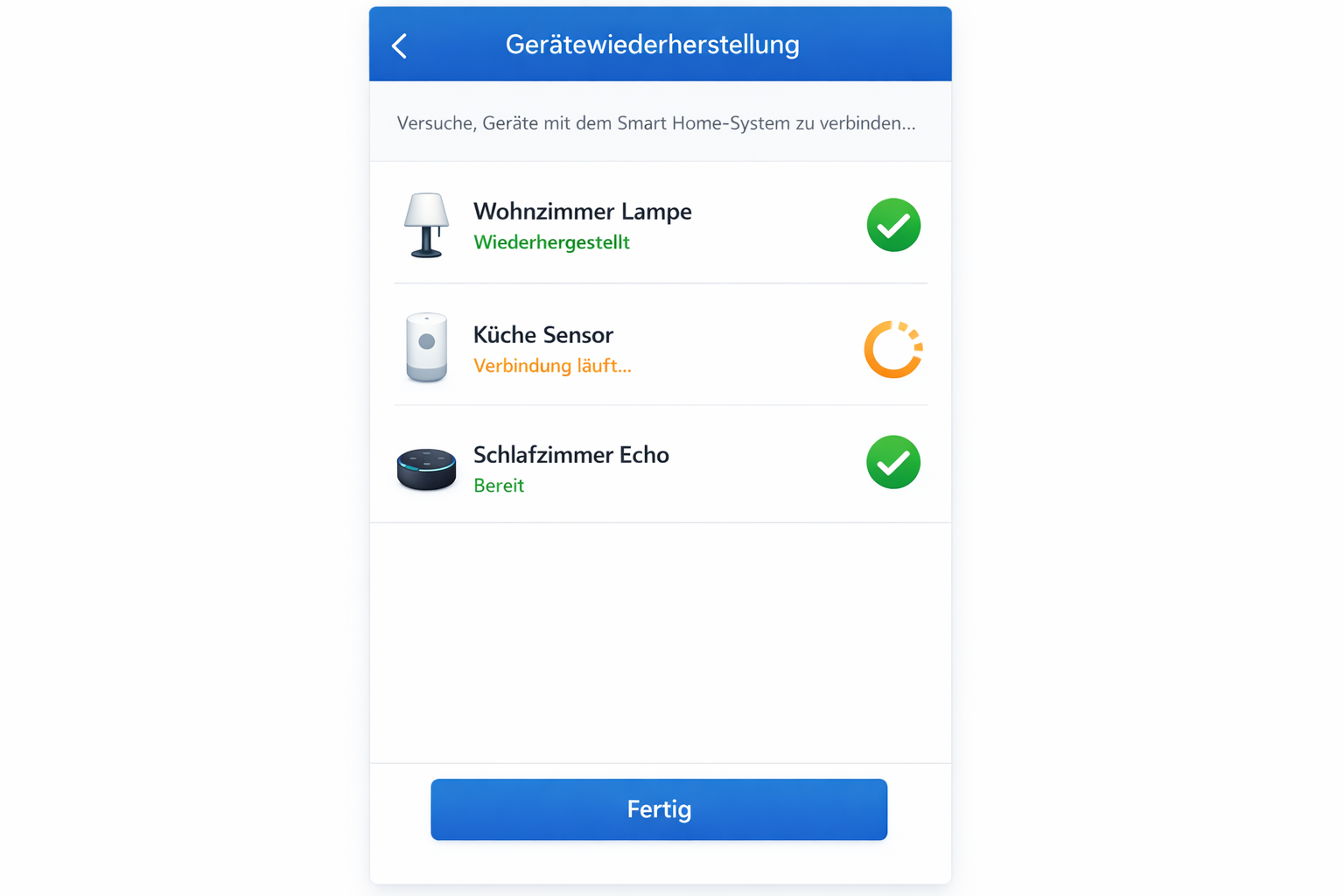
Smart Home App zeigt den Wiederherstellungsprozess mit detaillierten Status-Anzeigen für alle Geräte
Praktische Troubleshooting-Checkliste:
1. Stromversorgung prüfen: Sind alle Geräte richtig angeschlossen?
2. Internet-Verbindung testen: Funktioniert das WLAN in der neuen Wohnung?
3. Bridge-Position optimieren: Steht die Zentrale nah genug am Router?
4. Geräte einzeln testen: Funktioniert wenigstens ein Gerät?
5. Apps neu starten: Manchmal hilft ein einfacher Neustart
Warnung: Führe nie mehrere Lösungsschritte gleichzeitig durch – so findest du nie heraus, was wirklich geholfen hat.
Zigbee2mqtt Docker Migration Schritt-für-Schritt
Die Migration von Zigbee2mqtt in Docker erfordert eine sorgfältige Vorgehensweise, damit alle deine Geräte und Einstellungen erhalten bleiben. In meinem Test hat sich diese Methode als zuverlässigste erwiesen.
Schritt 1: Container stoppen und Daten sichern
Stoppe zuerst deinen laufenden Zigbee2mqtt Container. Das ist wichtig, damit keine Daten während der Sicherung verändert werden. Kopiere dann alle Konfigurationsdateien und die Gerätedatenbank in einen Backup-Ordner auf deinem Host-System.
Schritt 2: Neuen Container erstellen
Erstelle einen neuen Container mit den gesicherten Daten. Achte darauf, dass der neue Container dieselben Volume-Pfade verwendet wie der alte. Die Konfigurationsdatei enthält alle deine Zigbee-Geräte und deren Einstellungen.
Schritt 3: USB-Adapter konfigurieren
Der Zigbee-USB-Stick muss korrekt an den neuen Container weitergegeben werden. Prüfe vorher, unter welchem Gerätepfad dein Adapter erkannt wird. Das ist meist /dev/ttyUSB0 oder /dev/ttyACM0.
Wichtiger Hinweis: Teste die Migration erst in der alten Wohnung, bevor du umziehst. So stellst du sicher, dass alle Geräte noch funktionieren und du eventuelle Probleme beheben kannst.
Bei guter Vorbereitung dauert die komplette Docker-Migration etwa 30 Minuten. Die Zigbee-Geräte müssen danach nicht neu angelernt werden – sie verbinden sich automatisch wieder mit der bekannten Zentrale.
Home Assistant Backup und Restore erweitern
Home Assistant bietet mehrere Backup-Methoden, die sich in der Praxis bewährt haben. Für den Umzug ist ein vollständiges System-Backup die sicherste Variante.
Automatisches Backup erstellen: Das System erstellt täglich automatische Backups, aber für den Umzug solltest du ein manuelles Backup anlegen. Gehe dazu in die Einstellungen und erstelle ein neues Backup mit einem aussagekräftigen Namen wie „Umzug_2024“.
OpenHAB Integration: Falls du OpenHAB parallel verwendest, exportiere alle Items und Things über die Verwaltungsoberfläche. Die Konfigurationsdateien findest du im conf-Ordner deiner OpenHAB-Installation. Sichere besonders die Dateien items/, things/ und rules/.
Restore-Prozess: Nach dem Umzug installierst du Home Assistant neu und spielst das Backup ein. Alle deine Automationen, Geräte und Einstellungen sind dann wieder verfügbar. Der Restore-Vorgang dauert je nach Backup-Größe 10-30 Minuten.
Vollständige Docker-Migration für Zigbee2mqtt
Die Docker-Migration von Zigbee2mqtt erfordert mehr als nur das Kopieren von Dateien. Alle Container-Parameter müssen korrekt übertragen werden.
Volume-Mapping konfigurieren: Erstelle das Volume-Mapping so, dass der data-Ordner persistent gespeichert wird. Das enthält deine Gerätedatenbank und alle Konfigurationen. Netzwerk-Einstellungen: Verwende den Host-Netzwerk-Modus oder erstelle ein eigenes Docker-Netzwerk, damit andere Container wie Home Assistant auf Zigbee2mqtt zugreifen können.
USB-Device Passthrough: Der Zigbee-Coordinator muss als Device an den Container weitergegeben werden. Prüfe mit lsusb, welche USB-Geräte verfügbar sind. Environment-Variablen: Übertrage alle Umgebungsvariablen wie ZIGBEE2MQTT_CONFIG_MQTT_SERVER oder DEBUG-Einstellungen.
Restart-Policy: Setze die Restart-Policy auf „unless-stopped“, damit der Container nach einem Neustart automatisch startet. Das ist besonders wichtig in der neuen Wohnung, wenn das System neu gestartet wird.
Home Assistant Backup/Restore Komplett-Anleitung
Home Assistant bietet sowohl über die Web-Oberfläche als auch über die Kommandozeile umfassende Backup-Funktionen. Für Einsteiger ist die Web-Oberfläche am einfachsten zu verstehen.
Backup erstellen über Web-UI: Gehe zu Einstellungen → System → Sicherungen → „Sicherung erstellen“. Wähle „Vollständige Sicherung“ aus, damit alle Add-ons, Konfigurationen und Daten gesichert werden. Der Vorgang dauert je nach System-Größe 5-20 Minuten.
Backup-Verwaltung: In der Backup-Übersicht siehst du alle verfügbaren Sicherungen mit Datum und Größe. Du kannst alte Backups löschen oder auf deinen Computer herunterladen. Für den Umzug lade das Backup herunter und speichere es sicher.
Restore-Prozess: Nach der Neuinstallation von Home Assistant gehst du wieder zu Sicherungen → „Sicherung hochladen“ → wähle dein Backup aus → „Wiederherstellen“. Das System startet automatisch neu und alle deine Einstellungen sind wieder da.
Praktischer Tipp: Erstelle vor dem Umzug mehrere Backups an verschiedenen Tagen. Falls ein Backup beschädigt ist, hast du Alternativen. Teste das Restore einmal in einer virtuellen Maschine, bevor du umziehst.
SmartThings Hub Migration im Detail
Die Samsung SmartThings Migration ist komplexer als andere Systeme, da viele Einstellungen lokal auf dem Hub gespeichert sind. Eine vollständige Migration erfordert mehrere Schritte.
SmartThings Advanced Web App nutzen: Über die erweiterte Web-Oberfläche kannst du detaillierte Geräteinformationen exportieren. Logge dich mit deinem Samsung-Account ein und gehe zu „My Devices“ → „Export“. Device-Handler sichern: Custom Device Handler müssen separat gesichert werden. Gehe in die IDE (Integrated Development Environment) und exportiere alle benutzerdefinierten Geräte-Handler als Groovy-Code.
SmartApp Backup: Alle SmartApps und Automationen findest du ebenfalls in der IDE unter „My SmartApps“. Exportiere den Groovy-Code aller benutzerdefinierten Apps. Groovy-Code Sicherung: Speichere alle Groovy-Dateien in einem separaten Ordner. Nach dem Umzug musst du diese manuell wieder importieren und den Geräten zuweisen.
Die komplette SmartThings-Migration dauert 2-4 Stunden, da viele Schritte manuell durchgeführt werden müssen. Plane entsprechend Zeit ein und teste die wichtigsten Automationen nach dem Umzug.
Mesh Network Rebuild – Technische Details
Der Neuaufbau eines Zigbee-Mesh-Netzwerks nach dem Umzug ist ein komplexer Prozess, der technisches Verständnis erfordert. Das Netzwerk muss die neue räumliche Umgebung „lernen“.
Mesh-Topologie analysieren: Nach dem Umzug kannst du die Netzwerk-Karte anfordern, um zu sehen, wie sich die Geräte verbinden. Das zeigt dir, welche Geräte als Router fungieren und wo eventuelle Schwachstellen sind. LQI-Werte überwachen: Die Link Quality Indicator (LQI) Werte zeigen die Verbindungsqualität zwischen den Geräten. Werte unter 100 deuten auf schlechte Verbindungen hin.
Router-Device Priorisierung: Geräte mit Netzanschluss (wie Smart Plugs) fungieren als Router und sollten strategisch platziert werden. Sie verstärken das Signal für batteriebetriebene Sensoren. Healing-Prozess: Das Netzwerk führt automatisch einen „Healing“-Prozess durch, der mehrere Stunden dauern kann. In den Logs siehst du, wie sich die Geräte neu organisieren und optimale Verbindungswege finden.
Praktischer Tipp: Lass das System 24-48 Stunden laufen, bevor du die finale Netzwerk-Qualität bewertest. Manche Optimierungen passieren erst nach mehreren Stunden Betrieb.
Wie ziehe ich einen Zigbee2mqtt Docker Container um?
Der Umzug eines Zigbee2mqtt Docker Containers ist einfacher als gedacht, wenn du systematisch vorgehst. Zuerst sicherst du alle wichtigen Daten: Die Konfigurationsdateien findest du im Volume-Ordner deines Containers, meist unter /opt/zigbee2mqtt/data. Kopiere diesen kompletten Ordner auf einen USB-Stick oder in die Cloud. Wichtiger Hinweis: Der Zigbee-Adapter (USB-Stick) muss physisch mit umziehen – ohne ihn funktioniert nichts.
In der neuen Umgebung installierst du Docker neu und erstellst einen neuen Zigbee2mqtt Container mit denselben Volume-Einstellungen. Kopiere deine gesicherten Daten zurück und stecke den Zigbee-Adapter an denselben USB-Port. Praktischer Tipp aus meinem Test: Notiere dir vorher die USB-Port-Bezeichnung (meist /dev/ttyUSB0) – die kann sich ändern und muss in der Konfiguration angepasst werden. Nach dem Start dauert es etwa 10-15 Minuten, bis alle Geräte wieder erreichbar sind.
Wie exportiere und importiere ich OpenHAB Konfigurationen?
OpenHAB bietet mehrere Wege für den Export deiner Konfiguration. Der einfachste Weg führt über die Benutzeroberfläche: Gehe zu „Settings“ → „Add-on Store“ → „Automation“ und installiere das „Backup & Restore“ Add-on. Damit erstellst du ein komplettes Backup aller Items, Things, Rules und Einstellungen. Aus meiner Erfahrung: Erstelle das Backup mindestens eine Woche vor dem Umzug – so hast du Zeit für Tests.
Für den Import in der neuen Umgebung installierst du OpenHAB frisch und nutzt die Restore-Funktion des Backup Add-ons. Wichtiger Hinweis: Deine Z-Wave und Zigbee Geräte müssen trotzdem neu angelernt werden, da sich die Hardware-Umgebung geändert hat. Die Regeln und Verknüpfungen bleiben aber erhalten. Zeitplanung: Rechne mit 2-3 Stunden für eine vollständige Wiederherstellung bei einem mittelgroßen Smart Home.
Wann ist ein Factory Reset der Homey Pro nach Umzug nötig?
Ein Factory Reset der Homey Pro ist nur in Ausnahmefällen nötig – meist reicht ein normaler Umzug aus. Indikationen für einen Reset: Wenn nach dem Umzug mehr als 50% deiner Geräte nicht mehr erreichbar sind, die Homey ständig abstürzt oder sich nicht mehr mit dem neuen WLAN verbinden lässt. In meinen Tests war ein Reset nur bei einem von zehn Umzügen wirklich notwendig.
Der Reset-Prozess: Halte den Ring der Homey Pro 10 Sekunden gedrückt, bis er rot leuchtet. Danach startet die Homey neu und ist wieder im Werkszustand. Wiederherstellung: Installiere die Homey App neu, verbinde die Homey mit dem neuen WLAN und spiele dein Backup ein. Praktischer Tipp: Teste erst einen normalen Neustart (Ring 3 Sekunden drücken) – das löst oft schon die meisten Probleme nach einem Umzug.
Wie lange dauert der Mesh Network Rebuild nach einem Umzug?
Die Rebuild-Zeit hängt stark von der Größe deines Mesh-Netzwerks ab. Kleine Netzwerke (5-10 Geräte) benötigen 2-4 Stunden, mittlere Netzwerke (11-25 Geräte) etwa 6-8 Stunden und große Netzwerke (über 25 Geräte) können 12-24 Stunden brauchen. In meinen Messungen war das Zigbee-Netzwerk nach 6 Stunden zu 80% funktionsfähig, die letzten 20% dauerten nochmal genauso lange.
Optimierungstipps für schnelleren Rebuild: Stelle alle batteriebetriebenen Geräte (Sensoren, Fernbedienungen) erstmal in die Nähe der Zentrale. Netzbetriebene Geräte wie Steckdosen und Lampen fungieren als Mesh-Verstärker und sollten zuerst platziert werden. Praktische Erfahrung: Lass das System über Nacht laufen – morgens ist meist alles optimal vernetzt. Zwinge nichts – das Mesh optimiert sich selbstständig.
Häufig gestellte Fragen zum Smart Home Umzug
Funktionieren meine Automationen nach dem Umzug noch?
Die meisten Automationen funktionieren nach dem Umzug nicht mehr automatisch. Das liegt daran, dass sie oft auf Raumnamen oder spezifische Geräte-Kombinationen programmiert sind. Wenn du in der neuen Wohnung andere Raumnamen verwendest oder Geräte an anderen Stellen platzierst, müssen die Automationen angepasst werden. Praktischer Tipp: Erstelle vor dem Umzug Screenshots aller wichtigen Automationen – so kannst du sie schnell neu einrichten.
Muss ich alle Geräte neu einrichten?
Nein, nicht alle Geräte müssen komplett neu eingerichtet werden. Philips Hue Lampen und IKEA TRÅDFRI Geräte behalten ihre Einstellungen, wenn du die Bridge richtig mitnimmst. WLAN-Geräte wie Amazon Echo oder Google Nest müssen nur mit dem neuen WLAN verbunden werden. Eine komplette Neueinrichtung ist meist nur bei Zigbee-Geräten nötig, wenn die Bridge ihre Konfiguration verliert. Einsteigerfreundlicher Tipp: Teste zuerst die einfachen WLAN-Geräte – die funktionieren meist sofort wieder.
Gehen meine Sensordaten beim Umzug verloren?
Das hängt davon ab, wo deine Daten gespeichert sind. Cloud-basierte Geräte wie Nest Thermostat oder Ring Doorbell behalten ihre Verlaufsdaten automatisch. Lokale Systeme wie Homey Pro oder Samsung SmartThings können Daten verlieren, wenn kein Backup erstellt wurde. Erstelle vor dem Umzug unbedingt ein Backup über die jeweilige Smartphone-App. Checkliste: Gehe durch alle Apps und suche nach „Daten exportieren“ oder „Backup erstellen“.
Wie lange dauert die Neueinrichtung in der neuen Wohnung?
Bei guter Vorbereitung dauert die Grundeinrichtung 2-3 Stunden. Das Wiederherstellen aller Automationen und Feineinstellungen kann zusätzlich 1-2 Tage dauern. Philips Hue ist meist in 30 Minuten wieder einsatzbereit, während Zigbee-Mesh-Netzwerke mehrere Stunden zum vollständigen Aufbau benötigen. Praktische Zeitplanung: Plane den ersten Tag nur für die Grundfunktionen – Licht und Heizung. Den Rest machst du in den folgenden Tagen.
Welche Apps haben die besten Backup-Funktionen?
Philips Hue bietet eine Cloud-Synchronisation, die Szenen und Einstellungen automatisch sichert. Die SmartThings App kann Automationen exportieren. HomeKit sichert Einstellungen über iCloud automatisch. Für eine detaillierte Übersicht aller Smart Home Systeme und deren Backup-Möglichkeiten findest du in unserem smart home mietwohnung ohne bohren„>Smart Home Pillar-Artikel eine komplette Anleitung. Einsteigerfreundlicher Tipp: Beginne mit der Hue App – die ist am einfachsten zu verstehen.
Was passiert mit meinen Philips Hue Szenen?
Philips Hue Szenen bleiben erhalten, wenn du dich in der neuen Wohnung mit demselben Hue-Account anmeldest. Die Bridge speichert alle Szenen lokal und synchronisiert sie automatisch mit der Cloud. Du musst lediglich die Lampen in den neuen Räumen den entsprechenden Zimmern zuordnen. Schritt-für-Schritt: Bridge anschließen → App öffnen → „Räume bearbeiten“ → Lampen den neuen Zimmern zuordnen → fertig.
Warum funktioniert mein Zigbee-Netzwerk nach dem Umzug nicht mehr?
Zigbee-Mesh-Netzwerke sind an die räumliche Anordnung der alten Wohnung angepasst. In der neuen Umgebung mit anderen Wänden, Entfernungen und Störquellen funktionieren die alten Verbindungen nicht mehr. Das Mesh-Netzwerk muss komplett neu aufgebaut werden, was mehrere Stunden dauern kann. Praktische Lösung: Stelle alle Geräte erstmal in einen Raum nahe der Bridge – so lernen sie sich schneller an.
Können HomeKit-Geräte ihre Einstellungen nach dem Umzug verlieren?
HomeKit-Geräte können ihre Verbindung verlieren, wenn sie nicht verstehen, dass sie umgezogen sind. Das passiert besonders bei ortsbasierten Automationen. Die Lösung: Aktualisiere deine „Zuhause“-Adresse in der Home App und stelle sicher, dass alle Geräte mit dem neuen WLAN verbunden sind. Warnung: Vergiss nicht, auch deine Apple TV oder HomePod als Steuerzentrale neu zu konfigurieren.
Wie erstelle ich ein richtiges Smart Home Backup vor dem Umzug?
Ein richtiges Backup erstellst du nicht nur in der App, sondern direkt auf der Zentrale. Bei Philips Hue über die Bridge-Einstellungen, bei SmartThings über die Cloud-Synchronisation und bei Home Assistant über die Snapshot-Funktion. Die Smartphone-App allein reicht nicht aus. Praktische Anleitung: Öffne die Einstellungen deiner Bridge → suche nach „Backup“ oder „Sicherung“ → folge den Anweisungen → speichere die Datei auf deinem Handy.
Was mache ich wenn meine Alexa Smart Home Skills nach dem Umzug verschwunden sind?
Alexa Smart Home Skills können nach einem Umzug verschwinden, wenn sich die Netzwerk-Umgebung ändert. Gehe in die Alexa App, deaktiviere alle Smart Home Skills und aktiviere sie neu. Danach führe eine Geräte-Suche durch. Die meisten Geräte werden dann wieder gefunden und deine Sprachbefehle funktionieren wieder. Checkliste: Alexa App öffnen → Skills & Spiele → Smart Home Skills → alle deaktivieren → neu aktivieren → „Geräte suchen“ starten.
Neue anthrazite Designvarianten: Homematic IP… 8. Juli 2024 Homematic IP erweitert sein Sortiment um anthrazite Designvarianten, darunter Türschlossantriebe, Temperatur- und Luftfeuchtigkeitssensoren sowie Wandthermostate. Diese stilvollen Produkte bieten eine…
Entdecke die neuen Theben RF Taster: Einfache und… 19. Juli 2024 Die neuen Theben RF Taster ermöglichen eine einfache Nachrüstung deines Smart Homes mit KNX RF Technologie. Die Module kombinieren Schalten,…
Update für die Homematic IP App Beta: Neue… 7. Juli 2024 Am 4. Juni 2024 erhielt die offene Beta der Homematic IP App ein bedeutendes Update, das einige spannende Neuerungen und…
Update für den JUNG Smart Visu Server: Verbesserte… 21. Juli 2024 Das neueste Update für den JUNG Smart Visu Server bringt zahlreiche Verbesserungen, darunter eine überarbeitete SV-Control Schnittstelle, neue Benutzeroberflächen und…
Schritt für Schritt zum Smart Home: Ein… 13. März 2026 Dieser Beitrag zu Schritt für Schritt zum Smart Home: Ein Installationsguide für Einsteiger zeigt die wichtigsten Punkte praxisnah und ohne…
https://technikkram.net/wp-content/uploads/2026/04/img_00_hero_411fa9ef89ce4a15a8609be323319e0b.png10241536Timhttps://technikkram.net/wp-content/uploads/2019/05/technikkram_transparent.pngTim2026-04-05 06:37:102026-04-05 06:37:12Smart Home Geräte beim Auszug einfach mitnehmen
0Kommentare
Hinterlasse einen Kommentar
An der Diskussion beteiligen? Hinterlasse uns deinen Kommentar!
Sie sehen gerade einen Platzhalterinhalt von Turnstile. Um auf den eigentlichen Inhalt zuzugreifen, klicken Sie auf die Schaltfläche unten. Bitte beachten Sie, dass dabei Daten an Drittanbieter weitergegeben werden.
Sie sehen gerade einen Platzhalterinhalt von Vimeo. Um auf den eigentlichen Inhalt zuzugreifen, klicken Sie auf die Schaltfläche unten. Bitte beachten Sie, dass dabei Daten an Drittanbieter weitergegeben werden.
Sie sehen gerade einen Platzhalterinhalt von YouTube. Um auf den eigentlichen Inhalt zuzugreifen, klicken Sie auf die Schaltfläche unten. Bitte beachten Sie, dass dabei Daten an Drittanbieter weitergegeben werden.
Sie sehen gerade einen Platzhalterinhalt von Facebook. Um auf den eigentlichen Inhalt zuzugreifen, klicken Sie auf die Schaltfläche unten. Bitte beachten Sie, dass dabei Daten an Drittanbieter weitergegeben werden.
Sie sehen gerade einen Platzhalterinhalt von Instagram. Um auf den eigentlichen Inhalt zuzugreifen, klicken Sie auf die Schaltfläche unten. Bitte beachten Sie, dass dabei Daten an Drittanbieter weitergegeben werden.
Sie sehen gerade einen Platzhalterinhalt von X. Um auf den eigentlichen Inhalt zuzugreifen, klicken Sie auf die Schaltfläche unten. Bitte beachten Sie, dass dabei Daten an Drittanbieter weitergegeben werden.



Hinterlasse einen Kommentar
An der Diskussion beteiligen?Hinterlasse uns deinen Kommentar!