Ring Türklingel: Benachrichtigung aufs Handy einstellen – So klappt es sofort
Transparenz-Hinweis: Dieser Artikel enthält Affiliate-/Werbe-Links. Kaufst du über diese Links, erhalten wir eine Provision – für dich ohne Mehrkosten.
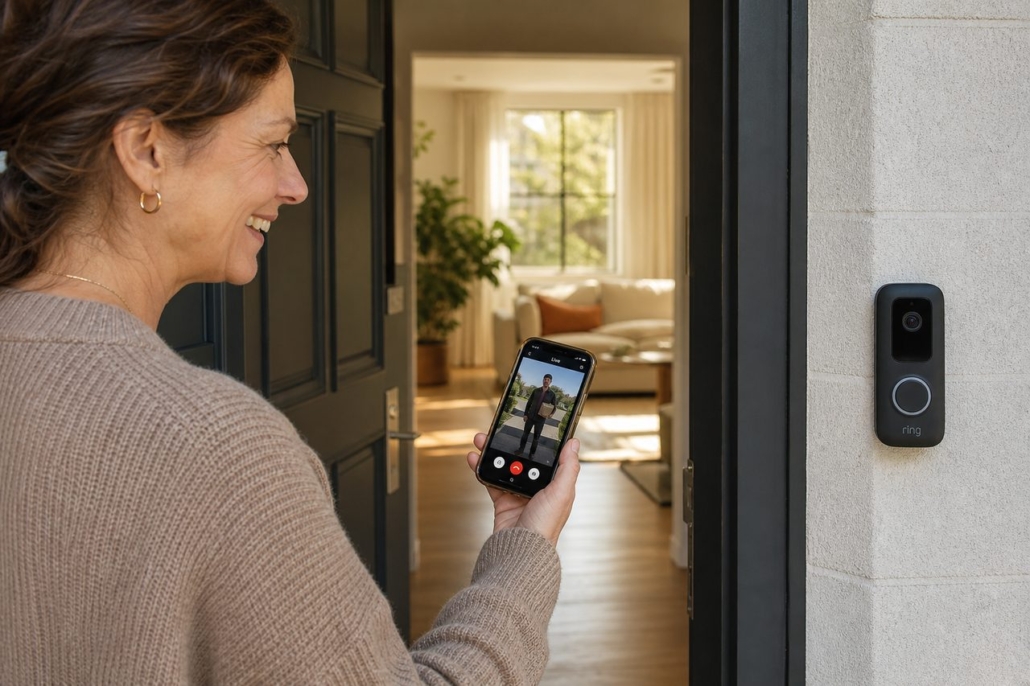
Eine korrekt eingerichtete Ring Türklingel sendet sofort eine Benachrichtigung aufs Handy – egal wo du gerade bist.
Warum klingelt jemand an der Tür, aber das Handy bleibt stumm? Das Problem liegt fast nie an der Türklingel selbst — sondern daran, dass die Ring App zwei separate Freigaben braucht: eine innerhalb der App und eine in den Systemeinstellungen des Smartphones. Fehlt eine davon, kommt keine Benachrichtigung durch. Beide Freigaben lassen sich in wenigen Schritten setzen, kosten nichts extra und funktionieren mit jedem kostenlosen Ring-Konto.
📑 Inhaltsverzeichnis
Empfehlung für den Einstieg: Die Ring Battery Video Doorbell Plus Angebot (ca. 130 €) ist kabellos, ohne Werkzeug montierbar und wird vollständig über die kostenlose Ring App eingerichtet — kein Abo, kein Techniker erforderlich.
Den vollständigen Überblick über alle Ring-Modelle findest du im . Dieser Artikel zeigt gezielt, wie du Benachrichtigungen zuverlässig zum Laufen bekommst.
Wofür brauchst du Ring-Benachrichtigungen im Alltag?
Du bist im Garten, im Büro oder unterwegs — und jemand klingelt. Mit einer korrekt konfigurierten Ring Türklingel siehst du sofort auf dem Handy, wer vor der Tür steht, und kannst direkt per App sprechen. Das ist besonders relevant, wenn du Pakete erwartest, Kinder nachmittags allein heimkommen oder du in einer Mietwohnung nicht jedes Mal zur Gegensprechanlage laufen willst.
Datenschutzhinweis vorab: Ring ist ein Amazon-Produkt. Alle Benachrichtigungen laufen über Ring-Server in der Cloud — das bedeutet: Bewegungsdaten und Klingelzeitpunkte werden extern verarbeitet. Für den Standardanwender ist Ring praktisch, aber die Cloud-Abhängigkeit sollte bewusst sein.
Wichtig: Push-Benachrichtigungen sind bei jedem kostenlosen Ring-Konto inklusive. Das Ring Protect-Abo ist ausschließlich für die Cloud-Videospeicherung nötig — nicht für Benachrichtigungen.
So funktioniert es — vom Klingeln bis zur Handy-Meldung
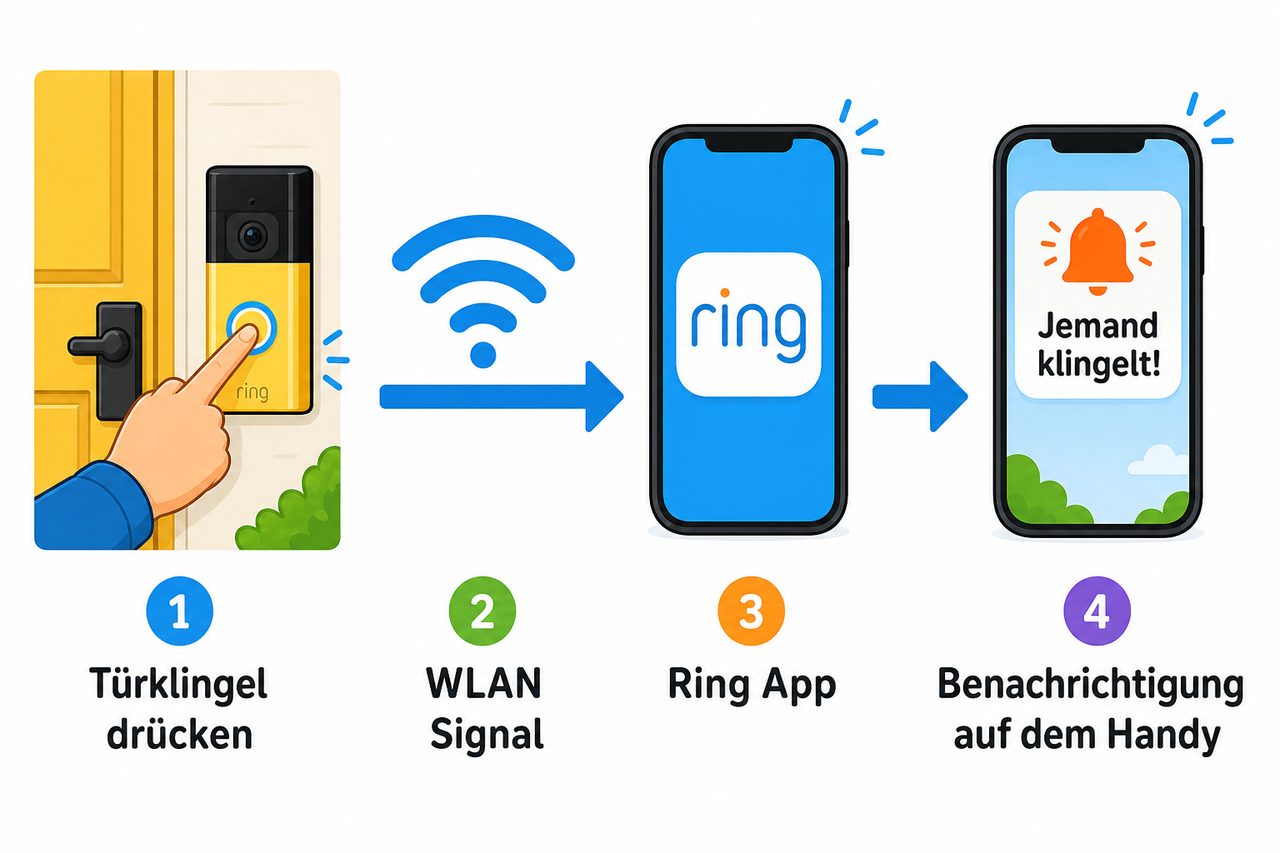
Wenn jemand den Klingelknopf drückt, läuft folgender Prozess ab:
Die Türklingel sendet ein Signal über dein WLAN an die Ring-Server.
Die Ring-Server schicken eine Push-Benachrichtigung an dein Smartphone.
Dein Handy zeigt die Meldung an — du kannst direkt per App antworten.
Dieser Ablauf funktioniert nur, wenn drei Bedingungen erfüllt sind: Die Türklingel hat ausreichend WLAN-Signal, die Ring App darf Benachrichtigungen senden, und das Betriebssystem des Handys blockiert die App nicht im Hintergrund. Fällt einer dieser Punkte weg, kommt nichts an — kein Hinweis, keine Fehlermeldung, einfach Stille.
Der Signalweg: Von der Türklingel über die Ring-Server bis auf das Handy — alle drei Glieder müssen funktionieren.
Benachrichtigungen einrichten — Schritt für Schritt
{}
Schritt 1: Ring App installieren und Konto erstellen
Lade die Ring App kostenlos aus dem App Store (iPhone) oder Google Play Store (Android) herunter. Erstelle ein kostenloses Ring-Konto mit deiner E-Mail-Adresse.
Beim ersten Start fragt die App, ob sie Benachrichtigungen senden darf — tippe auf Erlauben. Hast du das damals abgelehnt oder übersprungen, ist das der wahrscheinlichste Grund, warum aktuell nichts ankommt. In diesem Fall weiter zu Schritt 2.
Sicherheitshinweis: Verwende für das Ring-Konto ein starkes, einzigartiges Passwort und aktiviere die Zwei-Faktor-Authentifizierung. Ein kompromittiertes Ring-Konto gibt Dritten Zugriff auf dein Live-Kamerabild — das ist kein theoretisches Risiko.
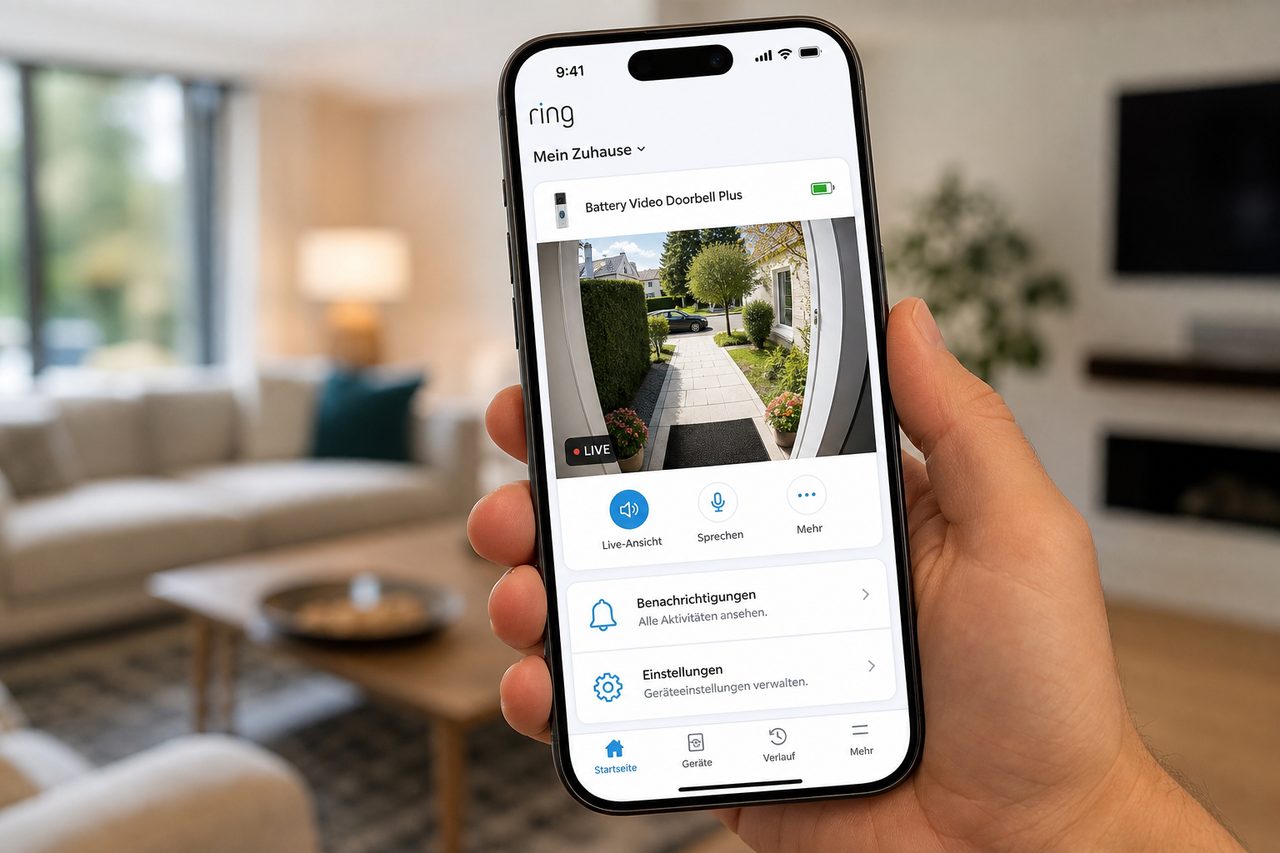
Die Ring App zeigt auf der Startseite alle verbundenen Geräte — von hier aus erreichst du alle Benachrichtigungseinstellungen.
Schritt 2: App-Berechtigungen im Handy-System prüfen und freigeben
Das ist die häufigste Fehlerquelle — und wird am häufigsten übersehen. Die Ring App kann keine Benachrichtigungen anzeigen, wenn das Betriebssystem sie blockiert. Das ist unabhängig von den Einstellungen innerhalb der App.
iPhone: Einstellungen → Mitteilungen → Ring → „Mitteilungen erlauben“ einschalten
Android (allgemein): Einstellungen → Apps → Ring → Benachrichtigungen → alle einschalten
Erst wenn das Betriebssystem Benachrichtigungen erlaubt, kann die Ring App überhaupt etwas anzeigen. Beide Ebenen — System und App — müssen aktiv sein.
Schritt 3: Benachrichtigungen in der Ring App aktivieren
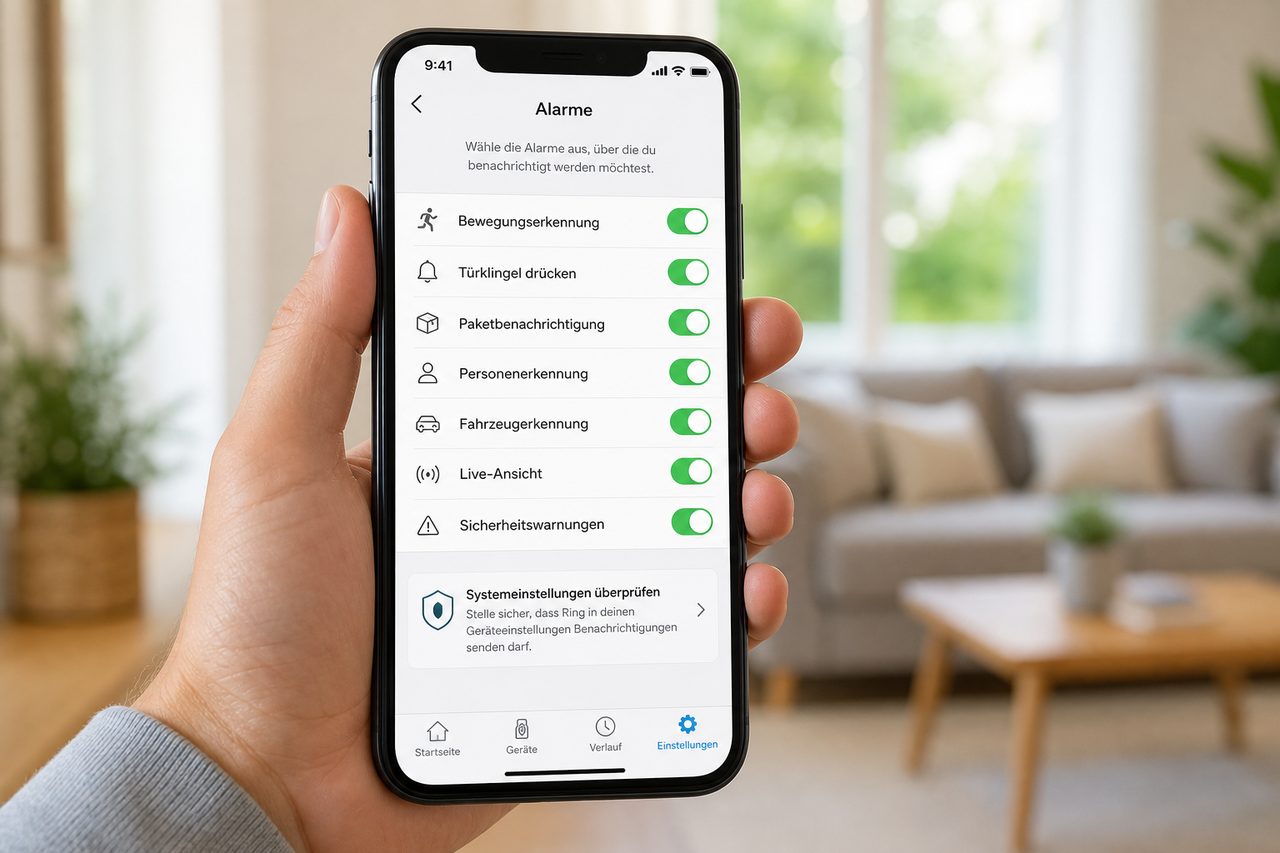
Öffne die Ring App → tippe auf dein Gerät → Gerätekonfiguration → Benachrichtigungen. Dort lässt sich getrennt einstellen, ob du bei jedem Klingeln, bei Bewegungen oder bei beidem benachrichtigt werden willst. Schalte mindestens Klingelbenachrichtigungen ein.
In den Benachrichtigungseinstellungen der Ring App lassen sich Klingel- und Bewegungsmeldungen unabhängig voneinander aktivieren oder deaktivieren.
Schritt 4: Android — Akkuoptimierung deaktivieren
Auf Android — besonders bei Samsung, Huawei und Xiaomi — gibt es einen Energiesparmodus, der Apps im Hintergrund einschläfert. Die Ring App ist dann zwar installiert und scheinbar aktiv, aber das System lässt sie nicht mehr auf eingehende Push-Signale reagieren. Das Ergebnis: Benachrichtigungen kommen nur, wenn du die App gerade selbst geöffnet hast.
Lösung:
1. Einstellungen → Akku → Akkuoptimierung aufrufen
2. Ring App aus der Liste auswählen
3. Auf Nicht optimieren (oder „Keine Einschränkungen“) stellen
4. Bei Xiaomi-Geräten (MIUI) zusätzlich: Einstellungen → Apps → Ring → Autostart aktivieren
Das ist kein optionaler Schritt — ohne diese Freigabe ist die Benachrichtigungsfunktion auf vielen Android-Geräten schlicht nicht zuverlässig.
Schritt 5: iPhone — Fokus-Modus prüfen
Der Fokus-Modus (früher „Nicht stören“) kann alle Benachrichtigungen stumm schalten — auch von Ring. Viele iPhones aktivieren ihn automatisch nachts oder beim Schlafen, ohne dass es bewusst auffällt.
Damit Ring trotzdem klingelt: Einstellungen → Fokus → Nicht stören → Apps → Ring hinzufügen. Danach kommen Ring-Benachrichtigungen auch dann durch, wenn der Fokus-Modus aktiv ist.
Häufige Irrtümer — und was wirklich dahintersteckt
„Die App ist installiert, also kommen Benachrichtigungen automatisch.“
Stimmt nicht. Sowohl Android als auch iOS verlangen, dass Benachrichtigungen für jede App aktiv erlaubt werden — separat von den App-internen Einstellungen. Erst wenn beide Ebenen freigegeben sind, klingelt das Handy wirklich.
„Verbunden ist verbunden — das WLAN-Signal spielt keine Rolle.“
Doch, und erheblich. Ring Türklingeln funken über WLAN. Ist das Signal an der Haustür schwach, sendet die Klingel zwar ein Signal, aber es kommt verzögert oder gar nicht bei den Ring-Servern an. Die Folge: Benachrichtigungen kommen 10–30 Sekunden zu spät — oder gar nicht. Prüfe die Signalstärke in der Ring App unter Gerät → Gerätezustand → WLAN-Signalstärke. Zeigt die App dort „Schlecht“ oder „Mittel“, hilft ein WLAN-Repeater zwischen Router und Haustür.
„Alle im Haushalt bekommen automatisch Benachrichtigungen.“
Nein. Ring sendet Benachrichtigungen nur an das Konto, das die Klingel eingerichtet hat. Familienmitglieder müssen separat als Shared User eingeladen werden — und danach müssen sie auf ihrem eigenen Handy alle Benachrichtigungseinstellungen selbst durchgehen. Das passiert nicht automatisch.
{}
Häufig gestellte Fragen
Warum klingelt die Ring Türklingel, aber das Handy zeigt nichts an?
Das liegt fast immer an einer blockierten Systembenachrichtigung. Öffne die Einstellungen des Smartphones, suche nach der Ring App und prüfe, ob Benachrichtigungen auf „Erlaubt“ stehen. Bei Samsung und Huawei blockiert zusätzlich der Energiesparmodus die App im Hintergrund — deaktiviere dort die Akkuoptimierung speziell für die Ring App.
Ring-Benachrichtigungen kommen nur, wenn die App offen ist — was tun?
Typisches Android-Problem. Gehe in den Smartphone-Einstellungen zu Apps → Ring → Akku und wähle Keine Einschränkungen. Bei Xiaomi-Geräten (MIUI) muss die Ring App zusätzlich unter Autostart freigegeben werden. Auf dem iPhone prüfst du, ob der Fokus-Modus aktiv ist — er kann Ring-Benachrichtigungen stumm schalten, ohne dass es sichtbar ist.
Warum kommen Ring-Benachrichtigungen zu spät?
Verzögerte Benachrichtigungen sind meistens ein WLAN-Problem. Ist das Signal an der Haustür schwach, braucht die Klingel länger, um das Signal an die Ring-Server zu senden. Prüfe die Signalstärke in der Ring App und stelle bei Bedarf einen WLAN-Repeater in Türnähe auf. Auch die Akkuoptimierung auf Android kann Verzögerungen verursachen — siehe Schritt 4.
Können mehrere Personen im Haushalt Benachrichtigungen erhalten?
Ja, aber jede Person braucht ein eigenes Ring-Konto. Der Kontoinhaber lädt weitere Personen in der Ring App unter Einstellungen → Benutzer als „Shared User“ ein. Jeder eingeladene Nutzer muss danach in seiner eigenen Ring App die Benachrichtigungen separat aktivieren — das passiert nicht automatisch.
Wie bekomme ich nur Klingelbenachrichtigungen, aber keine Bewegungsmeldungen?
Das lässt sich direkt in der Ring App trennen. Tippe auf dein Gerät → Gerätekonfiguration → Benachrichtigungen und schalte Bewegungswarnungen aus, während Klingelbenachrichtigungen aktiv bleiben. Beide Typen sind unabhängig voneinander steuerbar.
Brauche ich ein Abo für Benachrichtigungen?
Nein. Push-Benachrichtigungen aufs Handy sind kostenlos und funktionieren ohne Abo. Das kostenpflichtige Ring Protect-Abo ist ausschließlich nötig, wenn du Videoaufnahmen in der Cloud speichern und später ansehen möchtest.
Wie stelle ich ein, dass ich nachts keine Ring-Benachrichtigungen bekomme?
Nutze die Schlummerfunktion in der Ring App (Glocken-Symbol auf der Startseite), um Benachrichtigungen für einige Stunden zu pausieren. Alternativ richtest du auf dem iPhone unter Fokus oder auf Android unter Nicht stören einen Zeitplan ein — dann bleiben Ring-Benachrichtigungen nachts stumm, ohne dass du die App-Einstellungen anfassen musst.
Was tun, wenn die Ring App sich nicht mehr meldet, obwohl alles eingestellt ist?
Prüfe zuerst die WLAN-Signalstärke in der Ring App. Starte danach die Ring App neu und prüfe, ob ein App-Update verfügbar ist. Hilft das nicht, melde dich in der App ab und wieder an — das setzt die Verbindung zu den Ring-Servern zurück und behebt in vielen Fällen hartnäckige Benachrichtigungsprobleme.
Alle Preise sind Richtwerte laut Produktfeed und können abweichen. Den vollständigen Vergleich aller Ring-Modelle findest du im .
Video-Türklingel nachträglich ohne Verkabelung… 6. April 2026 Moderne Video-Türklingel mit kabelloser Installation - einfache Nachrüstung ohne Elektroarbeiten Eine Video-Türklingel nachträglich ohne Verkabelung installieren ist eine praktische Lösung…
Ring Video Doorbell ohne Klingeldraht:… 23. Juni 2026 Ring Battery Video Doorbell Pro an einer Wohnungstür montiert, im Hintergrund Person mit Smartphone auf dem Sofa Kein Klingeldraht, Mietwohnung,…
Video-Türklingel nachrüsten: Ring vs. Reolink… 7. April 2026 Ring und Reolink Video-Türklingeln im direkten Vergleich an einer modernen Haustür Eine Video-Türklingel nachrüsten kostet ab 99 Euro und dauert…
NAS selber bauen 2026: Die vollständige Anleitung… 12. Juni 2026 Ein selbst gebauter NAS auf Intel N100-Basis mit vier CMR-Festplatten, 2,5GbE-Switch und USV — das Fundament für ein zuverlässiges Heimnetz-NAS…
Sie sehen gerade einen Platzhalterinhalt von Turnstile. Um auf den eigentlichen Inhalt zuzugreifen, klicken Sie auf die Schaltfläche unten. Bitte beachten Sie, dass dabei Daten an Drittanbieter weitergegeben werden.
Sie sehen gerade einen Platzhalterinhalt von Vimeo. Um auf den eigentlichen Inhalt zuzugreifen, klicken Sie auf die Schaltfläche unten. Bitte beachten Sie, dass dabei Daten an Drittanbieter weitergegeben werden.
Sie sehen gerade einen Platzhalterinhalt von YouTube. Um auf den eigentlichen Inhalt zuzugreifen, klicken Sie auf die Schaltfläche unten. Bitte beachten Sie, dass dabei Daten an Drittanbieter weitergegeben werden.
Sie sehen gerade einen Platzhalterinhalt von Facebook. Um auf den eigentlichen Inhalt zuzugreifen, klicken Sie auf die Schaltfläche unten. Bitte beachten Sie, dass dabei Daten an Drittanbieter weitergegeben werden.
Sie sehen gerade einen Platzhalterinhalt von Instagram. Um auf den eigentlichen Inhalt zuzugreifen, klicken Sie auf die Schaltfläche unten. Bitte beachten Sie, dass dabei Daten an Drittanbieter weitergegeben werden.
Sie sehen gerade einen Platzhalterinhalt von X. Um auf den eigentlichen Inhalt zuzugreifen, klicken Sie auf die Schaltfläche unten. Bitte beachten Sie, dass dabei Daten an Drittanbieter weitergegeben werden.




Hinterlasse einen Kommentar
An der Diskussion beteiligen?Hinterlasse uns deinen Kommentar!