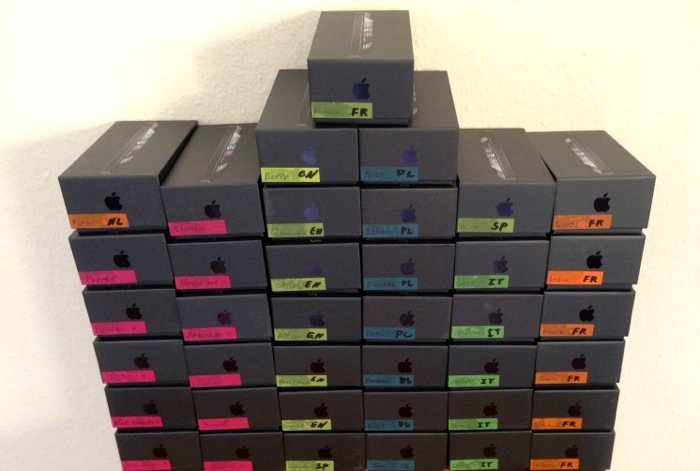
Wer wie ich bereits einmal die Aufgabe hatte, eine 3 stellige Anzahl von mobilen Endgeräten im internationalen Umfeld zu verwalten und große Mengen vorkonfiguriert zu verteilen, der wird um eine MDM (Mobile Device Management) Lösung nicht herumkommen, oder vor Verzweiflung das Vorhaben am liebsten wieder aufgeben.
\n
\n
Weiterlesen
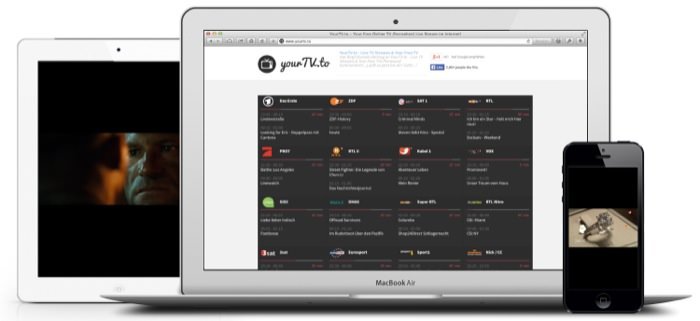
LiveTV im Internet zuverlässig zu gucken ist gar nicht so einfach und vor allem das Angebot der Privaten Sender ist schwer zu bekommen. Die Internetseite yourTV.to bietet neben den Streams der öffentlich-rechtlichen Fernsehsender, auch das TV Signal der Privaten Sender wie etwa RTL, Pro 7, Sat 1, VOX, Kabel 1 usw an.
Ich nutze das Angebot bereits einige Wochen und es läuft bis jetzt sehr zuverlässig und vor allem direkt im Browser und das auch auf allen Plattformen. Die TV Signale werden in den Deutschsprachigen Nachbarländern abgegriffen, was man anhand der Werbung merkt und auch mal ganz lustig seien kann. Der Anbieter der Webseite die YourTV Media Entertainment IBC, sitzt auf den Seychellen und somit dürfe das Angebot sicherlich noch einige Zeit bestehen bleiben. Für jeden der also „nur“ Internet und keinen Kabel, DVBT oder Satellitenempfang hat, dürfte yourTV.to es ein nettes Angebot sein.
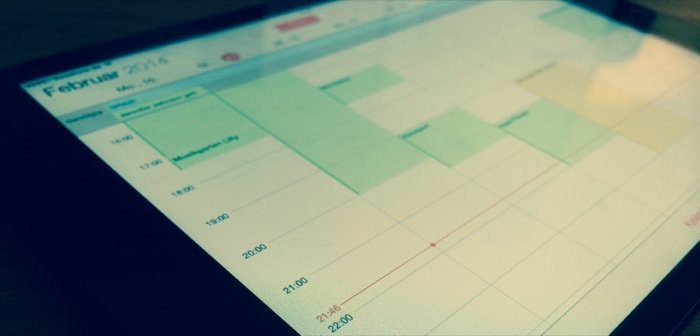
Im beruflichen Umfeld mag vieles eifacher erscheinen, was Terminplanungen angeht und der eine oder andere hat dafür sogar jemanden, der einem diese Arbeit abnimmt. Im Privatleben sieht das aber oft anders aus und wenn man bei der Terminplanung Rücksicht nehmen will oder muss, dann empfiehlt sich die Kalenderfreigabe.
Früher habe ich am Mac zum speichern von Inhalten aus den Mediatheken der öffentlich-rechtlichen Sendern wie ARD, ZDF, Arte usw. die Software Mediathek genutzt. Der Hersteller musste aber wegen rechtlicher Probleme, den Betrieb der Software leider einstellen.

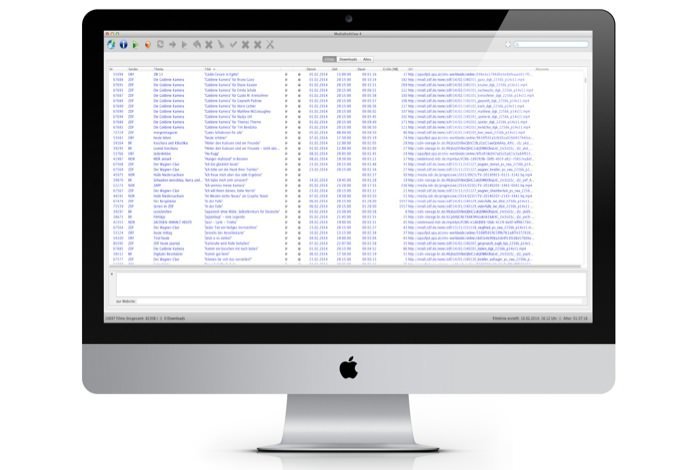
Es ist zwar im Safari Browser via Entwickler Menü möglich, Beiträge etwa aus der ZDF Mediathek zu speichern, worüber ich auch berichtet habe, aber so richtig bequem ist das nicht und es funktioniert auch nicht bei allen Fernsehsendern. Eine Möglichkeit des einfachen Suchen- und Downloaden, bietet hier die kostenlose Software MediathekView in Version 4.0

Nach dem Start der Software, lädt diese eine aktuelle Liste aller online verfügbaren Beiträge von ZDF, ARD, ARTE, KiKa, ORF, SRF usw. und über die einzelnen Spalten, kann man nach Sender, Thema, Titel, Datum, Uhrzeit und Dauer sortieren. Alternativ verwendet man die Suche und kann dann auch mit dem Downloaden beginnen. Es können wie bei einem Download-Manager auch mehrere Sendungen gleichzeitig, oder automatisch nacheinander geladen werden.
Die Software bietet zusätzliche Einstellungsmöglichkeiten wie etwa Black- und Whitelist nach Sendern, Themen oderTiteln, sowie eine Bandbreitenbegrenzung an. Es lassen sich auch ganze Sendungen direkt abonnieren, was besonders praktisch ist wenn eine wöchentliche Sendung, wie etwa 37 Grad vom ZDF aus unerklärlichen Gründen nicht als Video Podcast angeboten wird.
MediathekView läuft sehr stabil, ist einfach zu bedienen und kann ich nur jedem empfehlen, der sich Inhalte aus den Mediatheken der öffentlich-rechtlichen Sender „offline“ ablegen möchte, um diese etwa im Urlaub oder anderorts zu konsumieren. Die Software setzt Java und den kostenlosen VLC Player voraus.
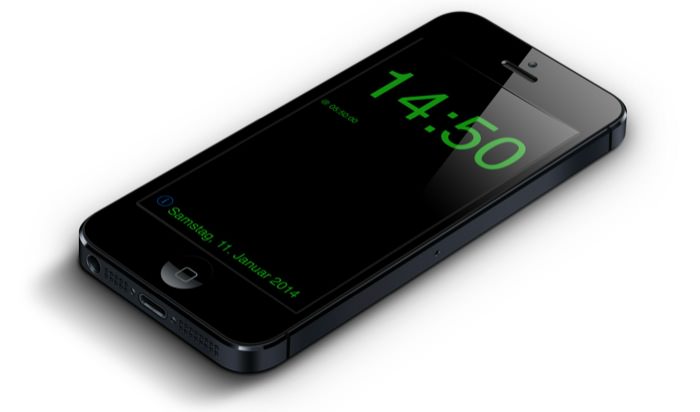
Ich nutze mein iPhone gerne in einem passenden Dock (Link), als Nachttischuhr mit Weckfunktion. Es gibt recht viele Wecker-Apps im Store und FlashClock ist eine davon, welche ich persönlich empfehlen kann. Der Entwickler Andreas Kannengießer hat sich hierbei auf die wesentlichen Funktionen fixiert und eine sehr nützliche App mit einer Nachttischlampen-Funktion gebastelt.

Neben der eigentlichen Funktion als Wecker und als Nachtischuhr im Radio-Wecker Design, bietet die App eine wirklich sehr nützliche Funktion als Nachttischlampe. Sobald man nämlich das Display vom iPhone an irgendeiner Stelle berührt, schaltet sich die LED auf der Rückseite des iPhones ein und ein erneutes berühren schaltet sie wieder aus. Andere Wecker-Apps bieten zwar ebenfalls eine Funktion als „Nachttischlampe“ an, aber hierbei muss entweder ein spezieller Button getroffen werden, was mir im Halbschlaf eher schwer fällt, oder lediglich das Display des iPhones wird auf volle Helligkeit gestellt und das reicht nicht wirklich als Beleuchtung aus.
In den Einstellungen kann man auch die Helligkeit der Zeitanzeige einstellen und verschiedene Farben, Wecktöne und eine Snooze-Funktion, sollen mit den nächsten Updates folgen.
Die in OS X eingebaute Screenshot-Funktion dürfte den meisten Benutzern vollkommen ausreichen. Mit den bekannten Tastenkombinationen, lassen sich Screenshots im vordefinierten PNG Format (kann man ändern) erstellen.

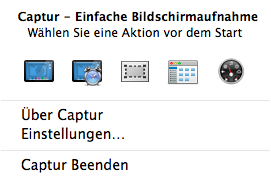
Wem die Tastenkombinationen für die Erstellung eines Screenshots zu kompliziert sind, der wird sich über das kostenlosen Tool Captur freuen.
Dieses ermöglicht die Screenshot-Funktion bequem über die Systemleiste zu nutzen und lässt ein paar Voreinstellungen, wie Dateiformat und Namenskonventionen sowie das deaktivieren der Fensterschatten zu.
Nach dem „auslösen“ erscheint ein Vorschaubild des Schreenshots, welchen man dann entweder speichern, bearbeiten, oder auch einfach verwerfen kann.
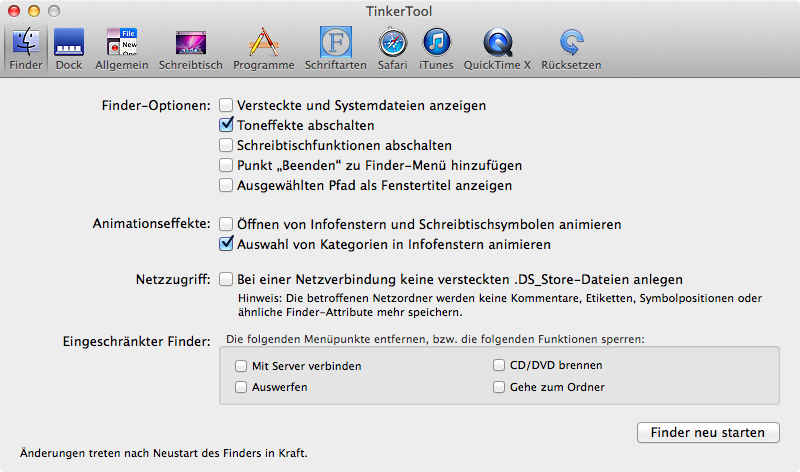
Wer mehr aus OSX Mavericks rausholen möchte, kann sich der kostenlosen Software TinkerTool bedienen. Die Software ermöglicht einen einfachen Zugriff, auf versteckte Einstellungswerte, die in OS X eingebaut sind.

Die 65 verschiedenen Einstellungsmöglichkeiten, sind übersichtlich in die Kategorien: Finder, Dock, Allgemein, Schreibtisch, Programme, Schriftarten, Safari, iTunes und OuickTime unterteilt.
Wer am Amazon Partnerprogramm teilnimmt und sogenannte Links erstellen möchte, der kann sich den Weg über den Amazon Link Generator sparen, indem ein Lesezeichen mit einem passenden JavaScript erstellt wird.
Dazu speichert man eine beliebige Webseite als Lesezeichen praktischerweise in der Favoritenleiste des Browsers ab. Jetzt muss man nur die URL vom Lesezeichen durch folgendes JavaScript ersetzen. An der passenden Stelle natürlich noch die eigene Amazon Partner-ID eintragen.
javascript:(function(){ var aff = ‚tk2181538-21‘; if (!document.getElementById(‚ASIN‘)) { alert(‚Could not find the product ID.‘); return; } var asin = document.getElementById(‚ASIN‘).value; prompt( ‚Here is your link:‘, ‚http://www.amazon.de/dp/‘ + asin + ‚/?tag=‘ + aff); })()
Jetzt kann man einfach auf Amazon ein Produkt aufgerufen und auf den Link in der Favoritenleiste klicken, damit ein Link erstellt wird.
In meiner Familie wurde ein gebrauchtes iPhone 4S weitergereicht, wie es sicherlich häufig in den letzten Tagen vorgekommen ist. Aus Überraschungsgründen konnte die Sim Karte des Beschenken, vorher nicht geprüft bzw. modifiziert werden und somit wurde erst dann festgestellt, dass die über 10 Jahre alte D2 Karte im KlassikSIM (2FF) Format, auch nach einem zurechtschneiden nicht im iPhone funktionierte.
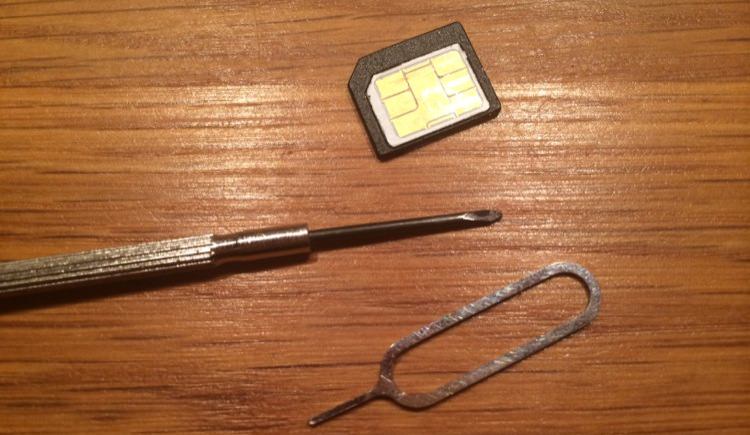
Es stand also ein Kartentausch in den nächsten Tagen an, um aber die Einrichtung des iPhones (vor allem die Aktivierung) vorzunehmen und die ersten Apps zu laden, musste aber eine alternative Karte her. Ich habe also eine meiner Test NanoSIM Karten, in einen passenden MicroSIM Adapter gefrickelt und in das iPhone befördert. Alles soweit super verlaufen und die Einrichtung konnte losgehen.

Als ich aber dieses Kartenkonstrukt wieder entnehmen wollte, hatte sich der Adapter im iPhone verhakt und eine Entnahme, war ohne eine Beschädigung nicht möglich. Einen passendenden Schraubendreher mit 5-Stern Torx, hatte ich in der Größe leider nicht im Haus. Großen Dank an meinen Kumpel Basti, der mit einer Metallfeile aus einem kleinen Schlitzschraubendreher, ein passendes Werkzeug bastelte. Wir haben dann anhand von den Bebilderten Anleitungen bin iFixit, das iPhone geöffnet und die Karte, Probleme entnehmen können.
Also Achtung mit den SIM Adaptern im iPhone und nochmals großes Lob an Basti, meinen Held des heutigen Tages.
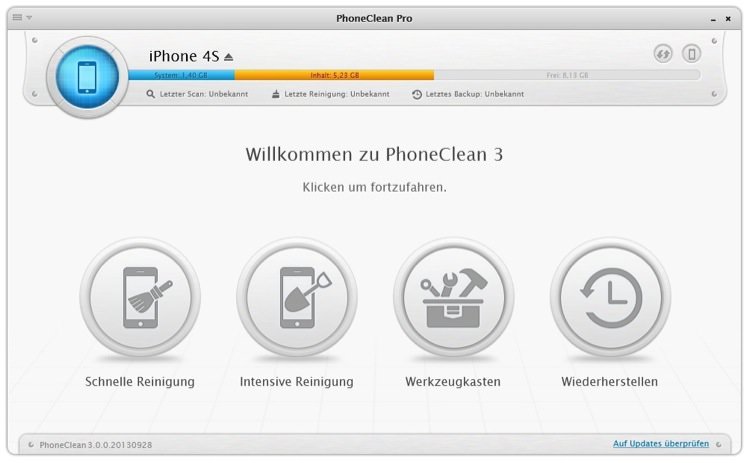
Wie auf Mac und PC, sammeln sich bei der Nutzung von iPhone, iPad auch Dateien an, die nur unnötig Platz wegnehmen. PhoneClean von iMobi arbeitet ähnlich wie das bekannte Programm CCleaner unter Windows und spürt mit wenigen Klicks, Temporäre Dateien Caches, Cookies, Offline-Daten, und andere Typen von Junk-Dateien schnell auf und kann diese direkt beseitigen.

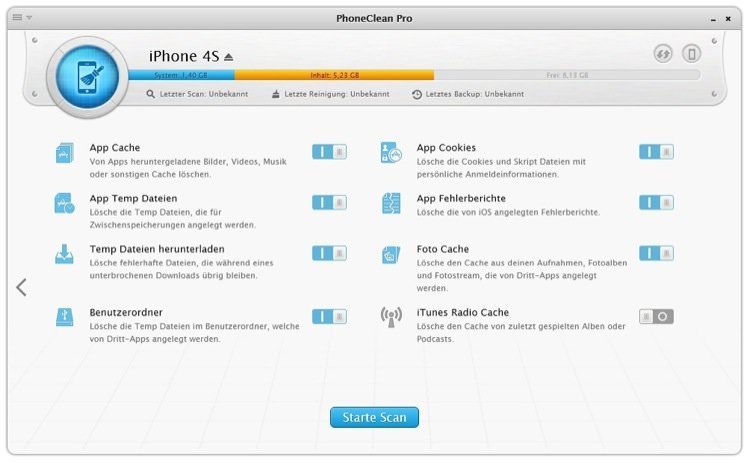
Der Ablauf ist wirklich einfach, iPhone, iPad oder auch iPod mit Mac oder PC verbinden, auf Wunsch können die zu scannenden Kategorien im Detail definieren werden.

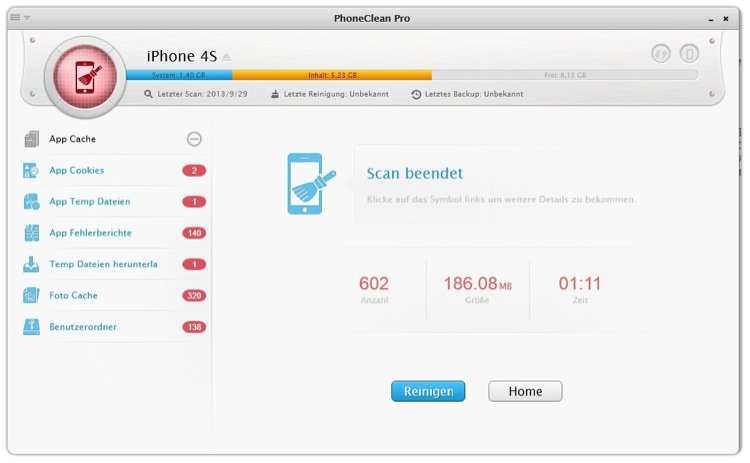
Dann einfach den Scan starten und nach ein paar Minuten, sieht man in einer Übersicht, wie viel Platz PhoneClean tatsächlich freischaufeln kann.

Vorsicht ist die Mutter der Porzellankiste und somit wird vor dem löschen automatisch ein Backup erstellt.
Die Pro Version kostet normalerweise €39.99 für 3 PCs / Macs und iMobi war so freundlich und hat mit 10 Lizenzen für Euch zur Verfügung gestellt.
Nachdem Du deinen Namen und eine gültige E-Mail Adresse angegeben hast, bekommst Du von mir den Lizenzschlüssel für PhoneClean 3.1 im Wert von €39.99 zugeschickt. Die Software kannst Du dann auf 3 PCs oder Macs verwenden.
Update: Alle Lizenzen sind vergeben.
Wenn unterwegs der Akku eines elektronischen Begleiters zur Neige geht und eine Steckdose noch in weiter Ferne ist, kann man sich auch einer mobilen Stromquelle bedienen. Ich habe mir das knapp 20€ teure PowerPack 2600 (Link) von PNY mal genauer angeschaut und einem Test unterzogen.

Der Anwendungsfall kann bei einem Mobilen AkkuPack sehr unterschiedlich sein, genau wie die damit zu ladenden Gerätschaften. Es kann eigentlich alles geladen werden, was man mit einem USB Kabel verbinden kann. Von Smartphone und Tablet über Kameras, bis hin zu einem LTE Hotspot. Überall dort wo man keinen Strom hat, verbindet man sich per Kabel bequem mit dem AkkuPack.
PNY hat 3 verschiedene PowerPacks im Sortiment, diese sind jeweils aus Aluminium und sehr hochwertig verarbeitet. Sie unterscheiden sich neben Ihrer Akkuleistung von 2600, 5200 und 7800 mAh, natürlich in Größe und vor allem beim Gewicht. Ich bin kein Freund von großer Schlepperei und daher finde ich das kleinste mit 2600mAh und 87 Gramm, für mich persönlich am interessantesten.
Wenn es aber um das aufladen von mehr als einem Gerät geht, dann sind die beiden größeren PowerPacks sicher interessanter, weil diese neben mehr Leistung, auch gleich 2 USB Anschlüsse, für ein paralleles Aufladen anbieten. Das PowerPack selbst, kann mit dem beiliegenden Micro-USB Kabel am Rechner, oder an einem USB Stromstecker wieder aufgeladen werden.

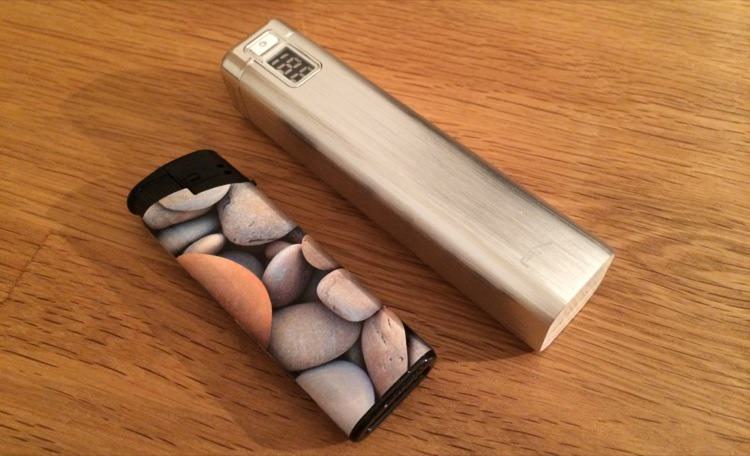
Das mit 2600mAh ausgestattete PowerPack verrät bei einem kurzen Druck auf die einzige Taste, seinen aktuellen Füllstand in Prozent, was mir sehr gut gefällt und bei den meisten Alternativen vermisst wird. Sobald es eingeschaltet ist, startet sofort der Ladevorgang, wenn ein Gerät verbunden ist. Mit seinen 10cm Länge und 2cm Breite, passt es bequem in jede Hosentasche und ist nicht viel größer als ein Feuerzeug. Das PowerPack 2600 konnte mein iPhone 5S in ca 50 Minuten, zu 80% wider aufladen, bevor selber wieder nach Strom verlangte. Es wird mich auf jeden Fall in Zukunft häufiger begleiten.
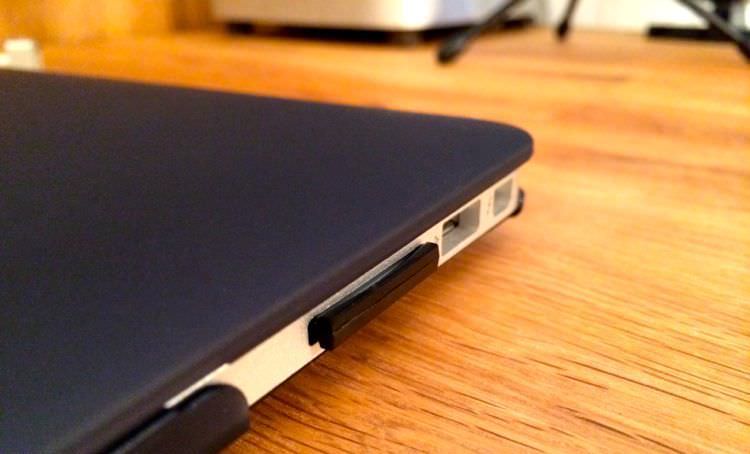
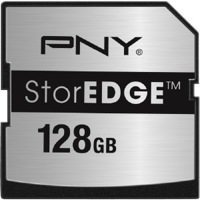
Wer ein MackBook günstig mit zusätzlichem Speicherplatz ausstatten möchte, der kann sich für knapp 100,00€ mit StoreEDGE (Link) eine passenden SD-Karte von PNY zulegen. Die an den SD-Katenslot vom McbBook und MacBook angepasste Karte, bietet 128 Gigabyte extra Speicherplatz.

StoreEDGE SD-Karte in meinem MacBook Air

Im Gegensatz zu einer SD-Karte in der herkömmlichen Größe, ragt die StoreEDGE Karte nur genau so viel aus dem Gehäuse des MacBook Pro oder MacBook Air heraus, dass man Sie wenn nötig, ohne ein zusätzliches Werkzeug wieder entnehmen kann. Hier sehe ich persönlich gegenüber dem Nifty MiniDrive (Link) (welches auch nur maximal 64 GB Speicher bietet) einen großen Vorteil. Weiterlesen
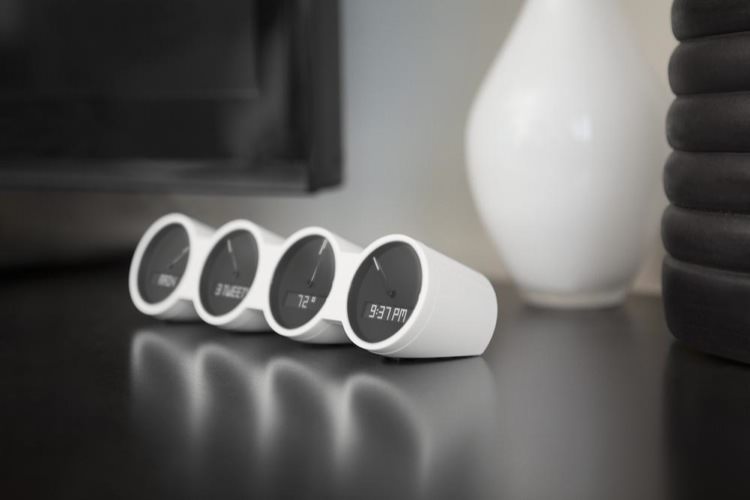
Wer schon immer ein Dashbaord etwa auf seinem Schreib oder Nachttisch stehen haben wollte, welches etwa Uhrzeit, Email, Twitter, Facebook, Kalender, Temperatur, Fitbit Werte und vieles mehr anzeigt, der sollte sich das stylische Nimbus einmal genauer angucken.

Mit der passenden Wink App, kann man 4 verschiedene Werte definieren, welche dann auf dem Dashboard angezeigt werden sollen. Das Nimbus aktualisiert sind übrigens per WLAN selbständig und es werden in Zukunft, sicherlich noch mehr Funktionen hinzukommen und kann auch als „normaler“ Wecker verwendet werden. Das Nimbus ist aktuell in schwarz und weiss bei Quirky für 96,00€ zu bestellen. Das Video zeigt, wie einfach die Einrichtung und Konfiguration vom Nimbus ist.
[appbox appstore 719287124 compact]Sie sehen gerade einen Platzhalterinhalt von YouTube. Um auf den eigentlichen Inhalt zuzugreifen, klicken Sie auf die Schaltfläche unten. Bitte beachten Sie, dass dabei Daten an Drittanbieter weitergegeben werden.
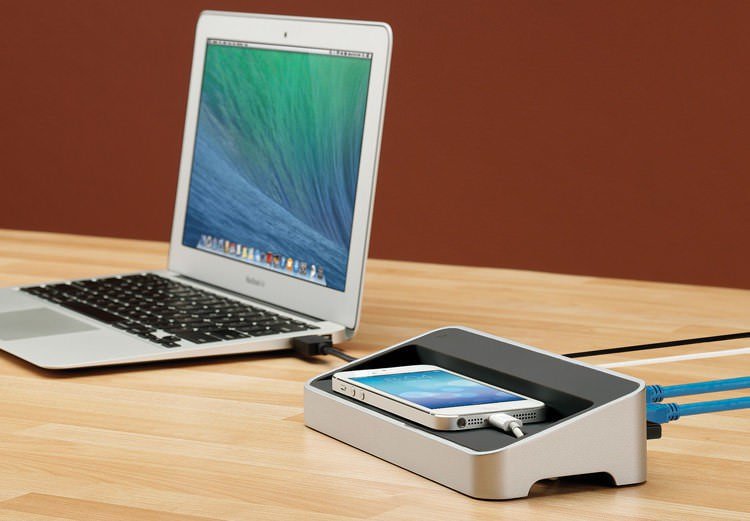
Vor allem Besitzer des schlanken MacBook Air oder mancher Windows Ultrabooks, wünschen sich mehr als die ein bis zwei vorhandenen USB 3.0 Anschlüsse und vor allem einen Gigabit-Ethernet Anschluss. Die Firma Kenex hat mit dem simlpeDock (Link) eine wirklich schöne Lösung im Angebot.
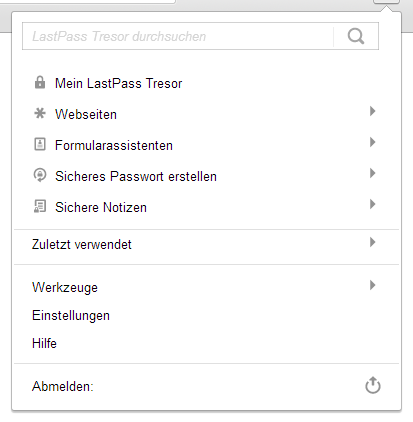
Die Plattform übergreifende Passwortverwaltungs-Software LastPass, ist heute in der Version 3.0 erschienen. Die neue Version hat ein optisch sehr ansprechendes Redesign erhalten und die Details zu den Neuerungen findet man hier.

Für mich LastPass die Lösung, um der Verwaltung meiner Webseite-Anmeldedaten und Passwörtern Herr zu werden.
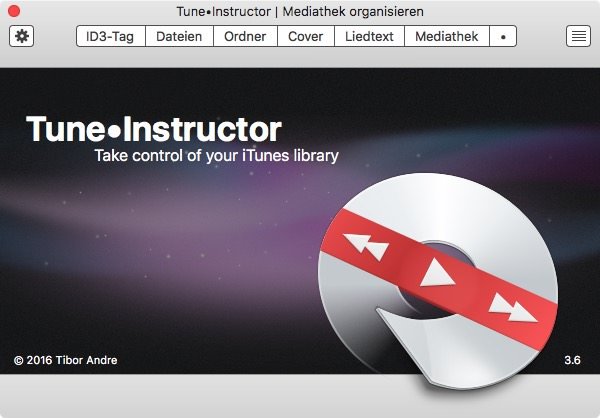
[appbox appstore 324613447 compact] [appbox googleplay com.lastpass.lpandroid compact] [appbox windowsstore 9wzdncrfj3qj-mobile compact]Wer seine iTunes Mediathek verwalten möchte, greift am Mac zu der kostenlosen Software Tune Instructor von Andre Tibor. iTunes selber bietet keine erwähnenswerten Möglichkeiten, mehrere Dateien gleichzeitig zu bearbeiten. Mit Tune Instructor geht das aber einfach und schnell. Die Version 3.4b läuft auch unter OS X 10.9 Mavericks.
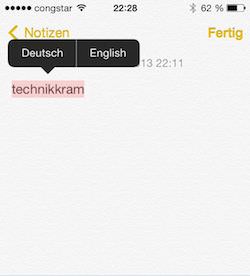
Ein noch etwas unbekanntes Feature ist die Möglichkeit, sich Texte von iPhone und iPad vorlesen zu lassen. Das geht sogar in fast 30 verschiedenen Sprachen. Dazu einfach in den Einstellungen auf Allgemein und dort in den Bedienungshilfen die Funktion Auswahl vorlesen aktivieren.
Unter dem Menüpunkt Stimmen stehen dann verschiedenen internationale Stimmen wie etwa Deutsch, Englisch, Französisch, Hindi usw. zum Download zur Verfügung. Je nach Qualitätsstufe, werden pro Sprache etwa 200 – 300 MB an Speicherplatz belegt
SSD oder HDD? Vor dieser Frage stehen Käufer, die sich einen neuen PC oder Laptop oder einen neuen Massenspeicher zulegen möchten. Im Vergleich mit konventionellen Festplatten bieten die flash-basierten Solid-State-Platten verschiedene Vorteile. Doch rechtfertigt sich dadurch tatsächlich der deutlich höhere Preis?
Vor-und Nachteile von SSD und HDD-Festplatten im Vergleich
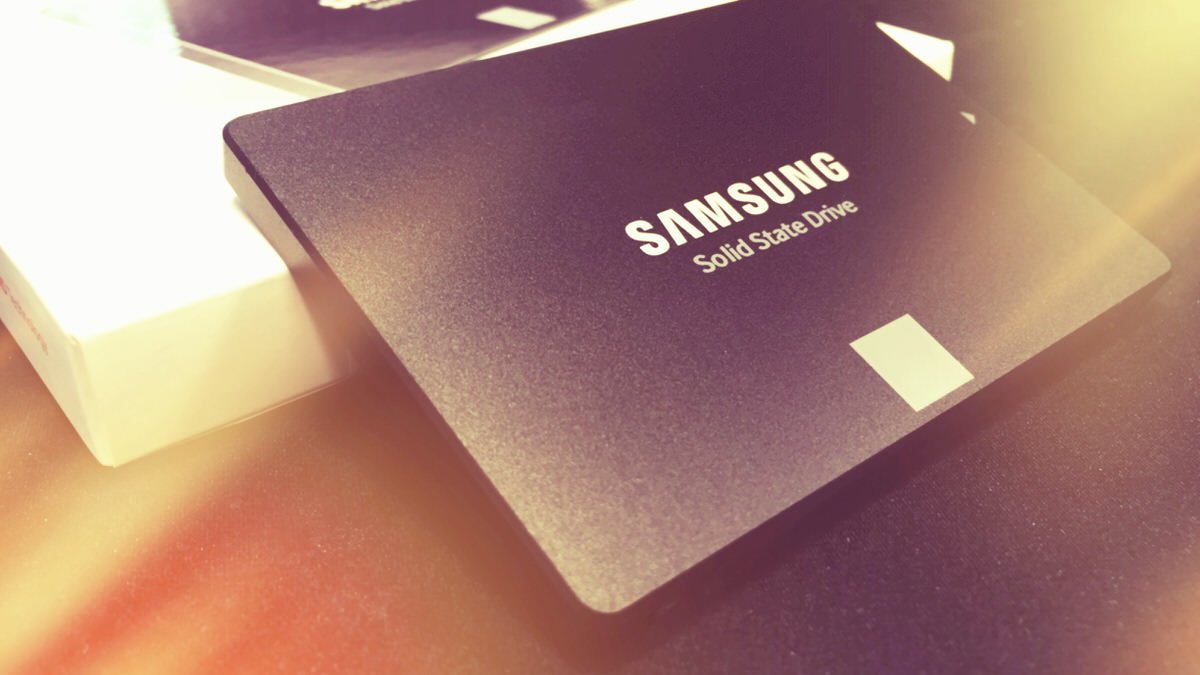
Verschiedene Faktoren sind für die Kaufentscheidung bei Massenspeichern relevant. Bei den meisten hat die SSD die Nase vorn. Doch auch Flash-Speicher haben Nachteile: SSDs wie die Samsung 840 Evo (1TB) kosten mehrere hundert Euro (Link)
Geschwindigkeit
Der größte Vorteil der flash-basierten Solid-State-Platten (SSD) ist die Geschwindigkeit. Derzeit sind SSD Platten die schnellsten auf dem Markt erhältlichen Massenspeicher. Dies zeigt sich bereits beim Hochfahren von einem Gerät (Notebook oder PC), das mit einer solchen Festplatte ausgestattet ist. Die Bootdauer reduziert sich zum Teil um die Hälfte. Doch auch bei anderen alltäglichen Arbeiten mit PC oder Notebook zeigt sich eine deutliche Zeitersparnis aufgrund der höheren Geschwindigkeit. Die Zugriffszeit einer SSD beim Öffnen von Programmen oder beim Kopieren von Dateien beträgt oft nur ein Hundertstel der Zugriffszeit einer konventionellen Festplatte. SSD Platten ermöglichen vor allem höhere Schreib- und Lesegeschwindigkeiten, weil sie Halbleiterspeicher benutzen, und erreichen die zwei- bis fünffache Geschwindigkeit. Selbst ältere Geräte lassen sich durch den Einbau einer SSD beschleunigen. Dies bietet den Vorteil, dass auf älteren Geräten moderne Software verwendet werden kann, weil sie mit dem Flash-Speicher dann schnell genug sind. Weiterlesen
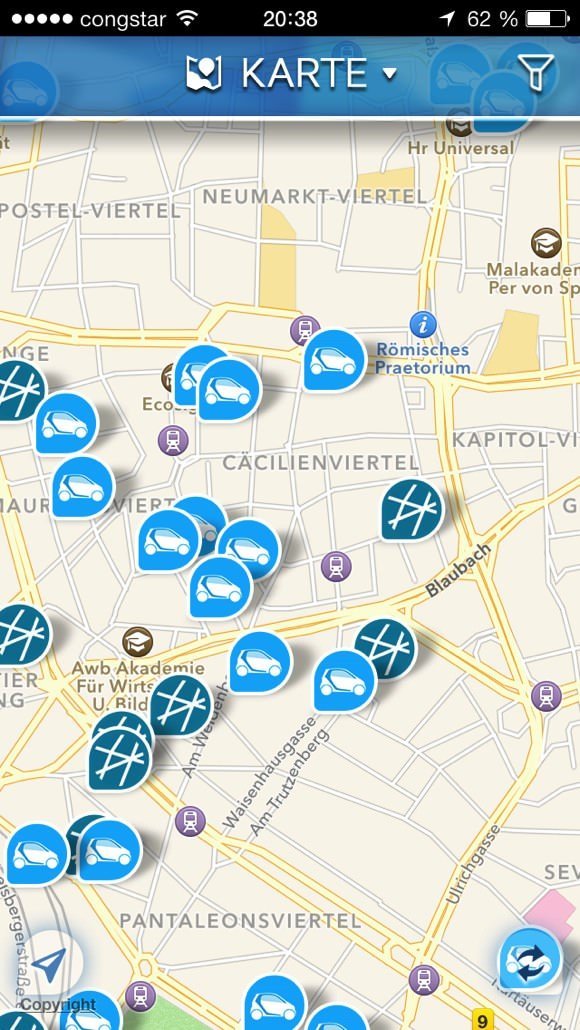
Ich nutze in Köln gerne einen der beiden Carsharing Dienste car2go oder DriveNow um spontan und schnell von A nach B zu kommen. Welchen der Dienste ich dabei nutze, ist mir eigentlich egal weil sie beide preislich sehr ähnlich sind und gleich gut funktionieren. Wichtiger ist mir welcher Anbieter von meiner aktuellen Position aus, das nächste Fahrzeug hat und hier musste ich immer erst in App 1 und dann in App 2 nachgucken und das war recht unproduktiv.
Doch nach dem guten alten Motto „Es gibt für alles eine App“ sollte man sich die kostenlose App CarJump installieren, welche es für iOS und Android gibt.
[appbox appstore 632718723-iphone screenshots-only]Ich verfolge seit Jahren die Auffassung „Papier muss nicht sein, es geht auch digital“ doch leider halten sich diejenigen, von denen ich meistens sogar unaufgefordert Unterlagen in Papierform erhalte nicht daran. Auch auf Nachfrage bei Versicherungen, Providern, Ämtern & Behörden ist eine Zustellung von Unterlagen nur in Papierform möglich. Klar muss man gezwungenermaßen alleine für das gute alte Finanzamt alle dafür relevanten Unterlagen im „Original“ aufbewahren, also in Papierform, aber das ist zum einen ja nur ein gewisser Teil der unbeschreiblichen Menge, die in sich Ordner und Ablagen sammelt und zum anderen lassen sich diese nach Abgabe der Steuererklärung, im guten alten Schuhkarton aufbewahren.

Sicherlich ist die Herausforderung bezogen auf Dokumentenmanagement und funktionierende Workflows in einem Unternehmen, auch mit einer kleinen Anzahl von Mitarbeitern eine ganz andere, aber selbst im Privathaushalt evtl. noch mit einem kleinen Nebengewerbe, oder einer Ehrenamtlichen Tätigkeit, kommen Bergeweise Unterlagen zusammen, die wirklich nicht in Papierform aufbewahrt werden müssen.
Was bietet die Digitalisierung von Unterlagen für einen Vorteil und wie ist dieses ohne großen Aufwand und Kosten umzusetzen? Dieses werde ich versuchen zu erläutern.
Die Vorteile liegen auf der Hand:
- Platzeinsparung
- Zeiteinsparung beim suchen von Dokumenten (OCR und Indexierung vorausgesetzt)
- Zugänglichkeit bei Ablage in der Cloud Weltweit möglich
- Schutz bzw. Sicherung der Dateien gegen Verlust jeglicher Art (Diebstahl, Brand usw.)
Voraussetzungen für Digitalisierung ?
- Scanner mit Dokumenteneinzug
- Scan-Software mit OCR (Texterkennung)
- System beim ablegen, oder eine Software für Dokumentenmanagement
- Datensicherung bzw. Cloudspeicher mit lokalem Sync
Das ganze ist wirklich kein Hexenwerk und ich mache es nicht alleine aus Prinzip, sondern weil es mir wirklich Arbeitsschritte abnimmt. Mein persönlicher Ablaufplan ist mit etwas Abwandlung, bei jedem einzusetzen und hierbei spiel es keine Rolle, ob man wie in meinem Fall, einen Mac oder ein Windows System verwendet.
Zum Scannen der Dokumente empfiehlt sich ein Scanner mit einem Dokumenteneinzug, weil jedes Blatt einzeln auf die Scannerscheibe legen, würde beim Thema Zeitersparnis natürlich nicht im Verhältnis stehen. Ich verwende einen Epson Stylus Office BX635FWD (Link) das ist ein Multifunktionsdrucker, welcher über ein Dokumenteneinzug verfügt und zusätzlich sogar Duplex also doppelseitig scannen kann. Es muss sich dieses Modell sein, es gibt auch von anderen Herstellern sehr gut geeignete Geräte aber wichtig ist der Dokumenteneinzug. Zum Scannen der Dokumente verwende ich die im Mac App Store für 13,99€ erhältliche Software PDFScanner.
[appbox appstore 410968114 compact]Wer ein Windows System verwendet, kann sich bei Netzwelt.de verschiedene Softwarelösungen zum Scannen mit OCR (Texterkennung) anschauen. Häufig werden Multifunktionsgeräte aber vom Hersteller wie HP und Epson bereits mit einer passenden Software zum Scannen ausgeliefert, welche auch Texterkennung beherrscht und das Dokument nachher in komprimierter Form als PDF speichern kann.
Also Dokument einlegen, gewünschte Software aufrufen und den Scanvorgang inklusive Texterkennung starten und beim Ablegen, also dem Speichern der Datei kann man entweder auf eine selbst erstellte Ordnerstruktur setzen, oder man verwendet eine Dokumentenmanagement Lösung wie etwa iDocoument. Ich selber habe mich für die Ordnerablage entschieden und hier hat sicherlich jeder sein eigenes System und somit werde ich hier kein Beispiel für meine Struktur nennen müssen. Nach dem erfolgreichen scannen, werden die Dokumente natürlich nicht einfach so in den Müll geschmissen, sondern vorher geschreddert. Dafür verwende ich einen günstigen, aber sehr gut funktionierenden Aktenvernichter von Amazon (Link) .
Die spätere suche nach einem Dokument, kann man entweder durch eine evtl. verwendeten Software für Dokumentenmanagement übernehmen lassen, oder wer auf die Ordnerstruktur gesetzt hat, kann beim Mac mit der Spotlight Suche oder optional mit anderen Programmen wie EasyFind nach den Dateien suchen und wer Windows verwendet, sollte die Indexierung einschalten welches hier ausführlich beschrieben wird. Aber für das Thema Dateisuche und die verschiedenen Softwarelösungen auf dem Markt, muss ich mal einen zusätzlichen Beitrag verfassen, denn dieses Thema ist viel zu komplex um es jetzt hier im Detail beschreiben zu können.
[appbox appstore 411673888 compact]Sobald natürlich Dateien nur noch in digitaler Form vorliegen, muss man sich um das Thema der Datensicherung erstrecht kümmern. Ich lege alle meine Dokumente bei einem Cloud Speicheranbieter ab und aktuell ist es Copy.com. Die Daten stehen aber dank automatischem Sync, auch lokal zur Verfügung und werden dadurch zusätzlich, per Time Machine auf eine externe Festplatte gesichert. Wer ein Windows System verwendet, sollte sich meinen Artikel zum Thema Datensicherung durchlesen. Das Verzeichnis in dem meine Dokumente in der Cloud liegen, ist selbstverständlich verschlüsselt, welches kostenlos und einfach umzusetzen ist wie ich es im folgenden Beitrag beschrieben habe.
Nun viel Spaß bei dem Projekt „Das papierlose Büro“ und sollten Fragen oder Anregungen vorhanden sein, immer her damit!

Immer öfters haben Anwendern beim versenden von großen Dateianhängen per E-Mail ein Problem. Entweder der eigene E-Mail Anbieter hat bereits eine Beschränkung bei der Dateigröße (häufig um die 10 MB), oder der E-Mail Provider des Empfängers nimmt die E-Mail nicht an. Sowieso ist es nicht schön wenn der Posteingang mit großen Dateianhängen wie Fotos und Videos verstopft wird, etwa weil man unterwegs gerade mal via UMTS seine Mails abrufen möchte und dieses mit einem lokalen E-Mail-Programm durchführt und es läd und läd und läd.
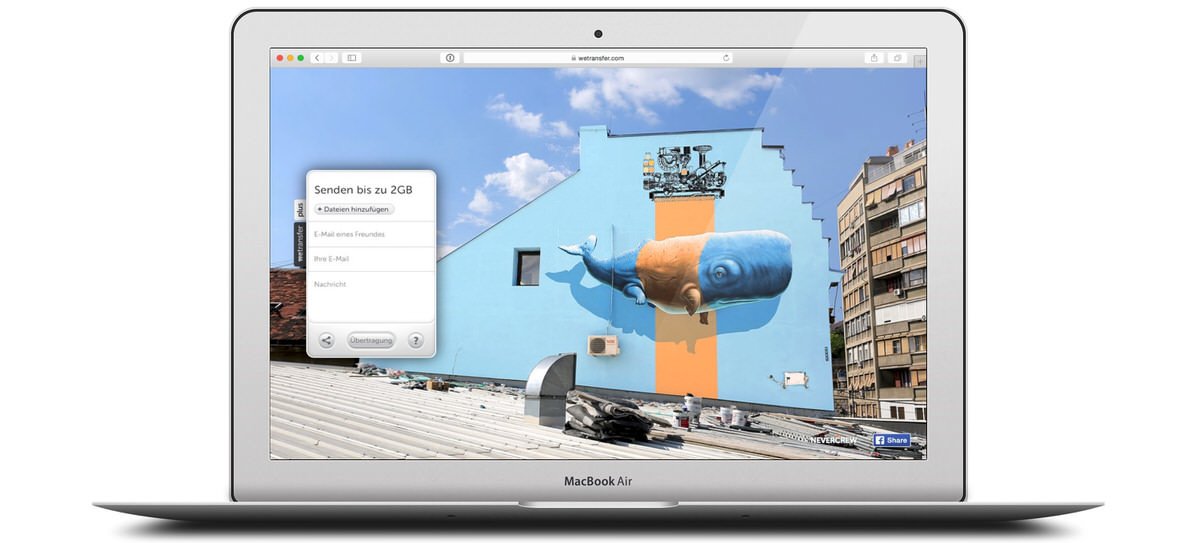
Wenn dann eine E-Mail mit einem großen Dateianhang erscheint, kann dieser noch so schön sein, der Empfänger ist meistens verärgert. Aber für fast alles gibt es im Internet eine Lösung und auch für den bequemen Versand von großen Dateien. Die Lösung lautet WeTransfer denn dieser kostenlose Dienst ermöglicht den Versand von bis zu 2 Gigabyte großen Dateien.
Er blendet zur Refinanzierung beim Versand und Empfang der Dateien Werbung ein, was aber nicht weiter stört. Nachdem man eine, oder mehrere Dateien über die Webseite hochgeladen, den Empfänger und die eigene Adresse sowie einen kurzen Mailtext beigefügt hat, erhält der angegebene Empfänger eine E-Mail mit dem entsprechenden Link zum Herunterladen.
Die verminderte Up- und Downloadgeschwindigkeit zwar ein kleiner Haken und vertraulichen Daten, sollte man vorher etwa mit 7zip packen und verschlüsseln. Nach zwei Wochen wird die Datei automatisch gelöscht, was aber genau für diesen Anwendungsfall das richtige ist.