HiKam RTSP Streams sicher per VPN vom iPhone aufrufen
Über die HiKam A7 und S5 Mini Überwachungskameras habe ich hier im Blog ja bereits mehrfach berichtet. Ich bin immer noch sehr begeistert von dieser günstigen und zuverlässigen Lösung, um mein Haus überwachen zu können. Der Zugriff ist ja über die HiKam App auch von Unterwegs über das Mobilfunknetz möglich.
\n
\nDie Verbindung zwischen der Kamera und der App, wird über Cloud P2P realisiert und der Hersteller gibt an, keinen Zugriff auf den Videostream zu haben.
\n
Die Cloud wird nur benötigt, um die Verbindung zwischen Smartphone und Kamera herzustellen. Sobald diese Verbindung steht, fließt das Videostreaming direkt von der Kamera an das Smartphone. Deshalb heißt es Cloud P2P (Peer to Peer, Kamera -> Smartphone, oder Kamera -> PC). Quelle
\nDie Server des Herstellers HiKam, dienen also als lediglich zur Vermittlung zwischen App und Kamera. Dennoch habe ich schon einige Anfragen von Lesern bekommen, ob es nicht auch einen anderen Weg gibt, ohne das ein gewisses „Restrisiko“ eines Fremdzugriffes übrig bleibt. Auch stellt sich natürlich die Frage, was denn passiert wenn die Server von HiKam mal nicht verfügbar sind, oder HiKam den Cloud-Dienst sogar ganz einstellt. Die Lösung ist ganz einfach und lautetVPN + RTSP.
\n
\n
\n
\nDas hier gezeigte Setup läuft mit einer FritzBox (Preis prüfen)! und mit der kostenlosen App M-Sight, welche für Android und iOS erhältlich ist und es ist in wenigen Minuten eingerichtet.
\n
Anleitung
\n
\n \t
Verpasst der HiKam eine feste IP Adresse. Das geht entweder mit der HiKam PC Software, oder regelt das über die Einstellungen (Anleitung) in der FritzBox.
\n \t
Ladet euch die kostenlose App M-Sight für Android oder iOS und fügt die Kamera als RTSP Stream hinzu. Menü -> Device Manager -> Typ -> RTSP und bei URL rtsp://die.ip.adresse.der.kamera:554/onvif1 ein
\n \t
Richtet euch eine kostenloses MyFRITZ!-Konto ein und hinterlegt es in der FritzBox, damit ihr von außen in euer Heimnetzwerk kommt (Anleitung)
\n \t
Richtet euch eine VPN Verbindung auf dem Smartphone zur FritzBox! ein und das geht unter Android (Anleitung) oder iOS (Anleitung) auch ganz einfach.
\n
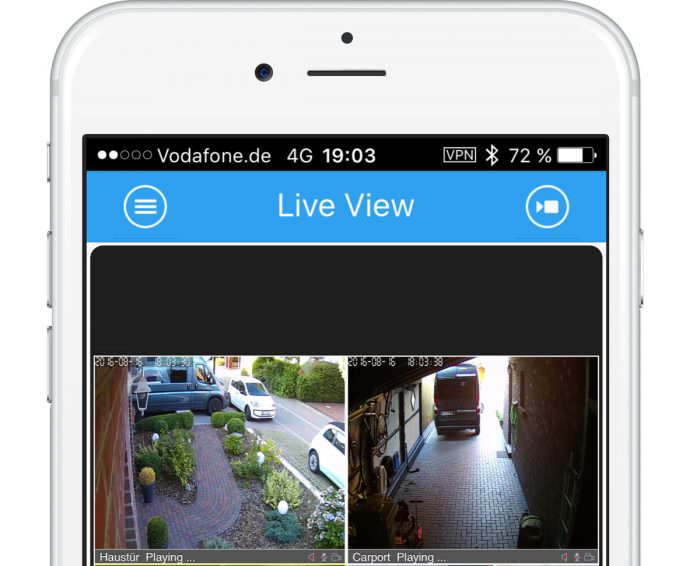
\nDas war es auch schon und nun müsst ihr lediglich die VPN Verbindung auf dem mobilen Gerät starten, was etwa unter iOS mit dem Aufruf der Einstellungen und dem umlegen des Schalters auch schon erledigt ist. Danach könnt ihr M-Sight aufrufen und da ihr jetzt per VPN in eurem Heimnetzwerk seit, könnt ihr auf den lokalen RSTP Stream der HiKam zugreifen.
\n
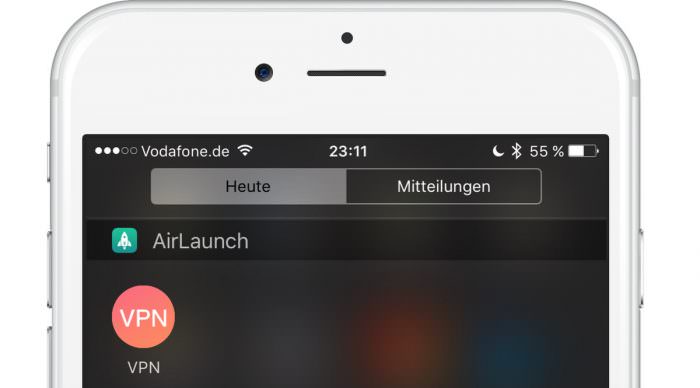
\nWer es unter iOS noch schneller haben möchte, dem empfehle die kostenlose App Air Launch. Hiermit kann man sich auch passende Widgets für den Heute Bildschirm erstellen und somit VPN noch etwas einfacher/schneller starten. Dazu erstellt ihr Euch in Air Launch eine neue Action für VPN: System Action -> Settings -> VPN ein.
\n
\n
Das könnte dich auch interessieren
Synology Surveillance Station zu Frigate NVR… 4. April 2026 Sicherheitskritische Migration von Synology Surveillance Station zu Frigate NVR ohne Aufzeichnungsverlust Die Migration von Synology Surveillance Station zu Frigate NVR…
Video-Türklingel Aufnahmen speichern ohne Cloud-Abo… 6. April 2026 Lokale Video-Speicherung mit NAS-Server eliminiert monatliche Cloud-Abo-Kosten dauerhaft Video-Türklingel Aufnahmen speichern ohne Cloud-Abo ist ein kritischer Sicherheitsaspekt, der deine Daten…
Überwachungskamera zuhause einrichten: Komplette… 6. April 2026 Moderne Überwachungskamera mit direkter Smartphone-Anbindung für einfache Heimüberwachung Eine Überwachungskamera zuhause einrichten kostet dich ab 45 Euro und dauert maximal…
Smart Home Sicherheitssystem für Einsteiger ohne… 6. April 2026 Professionelles Smart Home Sicherheitssystem Dashboard mit Live-Kamera-Feeds und Sensor-Status-Übersicht Ein Smart Home Sicherheitssystem für Einsteiger ohne Vorkenntnisse ist wie ein…
HomeKit Licht per iPhone steuern -… 27. April 2026 Mit der iPhone Home-App steuerst du HomeKit-kompatible Lampen per Sprachbefehl oder Touch HomeKit Licht per iPhone steuern funktioniert nur mit…
Smarte Kamera Datenschutz: Wer kann meine Videos sehen? 9. Mai 2026 Smarte Kameras übertragen oft unbemerkt Videos an Hersteller-Server weltweit KRITISCHES SICHERHEITSRISIKO: Smarte Kameras senden Videos automatisch an Hersteller-Server in China…
Hallo, ich versuche gerade auch vergeblich eine Kamera per m-sight via vpn über den rtsp stream zu erreichen… M-sight verlangt zwingend username und passwort, welche überhaupt nicht benötigt werden, gebe ich die streamadresse beim MX-Player ein, bekomme ich bild, M-sight bricht mit timeout ab, egal was ich bei user/pw eintrage…
Ich bekomme partout m-sight nicht dazu auch nur einmal den rtsp Stream der Kamera sauber zu öffnen. Hab deine Anleitung befolgt aber noch Fragen:
– m-sight verlangt einen secondary stream?! Welcher soll das sein?
– Username und Passwort??
Auf beides gehst du in deiner Anleitung nicht ein
erstmal danke für deinen Blog. DU hast mir sehr geholfen und ich bin begeistert wir sehr ähnliche Interessen teilen (Technik und campen).
Bei uns wurde vor 2 Jahren eingebrochen und jetzt nach langem Hin und Her und vor allem deinem Blog, hab ich mir eine Hikam A7 samt Sensor bestellt und gestern konfiguriert und montiert.
Das ganze im Carport und Stecker in Verteilerdose..
Soweit so gut, funktioniert auch!!!
Das selbe möchte ich jetzt noch an der Vorderseite vom Carport mit Blick auf die Haustüre machen.. und da hab ich jetzt meine Zweifel wegen der öffentlichen Strasse die vor meinem Haus vorbeiführt.
Hast du eine Möglichkeit gefunden Bereiche auszugrauen oder dergleichen?
Ähnlich wie es bei der Software für die INSTAR IN-5907HD der Fall ist.
Ja mir ist bewusst dass die inklusive Heizung das doppelte kostet.
Hab übrigens auch eine synology am Laufen und als nächstes kommen die SolarLampen mit Bewegungsmelder dran. Desweiteren liebäugl ich seit langem mit der homematic..
Schade dass du so weit weg bist ;-)
Hab aber gesehen du warst schon ganz in meiner Nähe (Kramsach Reintalersee).
Hi Rene, ja die Welt ist klein ;-) mit ausblenden von Bereichen habe ein Chef keine Erfahrung. Meine Kamera vor dem Haus, mimt so gut wie nichts von der Straße auf, daher musste ich mich darum nicht kümmern. Viele Grüße Marc
vielleicht kannst du mir helfen. Ich habe der Kamera auf der FitzBox die Internetverbindung untersagt.
Trotz korrekter Einwahl im VPN bekomme ich kein Bild mehr. Tiny Monitor sagt, Check ONVIF Port.
Kommst du den per VPN ansonsten in dein Netz, also kannst auf andere Dinge zuhause zugreifen ?
Matthias sagte:
Ja, sonstige Dienste/Server gehen problemlos nur die Kamera nicht.
Marc Broch sagte:
Kannst du sie im Netz per VLC aufrufen? Wenn das geht, sollte es auch über VPN gehen.
Matthias sagte:
Also via VLC geht es im internen Netz. Via VPN geht es allerdings weder per M-Sight noch VLC.
Interessant ist, wenn ich der Kamera den Internetzugriff verbiete, komme ich noch einige Zeit von Extern auf die Kamera (via HiKam App). Aber danach dann von Ausserhalb überhaupt nicht mehr.
Ich verstehe auch nicht wieso die Hikam App nicht verwendbar ist, wenn die Kamera keinen Internetzugriff hat…
Vielen Dank für den Artikel. Auch ich möchte dem Cloud Dienst noch nicht ganz vertrauen. Hast du schon einmal probiert den RTSP Stream in einen HTTP Stream umzuwandeln? :)
Sie sehen gerade einen Platzhalterinhalt von Turnstile. Um auf den eigentlichen Inhalt zuzugreifen, klicken Sie auf die Schaltfläche unten. Bitte beachten Sie, dass dabei Daten an Drittanbieter weitergegeben werden.
Sie sehen gerade einen Platzhalterinhalt von Vimeo. Um auf den eigentlichen Inhalt zuzugreifen, klicken Sie auf die Schaltfläche unten. Bitte beachten Sie, dass dabei Daten an Drittanbieter weitergegeben werden.
Sie sehen gerade einen Platzhalterinhalt von YouTube. Um auf den eigentlichen Inhalt zuzugreifen, klicken Sie auf die Schaltfläche unten. Bitte beachten Sie, dass dabei Daten an Drittanbieter weitergegeben werden.
Sie sehen gerade einen Platzhalterinhalt von Facebook. Um auf den eigentlichen Inhalt zuzugreifen, klicken Sie auf die Schaltfläche unten. Bitte beachten Sie, dass dabei Daten an Drittanbieter weitergegeben werden.
Sie sehen gerade einen Platzhalterinhalt von Instagram. Um auf den eigentlichen Inhalt zuzugreifen, klicken Sie auf die Schaltfläche unten. Bitte beachten Sie, dass dabei Daten an Drittanbieter weitergegeben werden.
Sie sehen gerade einen Platzhalterinhalt von X. Um auf den eigentlichen Inhalt zuzugreifen, klicken Sie auf die Schaltfläche unten. Bitte beachten Sie, dass dabei Daten an Drittanbieter weitergegeben werden.





Moin!
Hast du zufällig auch eine Einbindung in PocketControl mit den WebCams hinbekommen?
Grüße
Jörg
Hallo, ich versuche gerade auch vergeblich eine Kamera per m-sight via vpn über den rtsp stream zu erreichen… M-sight verlangt zwingend username und passwort, welche überhaupt nicht benötigt werden, gebe ich die streamadresse beim MX-Player ein, bekomme ich bild, M-sight bricht mit timeout ab, egal was ich bei user/pw eintrage…
Hallo, ich habe eine Hikam S5 und möchte das Videobild über Domoticz anzeigen lassen. Kennst du die Bild-Url?
Gruß
Oliver
Hallo Oliver, welche Protokolle kann Domoticz denn ? Die HiKam kannst Du z.B. per RTSP ansprechen: rtsp://IPADRESSE:554/onvif1
Ich bekomme partout m-sight nicht dazu auch nur einmal den rtsp Stream der Kamera sauber zu öffnen. Hab deine Anleitung befolgt aber noch Fragen:
– m-sight verlangt einen secondary stream?! Welcher soll das sein?
– Username und Passwort??
Auf beides gehst du in deiner Anleitung nicht ein
Hallo Marc,
erstmal danke für deinen Blog. DU hast mir sehr geholfen und ich bin begeistert wir sehr ähnliche Interessen teilen (Technik und campen).
Bei uns wurde vor 2 Jahren eingebrochen und jetzt nach langem Hin und Her und vor allem deinem Blog, hab ich mir eine Hikam A7 samt Sensor bestellt und gestern konfiguriert und montiert.
Das ganze im Carport und Stecker in Verteilerdose..
Soweit so gut, funktioniert auch!!!
Das selbe möchte ich jetzt noch an der Vorderseite vom Carport mit Blick auf die Haustüre machen.. und da hab ich jetzt meine Zweifel wegen der öffentlichen Strasse die vor meinem Haus vorbeiführt.
Hast du eine Möglichkeit gefunden Bereiche auszugrauen oder dergleichen?
Ähnlich wie es bei der Software für die INSTAR IN-5907HD der Fall ist.
Ja mir ist bewusst dass die inklusive Heizung das doppelte kostet.
Hab übrigens auch eine synology am Laufen und als nächstes kommen die SolarLampen mit Bewegungsmelder dran. Desweiteren liebäugl ich seit langem mit der homematic..
Schade dass du so weit weg bist ;-)
Hab aber gesehen du warst schon ganz in meiner Nähe (Kramsach Reintalersee).
LG und schonmal Danke aus dem schönen Tirol
Rene
Hi Rene, ja die Welt ist klein ;-) mit ausblenden von Bereichen habe ein Chef keine Erfahrung. Meine Kamera vor dem Haus, mimt so gut wie nichts von der Straße auf, daher musste ich mich darum nicht kümmern. Viele Grüße Marc
Hi Marc, danke für die schnelle Antwort. Wie sieht es mit verschiedenen Kameras aus bez. Alarmierung, Darstellung, .. ?
Danke und sg Rene
Alles kein Problem. Ich habe insgesamt 9 Kameras im Einsatz und keinerlei Probleme. Grüße Marc
Auch mit verschiedenen Herstellern?
Nein ich habe nur Kameras von Hikam
Hallo Marc,
vielleicht kannst du mir helfen. Ich habe der Kamera auf der FitzBox die Internetverbindung untersagt.
Trotz korrekter Einwahl im VPN bekomme ich kein Bild mehr. Tiny Monitor sagt, Check ONVIF Port.
LG Manuel
Ich habe die Kamera auch mal als ONVIF und als RTSP in die M-Sight App eingefügt und beide Varianten gehen nicht via VPN…
Hallo Marcel, die Kameras habe ich als RTSP eingefügt und per VPN funktioniert es wunderbar.
Also ich habe es nun von mehreren externen Standorten ausprobiert, ich bekomme via VPN keine Kamera-Verbindung?
Kommst du den per VPN ansonsten in dein Netz, also kannst auf andere Dinge zuhause zugreifen ?
Ja, sonstige Dienste/Server gehen problemlos nur die Kamera nicht.
Kannst du sie im Netz per VLC aufrufen? Wenn das geht, sollte es auch über VPN gehen.
Also via VLC geht es im internen Netz. Via VPN geht es allerdings weder per M-Sight noch VLC.
Interessant ist, wenn ich der Kamera den Internetzugriff verbiete, komme ich noch einige Zeit von Extern auf die Kamera (via HiKam App). Aber danach dann von Ausserhalb überhaupt nicht mehr.
Ich verstehe auch nicht wieso die Hikam App nicht verwendbar ist, wenn die Kamera keinen Internetzugriff hat…
Ich habe übrigens die Antwort, wieso das ganze nicht geht. Sobald man der Kamera die Internetnutzung verbietet, so kann dieses auch nicht via Internet (VPN) aufgerufen werden:
https://avm.de/service/fritzbox/fritzbox-7390/wissensdatenbank/publication/show/342_IP-Kommunikation-ueber-VPN-Verbindung-zwischen-zwei-FRITZ-Box-Netzwerken-nicht-moeglich/
http://www.ip-phone-forum.de/showthread.php?t=273704
Gruss
Vielen Dank für den Artikel. Auch ich möchte dem Cloud Dienst noch nicht ganz vertrauen. Hast du schon einmal probiert den RTSP Stream in einen HTTP Stream umzuwandeln? :)
Möchte das Video in FHEM einbinden.
Hallo Matthias, ich habe das noch nicht versucht, weil ich dafür noch keinen Bedarf hatte. Bitte berichte mal, wenn es bei Dir geklappt hat.