Windows 10 Neuinstallation (Clean Install) per USB-Stick
Es gibt genügend Gründe, warum man vor allem bei einem neuen Betriebssystem kein Update, sondern eine Neuinstallation (Clean Install) durchführen möchte. Das ist bei Windows 10 auch per ISO-Datei möglich, man benötigt hierfür also „lediglich“ den Windows 10 Lizenzschlüssel aus einem erfolgreichen Update und natürlich die ISO-Datei um ein passendes Installationsmedium zu erstellen.
Wie man an die passende ISO von Windows 10 kommt und damit einen bootfähigen USB-Stick erstellt, habe ich hier im Blog bereits erklärt. Die Voraussetzung für eine Installation von Windows ist wie immer, eine gültige Lizenz und die kann man entweder im Handel erwerben (Link), oder durch das kostenlose Update mit einer vorhandenen und zum Update berechtigten Windows Version ( 7 & 8.1) bekommen. Hier der Ablauf meiner erfolgreichen Neuinstallation:
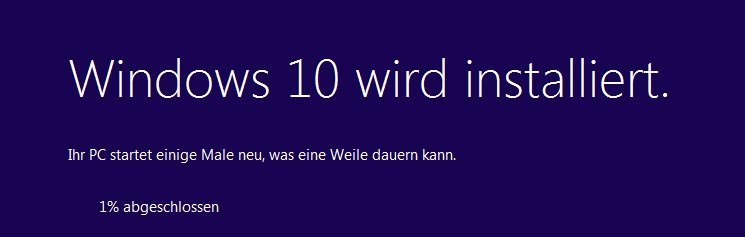
Ich habe mir also als erstes die ISO von Windows 10 besorgt, denn damit kann ich auch mal eine Reparatur durchführen, oder einen anderen Rechner neu installieren. Dann habe ich mit dieser ISO einen bootfähigen USB-Stick erstellt (Anleitung) und damit auf einem Rechner mit Windows 7 Professional ein Update auf Windows 10 durchgeführt. Der Vorgang geht per Assistent sehr einfach und mit dem USB-Stick oder von einer DVD auch recht schnell vonstatten.
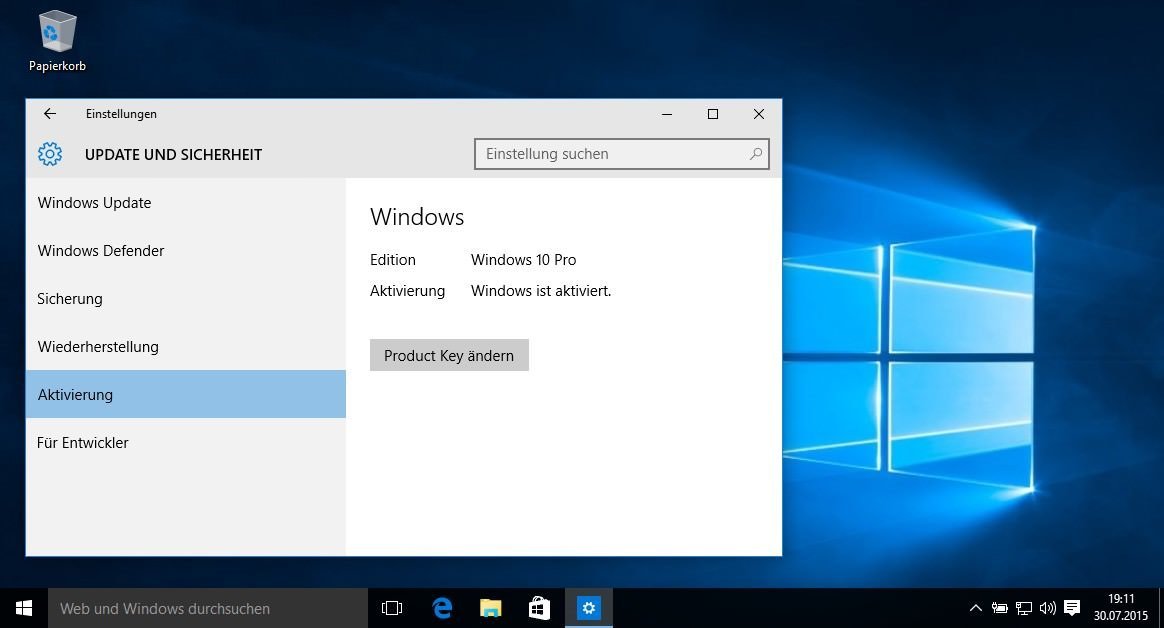
Als nächstes habe ich auf dem gerade mit Windows 10 geupdateten Rechner den Lizenzschlüssel ausgelesen (Anleitung) und den Rechner dann heruntergefahren um vom USB-Stick zu booten und die Neuinstallation durchzuführen. Hier muss evtl. im BIOS die Bootreihenfolge angepasst werden und dazu schaut ihr hier.
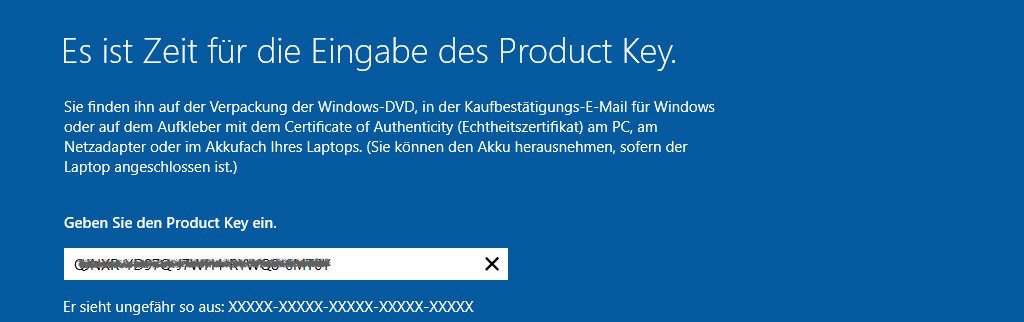
Am Anfang der Installation, kann man die erste Eingabe vom Lizenzschlüssel noch überspringen und im zweiten Schritt die gültige Windows 10 Version auswählen.
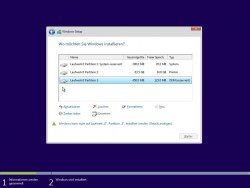
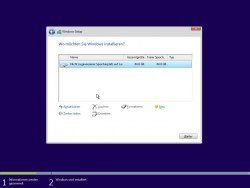
Im weiteren Verlauf wählt man dann Benutzerdefiniert aus und löscht alle vorhandenen Partitionen. Auch wenn sich das von selbst erklären sollte, es sind dann alle Daten gelöscht. Also lieber mal vorher ein Backup der Daten machen.
Die Installation wird dann weiter per Assistent begleitet und hier kann man dann seinen vorher ausgelesenen Windows 10 Lizenzschlüssel eingeben und schon kann Windows 10 frisch und sauber installiert werden.
Das ganze funktioniert auch laut Microsoft nur auf der selben Hardware, auf der vorher das Update auf Windows 10 gemacht wurde. Der Lizenzschlüssel lässt sich also nicht auf anderer Hardware verwenden. An den seit Jahren bekannten Problemen mit der Windows Aktivierung bei einem Rechnertausch, etwa durch einen Defekt hat sich auch im Jahre 2015 mit Windows 10 leider nichts geändert.
Ich habe in meinem Test dann mal die Festplatte getauscht, was sicher öfters mal vorkommen kann und somit habe ich zum zweiten mal eine Neuinstallation durchgeführt. Windows 10 wurde auch „normal“ installiert und nach einigen Minuten auch automatisch aktiviert. Optional stand auch die altbekannte Telefonische Aktivierung zur Auswahl.
Der Tausch von Netzwerk und Grafikkarte, hat die Windows Aktivierung auch ganz locker überlebt. Die Hardware ist relativ alt und wurde noch mit Windows 7 ausgeliefert. Im Bios ist also noch kein Windows 8 Key „eingebrannt“. Ich kann aktuell also nicht sagen, an welchen Kriterien die „Gültigkeit“ des Windows 10 Update-Keys festgemacht wird.
Auf einem ganz anderen Notebook, wurde der Key für die Aktivierung nicht angenommen und ich erhielt Fehlercode: 0xC004C003 und Microsoftschreibt dazu folgendes.
„Dieser Fehler wird auch angezeigt, wenn Sie einen ungültigen Product Key verwenden. Sie müssen einen neuen Product Key erwerben. Falls Sie einen PC gekauft haben, auf dem Windows vorinstalliert war, wenden Sie sich an den PC-Hersteller, um den ursprünglichen Key zu erhalten.“
Also die Sache ist relativ klar. Windows 7 oder 8.1 muss als Basis zum Updaten vorhanden sein, aber der Key kann mehrmals auch nach einem Festplattentausch auf der selben Hardware verwendet werden.
Hier nochmal der ganze Vorgang in Stichpunkten mit passenden Links.
Rechner von USB-Stick oder DVD starten und Windows 10 installieren
Das könnte dich auch interessieren
WLAN-Lichtschalter ohne Neutralleiter installieren 8. April 2026 Shelly 1L WLAN-Schalter ermöglicht Smart Home Automatisierung in Altbauten ohne Neutralleiter WLAN-Lichtschalter ohne Neutralleiter sind die praktische Lösung für Smart…
NAS selber bauen 2026: Die vollständige Anleitung… 12. Juni 2026 Ein selbst gebauter NAS auf Intel N100-Basis mit vier CMR-Festplatten, 2,5GbE-Switch und USV — das Fundament für ein zuverlässiges Heimnetz-NAS…
Synology Surveillance Station zu Frigate NVR… 4. April 2026 Sicherheitskritische Migration von Synology Surveillance Station zu Frigate NVR ohne Aufzeichnungsverlust Die Migration von Synology Surveillance Station blockiert standardmäßig Port…
Smart Home Sicherheitssystem für Einsteiger ohne… 6. April 2026 Professionelles Smart Home Sicherheitssystem Dashboard mit Live-Kamera-Feeds und Sensor-Status-Übersicht Ein Smart Home Sicherheitssystem für Einsteiger ohne Vorkenntnisse ist wie ein…
Sie sehen gerade einen Platzhalterinhalt von Turnstile. Um auf den eigentlichen Inhalt zuzugreifen, klicken Sie auf die Schaltfläche unten. Bitte beachten Sie, dass dabei Daten an Drittanbieter weitergegeben werden.
Sie sehen gerade einen Platzhalterinhalt von Vimeo. Um auf den eigentlichen Inhalt zuzugreifen, klicken Sie auf die Schaltfläche unten. Bitte beachten Sie, dass dabei Daten an Drittanbieter weitergegeben werden.
Sie sehen gerade einen Platzhalterinhalt von YouTube. Um auf den eigentlichen Inhalt zuzugreifen, klicken Sie auf die Schaltfläche unten. Bitte beachten Sie, dass dabei Daten an Drittanbieter weitergegeben werden.
Sie sehen gerade einen Platzhalterinhalt von Facebook. Um auf den eigentlichen Inhalt zuzugreifen, klicken Sie auf die Schaltfläche unten. Bitte beachten Sie, dass dabei Daten an Drittanbieter weitergegeben werden.
Sie sehen gerade einen Platzhalterinhalt von Instagram. Um auf den eigentlichen Inhalt zuzugreifen, klicken Sie auf die Schaltfläche unten. Bitte beachten Sie, dass dabei Daten an Drittanbieter weitergegeben werden.
Sie sehen gerade einen Platzhalterinhalt von X. Um auf den eigentlichen Inhalt zuzugreifen, klicken Sie auf die Schaltfläche unten. Bitte beachten Sie, dass dabei Daten an Drittanbieter weitergegeben werden.


 Im weiteren Verlauf wählt man dann Benutzerdefiniert aus und löscht alle vorhandenen Partitionen. Auch wenn sich das von selbst erklären sollte, es sind dann alle Daten gelöscht. Also lieber mal vorher ein Backup der Daten machen.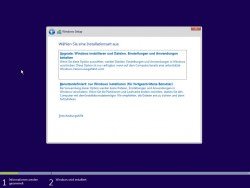




Hinterlasse einen Kommentar
An der Diskussion beteiligen?Hinterlasse uns deinen Kommentar!