Home Assistant Energy Dashboard optimal nutzen: Stromverbrauch verstehen und senken
Im Kontext von „Home Assistant Energy Dashboard optimal nutzen: Stromverbrauch verstehen und senken“ arbeiten wir uns von den Basics bis zu den relevanten Details vor. Erst mit dem Energy Dashboard wurde mir bewusst, wie viel Energie in meinem Alltag einfach so verpufft. Heute möchte ich dir zeigen, wie du mit Home Assistant deinen Stromverbrauch nicht nur verstehst, sondern auch aktiv senken kannst – und das mit ganz einfachen Mitteln.
Was ist das Home Assistant Energy Dashboard?
Das Energy Dashboard ist eines der spannendsten Features in Home Assistant. Es sammelt Messdaten aus deinen Stromsensoren, Steckdosen und Zählern und visualisiert diese übersichtlich in Diagrammen. Du siehst auf einen Blick, wie viel Energie du täglich, monatlich oder sogar stündlich verbrauchst. Wenn du eine Solaranlage hast, kannst du auch deine eigene Produktion und Einspeisung einbinden. Home Assistant selbst ist eine Open-Source-Plattform, die du lokal auf einem Raspberry Pi betreiben kannst. Das bedeutet: Keine Cloud-Abhängigkeit, volle Kontrolle über deine Daten und maximale Flexibilität bei der Geräteauswahl. Ob Homematic IP, Shelly, Sonoff, ZigBee oder Z-Wave – das System vereint verschiedenste Standards und Sensoren in einem zentralen Dashboard. Ein besonders nützliches Feature ist die Möglichkeit, Kosteninformationen direkt zu hinterlegen. Du kannst deinen Stromtarif (z. B. 0,35 €/kWh) eintragen und siehst dann nicht nur, wie viel Energie du verbrauchst, sondern auch, was das im Alltag wirklich kostet.
Die richtige Hardware und Einrichtung
Damit das Energy Dashboard funktioniert, brauchst du zunächst geeignete Messhardware. Das können smarte Steckdosen mit Energieerfassung oder Zwischenzähler sein.
Home Assistant installieren: Am einfachsten ist die Installation von Home Assistant OS auf einem Raspberry Pi 4🛒. Die Kosten liegen etwa bei 60 € – das ist die solide Basis deines Smart Homes.
Sensoren hinzufügen: Geräte wie der Homematic IP Schalt-Mess-Stecker🛒 oder ein Shelly EM🛒 lassen sich leicht integrieren. Gehe in Home Assistant zu Einstellungen → Geräte & Dienste und füge die passende Integration hinzu.
Energy Dashboard konfigurieren: In der Seitenleiste findest du den Menüpunkt „Energy“. Klicke auf „Konfigurieren“ und wähle deinen Verbrauchssensor (kWh) aus. Wenn du eine PV-Anlage hast, kannst du zusätzlich die Produktion eintragen.
Tarife einstellen: Hinterlege deinen Strompreis pro kWh und – falls vorhanden – Tag- und Nachttarife.
Nach dem Speichern erscheinen die ersten Diagramme. Innerhalb weniger Stunden erkennst du schon typische Verbrauchsmuster – und oft auch die ersten Stromfresser.
Schließe das Gerät an eine Steckdose an und verbinde es mit deiner Homematic CCU oder Access Point.
In Home Assistant: Einstellungen → Geräte & Dienste öffnen, Homematic IP-Integration hinzufügen und den Stecker koppeln.
Weise ihm einen Raum zu (z. B. Wohnzimmer) und gib ihm einen klaren Namen, etwa verbrauch_tv.
Öffne das Energy Dashboard und wähle den Sensor unter Grid Consumption aus.
Jetzt siehst du in Echtzeit, wie viel Energie dein Fernseher oder eine andere angeschlossene Last zieht. Besonders spannend ist die Tagesansicht: Du erkennst, wann Geräte aktiv sind – und wann sie im Standby unnötig Energie verbrauchen.
Einer meiner Lieblingsanwendungsfälle ist die Automatisierung gegen Standby-Verbrauch. Viele Geräte ziehen auch im ausgeschalteten Zustand Strom – Router, Konsolen oder Ladegeräte summieren sich schnell. Laut Heise kann eine Grundlast von 100 W pro Jahr rund 876 kWh bzw. etwa 420 € kosten. Mit Home Assistant lässt sich das clever lösen:
Anwesenheitserkennung einrichten: Über dein Smartphone oder einen Anwesenheitssensor erkennt Home Assistant, ob jemand zuhause ist.
Automation erstellen: In Einstellungen → Automationen legst du eine neue Regel an: Wenn niemand zuhause ist, schalte alle nicht benötigten Geräte aus.
Aktion definieren: Wähle die betroffenen Steckdosen oder Gerätegruppen aus – z. B. „Entertainment-Gruppe“.
Testen: Setze deinen Status auf „Abwesend“ und beobachte im Energy Dashboard, wie die Grundlast sinkt.
So kannst du deinen Verbrauch aktiv reduzieren, ohne ständig selbst eingreifen zu müssen.
Automatisierungen für mehr Effizienz
Das Energy Dashboard ist nicht nur ein Analysewerkzeug – es ist die Grundlage für intelligente Automatisierungen. Hier ein paar praktische Beispiele, die du mit Bordmitteln umsetzen kannst:
Lastspitzen vermeiden: Wenn der Gesamtverbrauch über einen festgelegten Wert steigt, schaltet Home Assistant ausgewählte Verbraucher automatisch ab oder sendet eine Push-Nachricht.
PV-Überschuss nutzen: Wenn deine Solaranlage mehr produziert als du verbrauchst, kannst du Überschussenergie gezielt einsetzen – etwa zum Laden des E-Autos oder für Warmwasser.
Nachttarif nutzen: Wenn dein Energieversorger günstige Nachtpreise anbietet, starte Waschmaschine oder Geschirrspüler automatisch in dieser Zeit.
Grundlast prüfen: Bleibt der Verbrauch nachts ungewöhnlich hoch, bekommst du eine Benachrichtigung, um mögliche Stromfresser zu identifizieren.
Diese Automationen sind einfach einzurichten und bringen sofort spürbare Effekte – sowohl beim Stromverbrauch als auch beim Komfort.
Kosten, Nutzen und mögliche Stolpersteine
Ein Home Assistant Energiemonitoring-Setup muss kein Vermögen kosten. Für eine solide Basis solltest du etwa mit 150 – 300 € rechnen:
Kompatibel mit vielen Systemen (Homematic, Shelly, ZigBee, Matter).
Nachteile:
Etwas Einarbeitung nötig – insbesondere bei der Einrichtung der Sensoren.
Ohne flächendeckende Messung bleiben Lücken in der Analyse.
Manche Sensoren liefern Werte in Wh statt kWh – das muss ggf. umgerechnet werden.
Wenn etwas nicht funktioniert, lohnt sich ein Blick in die Home Assistant Logs oder in die Community-Foren. Oft liegt der Fehler nur an einer falsch gesetzten Einheit oder einem Neustart, der einen Zähler zurücksetzt.
Aktuelle Entwicklungen und Zukunft des Energy Dashboards
Home Assistant entwickelt sich rasant weiter. In der Version 2025.8 kamen neue KI-Funktionen hinzu und mit dem YoLink Smart Energy Plug 15A📦 wurde ein weiterer Energiemess-Stecker unterstützt. In Version 2025.11 folgte dann ein neues Tortendiagramm für die Geräte-Energieanzeige – ideal, um den Verbrauch pro Gerät noch anschaulicher darzustellen. Besonders spannend ist die Unterstützung des Matter 1.3 Standards. Damit können künftig noch mehr Power- und Energy-Sensoren direkt im Energy Dashboard genutzt werden. Die Entwickler planen zudem automatische Verbrauchswarnungen und noch intuitivere Dashboards. Trends wie dynamische Stromtarife, Batteriespeicher und EEBUS-Kommunikation werden ebenfalls stärker integriert. Damit wird Home Assistant zum zentralen Energiemanagement-System für das ganze Zuhause.
Das Home Assistant Energy Dashboard ist weit mehr als nur eine hübsche Statistikansicht. Es ist ein mächtiges Werkzeug, um dein Zuhause energieeffizienter zu machen – Schritt für Schritt. Besonders für Einsteiger ist es faszinierend zu sehen, wie sich kleine Anpassungen sofort in den Diagrammen widerspiegeln. Und mit den richtigen Automationen kannst du nicht nur Strom, sondern auch bares Geld sparen. Mein Tipp: Starte mit einem einzelnen Messstecker, beobachte den Verbrauch und erweitere dein System Stück für Stück. So lernst du dein Zuhause von einer ganz neuen Seite kennen – datenbasiert, transparent und nachhaltig.
Wenn du dein Smart Home energieeffizienter gestalten willst, starte noch heute mit dem Home Assistant Energy Dashboard. Schon ein einziger Sensor kann dir wertvolle Einblicke geben – und der Rest kommt mit der Erfahrung.
Das könnte dich auch interessieren
Alexa oder Google Home: Welcher Sprachassistent… 6. April 2026 Amazon Echo Dot und Google Nest Mini im direkten Vergleich – beide Sprachassistenten bieten unterschiedliche Stärken für Smart Home Einsteiger…
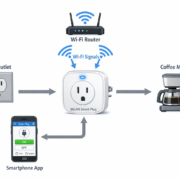
Steckdosen smart machen: Geräte per App steuern - So… 6. April 2026 Eine smarte Steckdose macht jedes normale Gerät per App steuerbar – hier eine Kaffeemaschine mit Smartphone-Bedienung Steckdosen smart machen ist…
Video-Türklingel bei schlechtem WLAN - So… 6. April 2026 Video-Türklingel mit schwacher WLAN-Verbindung zeigt typische Probleme wie Offline-Status und schlechte Signalqualität Video-Türklingel bei schlechtem WLAN funktioniert wieder mit einem…
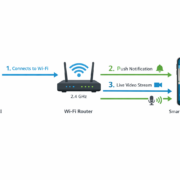
Video-Türklingel mit Handy verbinden: So klappt die… 7. April 2026 Moderne Video-Türklingel mit direkter Smartphone-Verbindung für maximalen Komfort und Sicherheit Eine Video-Türklingel mit dem Handy zu verbinden dauert nur 10…
Fenster-Heizungs-Automation: Heizung bei offenem… 5. April 2026 Moderne Fenster-Heizungs-Automation mit ZigBee-Sensoren und smarten Thermostaten für optimale Energieeffizienz 🎓 Grundlagen-Serie: Heizung bei offenem Fenster automatisch abschalten Dies ist…
Sie sehen gerade einen Platzhalterinhalt von Turnstile. Um auf den eigentlichen Inhalt zuzugreifen, klicken Sie auf die Schaltfläche unten. Bitte beachten Sie, dass dabei Daten an Drittanbieter weitergegeben werden.
Sie sehen gerade einen Platzhalterinhalt von Vimeo. Um auf den eigentlichen Inhalt zuzugreifen, klicken Sie auf die Schaltfläche unten. Bitte beachten Sie, dass dabei Daten an Drittanbieter weitergegeben werden.
Sie sehen gerade einen Platzhalterinhalt von YouTube. Um auf den eigentlichen Inhalt zuzugreifen, klicken Sie auf die Schaltfläche unten. Bitte beachten Sie, dass dabei Daten an Drittanbieter weitergegeben werden.
Sie sehen gerade einen Platzhalterinhalt von Facebook. Um auf den eigentlichen Inhalt zuzugreifen, klicken Sie auf die Schaltfläche unten. Bitte beachten Sie, dass dabei Daten an Drittanbieter weitergegeben werden.
Sie sehen gerade einen Platzhalterinhalt von Instagram. Um auf den eigentlichen Inhalt zuzugreifen, klicken Sie auf die Schaltfläche unten. Bitte beachten Sie, dass dabei Daten an Drittanbieter weitergegeben werden.
Sie sehen gerade einen Platzhalterinhalt von X. Um auf den eigentlichen Inhalt zuzugreifen, klicken Sie auf die Schaltfläche unten. Bitte beachten Sie, dass dabei Daten an Drittanbieter weitergegeben werden.




Hinterlasse einen Kommentar
An der Diskussion beteiligen?Hinterlasse uns deinen Kommentar!