Troubleshooting-Guide: Häufige Probleme beim Einrichten von Time Machine mit NAS
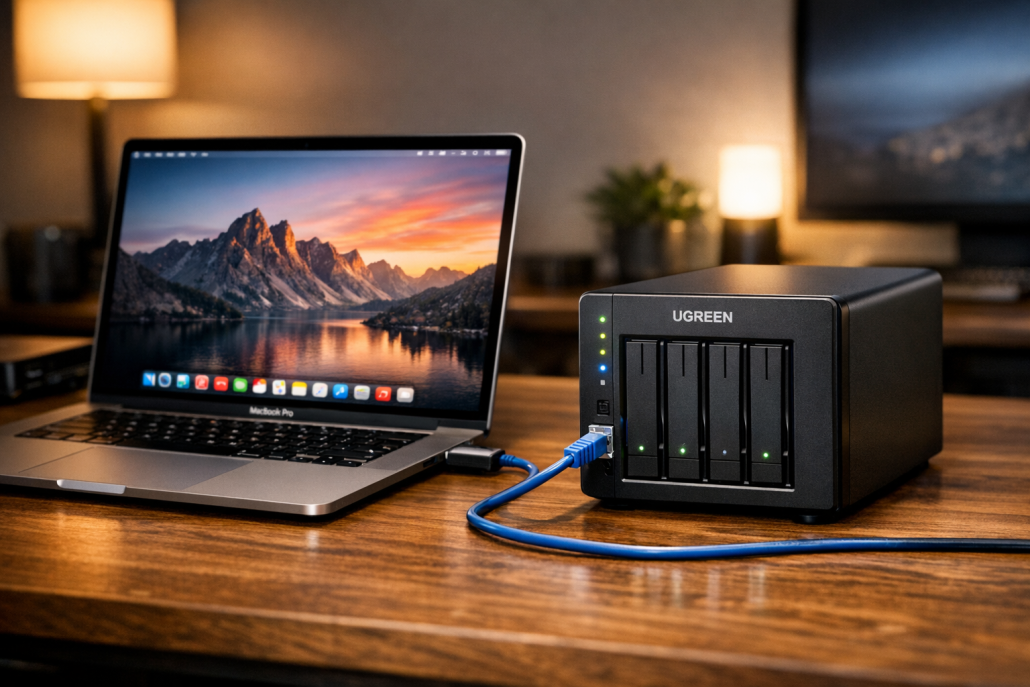
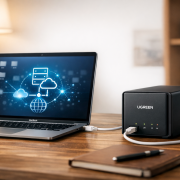
Time Machine Backup auf modernem Schreibtisch
Wer schon einmal versucht hat, Apples Time Machine mit einem NAS-System zu verbinden, kennt das: Man klickt sich durch die Einstellungen, sieht das NAS im Finder – und trotzdem scheitert das Backup mit einer kryptischen Fehlermeldung. Erfahrungsgemaess zeigt sich, dass gut an meinen ersten Versuch mit einem UGREEN DXP4800 Plus im Zusammenspiel mit meinem MacBook Pro – ein Paradebeispiel für die Tücke von SMB-Berechtigungen und Bonjour-Diensten. In diesem Artikel zeige ich dir Schritt für Schritt, wie du die typischen Stolperfallen erkennst, analysierst und behebst. Dabei geht es nicht um die Grundinstallation, sondern um die Fehleranalyse und gezielte Problemlösung – also genau das, was man braucht, wenn Time Machine mal wieder zickt.
📑 Inhaltsverzeichnis
1. Verbindungstest und Netzwerkgrundlagen
Bevor man sich in die Tiefen der macOS-Konsole begibt, sollte man die grundlegende Netzwerkverbindung prüfen. Ein NAS funktioniert nur dann als Time Machine-Ziel, wenn es im selben Subnetz wie der Mac arbeitet und über SMB erreichbar ist. Schritt-für-Schritt:
Öffne auf dem Mac den Finder → „Mit Server verbinden…“ (⌘+K).
Gib die Adresse smb://<NAS-IP> ein und prüfe, ob die Verbindung klappt.
Wenn der Finder keine Verbindung aufbauen kann, liegt das Problem meist an einer fehlenden SMB-Freigabe oder einer Firewall-Regel im NAS. Achte darauf, dass der SMB-Dienst aktiv ist – bei UGREEN, Synology oder QNAP findet sich diese Einstellung meist unter „Dateidienste“ oder „Netzwerkdienste“. Ein weiterer Klassiker: DHCP-Vergabe. Wenn das NAS keine feste IP-Adresse hat, ändert sich die Netzwerkadresse nach jedem Neustart. Time Machine findet das Ziel dann schlicht nicht mehr. Vergib daher im Router oder NAS-Menü eine statische IP-Adresse.
2. SMB-Kompatibilität und Protokolle
Apple hat die Unterstützung für AFP (Apple Filing Protocol) inzwischen weitgehend eingestellt – SMB3 ist der neue Standard für Time Machine. NAS-Systeme wie UGREEN, Synology, QNAP oder WD My Cloud bieten alle die Option, SMB zu aktivieren. In der NAS-Verwaltung sollte der SMB-Dienst aktiviert und auf die neueste Version gesetzt sein. Bei manchen Geräten kann man explizit SMB-Versionen auswählen (1, 2, 3). Hier gilt: Immer SMB3 wählen, da Time Machine ab macOS Big Sur nur noch mit SMB zuverlässig arbeitet. Ein typisches Problem ist eine nicht verschlüsselte SMB-Verbindung. macOS erwartet in neueren Versionen eine verschlüsselte Übertragung. Falls dein NAS diese Option bietet („SMB Encryption“ oder „SMB3 with AES-128-GCM“), aktiviere sie. Damit stellst du sicher, dass sowohl die Authentifizierung als auch die Datenübertragung kompatibel und sicher sind. Wenn Time Machine beim Verbinden nach Benutzername und Passwort fragt, diese aber nicht akzeptiert werden, überprüfe Folgendes:
Der NAS-Benutzername darf keine Sonderzeichen enthalten (z.B. @, $, %).
Das Passwort sollte aus Buchstaben und Zahlen bestehen und keine Leerzeichen enthalten.
Der Benutzer muss Schreibrechte auf den Time Machine-Freigabeordner besitzen.
Einige NAS-Systeme (z.B. Synology) bieten für Time Machine eine eigene Option in der Benutzerverwaltung – dort kann man dedizierte Konten anlegen, die nur für Backups genutzt werden. Das ist besonders sinnvoll, wenn mehrere Macs auf dasselbe NAS sichern.
Wenn das NAS im Finder nicht unter „Time Machine-Ziele“ auftaucht, liegt das oft an fehlenden Bonjour– oder mDNS-Diensten. Bonjour sorgt dafür, dass macOS Netzwerkgeräte automatisch erkennt. In der NAS-Systemsteuerung solltest du prüfen, ob Bonjour aktiviert ist. Bei vielen Geräten heißt diese Funktion „mDNS“, „Discovery Service“ oder „Avahi“. Wenn deaktiviert, erscheint das NAS nicht in der Auswahl von Time Machine. Praxis-Tipp: Selbst wenn Bonjour aktiv ist, kann ein Neustart von NAS und Mac helfen, da Bonjour-Dienste manchmal hängen bleiben. Danach sollte das NAS im Time Machine-Menü wieder sichtbar sein. Wenn du Bonjour nicht aktivieren möchtest, kannst du Time Machine auch manuell verbinden:
NAS-Zugangsdaten eingeben und den Ordner als Backup-Volume auswählen.
Damit umgehst du Bonjour komplett und kannst trotzdem ein stabiles Backup fahren.
4. Berechtigungen und Quotas richtig setzen
Ein häufig unterschätztes Problem sind Berechtigungen und Speicherquotas. Wenn Time Machine zwar startet, aber nach kurzer Zeit mit einem Fehler abbricht, liegt das meist an fehlendem Schreibzugriff oder an einem zu kleinen Quota-Limit. Checkliste:
Der Backup-Ordner (z.B. „TimeMachineBackup“) muss Schreibrechte für den zugewiesenen Benutzer besitzen.
Quota im NAS-Interface prüfen: Wenn das Limit erreicht ist, kann Time Machine keine neuen Snapshots anlegen.
Gerade bei Synology NAS ist der Papierkorb pro Freigabeordner standardmäßig aktiv. Deaktiviere ihn für den Time Machine-Ordner, damit alte Versionen korrekt gelöscht werden können. UGREEN und QNAP bieten ähnliche Optionen unter „Freigabeordner bearbeiten → Erweitert“. Wenn du mehrere Macs auf dasselbe NAS sichern willst, lege für jeden Mac einen eigenen Unterordner oder Benutzer an. Time Machine überschreibt sonst unter Umständen die Backups anderer Geräte.
Wenn das Backup fehlschlägt, liefert Time Machine in der Regel eine generische Fehlermeldung. Die eigentliche Ursache findest du in der macOS-Konsole unter „backupd“. Dort stehen detaillierte Logeinträge, die den Fehlercode und die betroffene Datei anzeigen. So gehst du vor:
Öffne die Konsole (Programme → Dienstprogramme → Konsole).
Filtere nach dem Begriff backupd.
Starte ein Backup und beobachte die neuen Einträge.
Typische Fehlermeldungen:
„The network backup disk could not be accessed“ → SMB-Verbindung prüfen.
„Backup failed due to insufficient space“ → Quota oder Speicherplatz im NAS prüfen.
„Authentication failed“ → Zugangsdaten oder Berechtigungen prüfen.
Parallel lohnt sich ein Blick in die NAS-Systemlogs. Dort findest du, ob die SMB-Sitzung fehlerhaft beendet wurde oder Authentifizierungsversuche abgelehnt wurden. Bei UGREEN und QNAP sind diese Logs in der Regel unter „Systemprotokolle“ oder „Dienste“ zu finden. Mit dieser Kombination aus macOS– und NAS-Logs lässt sich fast jeder Fehler eindeutig identifizieren.
6. Firmware, macOS-Versionen und Protokoll-Kompatibilität
Ein oft übersehener Faktor: Softwarestände. Time Machine ist eng mit dem SMB-Protokoll von macOS verknüpft – und das verändert sich mit jeder macOS-Version leicht. Gleichzeitig bringen NAS-Hersteller regelmäßig Firmware-Updates, die Fehler in der SMB-Implementierung beheben. Best Practice:
Führe nach Firmware-Updates immer einen Neustart durch, bevor du ein neues Backup startest.
Überprüfe nach größeren macOS-Updates (z.B. von Ventura auf Sonoma), ob die Time Machine-Freigabe noch funktioniert – manchmal müssen SMB3-Optionen neu gesetzt werden.
Bei UGREEN-NAS etwa sorgt ein Firmware-Update regelmäßig für verbesserte SMB-Kompatibilität und stabilere Netzwerkverbindungen. Gleiches gilt für Synology und QNAP – dort werden SMB-Komponenten aktiv gepflegt, um mit Apples neuesten Protokollanforderungen Schritt zu halten.
7. Speicherplatz, Performance und RAID-Konfiguration
Wenn dein Backup ewig dauert oder häufig abbricht, liegt das Problem selten an Time Machine selbst. Meist ist das NAS zu langsam konfiguriert oder der Speicher knapp. Optimierungstipps:
Aktiviere SSD-Caching, falls dein NAS das unterstützt – das beschleunigt Schreibvorgänge erheblich.
Verwende NAS-optimierte HDDs (z.B. WD Red oder Seagate IronWolf), um Langlebigkeit und konstante Performance sicherzustellen.
Prüfe regelmäßig, ob die Festplatten im RAID gesund sind – fehlerhafte Sektoren verursachen Timeouts bei Backups.
Gerade bei großen Time Machine-Volumes (>1 TB) kann es sinnvoll sein, das Backup-Volume mit einem Quota zu begrenzen, um unkontrolliertes Volllaufen zu vermeiden. Time Machine löscht zwar alte Snapshots automatisch, aber nur, wenn genug Speicherplatz erkannt wird.
8. Wenn gar nichts mehr geht: Neuaufsetzen der Verbindung
Wenn du alle Punkte geprüft hast und Time Machine immer noch nicht will, hilft oft nur ein Reset der Verbindung. Vorgehen:
In Time Machine den aktuellen Backup-Zielordner entfernen.
Im Finder die Verbindung zum NAS trennen (⌘+K → Trennen).
Den Time Machine-Ordner auf dem NAS löschen oder umbenennen.
Neuen Ordner anlegen, SMB und Bonjour erneut aktivieren.
Time Machine neu konfigurieren und Backup starten.
Dieser Schritt ist besonders wichtig, wenn die alte Verbindung mit einem veralteten Token oder einer nicht mehr gültigen SMB-Sitzung verknüpft war. Nach dem Neuaufsetzen läuft das Backup in der Regel wieder stabil.
Wenn man Time Machine mit einem NAS betreibt, ist das kein Hexenwerk – aber es erfordert ein gewisses technisches Verständnis und Geduld. Die meisten Probleme entstehen durch Kleinigkeiten: eine falsche IP, ein nicht gesetztes Häkchen bei SMB oder ein übersehenes Quota-Limit. Wer sich jedoch einmal intensiv mit den Protokollen und Logs beschäftigt, wird schnell merken, dass sich die Mühe lohnt. Ein sauber konfiguriertes NAS-Backup läuft zuverlässig, automatisiert und rettet im Ernstfall nicht nur Daten, sondern auch Nerven. Mein Fazit nach Jahren mit UGREEN, Synology und Co.: Time Machine ist zickig, aber berechenbar – wenn man weiß, wo man hinschauen muss.
Checkliste parat? Wenn du dein NAS gerade einrichtest, geh Abschnitt für Abschnitt durch. So stellst du sicher, dass dein Time Machine-Backup nicht nur startet, sondern auch zuverlässig durchläuft.
Das könnte dich auch interessieren
UGREEN NAS als Time Machine Backup für macOS… 19. Februar 2026 UGREEN NAS auf Schreibtisch als Time Machine Backup Beim Thema UGREEN NAS als Time Machine Backup für macOS einrichten –…
CCU3 Backup schlägt mit HTTP 500 Fehler fehl -… 31. März 2026 CCU3 Homematic Zentrale zeigt HTTP 500 Internal Server Error beim Backup-Versuch mit verbundenen Smart Home Geräten Wenn deine CCU3 beim…
NAS selber bauen 2026: Die vollständige Anleitung… 12. Juni 2026 Ein selbst gebauter NAS auf Intel N100-Basis mit vier CMR-Festplatten, 2,5GbE-Switch und USV — das Fundament für ein zuverlässiges Heimnetz-NAS…
Homematic CCU2 kaufen auf CCU3 migrieren: Komplette… 3. April 2026 Die CCU2 zu CCU3 Migration erfordert eine systematische Herangehensweise, um Geräteverluste zu vermeiden Die Homematic CCU2 zu CCU3 Migration kaufen…
Smart Home Backup und Umzug: Konfiguration sichern 7. April 2026 Eine Smart Home Zentrale mit angeschlossener externer Festplatte bildet die Grundlage für ein zuverlässiges Backup-System Smart Home Backup und Umzug…
https://technikkram.net/wp-content/uploads/2026/02/Troubleshooting-Guide-Haufige-Probleme-beim-Einrichten-von-Time-Machine-mit-NAS.png10241536Heikohttps://technikkram.net/wp-content/uploads/2019/05/technikkram_transparent.pngHeiko2026-02-17 15:36:092026-04-08 11:02:08Troubleshooting-Guide: Häufige Probleme beim Einrichten von Time Machine mit NAS
0Kommentare
Hinterlasse einen Kommentar
An der Diskussion beteiligen? Hinterlasse uns deinen Kommentar!
Sie sehen gerade einen Platzhalterinhalt von Turnstile. Um auf den eigentlichen Inhalt zuzugreifen, klicken Sie auf die Schaltfläche unten. Bitte beachten Sie, dass dabei Daten an Drittanbieter weitergegeben werden.
Sie sehen gerade einen Platzhalterinhalt von Vimeo. Um auf den eigentlichen Inhalt zuzugreifen, klicken Sie auf die Schaltfläche unten. Bitte beachten Sie, dass dabei Daten an Drittanbieter weitergegeben werden.
Sie sehen gerade einen Platzhalterinhalt von YouTube. Um auf den eigentlichen Inhalt zuzugreifen, klicken Sie auf die Schaltfläche unten. Bitte beachten Sie, dass dabei Daten an Drittanbieter weitergegeben werden.
Sie sehen gerade einen Platzhalterinhalt von Facebook. Um auf den eigentlichen Inhalt zuzugreifen, klicken Sie auf die Schaltfläche unten. Bitte beachten Sie, dass dabei Daten an Drittanbieter weitergegeben werden.
Sie sehen gerade einen Platzhalterinhalt von Instagram. Um auf den eigentlichen Inhalt zuzugreifen, klicken Sie auf die Schaltfläche unten. Bitte beachten Sie, dass dabei Daten an Drittanbieter weitergegeben werden.
Sie sehen gerade einen Platzhalterinhalt von X. Um auf den eigentlichen Inhalt zuzugreifen, klicken Sie auf die Schaltfläche unten. Bitte beachten Sie, dass dabei Daten an Drittanbieter weitergegeben werden.



Hinterlasse einen Kommentar
An der Diskussion beteiligen?Hinterlasse uns deinen Kommentar!