Wenn du wie ich mehrere Macs im Haushalt hast, kennst du das Dilemma: Jeder Rechner braucht ein verlässliches Backup, aber externe USB-Platten sind auf Dauer unpraktisch. Bei mir war spätestens nach dem dritten vergessenen Anschluss klar – ich brauche eine zentrale, automatisierte Lösung. Also habe ich mir ein UGREEN NAS genauer angeschaut. Die Geräte sind neu auf dem Markt und preislich spannend positioniert. Aber: Lohnt sich der finanzielle Aufwand wirklich, wenn man sie nur für Time Machine Backups einsetzen möchte? In diesem Artikel rechne ich das einmal ganz nüchtern durch – Anschaffung, Betrieb, Wartung und Alternativen. Keine Marketingfloskeln, sondern echte Kosten-Nutzen-Betrachtung für Power-User und Admins, die wissen wollen, ob sich der Griff zum NAS auch finanziell rechnet.
📑 Inhaltsverzeichnis
Grundlagen: Was kostet ein UGREEN NAS im Vergleich?
UGREEN ist relativ neu im NAS-Segment, positioniert sich aber mit Geräten wie dem DXP2800 (2-Bay) und dem DXP4800 Plus (4-Bay mit 10GbE) direkt in der Mittelklasse. Preislich liegen die Modelle aktuell zwischen 300 und 400 € – wohlgemerkt ohne Festplatten. Das ist deutlich günstiger als vergleichbare Systeme von Synology oder QNAP, die bei ähnlicher Ausstattung meist 100–200 € mehr kosten. Dazu kommen die Festplatten. Für Time Machine sollten NAS-optimierte Modelle wie Seagate IronWolf oder WD Red Plus verwendet werden. Die kosten je nach Kapazität (4–8 TB) etwa 80–150 € pro Stück. Für ein RAID 1-Setup mit zwei 4 TB-Platten ergibt das eine Gesamtsumme von rund 500–700 € – inklusive Gehäuse. Damit ist ein UGREEN NAS eine durchaus attraktive Option, wenn man ohnehin mehrere Geräte sichern möchte. Für Einzelanwender mit nur einem Mac ist es dagegen eine größere Investition, die man genau betrachten sollte.
Einmalige Anschaffungskosten im Detail
Um die Wirtschaftlichkeit eines UGREEN NAS für Time Machine zu bewerten, lohnt sich eine genaue Aufschlüsselung der Investition:
Damit liegt die Einstiegshürde klar über einer einfachen externen USB-Platte. Eine 4 TB-USB-Festplatte (z.B. WD Elements) kostet rund 100 €. Der Preisfaktor liegt also etwa beim Fünffachen. Dafür bekommt man aber auch zentrale Verwaltung, Multi-User-Fähigkeit, RAID-Schutz und Netzwerkzugriff. Wer mehrere Macs oder iOS-Geräte absichert, profitiert direkt vom Mehrwert.
Laufende Kosten: Strom, Wartung und Betrieb
Ein NAS ist kein passives Speichermedium – es läuft dauerhaft. Der Stromverbrauch hängt vom Modell und der Auslastung ab. Ein UGREEN NAS liegt typischerweise bei 20–50 W im Betrieb. Rechnen wir konservativ mit 30 W Dauerlast:
30 W × 24 h × 365 Tage = 262,8 kWh / Jahr
Bei einem Strompreis von 0,30 €/kWh ergibt das rund 79 € jährliche Stromkosten. Hinzu kommen gelegentliche Firmware-Updates (zeitlich, nicht finanziell relevant) und vielleicht ein Plattentausch nach 4–5 Jahren (je nach Nutzung). Die Lüfter sind bei UGREEN angenehm leise, aber sie laufen permanent. Wer das NAS im Wohnraum betreibt, sollte es akustisch dämpfen oder in einen Netzwerkschrank auslagern. Der Wartungsaufwand ist gering – solange SMB und Bonjour sauber konfiguriert sind, läuft Time Machine autonom.
Vergleich mit Alternativen: USB vs. NAS vs. Cloud
Für eine faire Kostenanalyse muss man Alternativen gegenüberstellen. Drei typische Szenarien:
Der NAS ist damit die teuerste Variante – aber auch die einzige, die Multi-Device-Backups, hohe Geschwindigkeit (LAN/10 GbE) und Datenschutz ohne Cloud-Abhängigkeit bietet. Finanziell lohnt sich ein NAS also nur, wenn du mehrere Macs sicherst oder zusätzliche Dienste (z.B. Medienserver, private Cloud) nutzt.
Einrichtung und Betrieb: Aufwand vs. Nutzen
Die Einrichtung eines UGREEN NAS für Time Machine ist kein Hexenwerk, aber etwas technisches Verständnis ist nötig. Der Prozess läuft in etwa so ab:
Einmal konfiguriert, sichert macOS automatisch inkrementell über SMB. Ausfälle durch Netzprobleme werden beim nächsten Lauf nachgeholt. Wichtig: Bei UGREEN (wie auch Synology) sollte der Papierkorb im Backup-Share deaktiviert sein, da Time Machine alte Versionen selbst verwaltet. In der Praxis läuft das stabil, solange das NAS erreichbar ist. Bei mir im Testnetz (10 GbE-Verbindung) dauerte das erste 500 GB-Backup rund 3 Stunden – danach waren die inkrementellen Sicherungen kaum noch spürbar. Für ein reines Time-Machine-Ziel ist das absolut ausreichend.
Zukunftssicherheit und Wiederverkaufswert
Ein Vorteil eines NAS ist seine Modularität. Festplatten lassen sich tauschen, Speicher erweitern, Dienste ergänzen. Selbst wenn du es irgendwann nicht mehr für Time Machine nutzt, kannst du es als Medienserver, Docker-Host oder privaten Cloud-Speicher weiterverwenden. UGREEN setzt auf aktuelle Standards (SMB 3, 10 GbE, SSD-Caching), sodass die Geräte auch in ein paar Jahren noch technisch relevant sind. Beim Wiederverkauf ist der Wertverlust moderat – NAS-Systeme verlieren in der Regel 30–40 % in den ersten zwei Jahren. Wer also nach drei Jahren auf ein größeres Modell wechselt, kann das alte Gerät oft für 150–200 € weitergeben. Das mindert die Gesamtkosten effektiv.
Die Frage, ob sich ein UGREEN NAS für Time Machine lohnt, hängt stark vom Nutzungsszenario ab:
Einzelner Mac: Eine externe Festplatte ist günstiger und einfacher.
Mehrere Macs im Haushalt: NAS spart Zeit und Platz, da alle Geräte zentral sichern können.
Technisch interessierte Nutzer: NAS bietet zusätzlichen Nutzen (Medienserver, Cloud, Virtualisierung).
Finanziell betrachtet liegt der Break-even etwa ab zwei Macs. Dann ist die Investition über mehrere Jahre gerechtfertigt. Der Komfortgewinn durch automatische, zentrale Backups ist allerdings schwer in Euro zu messen – wer schon einmal ein verlorenes Projekt retten musste, weiß, was Datensicherheit wert ist.
Unterm Strich ist das UGREEN NAS für Time Machine-Backups keine Sparlösung, aber eine nachhaltige Investition. Wer nur einen einzelnen Mac sichert, fährt mit einer externen USB-Platte günstiger. Sobald jedoch mehrere Geräte ins Spiel kommen oder du ohnehin einen zentralen Datenspeicher suchst, rechnet sich das System über die Jahre. Die laufenden Kosten sind moderat, der Funktionsumfang groß, und die Einrichtung ist mit etwas Know-how schnell erledigt. Für mich persönlich war der Umstieg auf ein NAS ein klarer Gewinn – weniger Kabelsalat, mehr Automatik, und vor allem: die Gewissheit, dass jedes meiner Geräte nachts brav ein Backup zieht.
Wenn du tiefer in die NAS-Welt einsteigen willst, findest du auf technikkram.net weitere Artikel zu RAID-Strategien, Festplattenempfehlungen und Optimierungen für macOS-Backups.
Das könnte dich auch interessieren
CCU3 Backup schlägt mit HTTP 500 Fehler fehl -… 31. März 2026 CCU3 Homematic Zentrale zeigt HTTP 500 Internal Server Error beim Backup-Versuch mit verbundenen Smart Home Geräten Wenn deine CCU3 beim…
Smart Home Backup und Umzug: Konfiguration sichern 7. April 2026 Eine Smart Home Zentrale mit angeschlossener externer Festplatte bildet die Grundlage für ein zuverlässiges Backup-System Smart Home Backup und Umzug…
UGREEN NAS als Time Machine Backup für macOS… 19. Februar 2026 UGREEN NAS auf Schreibtisch als Time Machine Backup Beim Thema UGREEN NAS als Time Machine Backup für macOS einrichten –…
Homematic CCU2 kaufen auf CCU3 migrieren: Komplette… 3. April 2026 Die CCU2 zu CCU3 Migration erfordert eine systematische Herangehensweise, um Geräteverluste zu vermeiden Die Homematic CCU2 zu CCU3 Migration kaufen…
Smart Home Sicherheitssystem für Einsteiger ohne… 6. April 2026 Professionelles Smart Home Sicherheitssystem Dashboard mit Live-Kamera-Feeds und Sensor-Status-Übersicht Ein Smart Home Sicherheitssystem für Einsteiger ohne Vorkenntnisse ist wie ein…
Node-RED vs Home Assistant: Die richtige… 4. April 2026 Vergleich der Benutzeroberflächen von Node-RED und Home Assistant für Smart Home Automation Die Wahl zwischen Node-RED und Home Assistant ist…
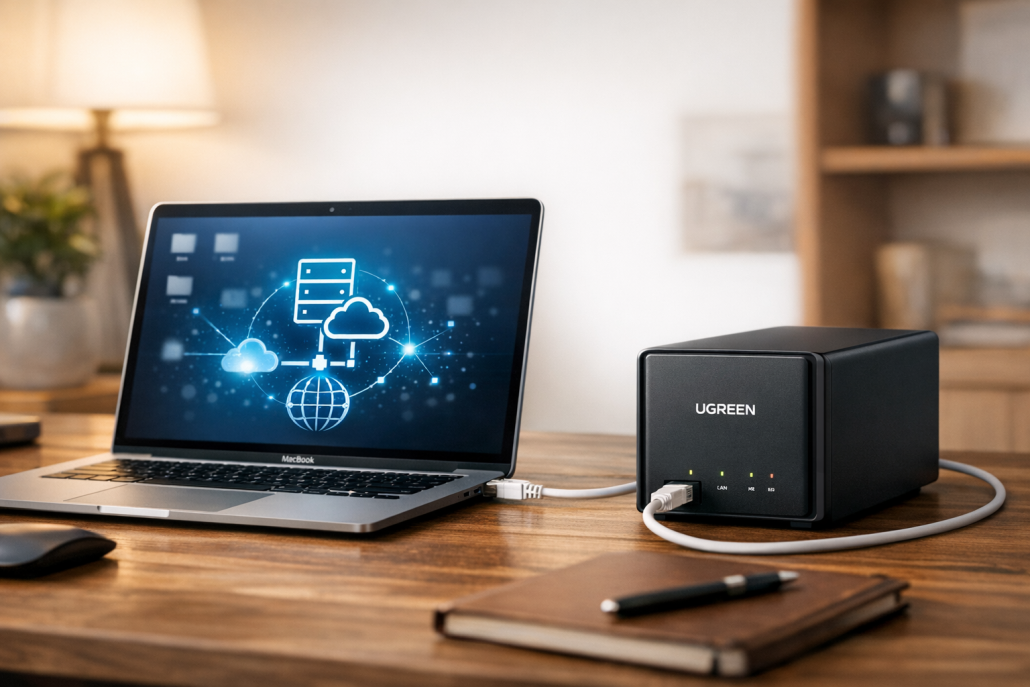
https://technikkram.net/wp-content/uploads/2026/02/Kostenanalyse-Lohnt-sich-ein-UGREEN-NAS-fur-Time-Machine-Backups.png10241536Heikohttps://technikkram.net/wp-content/uploads/2019/05/technikkram_transparent.pngHeiko2026-02-19 17:12:092026-04-08 11:01:32Kostenanalyse: Lohnt sich ein UGREEN NAS für Time Machine Backups?
0Kommentare
Hinterlasse einen Kommentar
An der Diskussion beteiligen? Hinterlasse uns deinen Kommentar!
Sie sehen gerade einen Platzhalterinhalt von Turnstile. Um auf den eigentlichen Inhalt zuzugreifen, klicken Sie auf die Schaltfläche unten. Bitte beachten Sie, dass dabei Daten an Drittanbieter weitergegeben werden.
Sie sehen gerade einen Platzhalterinhalt von Vimeo. Um auf den eigentlichen Inhalt zuzugreifen, klicken Sie auf die Schaltfläche unten. Bitte beachten Sie, dass dabei Daten an Drittanbieter weitergegeben werden.
Sie sehen gerade einen Platzhalterinhalt von YouTube. Um auf den eigentlichen Inhalt zuzugreifen, klicken Sie auf die Schaltfläche unten. Bitte beachten Sie, dass dabei Daten an Drittanbieter weitergegeben werden.
Sie sehen gerade einen Platzhalterinhalt von Facebook. Um auf den eigentlichen Inhalt zuzugreifen, klicken Sie auf die Schaltfläche unten. Bitte beachten Sie, dass dabei Daten an Drittanbieter weitergegeben werden.
Sie sehen gerade einen Platzhalterinhalt von Instagram. Um auf den eigentlichen Inhalt zuzugreifen, klicken Sie auf die Schaltfläche unten. Bitte beachten Sie, dass dabei Daten an Drittanbieter weitergegeben werden.
Sie sehen gerade einen Platzhalterinhalt von X. Um auf den eigentlichen Inhalt zuzugreifen, klicken Sie auf die Schaltfläche unten. Bitte beachten Sie, dass dabei Daten an Drittanbieter weitergegeben werden.





Hinterlasse einen Kommentar
An der Diskussion beteiligen?Hinterlasse uns deinen Kommentar!