Beim Thema UGREEN NAS als Time Machine Backup für macOS einrichten – Schritt für Schritt mit Praxis-Tipps zaehlen vor allem klare Fakten, realistische Erwartungen und eine praxistaugliche Umsetzung. Kein Geräusch, kein Licht – einfach tot. Seitdem habe ich mir geschworen: Nie wieder eine einzelne Backup-Quelle. Heute läuft bei mir alles redundant – und eines der elegantesten Setups ist die Integration eines UGREEN NAS als Time Machine-Backup für meinen Mac. Das ist nicht nur zuverlässig, sondern auch angenehm automatisiert. In diesem Artikel zeige ich dir, wie du dein UGREEN NAS als Time Machine-Ziel einrichtest, welche Fallstricke es gibt und wie du das Maximum an Stabilität und Performance herausholst.
UGREEN ist bisher vor allem für USB-Hubs und Ladegeräte bekannt gewesen – doch mit der neuen NASync-Serie (z. B. DH2300, DXP2800 oder DXP4800 Plus) hat der Hersteller 2024 ernsthafte Netzwerkspeicher auf den Markt gebracht. Ein NAS ist im Kern ein kleiner Server mit Festplatten oder SSDs, der über LAN an den Router angeschlossen wird und zentralen Speicherplatz für alle Geräte im Netzwerk bietet. Time Machine wiederum ist Apples eingebautes Backup-Tool für macOS. Es erstellt automatisch inkrementelle Backups, also nur die Änderungen seit dem letzten Sicherungslauf. Statt einer externen USB-Platte kann Time Machine auch ein SMB-fähiges NAS als Ziel nutzen – und genau hier kommt das UGREEN NAS ins Spiel. Wichtig ist: Apple hat AFP (Apple Filing Protocol) abgeschafft und setzt vollständig auf SMB3. Daher muss dein NAS SMB aktiv unterstützen. Moderne UGREEN-Modelle tun das standardmäßig, was die Integration mit macOS sehr unkompliziert macht. Ein kurzer Überblick der Voraussetzungen:
UGREEN NAS mit aktivem SMB-Dienst (z. B. DXP4800 Plus oder DH2300)
Gigabit- oder besser 10-Gigabit-Verbindung für hohe Transferraten
NAS-Benutzer mit Lese-/Schreibrechten auf dem Backup-Ordner
UGREEN NAS vorbereiten: Installation und Konfiguration
Bevor dein Mac überhaupt ein Backup schreiben kann, muss das NAS korrekt vorbereitet sein. Ich habe das Setup mit einem UGREEN DXP4800 Plus durchgeführt – das Gerät bietet durch seinen 10GbE-Port hervorragende Performance für Time Machine. Das Vorgehen ist aber bei allen UGREEN-Modellen ähnlich.
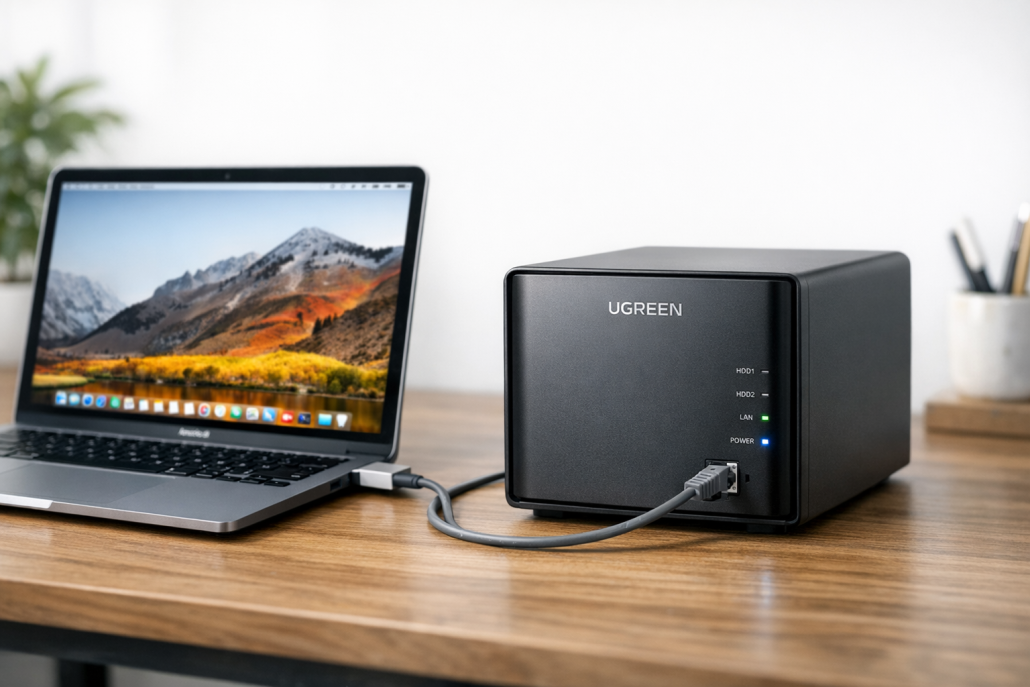
Verbindung herstellen: Schließe das NAS per Ethernet an deinen Router an. Ich empfehle eine feste IP-Adresse – entweder im Router-Menü oder direkt im NAS-Interface. Das verhindert spätere Verbindungsprobleme.
Erstzugriff: Öffne auf deinem Mac einen Browser und gib die IP-Adresse des NAS ein (z. B. 192.168.1.50). Der Einrichtungsassistent führt dich durch die Grundkonfiguration. Lege ein Admin-Konto mit sicherem Passwort an.
Freigabe-Ordner anlegen: In der Systemsteuerung des NAS erstellst du einen neuen Ordner, z. B. TimeMachineBackup. Aktiviere Quotas, um den Speicherplatz zu begrenzen – Time Machine füllt sonst alles, was es kriegen kann.
SMB aktivieren: Unter den Netzwerkdiensten findest du die Option „SMB“. Stelle sicher, dass sie aktiv ist. Einige UGREEN-Systeme bieten zusätzlich einen Bonjour-Dienst, den du ebenfalls aktivieren solltest. So wird dein NAS später automatisch in Time Machine angezeigt.
Benutzerrechte setzen: Lege einen neuen Benutzer an (z. B. „timemachine“) und gib ihm Lese-/Schreibrechte auf den Backup-Ordner. So trennst du das Backup sauber vom Admin-Account.
Ein kleiner Tipp aus der Praxis: Deaktiviere im Time-Machine-Ordner den Papierkorb oder Recycle Bin. Time Machine verwaltet seine Versionen selbst – ein zusätzlicher Papierkorb kann zu unnötigem Speicherverbrauch führen.
Jetzt kommt der spannende Teil: Dein Mac soll das NAS als Backup-Ziel erkennen. Wenn Bonjour aktiv ist, taucht der Ordner TimeMachineBackup meist automatisch in der Auswahl auf. Falls nicht, kannst du ihn manuell einbinden.
NAS-Ordner verbinden: Öffne im Finder den Menüpunkt Gehe zu → Mit Server verbinden… (oder drücke ⌘+K). Gib die Adresse smb://<NAS-IP> ein, z. B. smb://192.168.1.50. Melde dich mit dem Benutzer „timemachine“ an.
Time Machine öffnen: In den Systemeinstellungen → Time Machine → Volume auswählen wählst du nun den verbundenen Ordner aus. macOS fragt dich nach den Anmeldedaten – diese kannst du im Schlüsselbund speichern, damit der Zugriff automatisch erfolgt.
Backup starten: Nach der Auswahl beginnt Time Machine das erste vollständige Backup. Je nach Datenmenge kann das einige Stunden dauern. Danach laufen die inkrementellen Backups automatisch im Hintergrund.
Ich empfehle, das erste Backup per LAN-Kabel durchzuführen – WLAN ist dafür schlicht zu instabil und langsam. Danach kannst du auch über WLAN inkrementelle Sicherungen durchführen, sofern dein Netzwerk stabil genug ist. Wenn du neugierig bist, was Time Machine im Hintergrund treibt: Öffne die Konsole (Programme → Dienstprogramme → Konsole) und filtere nach backupd. Dort siehst du detailliert, wann und wie Time Machine sich mit deinem NAS verbindet und Dateien überträgt.
Automatisierung, Performance und Best Practices
Der eigentliche Charme von Time Machine auf einem NAS liegt in der Automatisierung. macOS prüft regelmäßig, ob das NAS verfügbar ist, und führt dann automatisch ein inkrementelles Backup aus. Wenn der Mac im Ruhezustand ist oder das NAS nicht erreichbar, wird der Vorgang einfach beim nächsten Mal fortgesetzt – zuverlässig und unspektakulär.
Time Machine ist keine Einmal-Lösung, sondern ein Prozess. Ein sauber konfiguriertes NAS erledigt den Rest.
Ein paar Best Practices aus meinem Alltag:
Verfügbarkeit: Stelle sicher, dass dein NAS nicht in den Tiefschlaf geht, während Time Machine sichern will. Aktiviere ggf. Wake-on-LAN oder plane den Energiesparmodus außerhalb deiner Backup-Zeiten.
Netzwerkgeschwindigkeit:10-Gigabit-Ethernet (wie beim DXP4800 Plus) beschleunigt die Backups spürbar. Bei Gigabit-LAN dauert das erste Backup länger, danach ist der Unterschied gering.
Regelmäßige Kontrolle: Einmal im Monat werfe ich einen Blick in die Time-Machine-Logs und prüfe, ob alle Backups durchlaufen. So erkenne ich frühzeitig Netzwerkprobleme oder Berechtigungsfehler.
Speicherplatz: Plane mindestens das Doppelte deiner Mac-SSD als NAS-Quota ein. Time Machine speichert Versionen, bis das Limit erreicht ist – dann löscht es alte Backups automatisch.
Für Power-User: Du kannst mit mehreren Macs denselben Time-Machine-Ordner nutzen. Jeder Mac bekommt dabei eine eigene Sparsebundle-Datei, die Time Machine automatisch verwaltet.
Auch bei mir lief nicht alles auf Anhieb perfekt. Das Zusammenspiel von macOS, SMB und NAS kann zickig sein – hier ein paar typische Probleme und ihre Lösungen:
1. NAS wird nicht gefunden
Prüfe, ob NAS und Mac im selben Netzwerk sind.
Teste manuell mit ⌘+K und smb://<NAS-IP>.
Stelle sicher, dass SMB aktiviert ist und Bonjour läuft.
2. Backup bricht ab
Kontrolliere die NAS-Berechtigungen. Der Benutzer „timemachine“ braucht Schreibrechte.
Time Machine verwaltet alte Versionen selbst, aber wenn das NAS-Quota erreicht ist, kann es zu Fehlermeldungen kommen.
Deaktiviere den NAS-Papierkorb im Backup-Ordner, um Platz zu sparen.
4. Wiederherstellung testen
Ein gutes Backup ist nur so gut wie seine Wiederherstellung. Simuliere regelmäßig einen Datenverlust: Lösche eine Datei, öffne Time Machine und stelle sie wieder her. So stellst du sicher, dass alles wie vorgesehen funktioniert.
Kosten, Modelle und Zukunftstrends
Ein UGREEN NAS ist im Vergleich zu Synology oder QNAP preislich attraktiv, ohne bei der Leistung zu sparen. Das 2-Bay-Modell liegt bei etwa 300–400 €, das 4-Bay DXP4800 Plus bei rund 500–700 € (ohne Festplatten). Dazu kommen NAS-optimierte HDDs wie WD Red oder Seagate IronWolf – je nach Kapazität etwa 80–150 € pro Stück. Der Stromverbrauch liegt bei 20–50 W – also wenigen Euro pro Monat. Dafür läuft das System 24/7 und bietet neben Backups auch Medienserver, Cloud-Sync oder VPN-Zugriff. Spannend finde ich die Entwicklung bei UGREEN: Die neuen Modelle setzen zunehmend auf Multi-Gigabit-Netzwerke, SSD-Caching und mehr RAM. Damit wird das NAS zum echten Heimserver. In Kombination mit Time Machine ergibt sich eine private Cloud, die komplett unter eigener Kontrolle steht – sicher, performant und unabhängig von Dritten.
Ein UGREEN NAS als Time-Machine-Ziel ist eine robuste, zukunftssichere Lösung für Mac-Nutzer, die mehr wollen als nur eine USB-Platte. Nach der einmaligen Einrichtung läuft alles automatisch – und du kannst dich entspannt zurücklehnen, während deine Daten im Hintergrund gesichert werden. Für mich ist das die ideale Mischung aus Komfort, Performance und Kontrolle. Wenn du ohnehin ein NAS im Einsatz hast, lohnt sich der zusätzliche Aufwand kaum – du bekommst dafür ein zentrales, flexibles Backup-System, das deine Macs zuverlässig absichert. In meinem Smart Home ist das UGREEN NAS inzwischen das Rückgrat aller Backups – und das ganz ohne, dass ich mich darum kümmern muss.
Hast du dein UGREEN NAS schon als Time Machine eingerichtet? Teile deine Erfahrungen in den Kommentaren – oder schau dir meinen nächsten Beitrag an, in dem ich zeige, wie du dein NAS zusätzlich als Medienserver mit Plex nutzt.
Das könnte dich auch interessieren
CCU3 Backup schlägt mit HTTP 500 Fehler fehl -… 31. März 2026 CCU3 Homematic Zentrale zeigt HTTP 500 Internal Server Error beim Backup-Versuch mit verbundenen Smart Home Geräten Wenn deine CCU3 beim…
Troubleshooting-Guide: Häufige Probleme beim… 17. Februar 2026 Time Machine Backup auf modernem Schreibtisch Wer schon einmal versucht hat, Apples Time Machine mit einem NAS-System zu verbinden, kennt…
Smart Home Backup und Umzug: Konfiguration sichern 7. April 2026 Eine Smart Home Zentrale mit angeschlossener externer Festplatte bildet die Grundlage für ein zuverlässiges Backup-System Smart Home Backup und Umzug…
Smart Home Sicherheitssystem für Einsteiger ohne… 6. April 2026 Professionelles Smart Home Sicherheitssystem Dashboard mit Live-Kamera-Feeds und Sensor-Status-Übersicht Ein Smart Home Sicherheitssystem für Einsteiger ohne Vorkenntnisse ist wie ein…
WLAN-Lichtschalter ohne Neutralleiter installieren 8. April 2026 Shelly 1L WLAN-Schalter ermöglicht Smart Home Automatisierung in Altbauten ohne Neutralleiter WLAN-Lichtschalter ohne Neutralleiter sind die praktische Lösung für Smart…
https://technikkram.net/wp-content/uploads/2026/02/UGREEN-NAS-als-Time-Machine-Backup-fur-macOS-einrichten-Schritt-fur-Schritt-mit-Praxis-Tipps.png10241536Heikohttps://technikkram.net/wp-content/uploads/2019/05/technikkram_transparent.pngHeiko2026-02-19 15:36:082026-04-08 11:01:33UGREEN NAS als Time Machine Backup für macOS einrichten – Schritt für Schritt mit Praxis-Tipps
0Kommentare
Hinterlasse einen Kommentar
An der Diskussion beteiligen? Hinterlasse uns deinen Kommentar!
Sie sehen gerade einen Platzhalterinhalt von Turnstile. Um auf den eigentlichen Inhalt zuzugreifen, klicken Sie auf die Schaltfläche unten. Bitte beachten Sie, dass dabei Daten an Drittanbieter weitergegeben werden.
Sie sehen gerade einen Platzhalterinhalt von Vimeo. Um auf den eigentlichen Inhalt zuzugreifen, klicken Sie auf die Schaltfläche unten. Bitte beachten Sie, dass dabei Daten an Drittanbieter weitergegeben werden.
Sie sehen gerade einen Platzhalterinhalt von YouTube. Um auf den eigentlichen Inhalt zuzugreifen, klicken Sie auf die Schaltfläche unten. Bitte beachten Sie, dass dabei Daten an Drittanbieter weitergegeben werden.
Sie sehen gerade einen Platzhalterinhalt von Facebook. Um auf den eigentlichen Inhalt zuzugreifen, klicken Sie auf die Schaltfläche unten. Bitte beachten Sie, dass dabei Daten an Drittanbieter weitergegeben werden.
Sie sehen gerade einen Platzhalterinhalt von Instagram. Um auf den eigentlichen Inhalt zuzugreifen, klicken Sie auf die Schaltfläche unten. Bitte beachten Sie, dass dabei Daten an Drittanbieter weitergegeben werden.
Sie sehen gerade einen Platzhalterinhalt von X. Um auf den eigentlichen Inhalt zuzugreifen, klicken Sie auf die Schaltfläche unten. Bitte beachten Sie, dass dabei Daten an Drittanbieter weitergegeben werden.




Hinterlasse einen Kommentar
An der Diskussion beteiligen?Hinterlasse uns deinen Kommentar!