Kosten-Nutzen-Analyse von SSD-Caches in NAS-Systemen: Wann lohnt sich der Turbo wirklich?
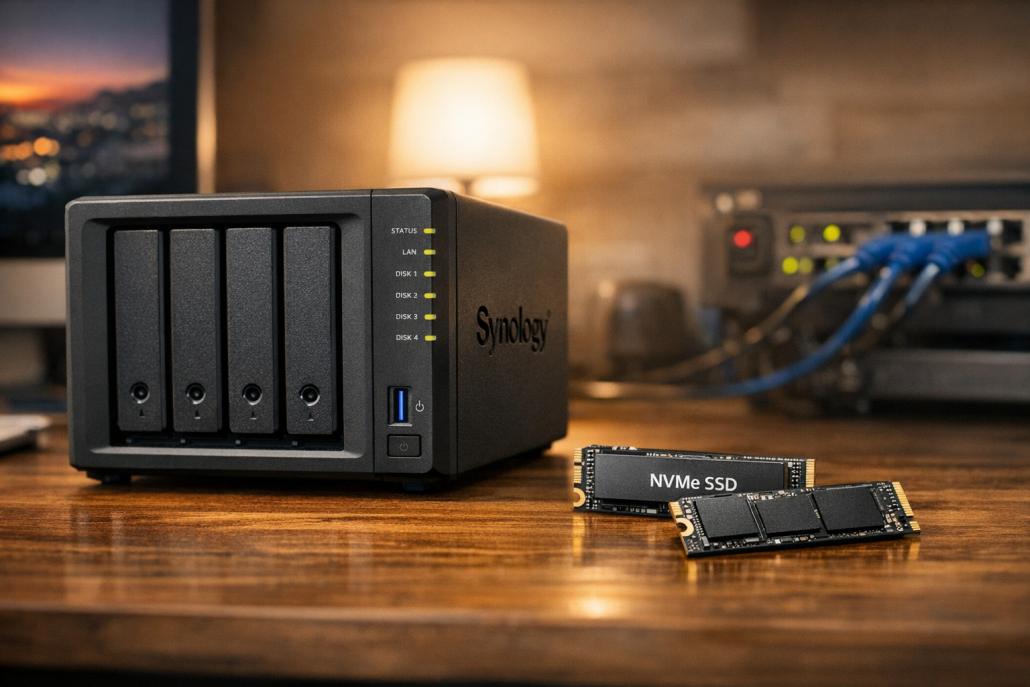
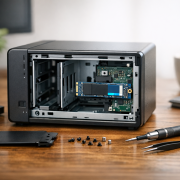
SynologyNAS mit zwei NVMe SSDs auf Holzschreibtisch in moderner Arbeitsumgebung
Ich gebe es zu: Als ich meinen ersten SSD-Cache in ein Synology–NAS eingebaut habe, war das weniger aus Notwendigkeit als aus Neugier. Die Idee, ein paar kleine NVMe-Sticks könnten meine betagten HDDs plötzlich beschleunigen, klang zu schön, um wahr zu sein. Und doch – nach ein paar Wochen Betrieb war klar: Das ist kein Marketing-Gag, sondern ein echter Performance-Booster. Aber lohnt sich der Aufwand wirklich – vor allem finanziell? Diese Frage begegnet mir regelmäßig in Projekten und Leserfragen. In diesem Artikel geht es deshalb nicht um die Einrichtung oder die Technik im Detail, sondern um das, was für viele das entscheidende Argument ist: die Kosten-Nutzen-Rechnung. Wie viel Leistung gewinnt man, und was kostet der Spaß?
📑 Inhaltsverzeichnis
Was macht ein SSD-Cache überhaupt und warum ist er teuer?
Ein SSD-Cache ist im Prinzip ein intelligenter Zwischenspeicher: häufig genutzte Daten werden auf die schnelle SSD kopiert, sodass das NAS sie beim nächsten Zugriff blitzschnell liefern kann. Das reduziert die Reaktionszeit erheblich – besonders bei vielen kleinen Dateien, wie sie bei virtuellen Maschinen oder Datenbanken anfallen. Technisch gesehen arbeiten die meisten NAS-Systeme mit Read-Only oder Read/Write-Caches. Im Read-Only-Modus werden nur Lesezugriffe beschleunigt, im Read/Write-Modus zusätzlich Schreibvorgänge gepuffert. Letzteres bringt zwar mehr Speed, birgt aber auch ein Risiko: Bei einem Stromausfall könnten noch nicht synchronisierte Daten verloren gehen. Daher empfiehlt sich hier ein RAID1-Verbund und idealerweise eine USV. Warum das Ganze teuer ist? Weil SSDs – insbesondere NVMe-Modelle mit hoher Haltbarkeit – deutlich teurer pro Gigabyte sind als HDDs. Während eine 4-TB-NAS-HDD etwa 100 € kostet, liegt eine 1-TB-NVMe-SSD schnell bei 80 bis 150 €. Für ein RAID1-Cache-Setup verdoppeln sich diese Kosten sofort.
Kostenstruktur: Was kostet der SSD-Cache wirklich?
Wenn man sich die Kosten nüchtern anschaut, landet man schnell bei einigen hundert Euro für den Cache allein. Die Preisrelation im Jahr 2025 sieht typischerweise so aus:
Dazu kommt eventuell Zubehör wie M.2-Adapterkarten oder Kühlkörper (10 – 20 €). Für ein typisches 4-Bay-NAS mit vier HDDs à 4 TB ergibt sich also ein Zusatzbudget von rund 200 – 300 € allein für den Cache. Das entspricht etwa 20 % der Gesamtkosten eines Mittelklasse-NAS-Systems – kein Pappenstiel, aber auch keine Luxus-Investition. Die gute Nachricht: Der Energieverbrauch der SSDs ist gering (ein paar Watt), und die Geräuschentwicklung sinkt, weil die HDDs seltener aktiv sind. Das spart zwar keine Stromrechnung in nennenswertem Umfang, verlängert aber die Lebensdauer der HDDs messbar.
Leistung vs. Kosten: Was bringt der Cache messbar?
Synology und QNAP liefern regelmäßig Zahlen aus ihren internen Benchmarks, und auch ich habe ähnliche Ergebnisse in der Praxis gesehen. Die Steigerung der Random-I/O-Performance ist dramatisch: Bei einem DS925+ stieg die Random-I/O-Leistung von 880 auf 2680 IOPS – also fast das Dreifache. Synology selbst spricht in Tests von bis zu 15-facher IOPS-Steigerung und 93 % geringerer Latenz. Das klingt nach Magie, ist aber schlicht Physik: HDDs schaffen nur rund 100 IOPS, NVMe-SSDs mehrere Hunderttausend. Der Cache sorgt dafür, dass häufig genutzte Daten (z.B. VM-Images oder Metadaten) von der SSD gelesen werden, während große sequentielle Transfers weiterhin über die HDD laufen. Der Nutzen hängt stark vom Anwendungsfall ab:
VMs und Datenbanken: enorme Beschleunigung, oft Faktor 3–10.
Medienserver: kürzere Ladezeiten, weniger HDD-Last, aber nur moderate Gewinne.
Backups: kaum Effekt, da meist sequentielle Schreibvorgänge.
Kurz gesagt: Der Cache bringt dann den größten Nutzen, wenn viele kleine, wiederkehrende Zugriffe stattfinden – also genau dort, wo HDDs traditionell schwächeln.
Kosten-Nutzen-Rechnung in der Praxis
Rechnen wir einmal konkret: Angenommen, ein NAS kostet 800 €, bestückt mit vier 4‑TB-HDDs (à 100 €). Dazu kommen zwei 1‑TB‑NVMe‑SSDs für den Cache (à 100 €). Gesamtpreis: 1 200 €. Der Cache macht also rund 25 % der Investition aus. Wenn durch den Cache die I/O‑Leistung im Alltag um den Faktor 3 steigt und die Produktivität (z.B. beim Arbeiten mit VMs oder CAD-Dateien) um 20 % verbessert wird, amortisiert sich die Investition schnell – insbesondere im professionellen Umfeld. In einem kleinen Büro mit 3–5 Nutzern kann das bedeuten, dass Arbeitsprozesse flüssiger laufen, weniger Wartezeiten entstehen und Serverlasten sinken. Für den privaten Einsatz ist die Rechnung weniger eindeutig. Wer das NAS hauptsächlich für Backups oder Medienstreaming nutzt, profitiert kaum von der Cache-Beschleunigung. Hier wäre das Geld oft besser in größere HDDs oder ein schnelleres Netzwerk (2,5 Gbit/s oder 10 Gbit/s) investiert.
Langzeitkosten: Lebensdauer und Verschleiß
SSD-Caches laufen oft 24/7, was hohe Schreibvolumina bedeutet. Deshalb sollte man auf TBW (Total Bytes Written) oder DWPD (Drive Writes per Day) achten. NAS-optimierte Modelle wie die Seagate IronWolf 510 oder Synology SNV5420 sind für solche Dauerbelastungen ausgelegt. Consumer-SSDs können nach Erschöpfung ihres internen SLC-Caches stark einbrechen – bis zu 90 % IOPS-Verlust unter Dauerlast. Das wirkt sich nicht nur auf die Performance, sondern auch auf die Lebensdauer aus. Daher lohnt sich der Aufpreis für Enterprise-Modelle langfristig, insbesondere im Write-Cache-Modus. Ein weiterer Aspekt sind Wartung und Monitoring: Sowohl QNAP als auch Synology bieten Tools zur Überwachung der Cache-Trefferquote und SSD-Gesundheit. Wer regelmäßig SMART-Werte prüft und TRIM aktiviert, kann die Lebensdauer deutlich verlängern.
Alternativen: All-Flash oder Tiering?
Mit immer günstigeren SSD-Preisen stellt sich die Frage: Warum nicht gleich alles auf SSD umstellen? Die Antwort liegt im Verhältnis von Kapazität zu Kosten. All-Flash-NAS-Systeme sind zwar extrem schnell, aber im Preis‑pro‑TB‑Vergleich immer noch deutlich teurer. Für viele bleibt der Hybrid‑Ansatz mit HDDs + SSD‑Cache daher die wirtschaftlich sinnvollste Lösung. Ein Mittelweg ist das sogenannte Automated Tiering (z.B. QNAP Qtier 2.0). Dabei werden häufig genutzte Daten automatisch auf SSDs verschoben, während selten benötigte Blöcke auf HDDs bleiben. Das kombiniert den Geschwindigkeitsvorteil von SSDs mit der Speicherkapazität von HDDs – allerdings mit etwas höherer Komplexität in der Verwaltung. Wer langfristig plant und ohnehin auf 10 Gbit‑Netzwerk oder VM‑Hosting setzt, kann über ein dediziertes SSD‑Volume nachdenken. Für reine Datenspeicher‑ oder Backup‑NAS bleibt der Cache hingegen optional.
Unterm Strich ist ein SSD‑Cache im NAS kein Muss, sondern eine gezielte Investition in Reaktionsgeschwindigkeit und Benutzerkomfort. Für datenintensive Workloads wie VMs, Datenbanken oder simultane Zugriffe mehrerer Nutzer lohnt sich der Aufpreis fast immer. Im privaten Umfeld sollte man dagegen genau abwägen, ob der Performancegewinn die Mehrkosten rechtfertigt. Aus meiner Erfahrung ist ein gut dimensionierter Cache (z.B. 2 × 500 GB NVMe im RAID 1) der beste Kompromiss zwischen Preis, Leistung und Zuverlässigkeit. Und wer einmal erlebt hat, wie flüssig ein NAS mit aktivem SSD‑Cache arbeitet, möchte selten wieder zurück zur reinen HDD‑Trägheit.
Du möchtest wissen, welche SSDs sich für dein NAS am besten eignen? In meinem nächsten Beitrag vergleiche ich konkrete Modelle von Seagate, WD und Synology im Dauertest.
Das könnte dich auch interessieren
NAS selber bauen 2026: Die vollständige Anleitung… 12. Juni 2026 Ein selbst gebauter NAS auf Intel N100-Basis mit vier CMR-Festplatten, 2,5GbE-Switch und USV — das Fundament für ein zuverlässiges Heimnetz-NAS…
NAS-Upgrade 2026: Wann lohnt sich der Wechsel auf… 7. März 2026 NVMe-SSD auf Schreibtisch amazon.de/s?k=SATA-SSD&tag=tk2-21″ rel=“nofollow noopener“ target=“_blank“>SATA-SSD das Nonplusultra und fühlte sich an wie ein Quantensprung gegenüber den alten 7200er-HDDs.…
NVMe-SSDs im NAS: Ein umfassender Produkt-Deep-Dive 3. März 2026 amazon.de/s?k=NVMe-SSD&tag=tk2-21″ rel=“nofollow noopener“ target=“_blank“>NVMe-SSD – ein Moment, der mir klargemacht hat, wie sehr sich Storage-Technologien verändert haben. Früher ging es…
Synology Surveillance Station zu Frigate NVR… 4. April 2026 Sicherheitskritische Migration von Synology Surveillance Station zu Frigate NVR ohne Aufzeichnungsverlust Die Migration von Synology Surveillance Station zu Frigate NVR…
Eigenes NVMe-Upgrade im NAS: Ein praktisches… 6. März 2026 amazon.de/s?k=QNAP+QNAP-NAS&tag=tk2-21″ rel=“nofollow noopener“ target=“_blank“>QNAP-NAS zum ersten Mal mit einer NVMe-SSD aufgerüstet wurde – eine Mischung aus Vorfreude und Respekt vor…
Kosten-Nutzen-Analyse: Lohnt sich der Umstieg auf… 6. März 2026 Beim Thema Kosten-Nutzen-Analyse: Lohnt sich der Umstieg auf NVMe-SSDs im NAS wirklich? zaehlen vor allem klare Fakten, realistische Erwartungen und…
https://technikkram.net/wp-content/uploads/2026/02/Kosten-Nutzen-Analyse-von-SSD-Caches-in-NAS-Systemen-Wann-lohnt-sich-der-Turbo-wirklich.png10241536Heikohttps://technikkram.net/wp-content/uploads/2019/05/technikkram_transparent.pngHeiko2026-02-21 16:24:102026-04-08 11:00:57Kosten-Nutzen-Analyse von SSD-Caches in NAS-Systemen: Wann lohnt sich der Turbo wirklich?
0Kommentare
Hinterlasse einen Kommentar
An der Diskussion beteiligen? Hinterlasse uns deinen Kommentar!
Sie sehen gerade einen Platzhalterinhalt von Turnstile. Um auf den eigentlichen Inhalt zuzugreifen, klicken Sie auf die Schaltfläche unten. Bitte beachten Sie, dass dabei Daten an Drittanbieter weitergegeben werden.
Sie sehen gerade einen Platzhalterinhalt von Vimeo. Um auf den eigentlichen Inhalt zuzugreifen, klicken Sie auf die Schaltfläche unten. Bitte beachten Sie, dass dabei Daten an Drittanbieter weitergegeben werden.
Sie sehen gerade einen Platzhalterinhalt von YouTube. Um auf den eigentlichen Inhalt zuzugreifen, klicken Sie auf die Schaltfläche unten. Bitte beachten Sie, dass dabei Daten an Drittanbieter weitergegeben werden.
Sie sehen gerade einen Platzhalterinhalt von Facebook. Um auf den eigentlichen Inhalt zuzugreifen, klicken Sie auf die Schaltfläche unten. Bitte beachten Sie, dass dabei Daten an Drittanbieter weitergegeben werden.
Sie sehen gerade einen Platzhalterinhalt von Instagram. Um auf den eigentlichen Inhalt zuzugreifen, klicken Sie auf die Schaltfläche unten. Bitte beachten Sie, dass dabei Daten an Drittanbieter weitergegeben werden.
Sie sehen gerade einen Platzhalterinhalt von X. Um auf den eigentlichen Inhalt zuzugreifen, klicken Sie auf die Schaltfläche unten. Bitte beachten Sie, dass dabei Daten an Drittanbieter weitergegeben werden.




Hinterlasse einen Kommentar
An der Diskussion beteiligen?Hinterlasse uns deinen Kommentar!