NAS-Upgrade 2026: Wann lohnt sich der Wechsel auf PCIe-SSDs wirklich?
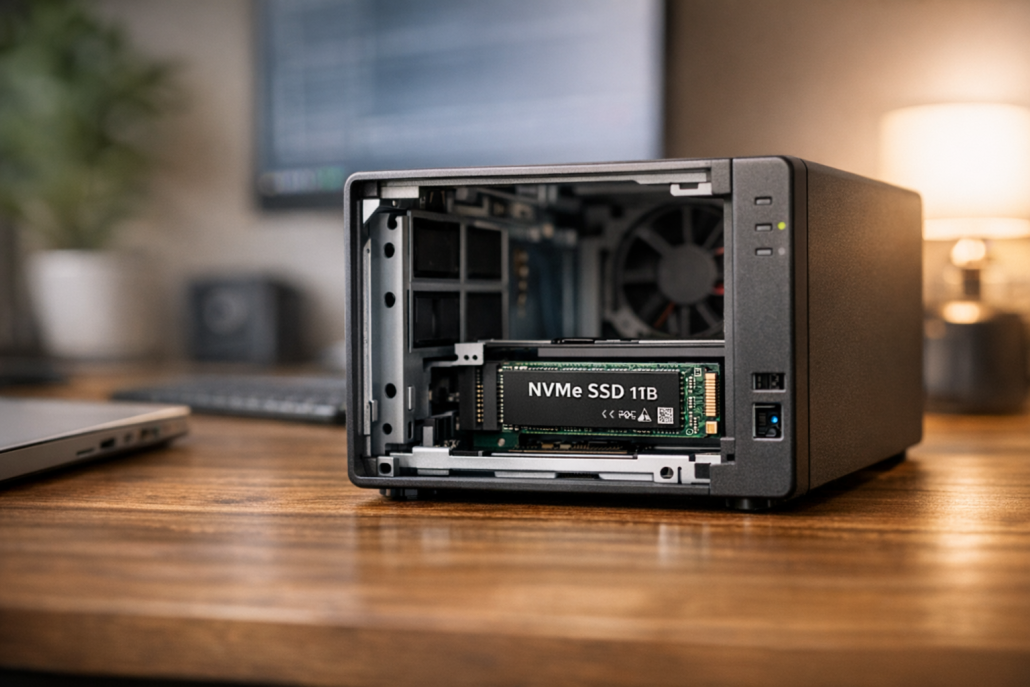
NVMe-SSD auf Schreibtisch
amazon.de/s?k=SATA-SSD&tag=tk2-21″ rel=“nofollow noopener“ target=“_blank“>SATA-SSD das Nonplusultra und fühlte sich an wie ein Quantensprung gegenüber den alten 7200er-HDDs. Heute, 2026, dreht sich alles um NVMe und PCIe 5.0. Hersteller wie WD, Seagate und QNAP überbieten sich mit Zahlen jenseits der 10 GB/s-Grenze, und plötzlich steht man wieder vor der Frage: Lohnt sich das wirklich – oder ist das nur Technik-Spielerei? In diesem Artikel gehe ich der Sache auf den Grund. Ich zeige, wann ein Wechsel auf PCIe-SSDs im NAS Sinn ergibt, welche Modelle technisch überzeugen, welche Stolperfallen es gibt und wie man den Umstieg sauber umsetzt. Dabei lasse ich meine eigenen Tests und Erfahrungen mit WD, Seagate und Synology einfließen – ganz ohne Marketing-Blabla, dafür mit echtem Praxisbezug.
📑 Inhaltsverzeichnis
Was PCIe-SSDs von klassischen SATA-SSDs unterscheidet
Bevor man über ein Upgrade nachdenkt, sollte man verstehen, was PCIe-SSDs technisch anders machen. Während SATA-SSDs auf dem alten AHCI-Protokoll basieren, sprechen PCIe-SSDs über NVMe – ein Protokoll, das für Flash-Speicher entwickelt wurde. Das bedeutet: keine Engpässe durch veraltete Befehlsstrukturen, sondern bis zu 65.535 parallele Warteschlangen (statt 32 bei AHCI) und minimalste Latenzen. Aktuelle PCIe-4.0-SSDs wie die WD Black SN850X schaffen rund 7.300 MB/s beim Lesen. Mit PCIe 5.0 sind sogar 15 GB/s drin – etwa bei der kommenden WD/SanDisk SN8100. Das ist mehr als das Doppelte der besten PCIe 4.0-Modelle. Doch Geschwindigkeit ist nicht alles. NVMe bedeutet auch: effizientere Controller, geringerer Energieverbrauch und weniger CPU-Last im NAS-Betrieb. In meinem Testsystem lag der Verbrauch einer PCIe 5.0-SSD bei rund 8 W, was für diese Leistung erstaunlich wenig ist.
Wann sich der Umstieg auf PCIe-SSDs wirklich lohnt
Viele fragen mich: „Heiko, bringt mir das was im Heim-NAS?“ – und die ehrliche Antwort lautet: Es kommt drauf an. Wenn dein NAS hauptsächlich als Backup-Ziel oder Medienarchiv über 1 GbE läuft, dann ist das Netzwerk der Flaschenhals. Selbst die schnellste PCIe 5.0-SSD kann nur liefern, was dein Netzwerk hergibt. In so einem Fall bringt eine NVMe kaum Vorteile – außer vielleicht beim Systemstart. Anders sieht es aus, wenn du mit mehreren parallelen Zugriffen arbeitest, z. B. VMs, Datenbanken oder mehreren 4K-Streams. Hier punkten NVMe-SSDs durch ihre hohe IOPS-Leistung und niedrige Latenz. In meinen Tests stieg die Streaming-Performance mit einem NVMe-Read-Cache von etwa 110 MB/s auf über 300 MB/s – und das bei gleichzeitig laufenden Smart-Home-Backups. Ein weiteres Szenario: Wer mit Virtualisierung oder Docker-Containern arbeitet, profitiert enorm. Der SSD-Cache reduziert die Wartezeiten beim Starten oder beim Zugriff auf häufig genutzte Containerdaten massiv. Hier kann sich der Umbau schnell rechnen.
Praktischer Einbau und Einrichtung im NAS
Der Einbau einer NVMe-SSD ist in den meisten modernen NAS-Systemen kein Hexenwerk – aber man sollte ein paar Dinge beachten.
Kompatibilität prüfen: Nicht jeder M.2-Slot ist gleich. Achte darauf, dass dein NAS einen M-Key-Slot (PCIe x4) besitzt. B-Key-Steckplätze unterstützen meist nur SATA oder PCIe x2. QNAP weist in seinen FAQs ausdrücklich darauf hin, dass nur native M.2- oder QM2-Slots NVMe als Speichermedium akzeptieren.
Daten sichern: Vor jeder Hardwareänderung gilt: Backup, Backup, Backup. Ein externes USB-Laufwerk oder eine Cloud-Sicherung sind Pflicht.
NAS ausschalten und SSD einsetzen: Gerät vom Strom trennen, SSD im 30°-Winkel einsetzen, vorsichtig herunterdrücken und mit Schraube fixieren. Antistatik-Armband nicht vergessen.
NAS konfigurieren: Nach dem Start kannst du im Webinterface den SSD-Cache oder ein neues Volume anlegen. Bei Synology DSM geht das über den Speicher-Manager („SSD-Cache erstellen“), bei QNAP unter „Speicher/Snapshots → SSD-Cache“.
Kleiner Tipp aus der Praxis: Wenn dein NAS die NVMe nicht als Volume erkennt, sondern nur als Cache anbietet, liegt das meist an einer inkompatiblen Erweiterungskarte. QNAP erlaubt nur in bestimmten QM2-Karten die Nutzung als Speicherpool. Das ist keine Fehlfunktion, sondern vom Hersteller so vorgesehen.
Kosten, Budget und Nutzenabwägung
NVMe-SSDs sind zwar erschwinglicher geworden, aber sie sind noch immer kein Schnäppchen. Eine 1-TB-NVMe-SSD liegt bei etwa 50–100 €, NAS-optimierte Modelle wie die Seagate IronWolf 510 oder WD Red SA500 kosten eher 150 €. Zum Vergleich: Eine 6-TB-HDD kostet um die 100 €. Ein typisches Heim-NAS mit zwei 6-TB-HDDs und einer 500-GB-NVMe-SSD (Cache) kommt auf etwa 350 €. Davon entfallen rund 100 € auf die SSD – also knapp ein Drittel der Gesamtkosten. Ein reines NVMe-Setup wäre deutlich teurer: Zwei 2-TB-Modelle schlagen mit 600 € zu Buche, zwei 4-TB-Modelle mit über 1000 €. Daher lohnt es sich, die Performance gegen den Preis abzuwägen. Wenn du dein NAS nur gelegentlich nutzt, reicht oft eine SATA-SSD oder ein 10-GbE-Netzwerkupgrade. Wenn du aber regelmäßig mit großen Datenmengen, VMs oder intensiven Multiuser-Zugriffen arbeitest, ist der Performancegewinn durch NVMe-Cache oder Volume deutlich spürbar – und wirtschaftlich vertretbar.
Mini-Projekte: NVMe-Cache und Volume in der Praxis
Ich bin ein Freund von praxisnahen Tests. Hier zwei Projekte, die ihr in etwa einer Stunde umsetzen könnt:
Installiert eine NVMe–M.2-SSD in euer NAS und richtet sie als Read-Only-Cache ein. Startet danach mehrere 4K-Streams oder Dateiübertragungen von verschiedenen Clients. Die Messung zeigt meist einen Durchsatzanstieg von etwa 110 auf 280–320 MB/s – also eine spürbare Beschleunigung für Medienserver.
Erstellt ein neues Volume aus zwei NVMe-SSDs. Kopiert große Datensätze (z. B. Videoprojekte) hinein und messt die sequentiellen Schreib- und Leseraten über DSM oder Tools wie robocopy. Die Werte sollten sich nah an den PCIe-x4-Limits bewegen. Zum Vergleich: HDD-RAIDs liegen oft unter 200 MB/s, während NVMe-Volumes problemlos 2000 MB/s und mehr schaffen.
Extrem niedrige Latenzzeiten und hohe IOPS – ideal für parallele Zugriffe, VMs und Datenbanken.
Sehr geringer Stromverbrauch (nur wenige Watt) und lautloser Betrieb.
Spürbar bessere Performance beim Multi-Streaming oder Smart-Home-Datenlogging.
Nachteile:
Hoher Preis pro GB im Vergleich zu HDDs.
Begrenzte Kapazitäten (aktuell meist 2–8 TB pro Modul).
Manche NAS unterstützen NVMe nur als Cache, nicht als Hauptspeicher.
PCIe 5.0-SSDs werden bei Dauerlast warm – Kühlung ist Pflicht.
Für viele Nutzer ist daher eine Hybridlösung ideal: HDDs für die Kapazität, NVMe für den Cache. So bekommt man das Beste aus beiden Welten.
Aktuelle Trends und Ausblick bis 2026
Der Markt entwickelt sich rasant. Synology hat Anfang 2026 mit der FlashStation FS200T ein reines SSD-NAS vorgestellt – allerdings setzt man hier bewusst auf SATA-SSDs, um Lautstärke und Energieverbrauch niedrig zu halten. QNAP hingegen integriert immer mehr NVMe-Slots und 10-GbE-Anschlüsse in seine Topmodelle. Mit DSM 7.3 erlaubt Synology seit 2025 offiziell die Nutzung beliebiger Laufwerke, auch von WD oder Seagate. Das öffnet die Tür für flexiblere NVMe-Upgrades. Technologisch stehen PCIe 6.0 und NVMe 2.0 bereits in den Startlöchern. Modelle wie die Micron 9650-Serie erreichen bis zu 28 GB/s – das ist fast das Vierfache heutiger PCIe 4.0-SSDs. Gleichzeitig sinken die Preise: QLC-Modelle wie die WD Green SN3000 liegen bei rund 53 € pro TB. Und mit Solidigms 122 TB-SSD kündigt sich ein neuer Kapazitätsrekord an. Kurz gesagt: Die Zukunft gehört Flash. Aber wann der Umstieg sinnvoll ist, hängt weiterhin von der individuellen Nutzung ab – und davon, ob euer NAS das Potenzial auch wirklich ausnutzt.
Mein Fazit nach mehreren NVMe-Upgrades: Der Wechsel lohnt sich immer dann, wenn euer NAS regelmäßig unter Last steht – sei es durch VMs, mehrere Nutzer oder datenintensive Anwendungen. Für einfache Backups oder Medienserver reicht oft ein SSD-Cache oder ein 10-GbE-Upgrade. Ich persönlich setze auf eine Kombination aus HDDs für die Kapazität und NVMe-Cache für Performance. Das ist kosteneffizient, leise und robust. Wer 2026 ein neues NAS plant, sollte aber prüfen, ob das Gerät bereits PCIe 4.0 oder 5.0 unterstützt – denn der nächste Sprung (PCIe 6.0) steht schon vor der Tür.
Hast du dein NAS schon auf NVMe umgerüstet oder planst du ein Upgrade? Teile deine Erfahrungen und Setups gerne in den Kommentaren – ich bin gespannt, wie sich eure Systeme im Alltag schlagen.
NAS selber bauen 2026: Die vollständige Anleitung… 12. Juni 2026 Ein selbst gebauter NAS auf Intel N100-Basis mit vier CMR-Festplatten, 2,5GbE-Switch und USV — das Fundament für ein zuverlässiges Heimnetz-NAS…
Homematic CCU2 kaufen auf CCU3 migrieren: Komplette… 3. April 2026 Die CCU2 zu CCU3 Migration erfordert eine systematische Herangehensweise, um Geräteverluste zu vermeiden Die Homematic CCU2 zu CCU3 Migration kaufen…
Smartes Licht ohne Verkabelung in der Mietwohnung 14. April 2026 Modernes smartes Lichtsystem in einer Mietwohnung – komplett ohne Verkabelung und rückstandslos entfernbar Smartes Licht ohne Verkabelung funktioniert in der…
NVMe-SSDs im NAS: Ein umfassender Produkt-Deep-Dive 3. März 2026 amazon.de/s?k=NVMe-SSD&tag=tk2-21″ rel=“nofollow noopener“ target=“_blank“>NVMe-SSD – ein Moment, der mir klargemacht hat, wie sehr sich Storage-Technologien verändert haben. Früher ging es…
UGREEN NAS als Time Machine Backup für macOS… 19. Februar 2026 UGREEN NAS auf Schreibtisch als Time Machine Backup Beim Thema UGREEN NAS als Time Machine Backup für macOS einrichten –…
https://technikkram.net/wp-content/uploads/2026/03/NAS-Upgrade-2026-Wann-lohnt-sich-der-Wechsel-auf-PCIe-SSDs-wirklich.png10241536Heikohttps://technikkram.net/wp-content/uploads/2019/05/technikkram_transparent.pngHeiko2026-03-07 14:00:082026-04-08 10:56:54NAS-Upgrade 2026: Wann lohnt sich der Wechsel auf PCIe-SSDs wirklich?
0Kommentare
Hinterlasse einen Kommentar
An der Diskussion beteiligen? Hinterlasse uns deinen Kommentar!
Sie sehen gerade einen Platzhalterinhalt von Turnstile. Um auf den eigentlichen Inhalt zuzugreifen, klicken Sie auf die Schaltfläche unten. Bitte beachten Sie, dass dabei Daten an Drittanbieter weitergegeben werden.
Sie sehen gerade einen Platzhalterinhalt von Vimeo. Um auf den eigentlichen Inhalt zuzugreifen, klicken Sie auf die Schaltfläche unten. Bitte beachten Sie, dass dabei Daten an Drittanbieter weitergegeben werden.
Sie sehen gerade einen Platzhalterinhalt von YouTube. Um auf den eigentlichen Inhalt zuzugreifen, klicken Sie auf die Schaltfläche unten. Bitte beachten Sie, dass dabei Daten an Drittanbieter weitergegeben werden.
Sie sehen gerade einen Platzhalterinhalt von Facebook. Um auf den eigentlichen Inhalt zuzugreifen, klicken Sie auf die Schaltfläche unten. Bitte beachten Sie, dass dabei Daten an Drittanbieter weitergegeben werden.
Sie sehen gerade einen Platzhalterinhalt von Instagram. Um auf den eigentlichen Inhalt zuzugreifen, klicken Sie auf die Schaltfläche unten. Bitte beachten Sie, dass dabei Daten an Drittanbieter weitergegeben werden.
Sie sehen gerade einen Platzhalterinhalt von X. Um auf den eigentlichen Inhalt zuzugreifen, klicken Sie auf die Schaltfläche unten. Bitte beachten Sie, dass dabei Daten an Drittanbieter weitergegeben werden.




Hinterlasse einen Kommentar
An der Diskussion beteiligen?Hinterlasse uns deinen Kommentar!