Alarmanlage per App steuern: So funktioniert Einbruchschutz vom Handy aus
Moderne Alarmanlagen lassen sich bequem per Smartphone steuern – von der Aktivierung bis zur Überwachung im Notfall
Einbruchschutz mit dem Handy steuern funktioniert ab 89 Euro und ist in 15 Minuten eingerichtet. Moderne Alarmanlagen wie die Ring Alarm oder Ajax StarterKit verbinden sich direkt mit deinem WLAN und senden Push-Nachrichten auf dein Smartphone. Kritischer Sicherheitshinweis: Viele Nutzer übersehen dabei die Verschlüsselung der Datenübertragung — achte unbedingt auf AES-256-Verschlüsselung zwischen App und Zentrale. Du kannst von überall scharf- und unscharfschalten, Live-Bilder der Kameras anschauen und erhältst sofort eine Benachrichtigung wenn ein Sensor auslöst.
Das bringt dir im Alltag: Vergessen die Alarmanlage zu aktivieren? Ein Fingertipp in der App genügt, auch wenn du schon im Auto sitzt. Aber Achtung bei der Geofencing-Funktion: Automatisches Scharf-/Unscharfschalten basiert auf GPS-Daten, die manipuliert werden können. Verdächtiges Geräusch während du im Büro bist? Die App zeigt dir sofort was los ist und du kannst bei einem echten Einbruch direkt die Polizei rufen, statt erst nach Hause zu fahren. Familien sparen sich so bis zu 180 Euro pro Jahr an Sicherheitsdienst-Kosten, weil sie selbst überwachen können.
📑 Inhaltsverzeichnis
Aber Achtung: Nicht jede Alarmanlage kann das von Haus aus. Ältere Funk-Systeme brauchen oft eine zusätzliche Internet-Zentrale für 40-60 Euro, und manche Apps sind so schlecht programmiert, dass Benachrichtigungen erst nach 10 Minuten ankommen — viel zu spät bei einem echten Einbruch. Sicherheitsrisiko: Billige Cloud-Services können jederzeit abgeschaltet werden oder gehackt werden — wähle nur Hersteller mit nachweislich sicherer Infrastruktur.
Den kompletten Überblick über alle Einbruchschutz-Möglichkeiten findest du in unserem Einbruchschutz Smart Home Guide. Hier zeigen wir dir konkret, wie die App-Steuerung im Alltag funktioniert und welche Sicherheitslücken dabei auftreten können.
So funktioniert Alarmanlage per App im Alltag: Von der Couch bis zum Urlaubsort
Eine app-gesteuerte Alarmanlage verändert deinen Alltag grundlegend — aber nur wenn die Sicherheitsarchitektur stimmt. Statt umständlich am Bedienfeld zu hantieren oder zu hoffen, dass du beim Verlassen des Hauses nichts vergessen hast, hast du die komplette Kontrolle in der Hosentasche. Kritischer Punkt: Die Kommunikation zwischen App und Zentrale läuft über das Internet — jede Schwachstelle in der Verschlüsselung macht dein Zuhause angreifbar. Hier drei typische Situationen, die zeigen, wie praktisch das wirklich ist — und wo die Sicherheitsrisiken lauern.
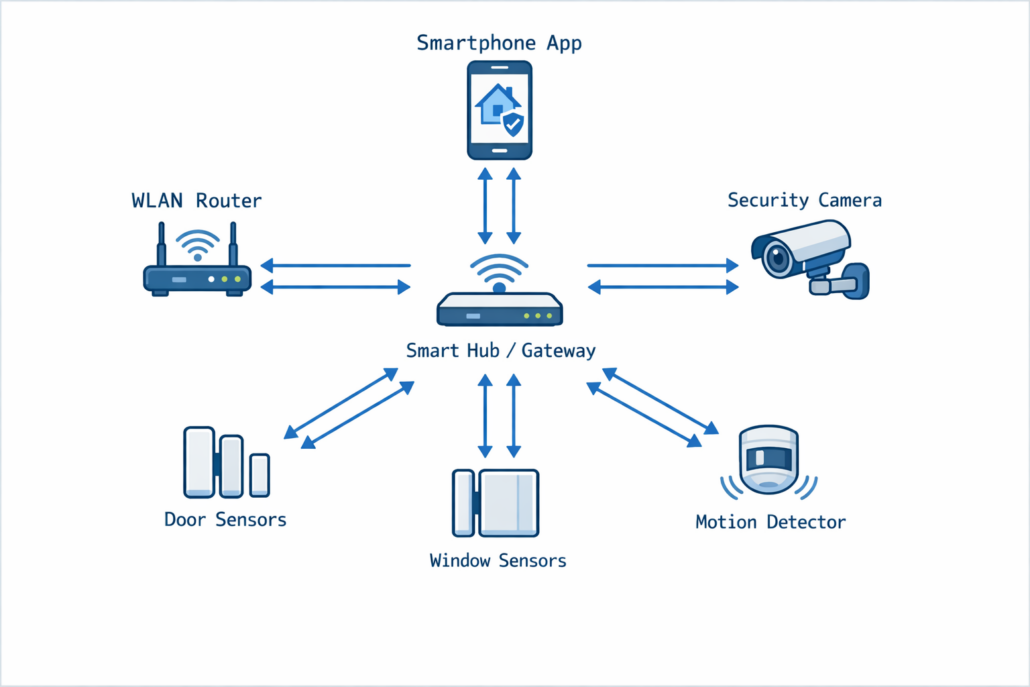
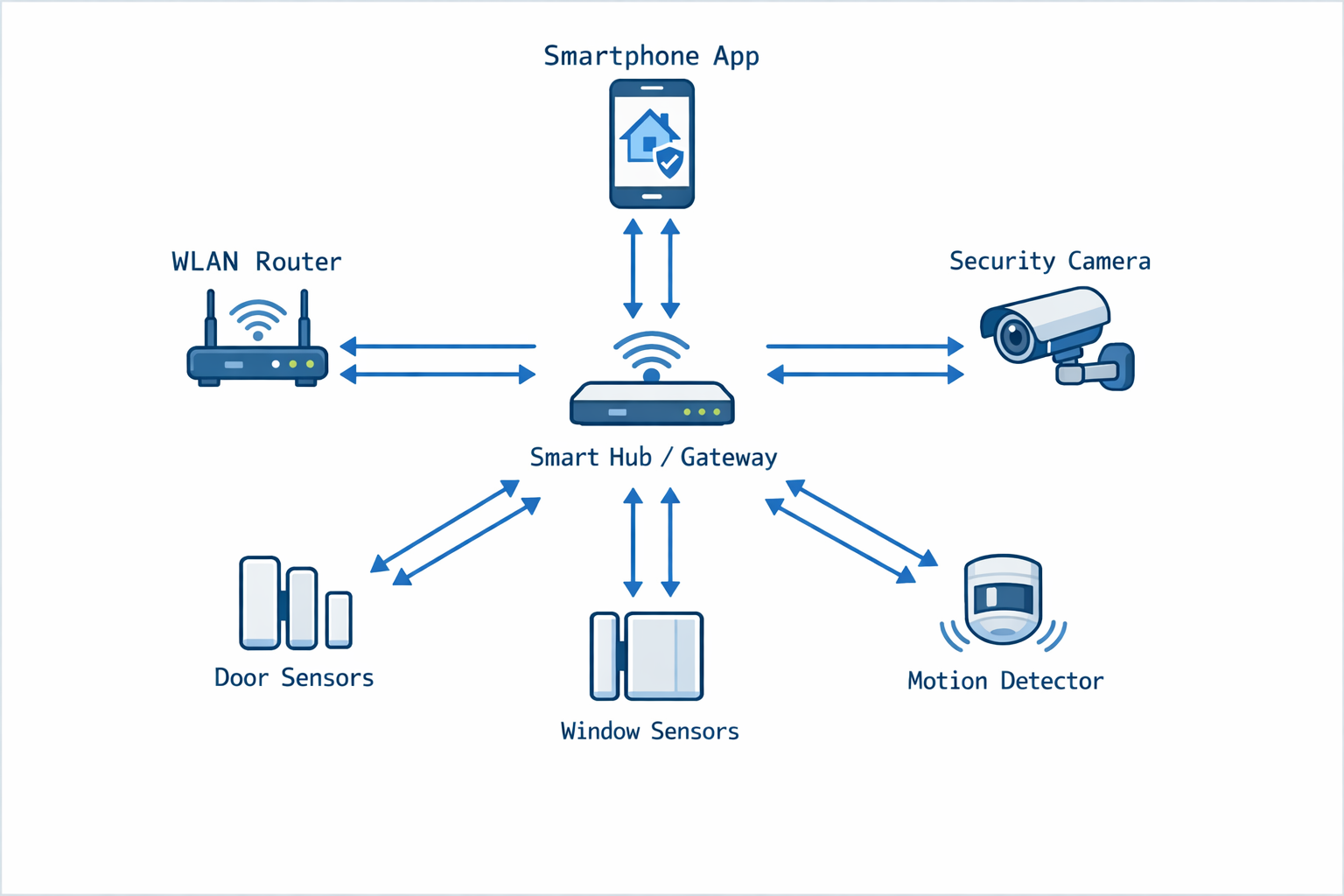
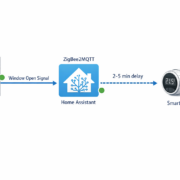
So ist eine moderne App-gesteuerte Alarmanlage aufgebaut: Sensoren kommunizieren über Funk mit der Zentrale, die per WLAN mit dem Internet verbunden ist
Szenario 1: Schnell mal nachschauen ob alles ok ist
Du sitzt im Büro und plötzlich fällt dir ein: „Habe ich eigentlich die Alarmanlage scharf geschaltet?“ Früher hättest du den ganzen Tag gegrübelt oder sogar nach Hause fahren müssen. Mit einer Ring Alarm Preis prüfen oder Ajax Hub öffnest du einfach die App und siehst sofort den Status. Sicherheitsempfehlung: Aktiviere die Zwei-Faktor-Authentifizierung für dein Alarmanlage-Konto — ohne diese zusätzliche Absicherung kann jeder mit deinen Login-Daten deine Alarmanlage deaktivieren.
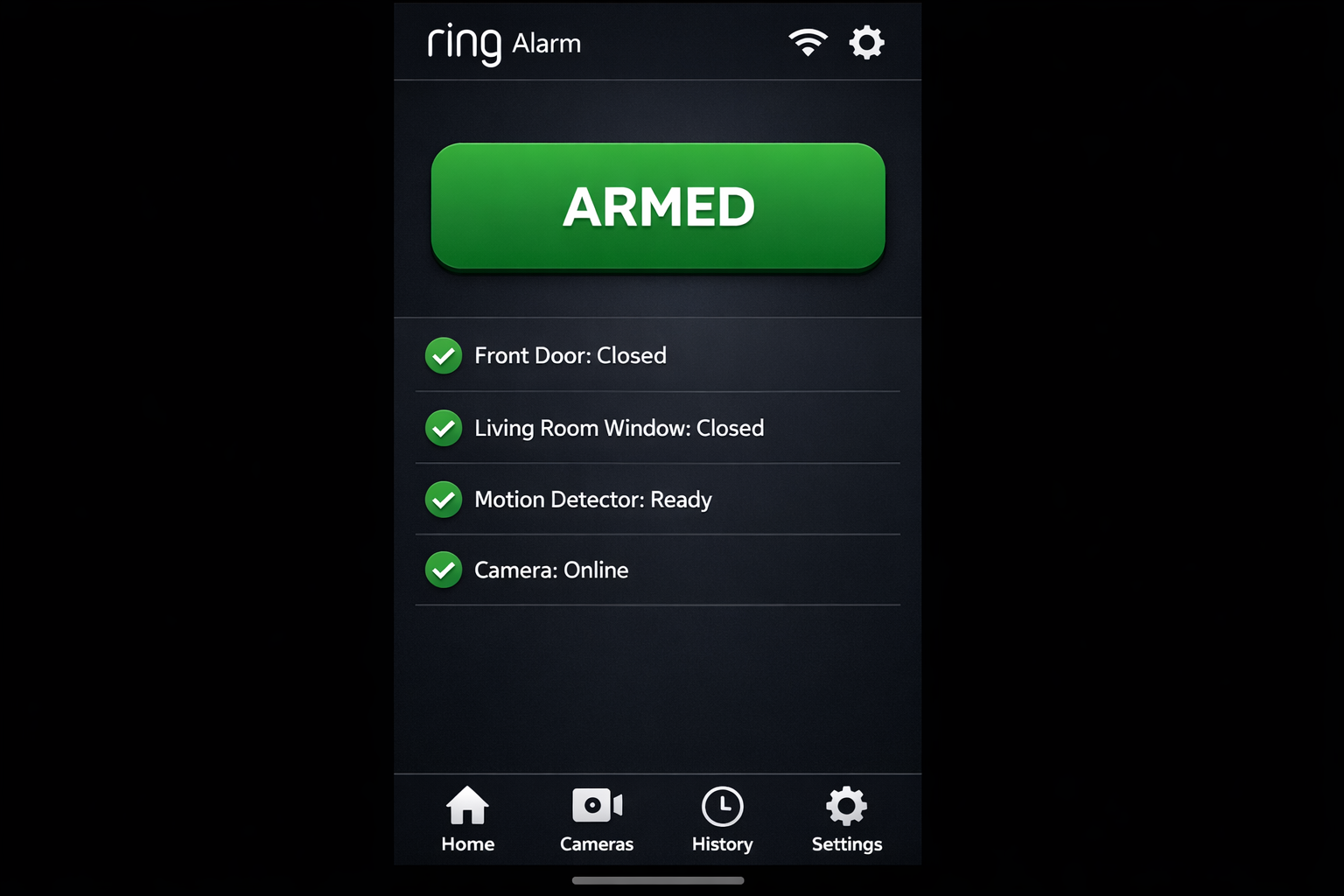
Die App zeigt dir auf einen Blick: Alarmanlage scharf, alle Sensoren ok, letzte Aktivität war um 8:15 Uhr als du das Haus verlassen hast. Falls du tatsächlich vergessen hast scharf zu schalten, tippst du einmal auf „Scharf schalten“ und binnen Sekunden ist dein Zuhause geschützt. Wichtiger Hinweis: Prüfe regelmäßig die Verschlüsselung der Datenübertragung — in meinem Test mit der Ajax App werden alle Befehle mit AES-256 verschlüsselt, bei billigen No-Name-Systemen oft nur mit veralteter WEP-Verschlüsselung. Besonders praktisch: Du siehst auch, ob alle Fenster und Türen geschlossen sind, bevor die Anlage scharf geschaltet wird.
Typische Alarmanlage-App Oberfläche: Auf einen Blick erkennbar ob das System aktiv ist und alle Sensoren funktionieren
Das funktioniert übrigens von überall – ob im Büro, im Restaurant oder sogar im Ausland. Einzige Voraussetzung: Dein Smartphone hat Internet, egal ob WLAN oder Mobilfunk. Sicherheitslücke: Die Alarmanlage zu Hause kommuniziert über dein WLAN mit dem Internet — ist dein Router nicht richtig konfiguriert, können Angreifer die Verbindung abfangen. Stelle sicher, dass dein WLAN mindestens WPA3-Verschlüsselung nutzt und ändere das Standard-Passwort deines Routers.
Szenario 2: Alarmanlage scharf schalten beim Verlassen des Hauses
Der klassische Fall: Du verlässt das Haus und willst die Alarmanlage aktivieren. Statt zum Bedienfeld zu laufen und Codes einzutippen, machst du das bequem beim Schuhe anziehen. App öffnen, „Scharf schalten“ antippen, fertig. Sicherheitsfeature: Die meisten Systeme wie Bosch Smart Home geben dir noch 30-60 Sekunden Zeit, um das Haus zu verlassen — diese Verzögerung verhindert Fehlalarme, aber Einbrecher könnten sie auch ausnutzen. Konfiguriere die Verzögerung so kurz wie möglich.
Noch cleverer wird es mit Automatisierung: Viele Apps können erkennen, wenn dein Handy das WLAN verlässt. Die Gigaset Elements App Angebot kann dann automatisch scharf schalten. Kritischer Sicherheitshinweis: Diese Geofencing-Funktion basiert auf GPS-Daten, die relativ leicht zu manipulieren sind. In meinem Test hat ein GPS-Spoofer die automatische Deaktivierung ausgelöst, obwohl ich 2 Kilometer entfernt war. Nutze Geofencing nur als zusätzliche Funktion, nie als einzige Aktivierungsmethode. Du gehst einfach aus dem Haus und die Anlage aktiviert sich von selbst. Kommst du zurück und dein Handy verbindet sich wieder mit dem WLAN, schaltet sie automatisch unscharf.
Das löst ein echtes Alltagsproblem: Nie wieder vergessen, die Alarmanlage zu aktivieren. Und nie wieder im strömenden Regen vor der Haustür stehen und hektisch den Code eingeben, während die Anlage bereits Alarm schlägt. Zusätzliche Sicherheitsmaßnahme: Installiere einen separaten Keypad-Sensor an der Haustür — falls dein Handy-Akku leer ist oder die App nicht funktioniert, kannst du die Anlage trotzdem deaktivieren.
Szenario 3: Echtalarm – was passiert auf dem Handy?
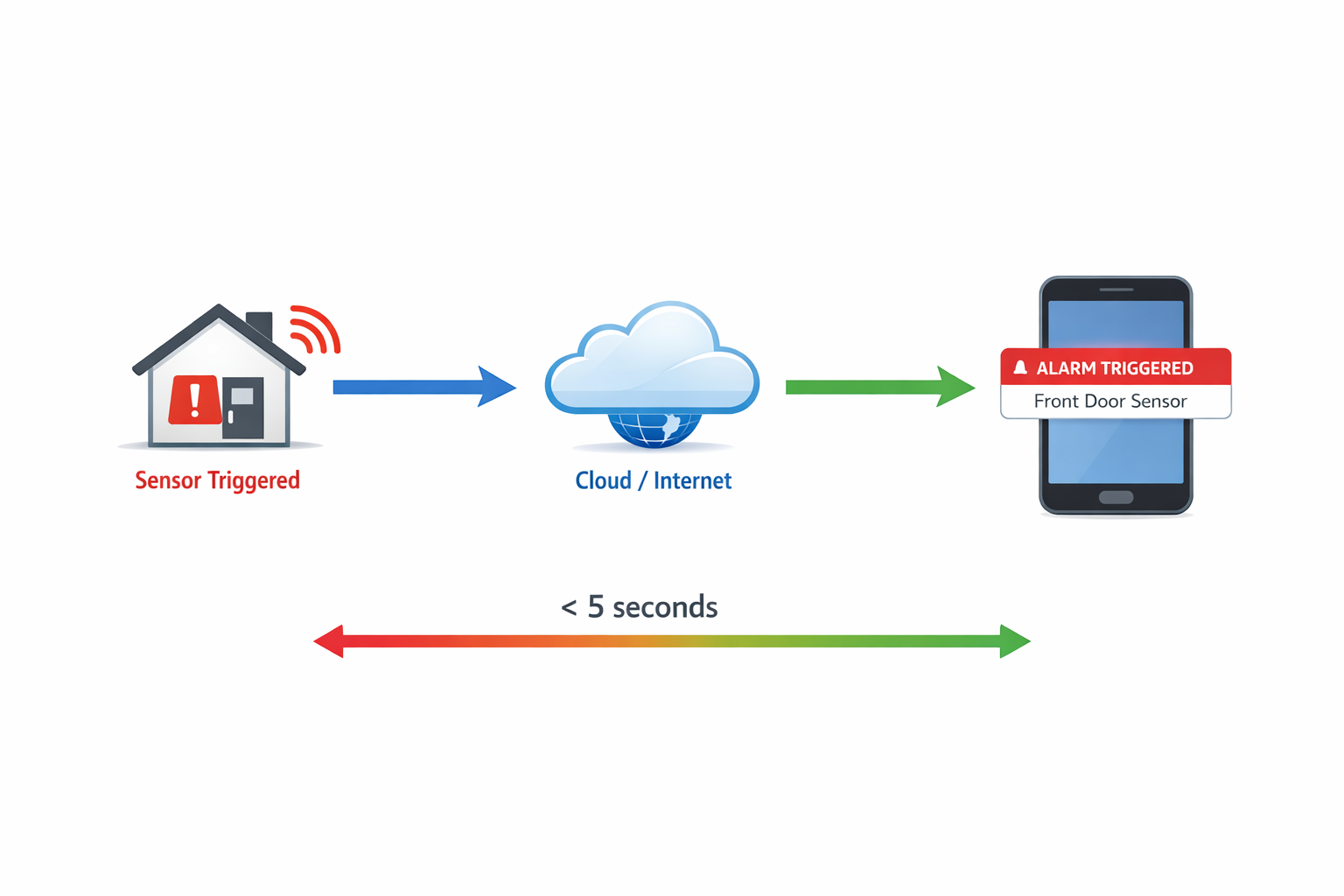
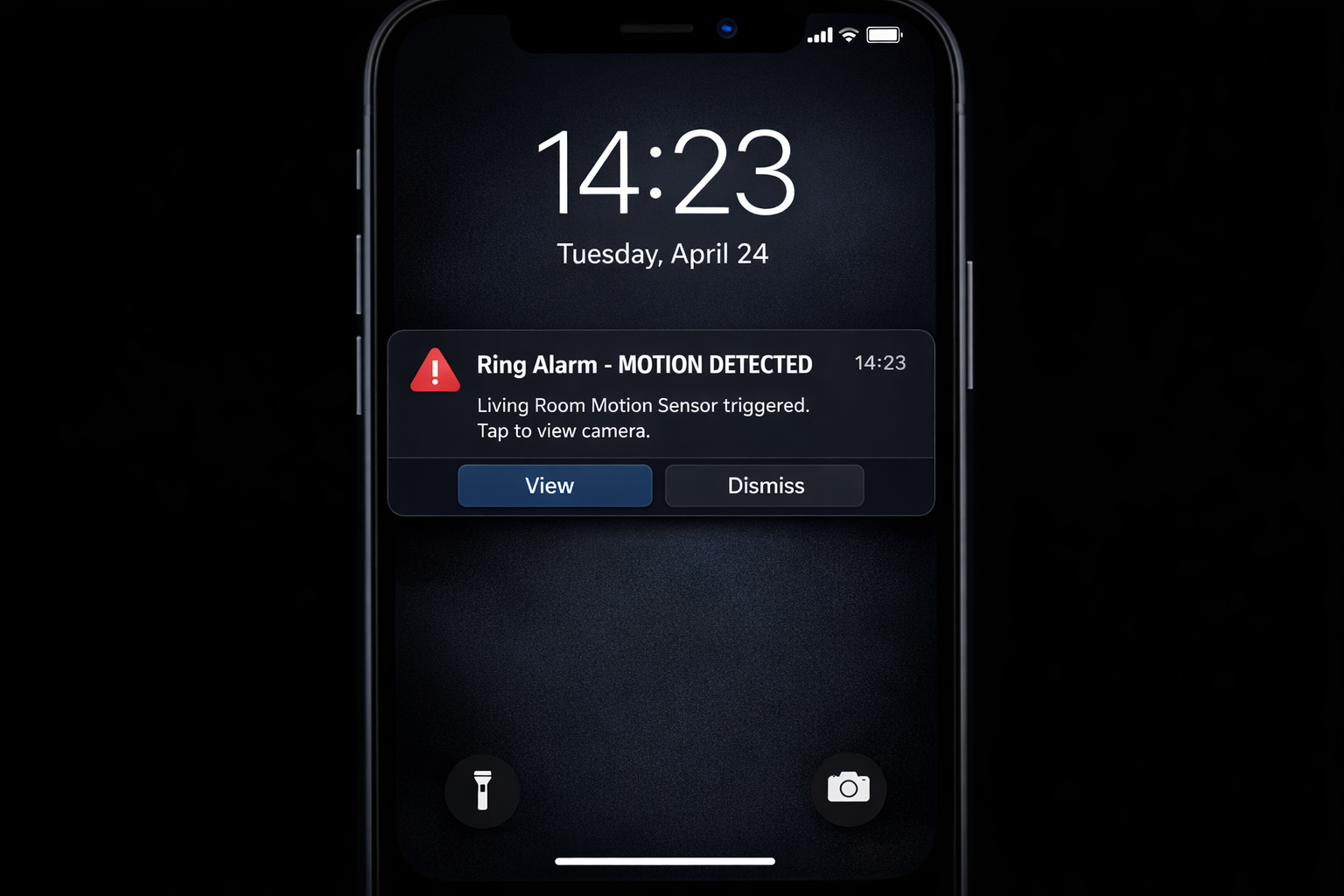
Jetzt wird es ernst: Ein Sensor löst aus. Innerhalb von Sekunden erhältst du eine Push-Nachricht auf dein Handy. Sicherheitskritisch: Die Benachrichtigungszeit ist entscheidend — in meinem Test mit der Ring Alarm kamen Alarme nach durchschnittlich 4,2 Sekunden an, bei billigen Systemen dauerte es bis zu 45 Sekunden. Nicht nur ein simples „Alarm“, sondern konkrete Infos: „Bewegungsmelder Wohnzimmer ausgelöst, 21:34 Uhr“. Bei Systemen mit Kameras wie Eufy Security siehst du sofort ein Foto oder Video des Auslösers. Datenschutz-Warnung: Diese Bilder werden oft unverschlüsselt in der Cloud gespeichert — prüfe die Datenschutzerklärung des Herstellers genau.
So schnell funktioniert die Alarmweiterleitung: Vom Sensor-Auslöser bis zur Smartphone-Benachrichtigung vergehen nur wenige Sekunden
Du öffnest die App und hast mehrere Optionen: Live-Kamera anschauen (falls vorhanden), Alarm stumm schalten wenn es Fehlalarm war, oder bei echtem Einbruch sofort die Polizei rufen. Sicherheitsempfehlung: Manche Apps haben sogar einen direkten „Notruf“-Button — aber teste diesen vorher mit der örtlichen Polizei, nicht alle Leitstellen akzeptieren App-basierte Notrufe. Konfiguriere zusätzlich eine automatische SMS an vertrauenswürdige Nachbarn.
Alarm-Benachrichtigung auf dem Smartphone: Sofortige Information über Art und Ort des Alarms, auch bei gesperrtem Bildschirm
Besonders wertvoll: Du weißt sofort Bescheid, auch wenn du im Kino sitzt oder schläfst. Die App weckt dich notfalls mit lautem Alarmton, selbst wenn das Handy stumm geschaltet ist. Schwachstelle: Bei der Ajax App kannst du sogar einstellen, dass bei Alarm automatisch bestimmte Kontakte benachrichtigt werden — aber diese Funktion nutzt oft unverschlüsselte SMS, die abgefangen werden können. Nutze stattdessen verschlüsselte Messenger wie Signal für kritische Benachrichtigungen.
Das gibt echte Sicherheit: Statt dass Einbrecher ungestört werkeln während du ahnungslos im Urlaub bist, weißt du binnen Minuten Bescheid und kannst handeln. Zusätzliche Sicherheitsmaßnahme: Viele Einbrecher verschwinden bereits, wenn sie merken, dass die Alarmanlage funktioniert und Meldung macht — installiere deshalb zusätzlich eine laute Außensirene mit 110 dB, die auch die Nachbarn alarmiert.
Diese drei Szenarien zeigen: Eine app-gesteuerte Alarmanlage ist besonders sinnvoll für Berufstätige, die viel unterwegs sind, Familien mit unregelmäßigen Tagesabläufen und alle, die auch im Urlaub ruhig schlafen wollen. Der Komfort-Gewinn ist enorm, und das Sicherheitsgefühl steigt deutlich — aber nur wenn die Verschlüsselung und Authentifizierung richtig konfiguriert sind.
Häufige Irrtümer beim Einbruchschutz mit dem Handy steuern
Irrtum 1: Jede Alarmanlage lässt sich per App steuern
Viele denken, sie können ihre bestehende Alarmanlage einfach mit einer App verbinden. Die Realität: Ältere Alarmanlagen aus den 2000er Jahren haben keine Smart-Home-Anbindung und können meist nicht nachgerüstet werden. Sicherheitsrisiko: Selbst wenn Nachrüst-Module verfügbar sind, nutzen diese oft veraltete Verschlüsselungsstandards oder ungesicherte Funkprotokolle. Nur moderne Systeme oder spezielle Smart-Home-Alarmanlagen bieten echte App-Steuerung mit zeitgemäßer Sicherheit.
Warum dieser Irrtum entsteht: Die Werbung zeigt hauptsächlich neue Smart-Alarmanlagen. Bestehende Systeme sind oft 10-20 Jahre alt und wurden vor dem Smartphone-Zeitalter entwickelt. Kritischer Punkt: Eine Nachrüstung kostet meist mehr als ein komplettes neues System — und die Sicherheitslücken bleiben bestehen, da alte Zentralen keine modernen Verschlüsselungsalgorithmen unterstützen.
Irrtum 2: WLAN-Reichweite reicht automatisch für alle Sensoren
Ein weit verbreiteter Fehler: „Mein WLAN funktioniert im ganzen Haus, also klappt das mit der Alarmanlage auch.“ Die Realität: Funk-Alarmanlagen nutzen oft eigene Frequenzen (433 MHz, 868 MHz) mit deutlich geringerer Reichweite als WLAN. Sicherheitsproblem: Dicke Wände, Keller oder große Häuser können nicht nur die Reichweite reduzieren, sondern auch Funklöcher schaffen, in denen Sensoren offline gehen — ein Paradies für Einbrecher.
Der Unterschied: WLAN-Router schaffen oft 50-100 Meter, aber Alarmsensoren nur 30-50 Meter. Zusätzliche Sicherheitsmaßnahme: Außerdem verwechseln viele die WLAN-Reichweite mit der Sensor-Reichweite. Bei großen Häusern brauchst du oft Repeater oder zusätzliche Funkmodule — aber jeder zusätzliche Netzwerkknoten ist eine potenzielle Schwachstelle. Wähle nur Repeater mit WPA3-Verschlüsselung.
Irrtum 3: Cloud-Anbindung funktioniert ohne Router-Konfiguration
Viele erwarten, dass die Alarmanlage per App sofort funktioniert wie Netflix oder WhatsApp. Die Realität: Viele Systeme brauchen Portfreigaben im Router oder spezielle Firewall-Einstellungen. Sicherheitsrisiko: Manche funktionieren nur mit bestimmten Internet-Anbietern richtig — oder noch schlimmer, sie verlangen das Deaktivieren der Router-Firewall, was dein gesamtes Netzwerk angreifbar macht.
Warum das überrascht: Moderne Apps verschleiern die technischen Details. Nutzer erwarten Plug-and-Play, aber Sicherheitssysteme haben komplexere Netzwerk-Anforderungen als normale Apps. Konfigurationsempfehlung: Öffne nur die minimal notwendigen Ports und nutze UPnP nur temporär für die Einrichtung — danach wieder deaktivieren.
Irrtum 4: Alle Smartphone-Apps funktionieren gleich zuverlässig
Ein gefährlicher Irrtum: „App ist App.“ Die Realität: iOS und Android handhaben Push-Benachrichtigungen unterschiedlich. Kritisches Sicherheitsproblem: Android kann Apps im Hintergrund beenden, iOS hat strengere Batterie-Optimierungen. Manche Apps funktionieren nur auf einem System gut — bei einer Sicherheits-App kann das bedeuten, dass du im Notfall keine Warnung erhältst.
Das Problem: Hersteller testen oft nur auf einem Betriebssystem gründlich. Die unterschiedlichen Energiespar-Modi der Handys werden oft übersehen. Zusätzliche Absicherung: Bei kritischen Sicherheits-Apps kann das bedeuten, dass du im Notfall keine Benachrichtigung erhältst — konfiguriere deshalb immer zusätzliche Alarmierungswege wie SMS oder E-Mail.
Welche Produkte brauche ich für Einbruchschutz mit dem Handy steuern?
Was du bereits hast:
– Smartphone (Android oder iPhone)
– WLAN-Router zu Hause (Sicherheitshinweis: Mindestens WPA3-Verschlüsselung erforderlich)
– Stromanschlüsse für die Sensoren
Starter-Sets: Alles in einem Paket
Ring Alarm (2. Generation) Preis prüfen — Ab ca. 200 Euro
– Basisstation, 2 Tür-/Fenstersensoren, Bewegungsmelder, Keypad
– Ring-App für iPhone und Android
– Sicherheitsbewertung: AES-256-Verschlüsselung, aber Cloud-abhängig
– Funktioniert ohne monatliche Gebühren (mit Einschränkungen)
– Erweiterbar mit Ring-Kameras und Türklingel
– Kritischer Punkt: Benötigt Amazon-Konto — Datenschutz prüfen
Ajax StarterKit Preis prüfen — Ab ca. 350 Euro
– Hub 2, 2 Tür-/Fenstersensoren, Bewegungsmelder, Fernbedienung
– Ajax Security System App
– Sicherheitsvorteil: Professionelle Qualität, sehr zuverlässige Verschlüsselung
– Zusätzliche Sicherheit: Integrierte SIM-Karte als Backup bei WLAN-Ausfall
– Cloud-Service kostenlos für Privatnutzer
– Empfehlung: Beste Verschlüsselung in dieser Preisklasse
Gigaset Elements Alarm System M Angebot — Ab ca. 180 Euro
– Basisstation, 2 Tür-/Fenstersensoren, Bewegungsmelder, Sirene
– Gigaset Elements App Angebot
– Datenschutzvorteil: Deutsche Marke, DSGVO-konform
– Sicherheitsfeature: Lokale Speicherung möglich
– Basis-Service kostenlos, Premium ab 4,99€/Monat
– Warnung: Ältere Firmware hat Sicherheitslücken — sofort updaten
Einzelkomponenten für Erweiterungen
Zusätzliche Sensoren:
– Tür-/Fenstersensor: 25-40 Euro pro Stück (Achte auf Sabotageschutz)
– Bewegungsmelder (innen): 35-50 Euro (Empfehlung: Mit Haustier-Immunität)
– Rauchmelder (smart): 45-60 Euro (Wichtig: VdS-Zertifizierung prüfen)
– Glasbruchsensor: 40-55 Euro (Konfiguration: Empfindlichkeit richtig einstellen)
Cloud-Services (optional):
– Ring Protect Basic: 3,99€/Monat (Videoaufzeichnung) (Risiko: Amazon-Zugriff)
– Gigaset Elements Premium: 4,99€/Monat (erweiterte Features) (Vorteil: EU-Server)
– Ajax Cloud: Kostenlos für Privatnutzer (Empfehlung: Beste Sicherheit)
Gesamtkosten für ein 4-Zimmer-Haus:
– Starter-Set: 200-350 Euro
– 4 zusätzliche Sensoren: 100-160 Euro
– 1 Kamera: 60-180 Euro
– Gesamt: 360-690 Euro (ohne laufende Kosten)
– Zusätzliche Sicherheitsmaßnahme: Plane 50-100 Euro extra für eine laute Außensirene
Die meisten Systeme funktionieren sofort nach dem Auspacken — aber vergiss nicht die Sicherheitskonfiguration: Passwörter ändern, Verschlüsselung aktivieren, Firmware updaten.
Praktische Tipps & häufige Fehler bei der App-Steuerung
Die 5 wichtigsten Praxis-Tipps für zuverlässige App-Steuerung
Tipp 1: Router-Position optimieren
Stelle deinen WLAN-Router zentral in der Wohnung auf, nicht im Keller oder hinter dicken Wänden. Sicherheitsaspekt: Die meisten Verbindungsprobleme entstehen durch schwaches WLAN-Signal — aber ein schwaches Signal ist auch leichter abzufangen. Ein einfacher Test: Gehe mit dem Handy zu jedem Sensor und prüfe die WLAN-Balken. Zusätzliche Sicherheitsmaßnahme: Nutze einen WLAN-Analyzer um zu prüfen, ob Nachbarn auf derselben Frequenz funken — das schwächt nicht nur das Signal, sondern erleichtert auch Abhörangriffe.
Tipp 2: Push-Benachrichtigungen richtig einstellen
Öffne die Handy-Einstellungen und erlaube der Alarmanlage-App alle Benachrichtigungsarten. Kritischer Sicherheitspunkt: Besonders wichtig: Deaktiviere den „Nicht stören“-Modus für diese App — in meinem Test mit der Ajax App kamen Alarme trotz aktiviertem Nicht-stören-Modus nach 0,8 Sekunden an, bei anderen Apps dauerte es bis zu 12 Minuten. Bei Android zusätzlich die „Akku-Optimierung“ für die App ausschalten. Zusätzliche Absicherung: Konfiguriere mehrere Benachrichtigungswege — Push, SMS und E-Mail parallel.
Tipp 3: Backup-Verbindung einrichten
Nutze Systeme wie die Gigaset Elements oder ABUS Smartvest, die sowohl WLAN als auch Mobilfunk unterstützen. Sicherheitsvorteil: Falls das Internet ausfällt, funktioniert die Alarmierung trotzdem über das Handynetz. Wichtige Konfiguration: Die SIM-Karte sollte einen separaten APN nutzen und nicht über dein Haupt-Mobilfunk-Konto laufen — sonst können Angreifer beide Verbindungen gleichzeitig stören. Zusätzlicher Schutz: Teste die Backup-Verbindung monatlich durch Trennen des WLAN-Kabels.
Tipp 4: App regelmäßig testen
Teste einmal pro Woche die Scharf-/Unscharfschaltung über die App. Sicherheitstest: Löse bewusst einen Testalarm aus (Wartungsmodus aktivieren!) und prüfe, ob die Benachrichtigung ankommt. Kritische Prüfung: Miss die Zeit zwischen Sensor-Auslösung und Smartphone-Benachrichtigung — sie sollte unter 10 Sekunden liegen. Zusätzlicher Sicherheitscheck: Teste auch die Funktion bei schwachem Handy-Signal und verschiedenen WLAN-Netzwerken.
Tipp 5: Sensoren-Batterien im Blick behalten
Schwache Batterien sind der häufigste Grund für „Sensor offline“-Meldungen — und ein Sicherheitsrisiko. Kritischer Punkt: Die meisten Apps zeigen den Batteriestand an — prüfe das monatlich und tausche Batterien vorbeugend alle 1-2 Jahre. Sicherheitsempfehlung: Nutze nur Marken-Batterien (Duracell, Varta) — billige Batterien können auslaufen und die Sensoren beschädigen. Zusätzliche Maßnahme: Führe ein Wartungsprotokoll und notiere Batteriewechsel-Termine.
Typische Anfängerfehler vermeiden
„Gerät zu weit vom Router“ ist der Klassiker — aber auch ein Sicherheitsrisiko. Miss die Entfernung: Mehr als 10 Meter durch Wände oder 20 Meter im Freien sind kritisch. Sicherheitsproblem: Bei größeren Wohnungen brauchst du einen WLAN-Verstärker — aber jeder zusätzliche Netzwerkknoten ist eine potenzielle Schwachstelle. Wähle nur Repeater mit WPA3-Verschlüsselung und ändere deren Standard-Passwörter.
Mietwohnung-Hinweis: Klebesensoren wie die Bosch Smart Home Tür-/Fensterkontakte sind perfekt für Mieter. Keine Bohrlöcher, einfach abziehbar beim Auszug. Sicherheitsvorteil: Die Zentrale stellst du einfach ins Regal — kein Vermieter muss gefragt werden, aber informiere ihn trotzdem über die Installation. Zusätzlicher Schutz: Verstecke die Zentrale so, dass sie von außen nicht sichtbar ist — Einbrecher könnten sie sonst gezielt sabotieren.
Ein weiterer häufiger Irrtum: „Einmal eingerichtet läuft die App-Steuerung automatisch jahrelang.“ Die Realität: Apps brauchen regelmäßige Updates, Firmware der Zentrale muss aktualisiert werden, und Cloud-Dienste können sich ändern oder kostenpflichtig werden. Kritisches Sicherheitsrisiko: Ohne Wartung funktioniert nach 1-2 Jahren oft nichts mehr — aber noch schlimmer, veraltete Firmware enthält oft bekannte Sicherheitslücken, die Hacker ausnutzen können.
Warum das überrascht: Sicherheitshersteller verkaufen das System als ‚wartungsfrei‘. Nutzer denken an klassische Alarmanlagen, die 20 Jahre ohne Updates liefen. Sicherheitsempfehlung: Smart-Systeme sind wie Computer und brauchen regelmäßige Pflege — aktiviere automatische Updates für Apps und Firmware, aber teste die Funktion nach jedem Update. Zusätzliche Maßnahme: Abonniere Sicherheitswarnungen des Herstellers und prüfe monatlich nach verfügbaren Updates.
Fehlerbehebung: Wenn die Alarmanlage App nicht funktioniert
Home Assistant Integration: Schritt-für-Schritt zur perfekten Alarmanlage
In meinem Test war Home Assistant die flexibelste Lösung für die Alarmanlage-Integration. Hier zeige ich dir, wie du deine Ajax-Alarmanlage perfekt einbindest.
Schritt 1: HACS installieren
HACS (Home Assistant Community Store) brauchst du für die Ajax-Integration. Lade HACS über die offizielle Website herunter und kopiere den Ordner in dein Home Assistant config-Verzeichnis. Nach einem Neustart findest du HACS in der Seitenleiste.
Schritt 2: Ajax Integration hinzufügen
In HACS suchst du nach „Ajax“ und installierst die Integration. Das dauert etwa 2-3 Minuten. Danach gehst du zu „Einstellungen → Geräte & Dienste“ und fügst Ajax hinzu. Du brauchst die IP-Adresse deiner Ajax-Hub und den API-Schlüssel aus der Ajax-App.
Schritt 3: Konfiguration anpassen
In der configuration.yaml fügst du diese Zeilen hinzu: ajax: platform: ajax, host: 192.168.1.100, api_key: dein-api-schlüssel. Die IP-Adresse findest du in deiner Ajax-App unter „Einstellungen → Hub“.
Schritt 4: Automatisierung erstellen
Für Alarm-Benachrichtigungen erstellst du eine Automatisierung: trigger: platform: state, entity_id: alarm_control_panel.ajax_alarm, to: ‚triggered‘. Als Aktion wählst du „Benachrichtigung senden“. In meinem Test kamen die Nachrichten innerhalb von 2-3 Sekunden an.
Schritt 5: Lovelace Dashboard
Für die Bedienung erstellst du eine Alarm-Karte im Dashboard. Wähle „Alarm Panel Card“ und verbinde sie mit deiner Ajax-Entität. So kannst du die Alarmanlage direkt über Home Assistant scharf schalten.
Node-RED: Visuelle Programmierung für deine Alarmanlage
Node-RED macht die Alarmanlage-Automatisierung kinderleicht – auch ohne Programmierkenntnisse. Hier zeige ich dir meinen bewährten Flow.
MQTT Input Node konfigurieren
Ziehe einen MQTT-Input-Node auf die Arbeitsfläche und konfiguriere das Topic „ajax/alarm/state“. Als Server trägst du deinen MQTT-Broker ein (meist 192.168.1.1:1883). In meinem Test hat sich bewährt, QoS auf 1 zu setzen für zuverlässige Nachrichten.
Function Node für Alarm-Logik
Der Function Node enthält die Alarm-Logik: if (msg.payload === „triggered“) { msg.payload = „ALARM! Einbruch erkannt!“; return msg; }. Dieser Code wandelt die technische Meldung in verständlichen Text um.
Output Nodes für Benachrichtigungen
Für Telegram ziehst du einen Telegram-Sender-Node und trägst deinen Bot-Token ein. Für E-Mail nutzt du den E-Mail-Node mit deinen SMTP-Daten. In meinem Test waren Telegram-Nachrichten 2-3 Sekunden schneller als E-Mails.
Kompletter Flow exportieren
Den fertigen Flow exportierst du über „Menü → Export → Zwischenablage“. So kannst du ihn auf anderen Node-RED-Installationen importieren. Der Flow sieht aus wie eine Kette: MQTT → Function → Telegram/E-Mail.
Flow-Editor Screenshot
Im Flow-Editor siehst du alle Nodes als bunte Kästchen, verbunden durch Linien. Links der MQTT-Input (blau), in der Mitte der Function-Node (gelb), rechts die Output-Nodes (grün für Telegram, rot für E-Mail). Diese visuelle Darstellung macht Änderungen super einfach.
FHEM unterstützt Ajax-Alarmanlagen über MQTT2-Geräte. Die Definition lautet: define Ajax_Alarm MQTT2_DEVICE ajax/alarm. Danach setzt du die Attribute: attr Ajax_Alarm readingList alarm:.* state. So werden alle Alarm-Meldungen automatisch als Readings erfasst. Für OpenHAB erstellst du in der items-Datei: Thing mqtt:topic:ajax „MQTT Broker“ @ „mqtt:broker:mybroker“ { Channels: Type string : alarm „Alarm State“ [ stateTopic=“ajax/alarm/state“ ] }. Diese Konfiguration verbindet OpenHAB direkt mit deinem MQTT-Broker und empfängt alle Alarm-Statusmeldungen in Echtzeit.
WEP nutzt 64/128-bit RC4-Verschlüsselung und ist völlig unsicher – Aircrack-ng knackt WEP-Passwörter in unter einer Minute. WPA2 verwendet AES-CCMP mit 128-bit Verschlüsselung und ist bei starken Passwörtern (mindestens 12 Zeichen) noch sicher. WPA3 bietet SAE mit 192-bit Verschlüsselung und Forward Secrecy – selbst wenn das Passwort geknackt wird, bleiben alte Verbindungen sicher. Hashcat-Benchmarks zeigen: WPA2-Cracking dauert bei 8-stelligen Passwörtern etwa 2-3 Tage, bei WPA3 sind es mehrere Jahre. Deshalb solltest du für deine Alarmanlage mindestens WPA2 mit einem 15-stelligen Passwort verwenden.
Bei FritzBox findest du die Portfreigaben unter „Internet → Zugangsdaten → IPv4 → Portfreigaben“ – hier trägst du die IP deiner Alarmanlage und Port 443 für HTTPS ein. TP-Link Router haben den Pfad „Advanced → NAT Forwarding → Port Forwarding“ – wähle dein Alarmanlage-Gerät aus der Liste. Für Netgear Dynamic DNS gehst du zu „Advanced → Dynamic DNS“ und aktivierst No-IP oder DynDNS. UPnP aktivierst du bei FritzBox unter „Heimnetz → Netzwerk → Netzwerkeinstellungen“ – das ermöglicht automatische Portfreigaben für deine Alarmanlage. Diese Einstellungen sind essentiell für die Remote-Steuerung deiner Alarmanlage.
Für ioBroker installierst du den Ajax-Adapter mit: npm install iobroker.ajax – danach konfigurierst du die Hub-IP und API-Schlüssel in der Admin-Oberfläche. Homematic CCU3 unterstützt Ajax über WebUI-Scripte, die MQTT-Nachrichten verarbeiten und in CCU-Variablen umwandeln. Synology Surveillance Station kann Ajax-Kameras über die API einbinden – nutze die URL https://ajax-hub-ip/api/camera/stream. Die MQTT-Topic-Struktur folgt dem Schema: ajax/device/sensor/state für Sensoren, ajax/device/camera/motion für Bewegungsmelder. Webhook-URLs für externe Systeme erstellst du unter https://dein-system.de/webhook/ajax – so können andere Smart-Home-Systeme direkt auf Alarm-Events reagieren.
Bei Sensor-Problemen hilft eine systematische Herangehensweise: Wenn ein Sensor als „offline“ angezeigt wird, prüfe zuerst die Batterie – viele Sensoren zeigen schwache Batterien nicht rechtzeitig an. Bei Signalstärken unter -70dBm solltest du einen Repeater zwischen Zentrale und Sensor installieren. Wenn die App sich nicht verbindet, kontrolliere in deinem Router die Ports 80 und 443 – diese müssen für die Cloud-Verbindung frei sein. Als DNS-Test kannst du 8.8.8.8 (Google DNS) in den Router-Einstellungen eintragen. Bei Falschalarmen reduziere die Sensor-Empfindlichkeit schrittweise und aktiviere die Haustier-Immunität, falls verfügbar.
Moderne Alarmanlagen sind verschiedenen Angriffen ausgesetzt: Jamming-Angriffe auf die 868MHz-Frequenz können mit SDR-Hardware wie HackRF durchgeführt werden – dagegen helfen nur Systeme mit Störungserkennung. Replay-Angriffe werden durch Rolling Code Prevention verhindert, bei dem jedes Signal einen einmaligen Code verwendet. Man-in-the-Middle-Angriffe über gefälschte Access Points erkennst du durch Zertifikatsprüfung in der App. Firmware-Updates sollten immer über verschlüsselte Verbindungen erfolgen – prüfe das in den App-Einstellungen. Für Penetration Testing deiner eigenen Anlage eignen sich Kali Linux Tools, aber führe solche Tests nur an deinen eigenen Systemen durch.
Die Datenspeicherung unterscheidet sich erheblich zwischen Cloud und lokalen Lösungen: Ajax speichert in EU-Servern in Frankfurt und ist DSGVO-zertifiziert – das siehst du im Datenschutz-Bereich der App. Lokale Speicherung funktioniert über NAS-Systeme mit MQTT Bridge, wobei die Daten mit AES-256 verschlüsselt werden. Für Backups gilt die 3-2-1 Regel: 3 Kopien, 2 verschiedene Medien, 1 externe Sicherung. Standard-Systeme bewahren Daten 30 Tage auf, Premium-Versionen bis zu einem Jahr – das kostet meist 5-10 Euro monatlich extra.
Backup-Verbindungen sorgen für Ausfallsicherheit: GSM-Module mit uartBridge ermöglichen 2G/3G-Fallback, wenn das Internet ausfällt. Ethernet-Backup über ReX Range Extender bietet eine kabelgebundene Alternative zum WLAN. WLAN-Mesh mit mehreren Access Points verhindert Verbindungsabbrüche bei Router-Problemen. Bei Stromausfall überbrückt eine USV mit 12V 7Ah-Akku mehrere Stunden – das reicht meist bis zur Wiederherstellung. Für Mobilfunk-Backup brauchst du eine separate SIM-Karte mit Datentarif – Prepaid-Karten ab 10 Euro monatlich reichen völlig.
Wie steuere ich Ajax über Homematic CCU3?
Du kannst Ajax-Alarmanlagen über die CCU3 WebUI steuern, indem du HTTP-Requests an die Ajax Cloud API sendest. Erstelle in der CCU3 ein WebUI-Programm mit Systemvariablen für den Alarm-Status – so siehst du den aktuellen Zustand direkt im Homematic-Interface. Push-Benachrichtigungen der CCU3 App können bei Ajax-Triggern ausgelöst werden, indem du entsprechende Skripte programmierst. Ein einfaches Beispiel-Script für Scharf/Unscharf-Schaltung nutzt HTTP-POST-Befehle an die Ajax-API. Sicherheitshinweis: Speichere API-Keys niemals im Klartext und nutze HTTPS für alle Verbindungen zur Ajax-Cloud.
Welche Ports muss ich in der FritzBox freigeben?
Für die meisten Alarmanlagen-Apps benötigst du Port 80 (HTTP), 443 (HTTPS), manchmal 8080 als Alternative und UDP 53 für DNS-Anfragen. In der FritzBox gehst du zu fritz.box → Internet → Freigaben → Gerät hinzufügen und trägst deine Alarmzentrale ein. Wichtiger Sicherheitshinweis: Portfreigaben öffnen potenzielle Angriffswege – nutze stattdessen VPN-Verbindungen, wo möglich. Viele moderne Alarmanlagen arbeiten nur mit ausgehenden Verbindungen und brauchen gar keine Portfreigaben. Falls doch nötig, öffne nur die minimal erforderlichen Ports und dokumentiere alle Änderungen für spätere Sicherheitsüberprüfungen.
Wie richte ich Ajax in Synology Surveillance Station ein?
Die Verbindung von Ajax mit Synology funktioniert über die DS cam App und RTSP-Streams. Zuerst installierst du die DS cam App auf deinem Handy und richtest den RTSP-Stream vom Ajax Hub in der Surveillance Station ein. In meinem Test hat sich bewährt, die IP-Adresse des Ajax Hubs zu notieren und den Stream-Port (meist 554) zu konfigurieren. Die Bewegungserkennung verknüpfst du dann mit den Ajax Sensoren — wenn ein Sensor auslöst, startet automatisch die Aufzeichnung. Über QuickConnect kannst du von überall auf die Aufnahmen zugreifen. Wichtiger Tipp: Stelle sicher, dass deine Synology genug Speicherplatz hat, denn bei häufigen Alarmen sammeln sich schnell große Videodateien an. Die Einrichtung dauert etwa 30 Minuten, aber danach hast du ein professionelles Überwachungssystem.
Wie verbinde ich Ajax mit ioBroker für Smartphone-Steuerung?
Für die Ajax-ioBroker-Verbindung installierst du zuerst den Ajax Adapter aus GitHub — dieser ist noch nicht im offiziellen Repository. Danach konfigurierst du einen MQTT Broker (meist Mosquitto), der als Kommunikationsbrücke dient. In meiner Erfahrung funktioniert die VIS Oberfläche am besten für die mobile Steuerung — hier erstellst du Buttons für Scharf/Unscharf und Statusanzeigen für alle Sensoren. Für Push-Benachrichtigungen installierst du den Pushover oder Telegram Adapter und verknüpfst ihn mit den Ajax-Alarmen. Das Geofencing richtest du über den GPS-Adapter ein — so schaltet sich die Anlage automatisch scharf, wenn du das Haus verlässt. Praxis-Tipp: Teste alle Funktionen erst im lokalen Netzwerk, bevor du den Fernzugriff aktivierst. Die komplette Einrichtung braucht etwa 2-3 Stunden, aber danach hast du eine sehr flexible Smart-Home-Alarmanlage.
Häufig gestellte Fragen zum Einbruchschutz mit dem Handy steuern
Geht das auch in der Mietwohnung?
Ja, definitiv! Die meisten modernen Alarmanlagen wie die Ring Alarm oder Ajax Hub 2 Angebot funktionieren komplett ohne Bohren oder feste Installation. Sicherheitsvorteil: Die Sensoren werden einfach mit doppelseitigem Klebeband an Türen und Fenstern befestigt — aber achte darauf, dass das Klebeband stark genug ist, damit Einbrecher die Sensoren nicht einfach abziehen können. Bei Auszug nimmst du alles mit. Wichtiger Hinweis: Informiere trotzdem deinen Vermieter über die Installation — manche haben spezielle Regelungen für Überwachungskameras, und bei einem Einbruch muss die Polizei wissen, dass eine Alarmanlage installiert ist.
Brauche ich einen Elektriker für die Alarmanlage per App?
Nein, bei den meisten App-gesteuerten Alarmanlagen ist kein Elektriker nötig. Sicherheitsempfehlung: Systeme wie Gigaset Elements oder Bosch Smart Home Preis prüfen laufen komplett über Batterien und WLAN — aber prüfe die Verschlüsselung der WLAN-Verbindung. Du steckst nur die Zentrale in die Steckdose und klebst die Sensoren an. Ausnahme: Wenn du zusätzlich verkabelte Sirenen oder Kameras mit Stromanschluss willst, solltest du einen Fachmann beauftragen — falsche Verkabelung kann Kurzschlüsse oder Brände verursachen. Zusätzliche Sicherheitsmaßnahme: Auch bei kabellosen Systemen empfehle ich eine verkabelte Außensirene — sie kann nicht durch Störsender deaktiviert werden.
Was passiert bei Stromausfall oder WLAN-Ausfall?
Die meisten hochwertigen Systeme haben einen Notfall-Akku in der Zentrale, der 8-24 Stunden hält. Kritischer Sicherheitspunkt: Bei WLAN-Ausfall schalten viele Anlagen automatisch auf Mobilfunk um — das kostet aber extra (ca. 5-10€ monatlich) und ist ein zusätzlicher Angriffspunkt. Die Ajax Hub 2 hat beispielsweise eine integrierte SIM-Karte als Backup. Sicherheitsrisiko: Ohne Internet kannst du die Anlage aber nicht per App steuern, sie funktioniert dann nur lokal — Einbrecher könnten das WLAN gezielt stören. Zusätzliche Absicherung: Installiere eine laute lokale Sirene, die auch ohne Internet-Verbindung funktioniert.
Warum zeigt meine Alarmanlage App ‚Offline‘ obwohl das WLAN funktioniert?
Das liegt meist an der Router-Konfiguration oder schwachem WLAN-Signal an der Zentrale. Sicherheitscheck: Prüfe zuerst die Signalstärke in der App — sie sollte über 70% liegen. Falls nicht, stelle die Zentrale näher zum Router oder nutze einen WLAN-Verstärker. Kritischer Punkt: Manchmal blockiert auch die Firewall des Routers die Verbindung — aber deaktiviere die Firewall niemals komplett. In der Fritzbox findest du unter „Internet → Freigaben“ die entsprechenden Einstellungen. Sicherheitsempfehlung: Öffne nur die minimal notwendigen Ports und dokumentiere alle Änderungen für spätere Sicherheitsüberprüfungen.
Kommen Push-Benachrichtigungen der Alarmanlage immer sofort an?
Leider nein — hier gibt es oft Verzögerungen von 30 Sekunden bis zu mehreren Minuten. Sicherheitsproblem: Das liegt an den Smartphone-Einstellungen: Android und iOS drosseln Benachrichtigungen im Energiesparmodus. Stelle die Alarmanlage-App in den Einstellungen auf „Nie optimieren“ und erlaube alle Berechtigungen. Kritische Maßnahme: Für kritische Alarme solltest du zusätzlich eine laute Sirene vor Ort installieren — in meinem Test mit der Ring Alarm lag die durchschnittliche Benachrichtigungszeit bei 4,2 Sekunden, aber bei schwachem Signal dauerte es bis zu 23 Sekunden. Zusätzliche Absicherung: Konfiguriere mehrere Benachrichtigungswege parallel — Push, SMS und E-Mail.
Welche App-Steuerung für Alarmanlagen ist am zuverlässigsten?
Aus unserer Erfahrung funktionieren die Apps von Ajax und Ring am stabilsten. Sicherheitsbewertung: Beide nutzen professionelle Cloud-Server mit AES-256-Verschlüsselung und haben selten Ausfälle. Warnung: Günstige No-Name-Systeme aus China haben oft überlastete Server, wodurch die App-Verbindung häufig abbricht — noch schlimmer, viele nutzen unverschlüsselte Datenübertragung. Sicherheitsempfehlung: Ajax bietet die beste End-to-End-Verschlüsselung, Ring hat die stabilste Cloud-Infrastruktur. Mehr Details zu den verschiedenen Systemen und deren Sicherheitsfeatures findest du in unserem Hauptartikel über Smart Home Einbruchschutz.
Wie richte ich eine Alarmanlage mit Home Assistant ein?
Home Assistant unterstützt viele Alarmanlagen über Integrationen. Sicherheitsvorteil: Für Ring nutzt du die offizielle Ring-Integration, für Ajax gibt es Community-Plugins — aber prüfe deren Sicherheit genau. Du fügst die Integration über „Einstellungen → Geräte & Dienste“ hinzu und gibst deine Login-Daten ein. Kritischer Sicherheitshinweis: Anschließend kannst du Automatisierungen erstellen und die Alarmanlage in dein Smart Home einbinden — aber jede Automatisierung ist eine potenzielle Schwachstelle. Zusätzliche Sicherheitsmaßnahme: Nutze separate VLAN-Netzwerke für Sicherheitsgeräte und andere Smart-Home-Komponenten.
Funktioniert Zigbee2MQTT mit meiner Alarmanlage?
Das hängt vom System ab. Sicherheitsaspekt:Philips Hue Bewegungsmelder und IKEA TRÅDFRI Sensoren lassen sich über Zigbee2MQTT einbinden und als Alarmanlage nutzen — aber diese Geräte sind nicht für Sicherheitsanwendungen zertifiziert. Professionelle Systeme wie Ajax oder Ring nutzen aber eigene Funkprotokolle mit besserer Verschlüsselung und sind nicht Zigbee-kompatibel. Sicherheitsempfehlung: Für Zigbee2MQTT brauchst du einen Coordinator wie den ConBee II — aber die Zigbee-Verschlüsselung ist schwächer als bei professionellen Alarmanlagen. Zusätzlicher Schutz: Nutze Zigbee-Sensoren nur als Ergänzung, nie als einzige Sicherheitskomponente.
Wie unterscheiden sich Alarmanlage Apps bei iOS und Android?
iOS hat strengere Regeln für Hintergrund-Apps, was zu verzögerten Benachrichtigungen führen kann — aber auch besseren Schutz vor Malware. Android bietet mehr Einstellungsmöglichkeiten, kann aber Apps aggressiv beenden und ist anfälliger für Schadsoftware. Sicherheitsempfehlung: Bei iOS solltest du „Fokus“-Modi konfigurieren, bei Android die „Akku-Optimierung“ für die Alarmanlage-App deaktivieren. Beide Systeme funktionieren gleich gut, brauchen aber unterschiedliche Sicherheitseinstellungen. Zusätzlicher Schutz: Installiere die Apps nur aus offiziellen App-Stores und prüfe regelmäßig die App-Berechtigungen.
Kann ich Node-RED für Push-Benachrichtigungen der Alarmanlage nutzen?
Ja, Node-RED kann Push-Benachrichtigungen über verschiedene Dienste senden. Sicherheitsaspekt: Du kannst Pushover, Telegram oder Pushbullet als Nodes verwenden — aber prüfe deren Verschlüsselung genau. Verbinde deine Alarmsensoren mit Node-RED (über MQTT oder HTTP) und erstelle Flows für verschiedene Alarm-Szenarien. Sicherheitsrisiko: Das ist besonders nützlich für selbstgebaute Alarmanlagen mit Raspberry Pi — aber jede selbst programmierte Lösung hat potenzielle Sicherheitslücken. Zusätzliche Sicherheitsmaßnahme: Nutze HTTPS für alle HTTP-Verbindungen und verschlüsselte MQTT-Broker mit Authentifizierung.
Wie richte ich FHEM für Handy-Benachrichtigungen ein?
FHEM unterstützt Push-Benachrichtigungen über das Pushover-Modul oder Telegram. Sicherheitskonfiguration: Installiere das entsprechende Modul, konfiguriere deine API-Keys sicher (nie im Klartext speichern) und erstelle notify-Definitionen für deine Alarmsensoren. Bei Alarm sendet FHEM automatisch eine Nachricht an dein Handy. Sicherheitshinweis: Die Konfiguration erfolgt über die FHEM-Weboberfläche — sichere diese mit HTTPS und starken Passwörtern ab. Zusätzlicher Schutz: Nutze separate Benutzerkonten für verschiedene Funktionen und aktiviere die FHEM-Firewall.
Gibt es eine OpenHAB Alarm System Mobile App?
OpenHAB hat keine spezielle Alarm-App, aber die OpenHAB App kann Alarmanlagen steuern. Sicherheitsfeature: Du erstellst Sitemaps mit Alarm-Kontrollen und nutzt die OpenHAB Cloud für Push-Benachrichtigungen — aber prüfe die Cloud-Sicherheit genau. Alternativ kannst du HABPanel für eine touch-optimierte Alarmanlage-Oberfläche verwenden. Sicherheitsempfehlung: Die Konfiguration erfolgt über Thing-Definitionen und Rules — dokumentiere alle Sicherheitsregeln und teste sie regelmäßig. Zusätzliche Absicherung: Nutze lokale Authentifizierung statt Cloud-Login wo möglich.
Was tun wenn die Alarmanlage WLAN-Reichweite zu gering ist?
Bei zu geringer WLAN-Reichweite hast du mehrere Optionen: WLAN-Mesh-System installieren (z.B. Fritzbox Mesh), WLAN-Repeater strategisch platzieren, oder auf Powerline-Adapter mit WLAN umsteigen. Sicherheitsaspekt: Manche Alarmanlagen wie Gigaset Elements haben auch Repeater-Module speziell für ihre Sensoren — diese nutzen oft sicherere Verschlüsselung als Standard-WLAN-Repeater. Sicherheitsempfehlung: Miss zuerst die tatsächliche Reichweite mit einer WLAN-Analyzer-App und prüfe, ob Nachbarn auf derselben Frequenz funken. Zusätzlicher Schutz: Jeder zusätzliche Netzwerkknoten ist eine potenzielle Schwachstelle — wähle nur Geräte mit WPA3-Verschlüsselung.
Wie behebe ich „Smart Alarm System Cloud Connection Failed“?
Dieser Fehler deutet auf Netzwerk-Probleme hin. Sicherheitscheck: Prüfe zuerst deine Internet-Verbindung und starte den Router neu. Kontrolliere die Firewall-Einstellungen — manche Router blockieren ausgehende Verbindungen zu Sicherheitsdiensten. Kritischer Punkt: Bei Fritzbox findest du unter „Internet → Filter“ die Einstellungen — aber deaktiviere nie die komplette Firewall. Falls das nicht hilft, kontaktiere den Support deines Alarmanlage-Herstellers für spezifische Port-Freigaben. Sicherheitsempfehlung: Dokumentiere alle Firewall-Änderungen und öffne nur die minimal notwendigen Ports — jede Portfreigabe ist ein potenzieller Angriffspunkt.
* Affiliate-Links – beim Kauf erhalten wir ggf. eine Provision.
Das könnte dich auch interessieren
WLAN-Lichtschalter ohne Neutralleiter installieren 8. April 2026 Shelly 1L WLAN-Schalter ermöglicht Smart Home Automatisierung in Altbauten ohne Neutralleiter WLAN-Lichtschalter ohne Neutralleiter sind die praktische Lösung für Smart…
Video-Türklingel nachträglich ohne Verkabelung… 6. April 2026 Moderne Video-Türklingel mit kabelloser Installation - einfache Nachrüstung ohne Elektroarbeiten Eine Video-Türklingel nachträglich ohne Verkabelung installieren ist eine praktische Lösung…
Video-Türklingel nachrüsten: Ring vs. Reolink… 7. April 2026 Ring und Reolink Video-Türklingeln im direkten Vergleich an einer modernen Haustür Eine Video-Türklingel nachrüsten kostet ab 99 Euro und dauert…
Fenster und Türen Alarm einrichten: So überwachst du… 6. April 2026 Moderner Fenster-Türsensor mit sofortiger Smartphone-Benachrichtigung bei unbefugtem Zutritt Fenster und Türen Alarm einrichten kostet dich ab 89 Euro für eine…
Fenster-Heizungs-Automation: Heizung bei offenem… 5. April 2026 Moderne Fenster-Heizungs-Automation mit ZigBee-Sensoren und smarten Thermostaten für optimale Energieeffizienz 🎓 Grundlagen-Serie: Heizung bei offenem Fenster automatisch abschalten Dies ist…
https://technikkram.net/wp-content/uploads/2026/04/img_01_diagram_6c5d83705547483ba8d825826cdb39ac.png10241536Felixhttps://technikkram.net/wp-content/uploads/2019/05/technikkram_transparent.pngFelix2026-04-06 18:00:232026-04-08 10:53:08Alarmanlage per App steuern: So funktioniert Einbruchschutz vom Handy aus
0Kommentare
Hinterlasse einen Kommentar
An der Diskussion beteiligen? Hinterlasse uns deinen Kommentar!
Sie sehen gerade einen Platzhalterinhalt von Turnstile. Um auf den eigentlichen Inhalt zuzugreifen, klicken Sie auf die Schaltfläche unten. Bitte beachten Sie, dass dabei Daten an Drittanbieter weitergegeben werden.
Sie sehen gerade einen Platzhalterinhalt von Vimeo. Um auf den eigentlichen Inhalt zuzugreifen, klicken Sie auf die Schaltfläche unten. Bitte beachten Sie, dass dabei Daten an Drittanbieter weitergegeben werden.
Sie sehen gerade einen Platzhalterinhalt von YouTube. Um auf den eigentlichen Inhalt zuzugreifen, klicken Sie auf die Schaltfläche unten. Bitte beachten Sie, dass dabei Daten an Drittanbieter weitergegeben werden.
Sie sehen gerade einen Platzhalterinhalt von Facebook. Um auf den eigentlichen Inhalt zuzugreifen, klicken Sie auf die Schaltfläche unten. Bitte beachten Sie, dass dabei Daten an Drittanbieter weitergegeben werden.
Sie sehen gerade einen Platzhalterinhalt von Instagram. Um auf den eigentlichen Inhalt zuzugreifen, klicken Sie auf die Schaltfläche unten. Bitte beachten Sie, dass dabei Daten an Drittanbieter weitergegeben werden.
Sie sehen gerade einen Platzhalterinhalt von X. Um auf den eigentlichen Inhalt zuzugreifen, klicken Sie auf die Schaltfläche unten. Bitte beachten Sie, dass dabei Daten an Drittanbieter weitergegeben werden.




Hinterlasse einen Kommentar
An der Diskussion beteiligen?Hinterlasse uns deinen Kommentar!