Musik, Filme, Klingeltöne uvm. ohne iTunes per WLAN mit WALTR 2 auf iOS kopieren - Walter2 00

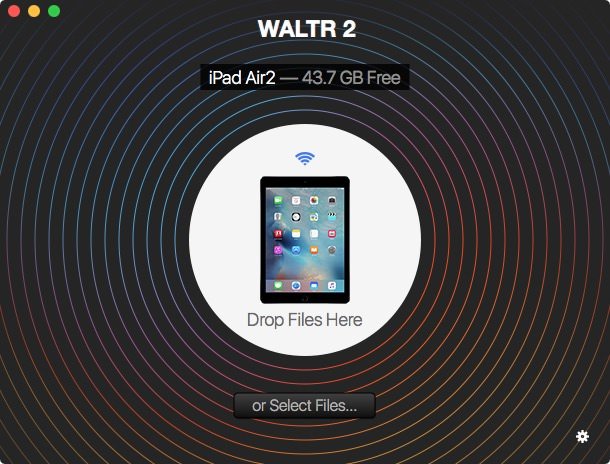
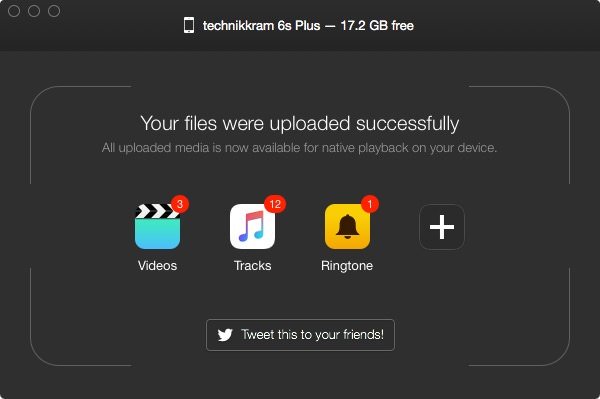
Vor ein paar Tagen habe ich euch bereits die großartige Software WALTR vorgestellt, mit der man verschiedenste Formate ohne iTunes auf iPhone und iPad kopieren kann. Hierbei werden von iTunes bzw. iOS nicht unterstützte Dateien, direkt bei der Übertragung auf das iOS Gerät konvertiert und können somit von den nativen iOS Apps wie etwa Videos und Musik verwendet werden. Es wird keine extra App zum Abspielen benötigt.

WALTR ist jetzt in Version 2 erschienen, welche den wirklich bereits grandiosen Funktionsumfang der Vorgänger Version mit weitern Features wie etwa Coversuche, Übertragung per WiFi , Hi-Res Audio, EPUB & PDF Support uvm. erweitert.

walter2-00

WALTR 2 unterstützt jetzt USC (Universal Connection Bridge) und dadurch kann jedes Apple Gerät, wie etwa der iPod Classic aus dem Jahre 2001 mit Daten versorgt werden. Wenn man Filme und Serien auf sein Gerät überträgt, kommt die Funktion ARC (Automatic Content Recognition) zum Einsatz. Diese sucht automatisch nach Metadaten und fügt somit Filmen und Serien direkt ein passendes Cover und passende Beschreibungen hinzu, welche dann in der Video App angezeigt werden.

walter2-10 Weiterlesen

Musik, Filme, und Klingeltöne auch ohne iTunes auf iPhone oder iPad kopieren - Waltr3

Mal eben lokale Inhalte wie Musik, Filme und Klingeltöne auf ein iPhone oder ein iPad zu kopieren, sieht Apple so nicht vor. An iTunes geht von Hause aus kein Weg vorbei und selbst wenn man iTunes verwendet, geht dies nur immer an ein und dem selben PC oder Mac.

Auch mag iTunes nicht jedes Dateiformat (eher recht wenige) und ist hier erst recht bei Videos sehr empfindlich was das Thema Formate angeht. Genau hier kommt WALTR ins Spiel. Die Software überträgt ohne das ein Jailbreak benötigt wird, einfach mal eben alles auf ein iOS Gerät und kann dabei mit jedem gängigen Format und iOS 10.1 umgehen.

waltr3

Bei der Übertragung werden die Dateien wenn nötig, automatisch konvertiert und der Vorgang geht dabei auch noch unglaublich schnell.Die Bedienung ist super einfach und so muss man lediglich die Dateien in WALTR ziehen und schon beginnt die Übertragung und gegebenenfalls automatisch dessen Konvertierung.

Beispiel: Die Übertragung und Konvertierung von der ersten Folge von House of Cards im MKV Format und einer Größe von 2,3 GB, dauerte keine 2 Minuten.
Weiterlesen

Smart Home mit Apple HomeKit

Es ist lange Zeit sehr still um das so angepriesene Apple HomeKit gewesen. Erst mit der Veröffentlichung von iOS 10 ist in das Thema wieder richtig Fahr gekommen. Mit den Apple HomeKit sollte das Smart Home Einzug in jeden Haushalt erhalten – Ein großes Ziel, dass sich Apple hier gesetzt hat.

apple-homekit

Doch wie ist der Status quo und wie wird sich das Thema in den nächsten Jahren entwickeln? Smart Home an sich in ein interessantes Thema, doch wer blick hier noch durch und welcher Hersteller liefert mir auch noch in 5 Jahren Geräte?

Zugegeben, eine Glaskugel haben wir auch nicht, wir können Euch aber einen guten Überblick über das Thema verschaffen.

Status quo: Das Thema ist in vieler Munde und es wird ein rasantes Wachstum erwartet. Hersteller von smarten Geräten sprießen wie die Pilze aus dem Boden. Der eine hat sich darauf spezialisiert Lampen zu steuern, der andere bietet eine App für die Heizungssteuerung. Ein 3. hingegen spricht nur mit Sensoren, die sich um die Gartenbewässerung kümmern. Für jede Anwendung benötige ich eine andere App und einen anderen Hersteller. Das ist nicht gerade sehr clever… Weiterlesen

Aufnahmedatum von Videos am Mac ändern - Mac File Time 2

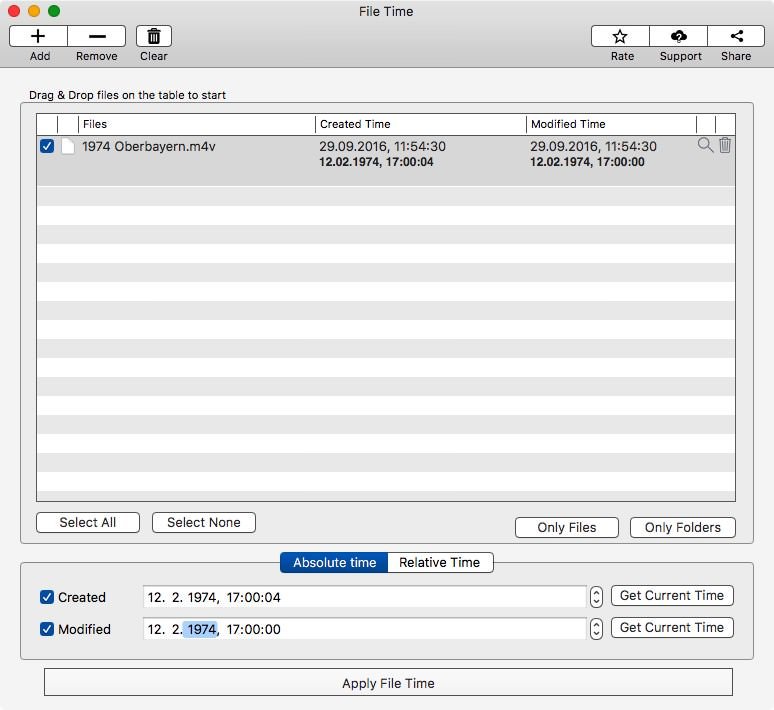
Bei Fotos und Videos ist das Aufnahmedatum eine sehr wichtige Information und bei Fotos ist dieses unter anderem Bestandteil der EXIF Daten. Spätestens bei großen Sammlungen von Fotos und Videos, möchte man auch nach diesen Informationen sortieren können. Für Fotos gibt es sehr viele Tools mit denen man das Aufnahmedatum in den EXIF Informationen anpassen kann, aber bei Videos ist dieses damit nicht möglich, weil bei Videos keine EXIF Informationen vorliegen. Es gibt aber hierfür eine feine App, welche diesen Job einwandfrei erledigen kann und das ist File Time.

mac-file-time-2

Die Bedienung von File Time ist super einfach. Man zieht lediglich seine Videos in die App und es können auch mehrere Dateien gleichzeitig bearbeitet werden und ändert das Datum. Die App ist im Mac App Store erhältlich und hat mir bereits sehr geholfen.

[appbox appstore 668425190 compact]
Personalisierte iMessage Sticker mit StickyPix - Stickypix App

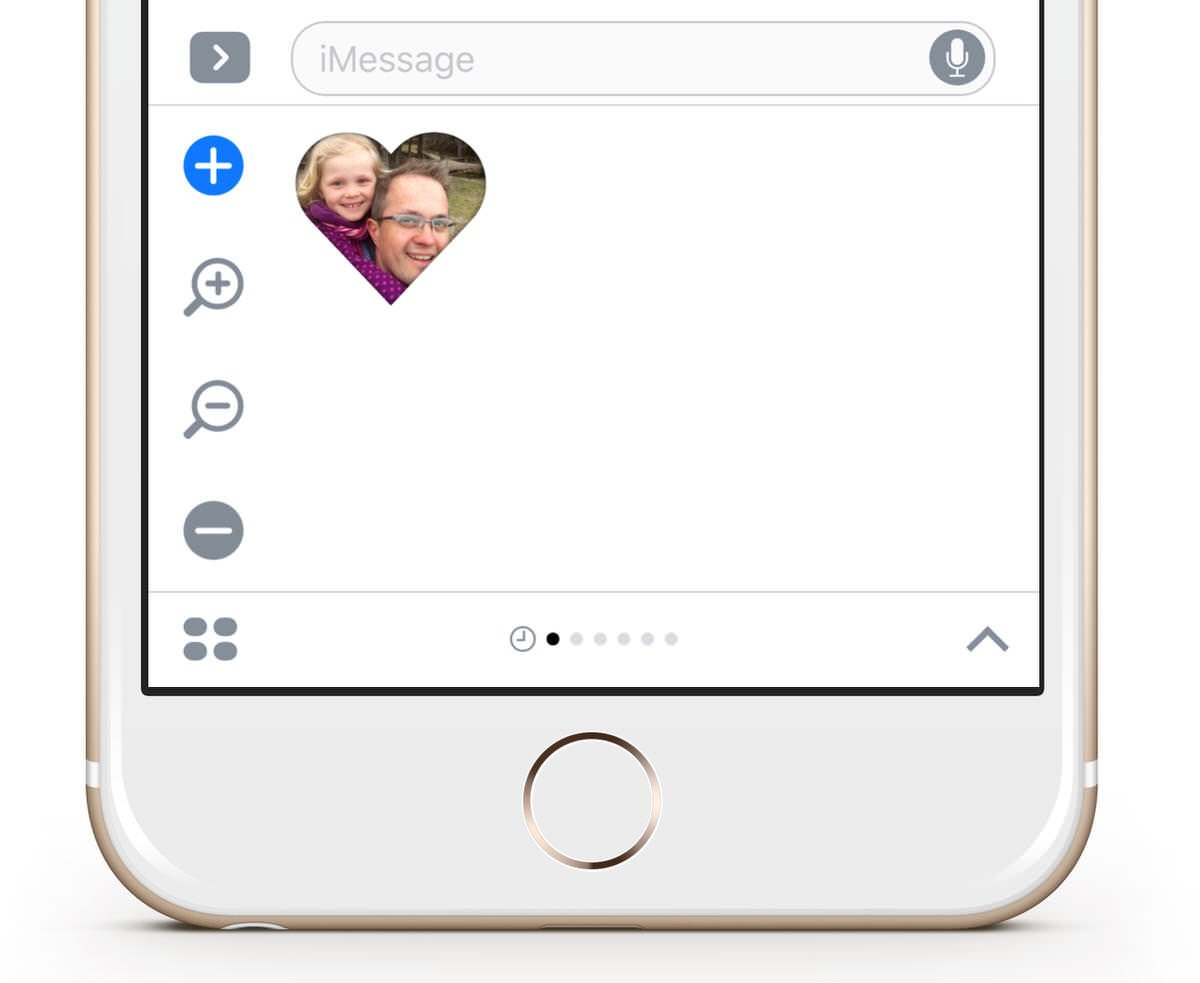
Mit iOS 10 sind auch Sticker in iMessage gewandert und erfreuen sich größter Beliebtheit. Neben dem üblichen Zeugs wie Herzchen, Küsschen usw. kann man auch eigene Sticker aus seinen eigenen Fotos erstellen und dabei hilft einem die kostenlose App StickyPix.

StickyPix

Die App (Erweiterung) ist super einfach zu bedienen und man nimmt sich einfach ein eigenes Foto und kann es mit verschiedenen Symbolen versehen und direkt verschicken.

[appbox appstore 1161951439-iphone compact]
LTE in Schweden per Prepaid ist ein Traum - Lte In Schweden

Bis die Provider in Deutschland eine wirkliche Datenflatrate zum bezahlbaren Preis anbieten, die man auch im Ausland nutzen kann wird es wohl noch einige Zeit dauern. Besonders im Urlaub ohne verfügbares bzw. schnelles WLAN, ist man auf sein monatliches Datenvolumen angewiesen. Zwar wurden die mobilen Betriebssysteme und auch die Apps in den letzten Jahren immer intelligenter und Auto Upload, Updates und Backus im Hintergrund, laufen nur (wenn gewünscht) bei aktivem WLAN, aber wenn man sich das mobile Netz per WLAN teilt, kommt es hier zu einem Problem.

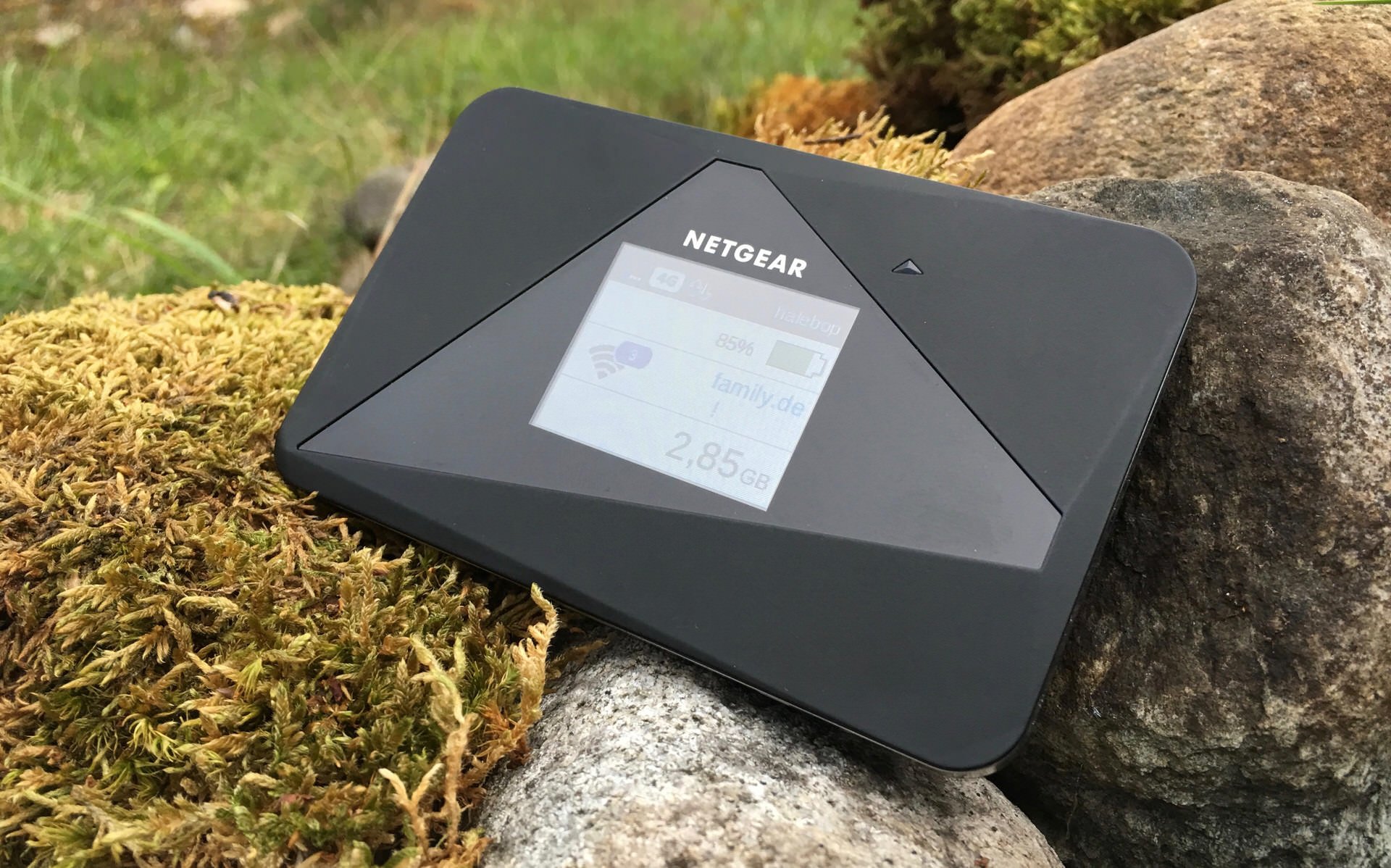
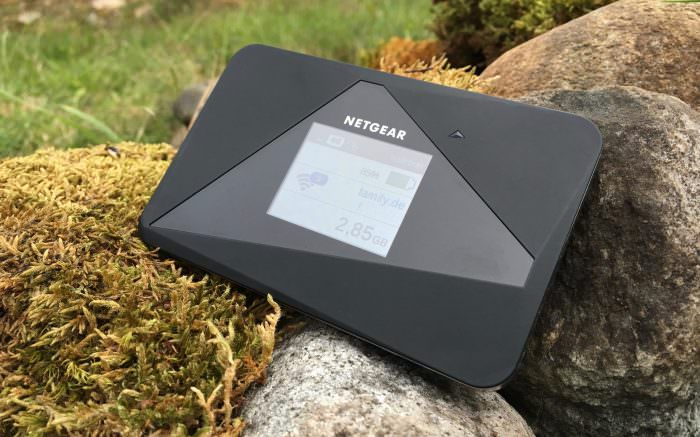
Ich konnte es in meinem letzten Urlaub in Dänemark wieder schön beobachten, wie schnell ein Datenvolumen von mehreren Gigabyte aufgebraucht wird und das auch, wenn man nichts aktiv mit einem Gerät macht. Im unserem Wohnmobil und auch unterwegs im Urlaub, nutzen wir den mobilen LTE Router Netgear AC785-100EUS. Prepaid SIM-Karte rein, einschalten und schon können sich bis zu 15 Geräte per WLAN mit ihm verbinden. Auf dem Display hat man immer alles im Blick und das gilt auch für das bereits verbrauchte Datenvolumen.

LTE in Schweden

Genau hier wurde ich trotz nicht aktiv genutzter Geräte stutzig, weil der Zähler lief kontinuierlich nach oben. Durch die folgenden Einstellungen unter iOS, konnte ich den ungewollten Verbrauch der kostbaren Daten umgehend stoppen.

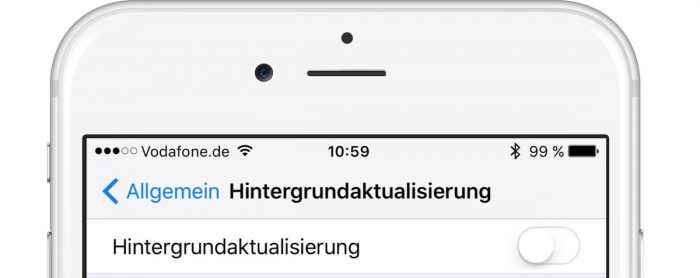
Einstellungen -> Allgemein ->Hintergrundaktualisierung deaktivieren. Dadurch wird verhindert, dass sich Apps im Hintergrund aktualisieren und so Daten verbrauchen.

datenverbrauch_reduzieren-1
Weiterlesen

Günstiger Night-Stand für die Apple Watch - Orzly Applewatch Nightstand 1

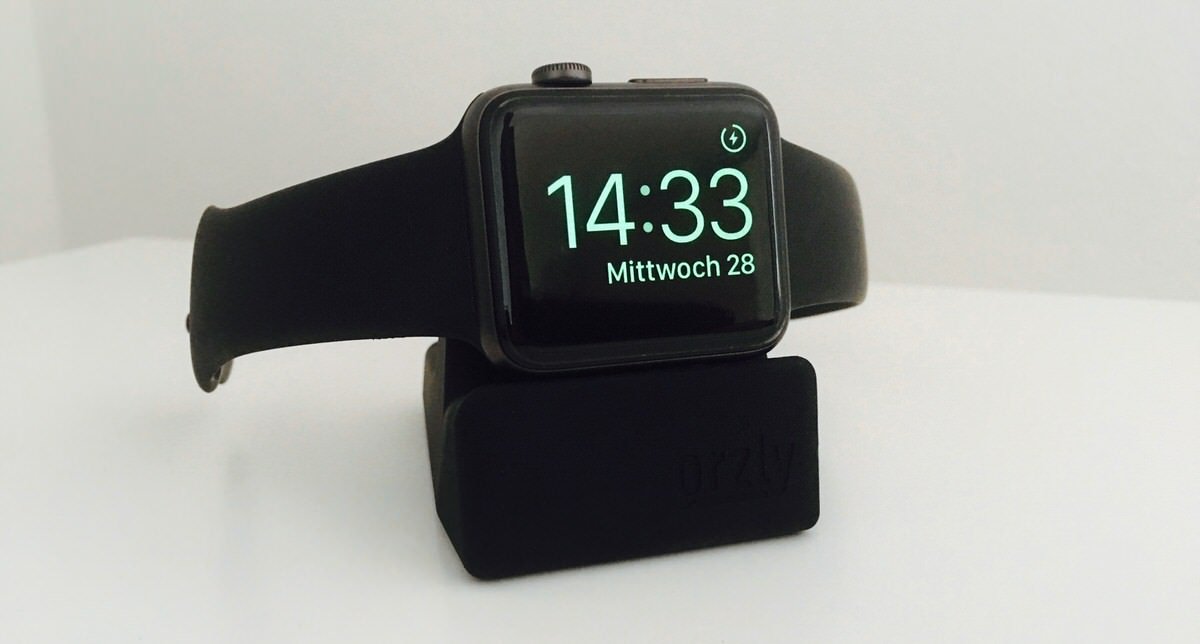
Ich komme zwar mit dem Akku der Apple Watch sehr gut durch den Tag und auch in die Nacht hinein, aber am nächsten Morgen ist dann natürlich Schluss. Somit muss die Watch am Abend ans Kabel und hierfür gibt es einen kleinen und sehr günstigen Stand.

orzly-applewatch-nightstand-1

Der Orzly Apple Watch NightStand ist ein kleines, kompaktes und stylisches Gestell und dient als Station zum Aufladen der Apple Watch. Gleichzeitig eignet sich der Stand perfekt, um die Apple Watch im Nightstand-Modus zu betreiben. Weiterlesen

Einkaufszettel auf der Apple Watch - Aplle Watch Bring

Seit Jahren nutzen wir bereits einen digitalen Einkaufszettel per App. Hierbei habe ich lange Zeit auf Buy Me a Pie! gesetzt, welche aber auf der Apple Watch (Preis prüfen) nicht so richtig laufen möchte. Daher sind wir jetzt mal komplett auf die kostenlose App Bring! umgestiegen, welche auch auf der Watch wunderbar funktioniert.
\n
\nBring! auf der Apple Watch
\n
\nDie Liste am Smartphone abzuhacken ist schon sehr praktisch, aber mit der Apple Watch ist das ganze noch mal einen Schritt geiler. Durch den Markt schlendern und ein Blick auf die Uhr und schwups landet das nächste (gewollte) Produkt im Einkaufswagen. Dank intelligenter Sortierung nach Kategorien bzw. Bereichen etwa dem Obst und Gemüse Regal, läuft man auch nicht Querbeet durch den Laden. Zusätzlich kann man für die Produkte auch eigene Artikelfotos und Beschreibungen vergeben und so kauft man z.B. definitiv den richtigen Jogurt für die Kids.
\n
\n[appbox appstore 580669177-iphone compact]

Schickes Lederarmand für die Apple Watch - Stilgut Applewatch Lederarmband 2

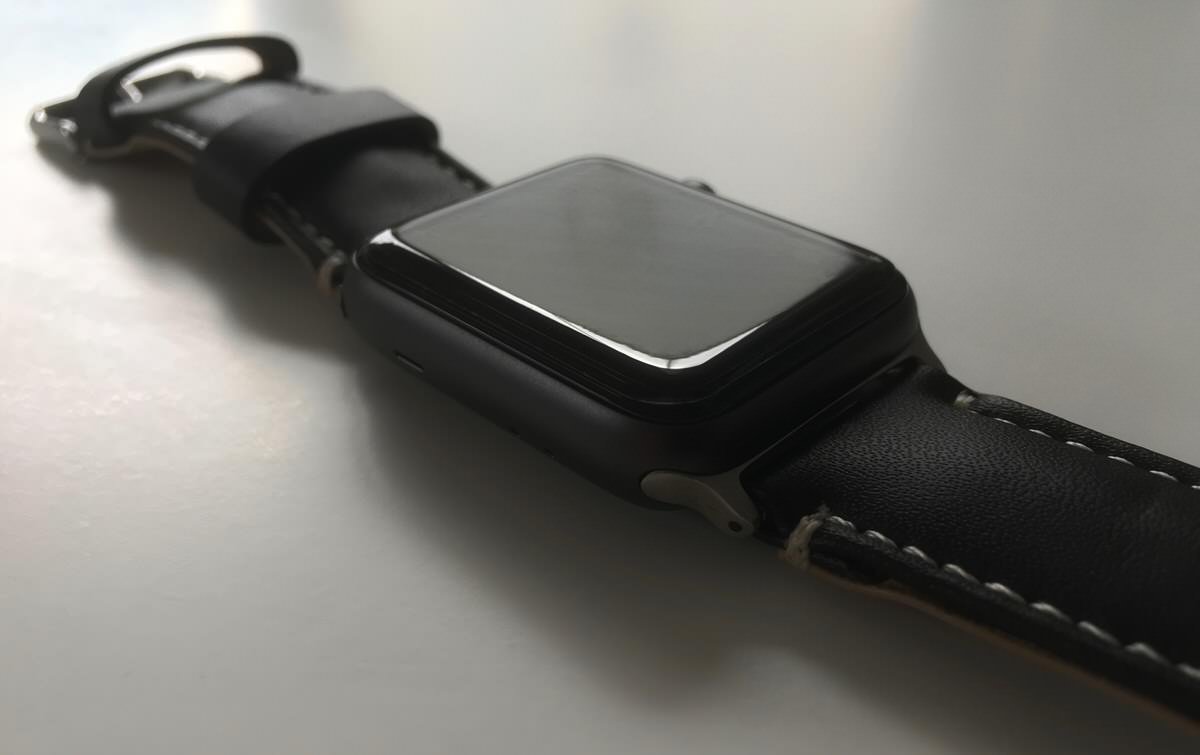
Geschmäcker sind bekanntlich unterschiedlich und so kann ich für meinen Teil nur sagen, das mir persönlich das „einfache“ Sportarmband der Apple Watch am besten gefällt. Sehr praktisch ist es aber schon, das man die Armbänder sehr schnell und einfach tauschen kann. Die von Apple verfügbaren Armbänder, wie etwa das Gliederarmband, kosten aber sogar mehr, wie meine ganze Apple Watch Serie 2 aus Aluminium mit Sportarmband. Wie gut das es hierfür die Drittanbieter gibt, denn dort bekommt man passende Armbänder deutlich günstiger.

So gerne ich das Sportarmband aber auch trage, zu einem Anzug passt es optisch nicht unbedingt und so brauche ich hierfür eine schicke Alternative. Empfehlen kann ich euch ein Armband aus echtem italienischem Leder, vom Hersteller StilGut aus Berlin.

StilGut Watch Strap Weiterlesen

Kontostand der ING-DiBa auf der Apple Watch anzeigen - Apple Watch Kontostand Ing

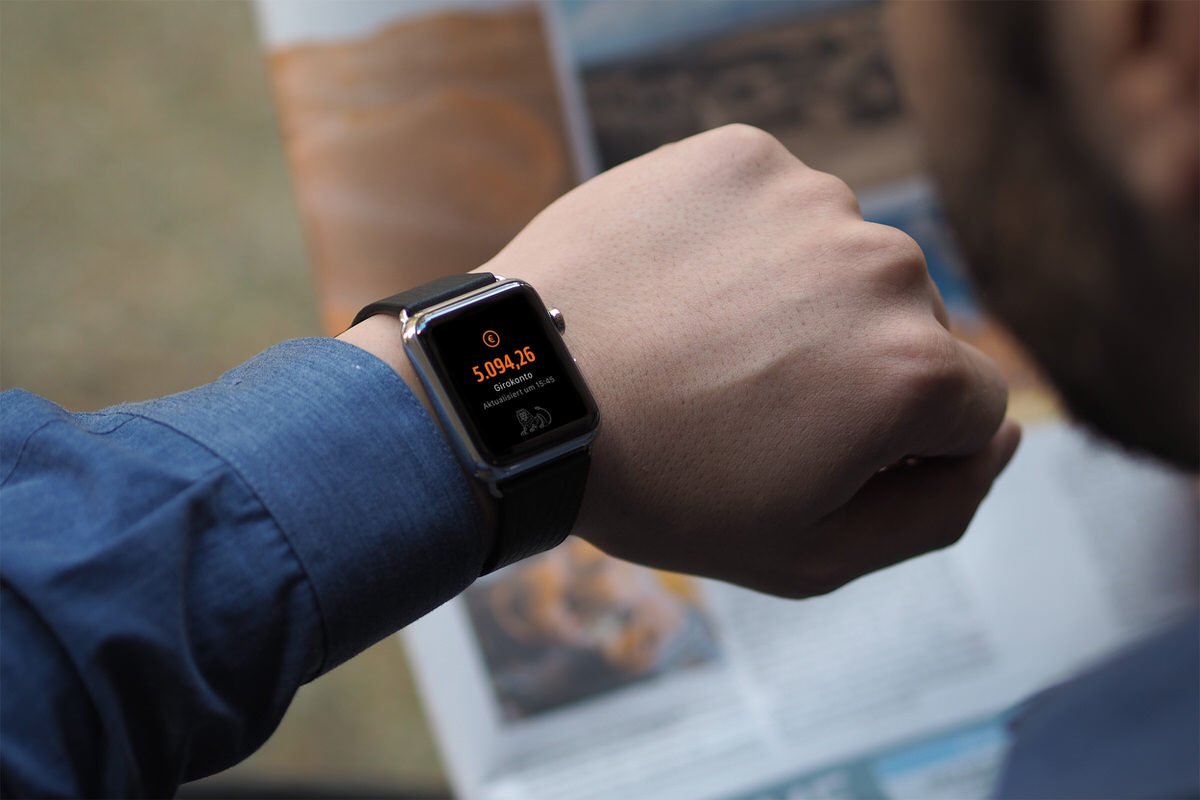
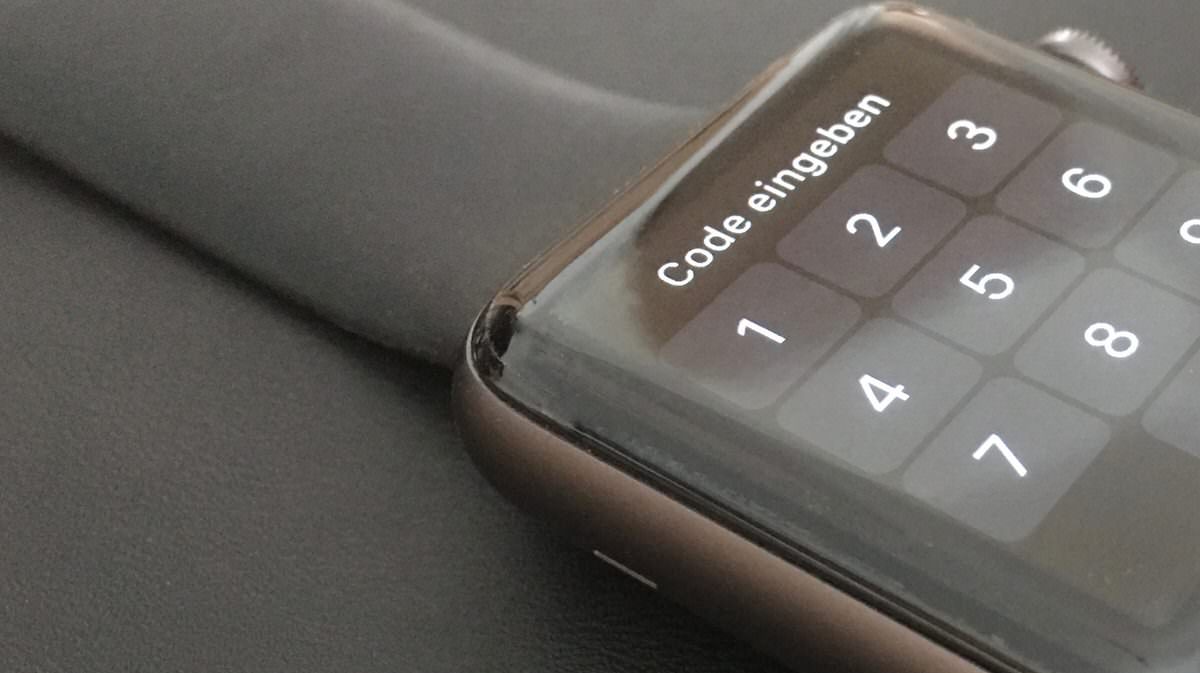
Wer sein Konto bei der ING-DiBa hat (absolute Empfehlung) und gleichzeitig auch Besitzer einer Apple Watch ist, der kann sich seinen Kontostände auf der Apple Watch anzeigen lassen. Wenn die Watch mit einem Code geschützt ist (was ich dringend empfehlen würde) und durch das iPhone entsperrt wird, dann braucht man nur die ING-DiBa App auf der Watch zu starten um den Kontostand zu sehen.

Eine zusätzliches Verifizierung per PIN oder Touch-ID ist hierbei dann nicht nötig.

Hey Siri unter macOS Sierra aktivieren - Heysirisetup 01

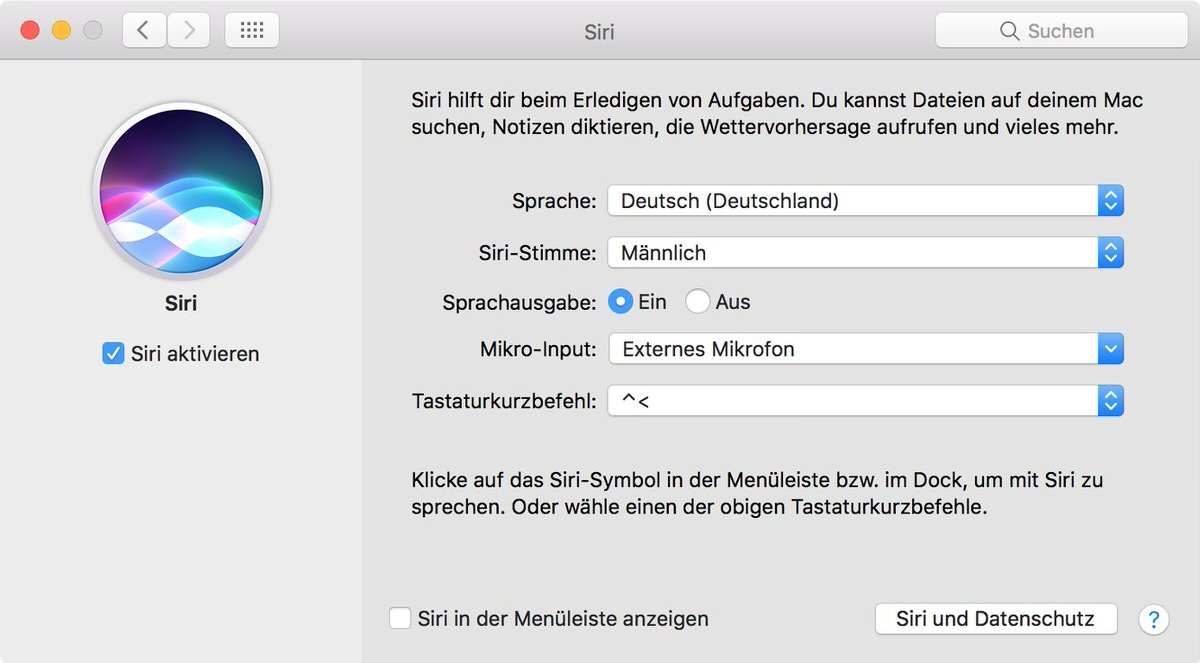
Mit macOS Sierra steht einem auch Siri zur Verfügung, aber die Aktivierung erfolgt über eine Tastenkombination und nicht über „Hey Siri“ wie man es von iOS her kennt. Das ist von Hause aus auch nicht vorgesehen, lässt sich aber relativ einfach umsetzen.

Dafür nutzt man die Diktatfunktion und die Bedienungshilfe, welche beide in den Systemeinstellungen zu finden sind und dort hinterlegt man einfach die Schlagwortphrase „Hey“ und verknüpft es mit einer Aktion, nämlich dem Start von Siri.

1) Siri aktivieren 

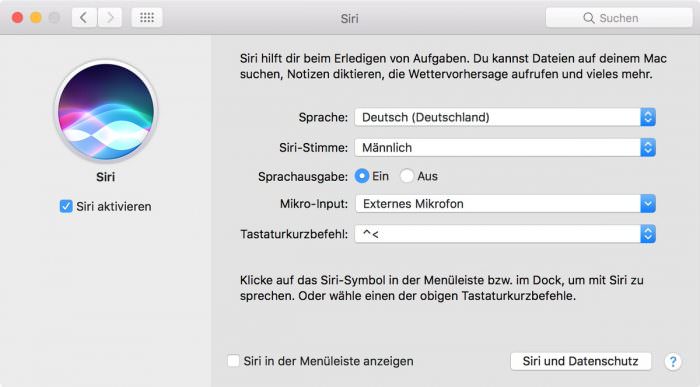
In den Systemeinstellungen geht man zu Siri und aktiviert den Sprachassistent. Hier kann man auch die Siri-Stimme wechseln und optional einen Tastaturkurzbefehl vergeben.

heysirisetup-01 Weiterlesen

Skinomi TechSkin Apple Watch

Bei Displayschutzfolien für Smartphones gehen die Meinungen ja schon recht weit auseinander und erst Recht bei denen für eine Smartwatch. Ich für meinen Teil, verwende auf jedem iPhone eine möglichst dezente Schutzfolie. Auf den ersten Blick sind die transparenten Folien nicht zu erkennen und schränken auch in der Bedienung nicht ein. Beim Wiederverkauf des Gerätes bringen Sie ihren größten Meerwert, weil ein kratzerloses iPhone spült einfach deutlich mehr in die Kasse.

Daher wollte ich auch eine dezente Folie für meine Apple Watch haben, welche sie vor Kratzer schützt, denn eine Uhr eckt doch im Alltag etwas mehr an. Die bis jetzt für mich wohl beste Folie ist die TechSkin vom Hersteller Skinomi aus den USA.

Skinomi TechSkin Apple Watch

Die Folie passt für Apple Watch Series 1 & Series 2 und es gibt sie für die Displaygrößen 38 und 42 mm. Die Folie besteht aus thermoplastisches Urethan und ist somit bei leichten Schäden selbstheilend. Sie ist kratzfest, schmutz- und staubabweisend, entspiegelt und dabei noch nahezu unsichtbar. Weiterlesen

Inkognitomodus in der Google iOS App - Google Inkognitomodus

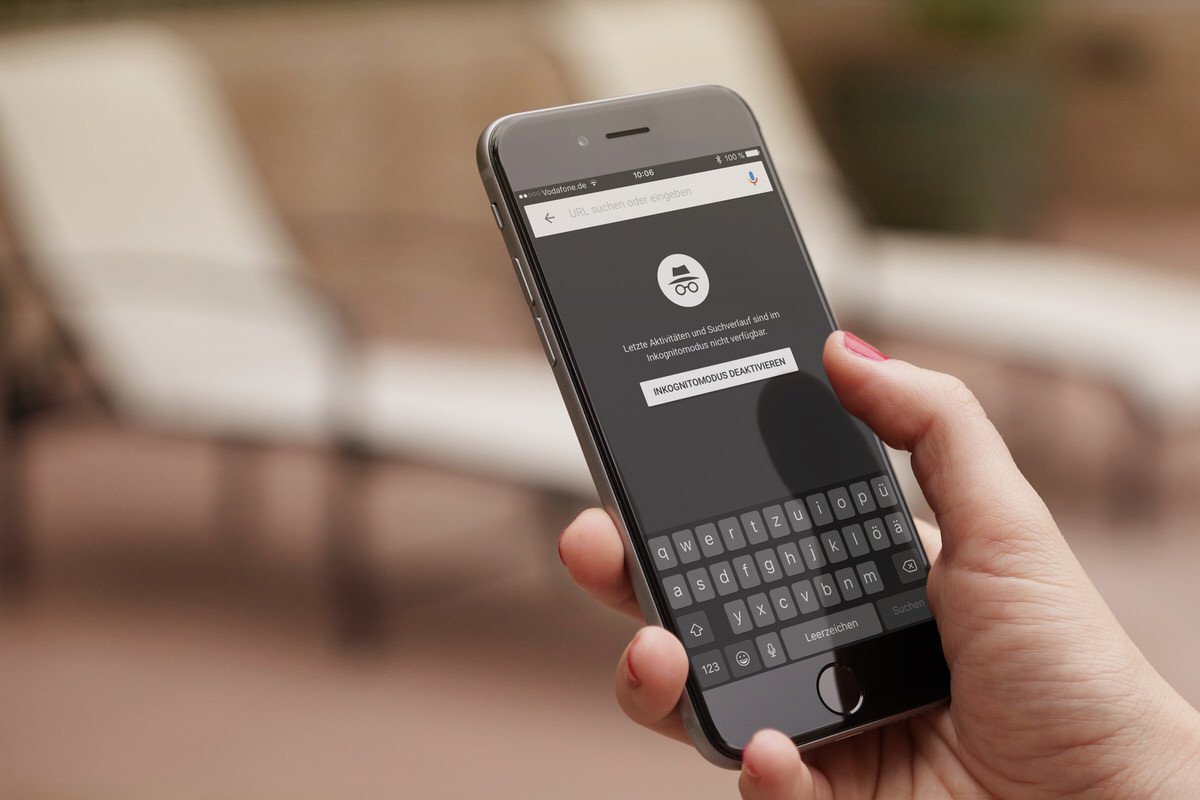
Die Google App für iPhone und iPad bietet jetzt mit dem Update auf die Version 19.0 einen Inkognitomodus an. Wenn dieser Modus aktiviert ist, werden weder Such- noch Browserverlauf gespeichert.

google-inkognitomodus

Starten kann man den Inkognitomodus entwdere über die Einstellungen in der App, oder noch viel einfacher per 3D Touch. Ein schwarzer Bildschirmhintergrund bei der Sucheingabe zeigt einem an, dass man sich im Inkognitomodus befindet. Die App bringt noch ein weiteres Feature mit, somit ist es jetzt auch möglich, YouTube Videos direkt in der Suche anzusehen und muss nicht mehr in die YouTube App wechseln.

[appbox appstore 284815942-iphone compact]
iPhone einfach klonen mit AnyTrans 5 - Anytrans 5 1

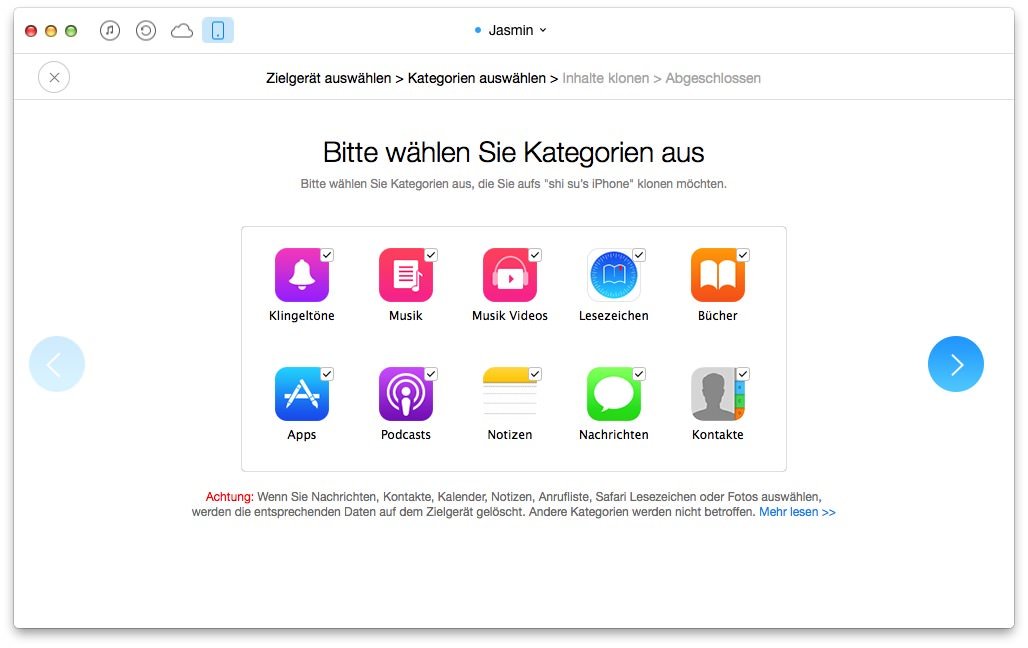
Mit AnyTrans 5 kannst du Daten wie Musik, Fotos, Kontakte usw. vom alten iPhone auf neues iPhone 7 oder auf den Computer übertragen. Beim Wechseln etwa auf das seit kurzem erhältliche iPhone 7, ist die Einrichtung zwar aus einem Backup deines bisherigen iOS-Geräts möglich, aber nicht alle Daten sind in dem iTunes oder iCloud-Backup enthalten. In diesem Fall kommt der iPhone Manager AnyTrans ins Spiel.

Mit AnyTrans kannst du die Inhalte mit 1 Klick vom alten iPhone direkt auf ein neues iPhone klonen. Nach dem Klonen hast Du alles auf deinem neuen iPhone, sogar mit dem gleichen Hintergrundbild.

anytrans-5-1 Weiterlesen

Mac mit der Apple Watch entsperren - Mac Entsperren

Mit macOS Sierra ist das Entsperren vom Mac mit der Apple Watch (min. watchOS 3.0) möglich. Das Entsperren geht recht fix und läuft sehr zuverlässig.

Es gibt dafür neben macOS Sierra au einem Mac ab Baujahr 2013 und watchOS 3.0, auch noch eine weitere Voraussetzung, nämlich den Schutz der Apple ID durch die Zwei-Faktor-Authentifizierung, über die ich gestern bereits berichtete. Auf dem Mac muss der iCloud Account angemeldet sein, welcher auch auf der Apple Watch verwendet wird.

mac-entsperren

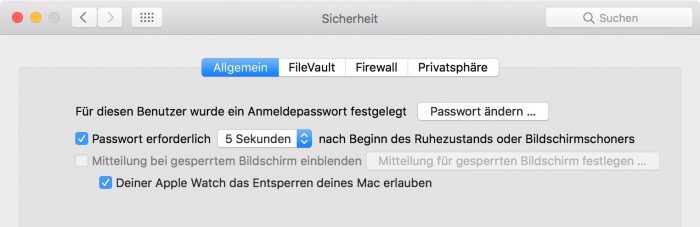
Wenn alle Voraussetzungen erfüllt sind, auf in die Systemeinstellungen am Mac und dort wiederum Sicherheit und den Hacken für das Entsperren durch die Apple Watch setzen.

mac-entsperren-2

Jetzt entsperrt sich der Mac automatisch, wenn man in der Nähe ist und sich der Mac in einem WLAN befindet. Nur beim Neustart von Mac, also der ersten Anmeldung und beim aufwecken aus dem Ruhezustand, steht diese Funktion nicht zur Verfügung. Über das Entsperren wird man an der Watch inkl. des Namens vom Mac, auch informiert.

Neue Akkus für den Mobee MO2212A Magic Charger

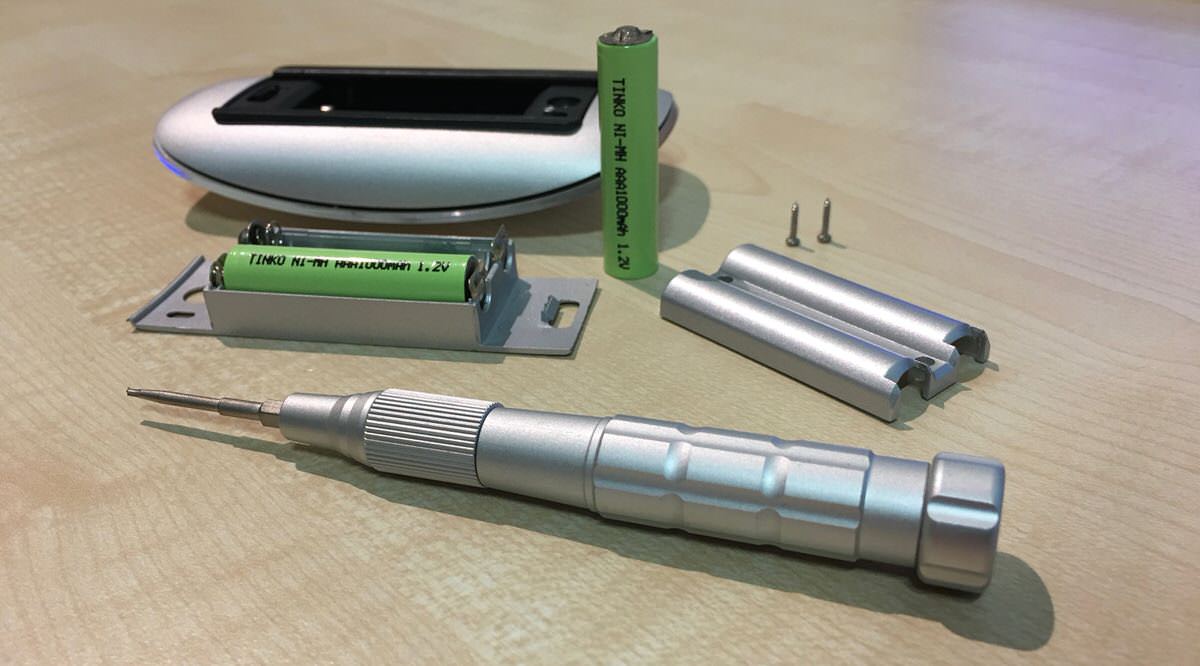
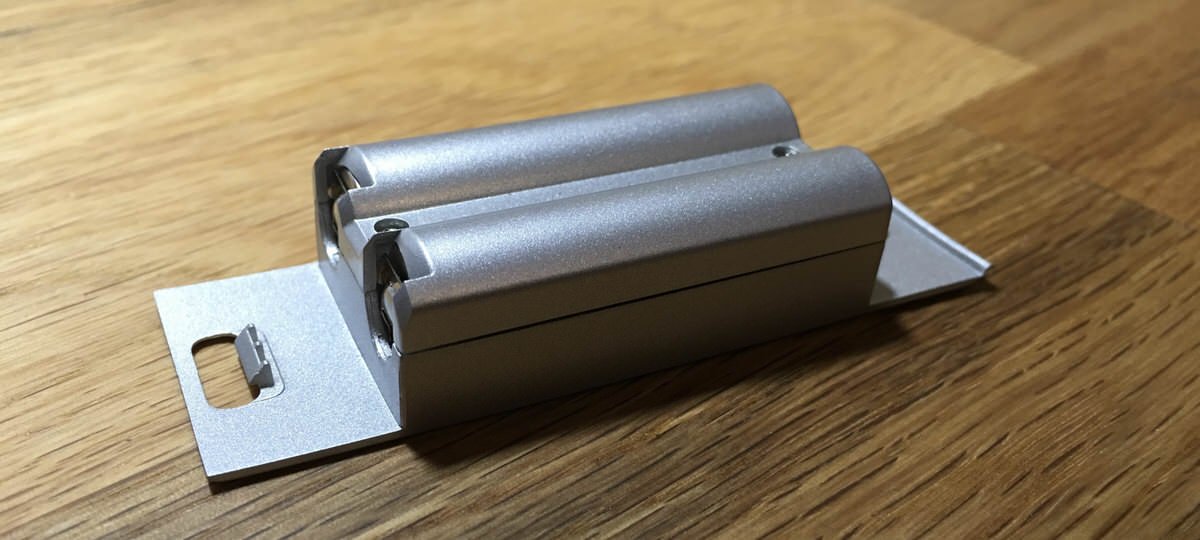
Über Induktionsladegerät Mobee MO2212A Magic Charger für die Magic Mouse, habe ich hier im Blog bereits berichtet. Wenn Leistung der Akkus nachlässt, kann diese ganz einfach und auch sehr günstig selber tauschen.

mobee-mo2212a-magic-charger-akku

Hierzu benötigt man lediglich einen Torx Schraubendreher in Größe 4, welche es auch in einem günstigen Set gibt und 2 AAA Akkus vom Typ 1000mAh, mit 1,2 V Leistung. Jetzt einfach die zwei Torxschrauben lösen und die Akkus austauschen.

Apple Zwei-Faktor-Authentifizierung aktivieren

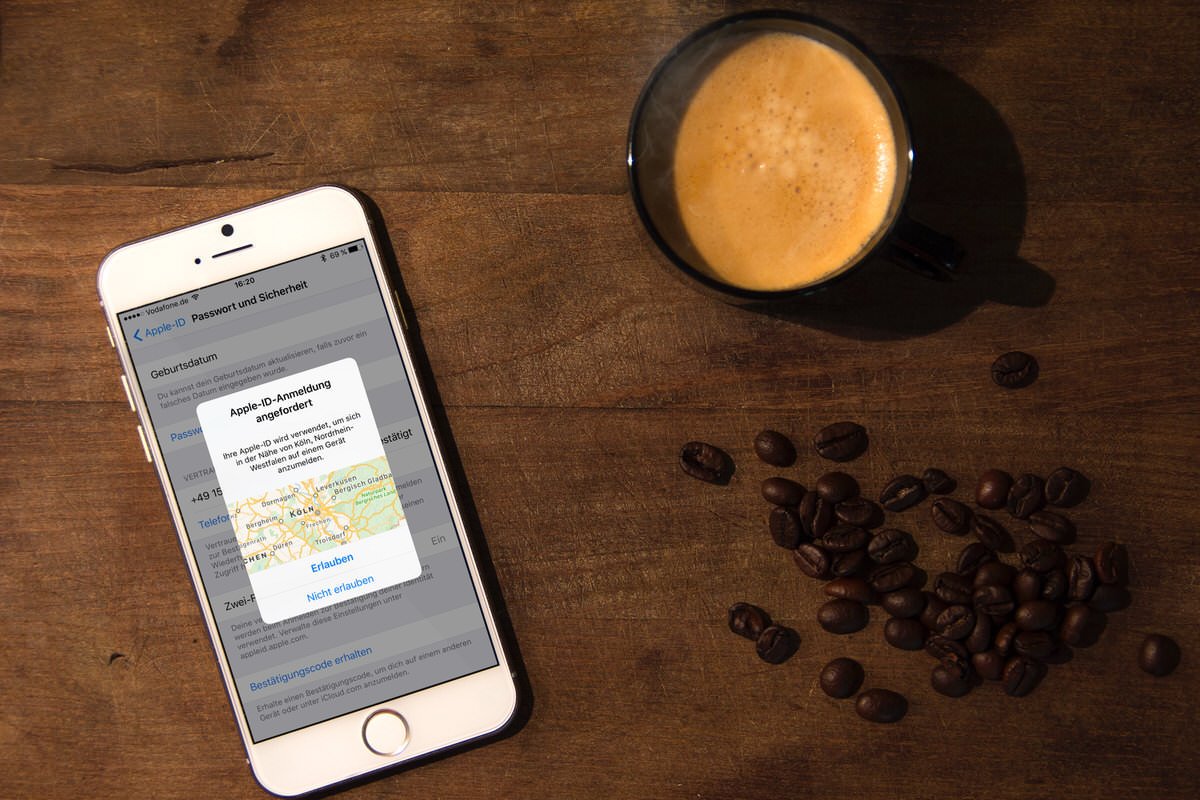
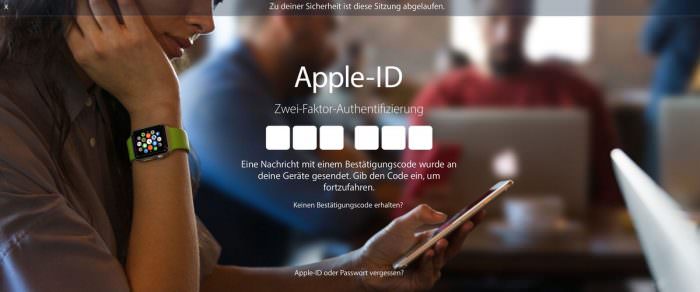
Jeder Account wo der Anbieter eine Zwei-Faktor-Authentifizierung anbietet, ist diese bei mir auch aktiviert. Dieser Mechanismus schützt vor unbefugten Zugriffen, ist schnell eingerichtet, sehr einfach zu bedienen und darüber hatte ich bereits berichtet. Bei Apple gibt es zwei verschiedene Wege sein Konto zu schützen, nämlich einmal die ältere zweistufige Bestätigung, welche ich schon seit Jahren nutze und jetzt mit iOS 10 eine weitere, mit dem Namen Zwei-Faktor-Authentifizierung.

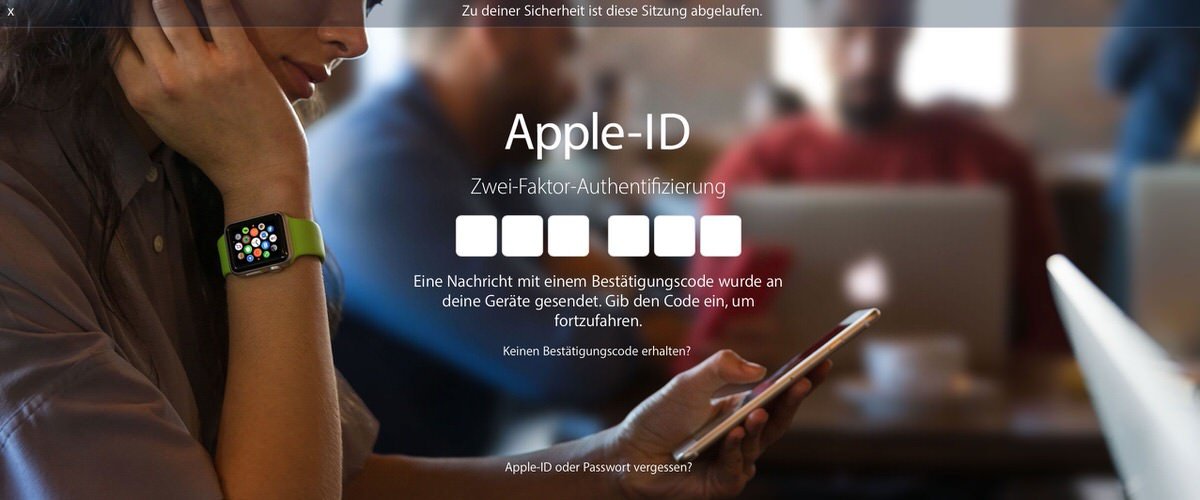
Bei beiden Variationen benötigt man neben Benutzername und Passwort, zusätzlich auch einen Überprüfungscode, um sich mit der Apple-ID (iCloud und Co) auf einem neuen Gerät oder in einem neuen Browser anzumelden. Funktioniert so wie man es vom Online-Banking her kennt und bei der alten zweistufigen Bestätigung wird ein 4 stelliger Code an eines der im Vorfeld verifizierten Geräte geschickt. Das passiert entweder per Push, oder alternativ per SMS, wobei hier nur eine Mobilfunknummer hinterlegt werden kann. Man ist also entweder auf Internet oder Mobilfunk angewiesen, um den Code empfangen zu können.

zwei-faktor-authentifizierung

Bei der neuen Zwei-Faktor-Authentifizierung bekommt man einen 6 stelligen Code, welcher auf einem verifizierten Gerät als SMS oder Telefonanruf übermittelt wird, oder auch auf einem verifizierten Gerät generiert werden kann. Zusätzlich kann man jetzt auch sehen, wo sich das Gerät befindet, welches sich mit dem Account anmelden möchte.

apple-zwei-faktor-authentifizierung

Die Mindestvorraussetzung hierfür ist iOS 9 und beim Mac OS X El Capitan und somit sollte man im Vorfeld prüfen, ob alle Geräte diese Voraussetzungen erfüllen. Eine Geräteübersicht bekommt man in den iCloud Einstellungen unter iOS. Dazu öffnet man Einstellungen -> iCloud -> Account > Geräte und wählt dort eines der Geräte aus.

Wenn alle Voraussetzungen erfüllt sind, kann man die Zwei-Faktor-Authentifizierung unter iOS  in den Einstellungen -> iCloud -> Sicherheit und Passwort aktivieren.

Hinweis: Wer bereits die alte zweistufigen Bestätigung nutzt, muss diese erst deaktivieren und das macht man in der Apple ID Verwaltung.

iOS-Geräte mit dem Apple Configurator 2 bereitstellen - Apple Configurator 2 1

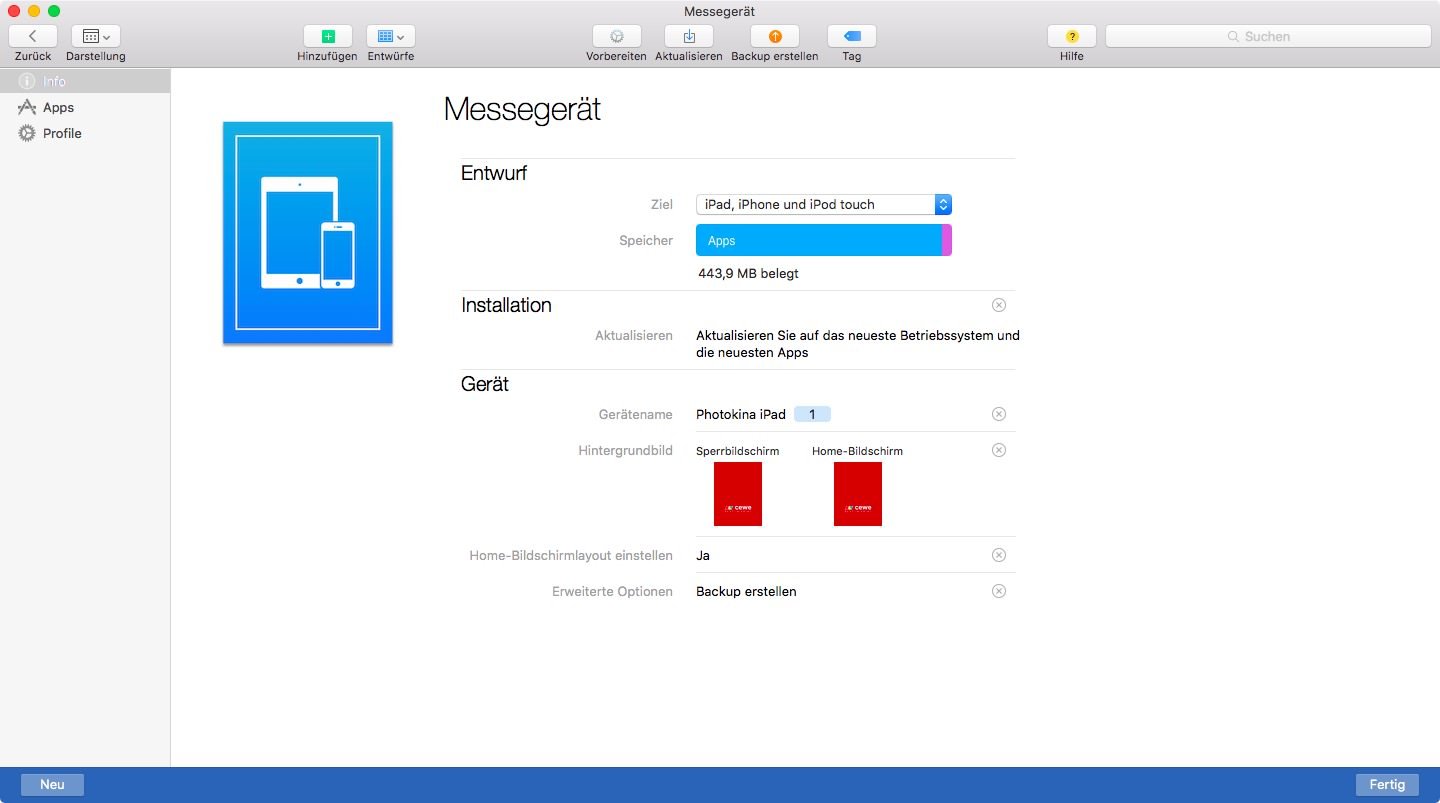
Das man mit dem Apple Configurator 2 iOS Geräte etwa für Messen und sonstige Öffentliche Veranstaltungen konfigurieren und in Masse deployen kann, darüber habe ich bereits berichtet. Neben den Profilen, welche auf die Geräte übertragen werden, gibt es auch noch die Entwürfe, die auch Blueprints gennant werden und diese sind für die Massenverarbeitung gedacht.

Apple Configurator 2-1

Wenn man jetzt den Mac wechseln möchte, auf dem der Apple Configurator ausgeführt wird, dann kann man sich auch die Entwürfe bzw. Blueprints sichern. Diese dann einfach auf dem neuen Mac an gleicher Stelle ablegen und schon kann weitergearbeitet werden.
~/Library/Group Containers/K36BKF7T3D.group.com.apple.configurator/Library/Application Support/com.apple.configurator/Blueprints
Unsichtbare ._ Dateien aus Dropbox löschen - Terminal Dot Clean

Wenn man den selben Dropbox-Account am Mac und unter Windows verwenden, erzeugt man versteckte Dateien mit einem „._ „vor dem eigentlichen Dateinamen. Diese Dateien werden immer dann unter OS X angelegt, wenn ein anderes Dateisystem verwendet wurde. In diesem Fall exFAT von meinem Windowsrechner. Die Dateien kann man aber mit dem passenden Terminal Befehl „dot_clean“ löschen lassen.

  1. Terminal öffnen.
  2. Folgenden Befehl eingeben: dot_clean /Users/marcbroch/Dropbox

Wobei Ihr hier natürlich euren Pfad zu dem Laufwerk oder Ordner anpassen müsst.

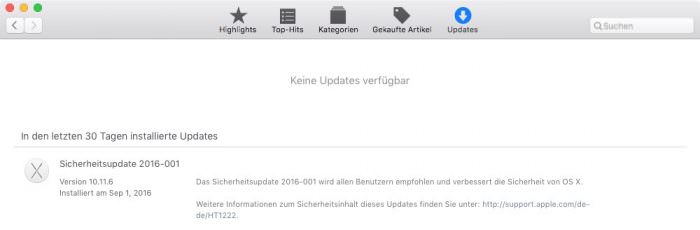
Dringendes Sicherheits-Update 2016-001 für OS X El Capitan und Yosemite - Sicherheits Update 2016 001

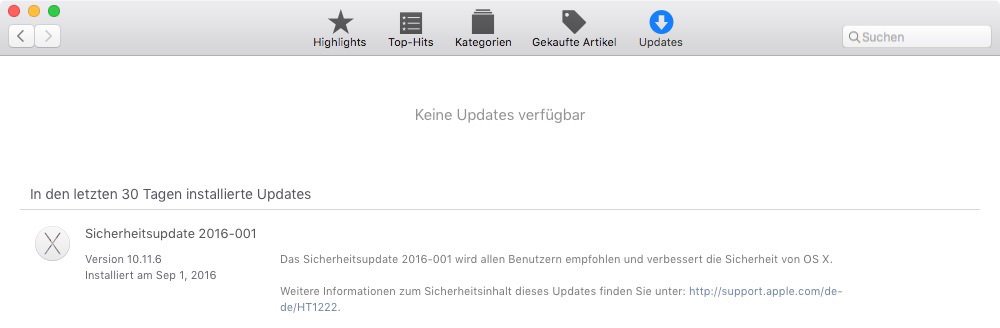
Mac-Nutzer müssen umgehend über den Mac App Store das wichtige Sicherheits-Update 2016-001 für OS X El Capitan und Yosemite installieren, welches eine kritische Sicherheitslücken schließt.

Sicherheits-Update 2016-001

Die Sicherheitsexperten von Citizen Lab und Lookout haben diese Lücke entdeckt, und sie waren es, die die neulich bekannt gewordene iOS-Lücke fanden und Informationen dazu an Apple weitergaben. Die aktuelle Kernel-Sicherheitslücke sorgt dafür, dass unter Umständen eine entsprechende Applikation Informationen aus dem Kernel-Speicher ausgelesen werden kann. Diese Lücke kann somit von einer App ausgenutzt werden, sodass diese dann beliebigen Code mit Kernel-Rechten ausführen kann.

iOS-Geräte mit dem Apple Configurator 2 bereitstellen - Apple Configurator 2 1

Wer iOS Geräte auf öffentliche Veranstaltungen, wie etwa Messen einsetzen möchte, sollte den kostenlosen Apple Configurator 2 (Preis prüfen) verwenden, um Geräte vorzubereiten. Mit dem Tool kann man zum einen alles sehr detailliert anpassen und den Funktionsumfang auch bequem einschränken, damit nicht Apps gelöscht, oder ungewollt neue (meistens ja Spiele oder Konkurrenzprodukte) installiert werden können. Auch kann damit verhindert werden, dass irgend ein Vogel auf die Idee kommt, an einem Gerät mal eben Touch-ID und oder die Code Sperre aktiviert und damit das Gerät somit unbenutzbar wird.
\n
\nApple-Configurator-2-1-700x390.jpg" alt="Apple Configurator 2-1″ width=“700″ height=“390″ />
\nWichtigster Bestandteil ist ein so genanntes Profil, mit dem man zum einen die Funktionalität der iOS Geräte auf das wesentliche einschränken kann und sich gleichzeitig hier bereits globale Einstellungen wie etwa Zertifikate, WLAN, VPN, Exchange uvm. vorkonfigurieren lassen.
Weiterlesen

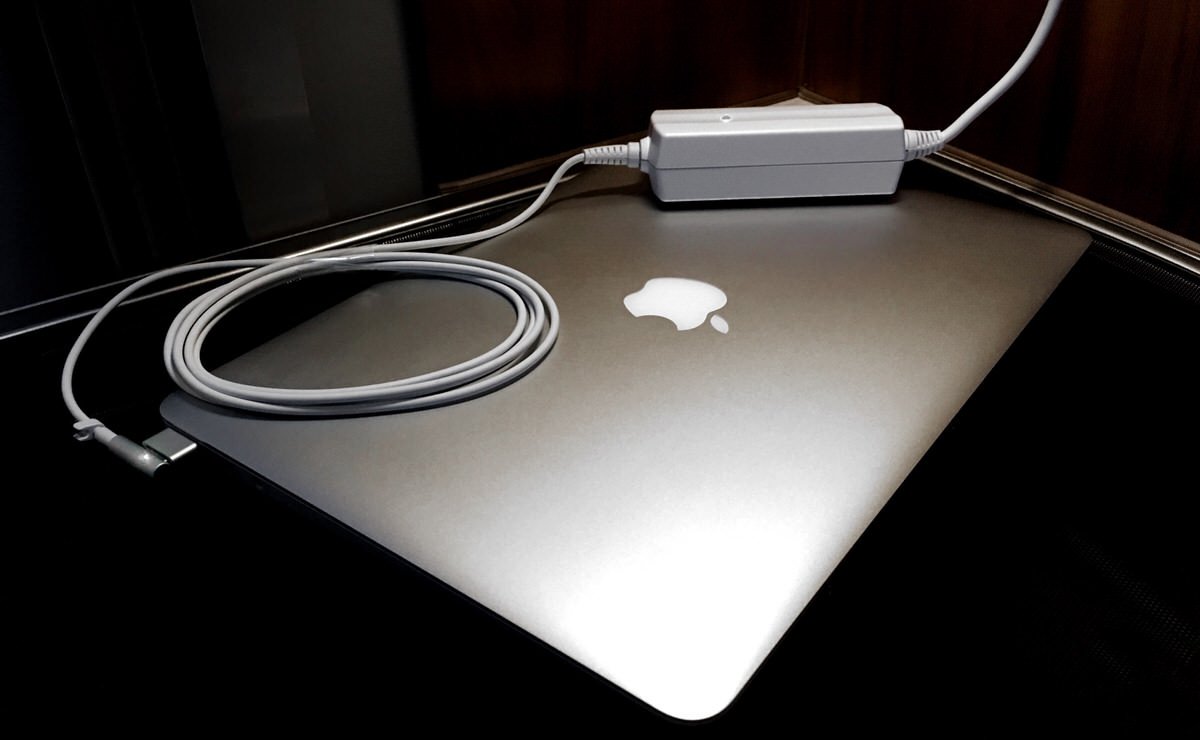
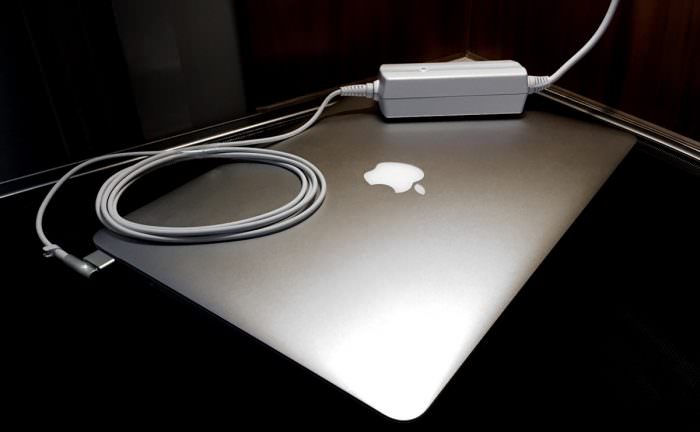
Praktisches 12V KFZ-Netzteil für Apple MacBook - Lavolta Auto Netzteil

Wenn ich länger mit dem Auto unterwegs bin, lade ich meistens meine Gerätschaften über die 12V Stromversorgung wieder auf. Hierfür verwende ich einen Mini USB-KFZ Adapter und kann somit die iPhone, iPad usw. per USB mit Strom versorgen. Leider blieb mein MacBook außen vor und daher habe ich mir ein passendes 12V Ladegerät besorgt.

Lavolta Auto-Netzteil

Es gibt das Ladegerät mit dem MagSafe Stecker in der L-Form für Modelle ab Ende 2009 bis Mitte 2012 und auch in einer Version für den neueren MagSafe 2 Stecker. Ich habe mir für die ältere Steckerversion entschieden, weil ich auch noch ein 11″ MacBook aus dem Jahre 2011 habe. Damit aber auch mein 13″ MacBook geladen werden kann, gibt es einen kleinen Magsafe auf Magsafe 2 Konverter.

Der Ausgang beträgt 16,5V 3,65, 60W und es werden 11,5V-16V aus dem Zigarettenanzünder benötigt. Der MagSafe Stecker ist natürlich auch magnetisch und leuchtet beim Ladevorgang grün, wie man es vom Netzteil zuhause gewöhnt ist. Alles ist gut verarbeitet und eine klare Kaufempfehlung für alle, die im Auto ihr MacBook wieder aufladen wollen.

Produkt bei Amazon ansehen (B01ESB3VYI)

Webhosting - neue Markttrends und Möglichkeiten - Server Room

Einigen Berichten zufolge arbeitet Apple an einer eigenen Server-Hardware, um die Daten seiner Kunden besser schützen zu können. Bisher bezieht Apple die Server für die hauseigene iCloud von IT-Drittanbietern wie Amazon, Microsoft oder Akamai. Dadurch besitzt das Unternehmen lediglich einen softwareseitigen Zugriff auf die gespeicherten Daten und hat kaum Einfluss auf die Sicherheitsvorkehrungen innerhalb der jeweiligen Rechenzentren. Da eine reine Software-Verschlüsselung heutzutage nicht mehr ausreicht, versucht Apple seine Server-Infrastruktur auf Soft- und Hardwareebene gleichermaßen zu verschlüsseln. Dazu plant man eigene Rechenzentren. Die Hardware wird vermutlich von der chinesischen Firma Inspur stammen, die bereits Unternehmen wie Microsoft und Amazon mit entsprechender Hardware versorgt hat.

rp_server-room-700x408.jpg Weiterlesen

Mac Tastenkürzel mit Microsoft Remote Desktop verwenden - Karabiner

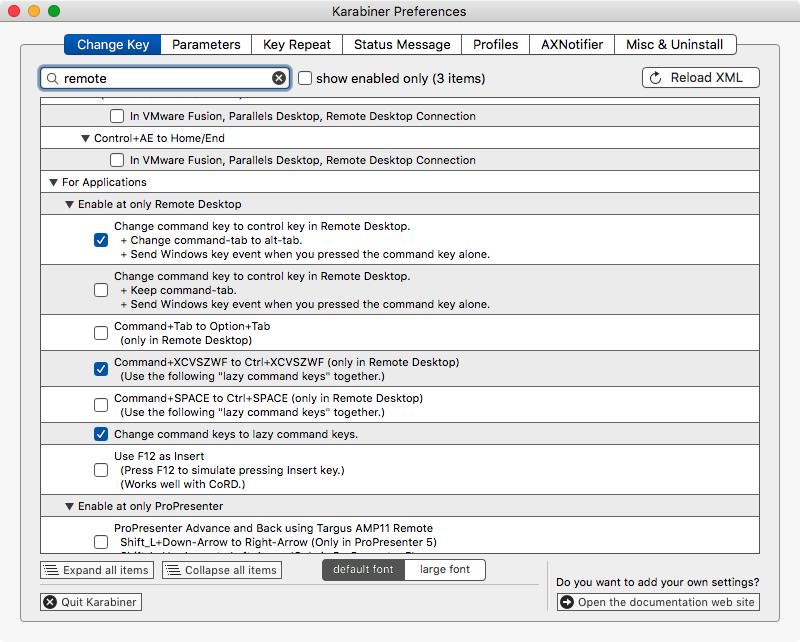
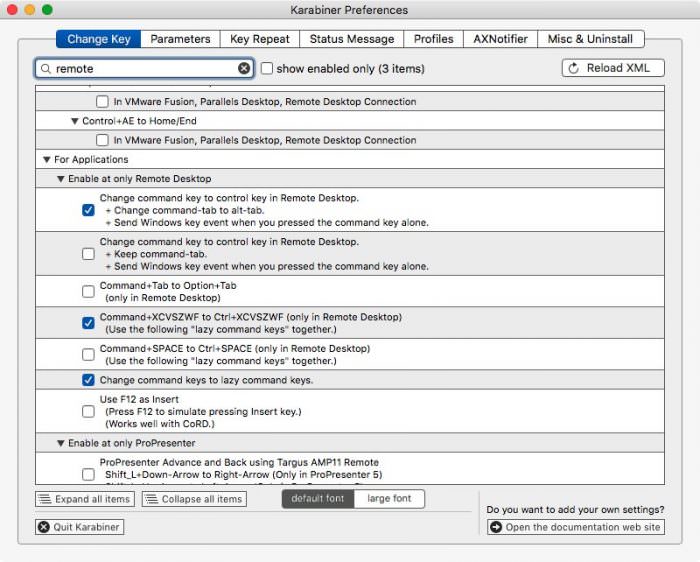
Wer die offizielle und kostenlose Microsoft Remote Desktop am Mac verwendet, wird sich sicherlich schon über unterschiedlichen Tastenkürzel etwa für Copy/Paste geärgert haben. Am Mac wird per (cmd / ) + (C )kopiert und mit (cmd / ) + (V) eingefügt. In der Microsoft Remote Desktop am Mac, ist die Taste (cmd / ) aber durch die Windows Taste belegt. Hier muss man anstatt (cmd / ) die Taste (ctrl) verwenden, was sehr verwirrend ist. Von Hause aus kann man das leider in der App nicht ändern und somit muss eine kleine kostenlose App mit dem Namen Karabiner her.

karabiner

In der App kann man unter dem Reiter Change Key, nach Remote Desktop suchen und folgende Hacken setzen und schon werden alle Tastenkombinationen 1 zu 1 weitergeleitet.

  1. Change command key to control key in Remote Desktop
  2. Command + XCVSZWF to Ctrl + XCVSZWF
  3. Command keys to lazy command keys‘
Mac OS X: ZIP erstellen und verschlüsseln - Keka01

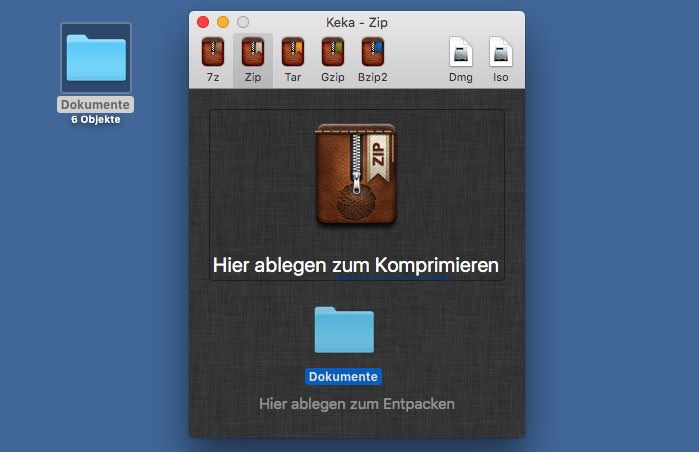
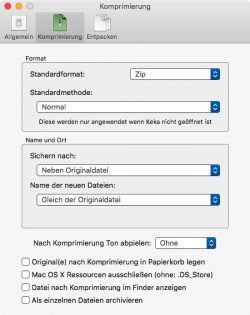
Ein Passwortschutz für Ordner oder einzelne Dateien ist in vielen Fällen sicher sinnvoll. Leider gibt es am Mac keine direkte Möglichkeit, um Ordner oder Dateien mit einem Passwort zu versehen. Auch ist es mit Boardmitteln nur möglich eine ZIP Datei zu erstellen. Andere Formate, oder weitere Einstellungen beim komprimieren sind nicht vorhanden. Dafür gibt es aber Keka, ein kostenloses Archivierungsprogramm für Mac OS X.

Keka01

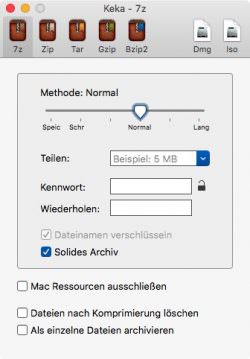
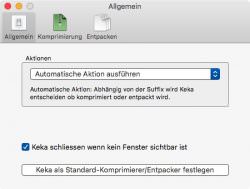
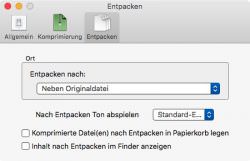
Einfach die gewünschte Datei, oder einen Ordner auf das App Icon von Keka ziehen und schon kann man in in die Formate: 7z, Zip, Tar, Gzip, Bzip2, DMG und ISO komprimieren. Das Archiv lässt sich auch mit einem Passwort schützen. In den Einstellungen kann man Keka auch zum Standardprogramm machen und das gewünschte Standardformat fürs komprimieren festlegen. Es ist ebenfalls möglich festlegen, ob nach dem komprimieren und entpacken, die Original Dateien immer direkt gelöscht werden sollen.

Natürlich kann man mit Keka auch Dateien entpacken und es werden alle gängigen Formate unterstützt: RAR, 7z, Lzma, xz, Zip, Tar, Gzip, Bzip2, ISO, EXE, CAB, PAX, ACE (PPC). Also Keka ist eine klare Empfehlung sollte auf keinem Mac fehlen.

Induktionsladegerät für die Apple Magic Mouse - Mobee 1

Die Magic Mouse von Apple ist recht gefräßig, was den Stromverbrauch angeht und so muss man regelmäßig Batterien, oder Akkus tauschen. Wer noch nicht die Magic Mouse 2 mit integriertem Akku und Lademöglichkeit über Lightning sein eigen nennt, der kann die „alte“ Magic Mouse mit einem Induktionsladegerät von Mobee mit Strom versorgen.

Mobee-1

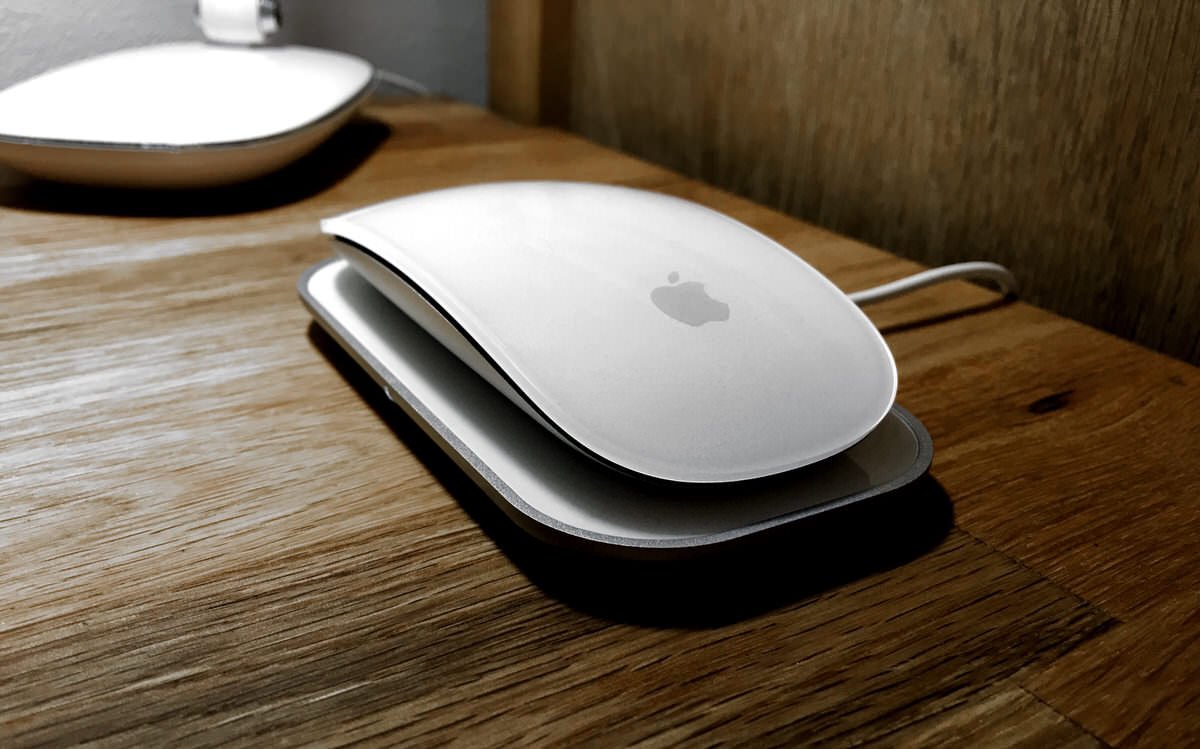
Mit dem Mobee MO2212A Magic Charger, bekommt man eine induktive Ladestation inkl. Akku für die Apple Magic Mouse, welche nicht viel größer als die Magic Mouse selber ist und per USB mit Strom versorgt wird. In die Magic Mouse wird dann das beiliegende Akkupack eingelegt, welches auch direkt den Deckel vom Akkufach mitbringt. Die Magic Mouse wird dann einfach nur auf die Station gelegt und schon wird sie wieder aufgeladen.

Mobee-2

Anhand einer kleinen zweifarbigen LED an der Station, kann man den aktuellen Ladezustand erkennen. Der Akku ist in 6 Stunden wieder voll aufgeladen und hält bei mir zwischen 5-7 Tage durch. Akkus schonen ja bekanntlich die Umwelt und sparen gleichzeitig auch noch Geld und diese Schale hat nebenbei auch noch ein sehr schickes Design und macht sich gut neben meiner LED Schreibtischlampe. An der Unterseite sind Gummifüße angebracht, damit die Station nicht verrutschen kann und die Maße betragen 118mm x 65mm x 9mm.

Die Ladeanzeige von OS X funktioniert übrigens mit der kleinen Einschränkung weiterhin, dass bei vollgeladenen Akku 80% statt 100% angezeigt werden, was man aber locker verschmerzen kann. Die Akkupacks können natürlich auch separat erworben werden und sollen bis zu 500 Ladezyklen aushalten. Je nach Einsatzdauer der Maus, haben sich die Anschaffungskosten in 6 bis 12 Monaten voll amortisiert. Klare Kaufempfehlung !

Produkt bei Amazon ansehen (B00GL0Z4IQ)

Bild mit Editoren wie Pixelmator direkt aus Apples Fotos-App unter OS X öffnen - External Editors For Photos

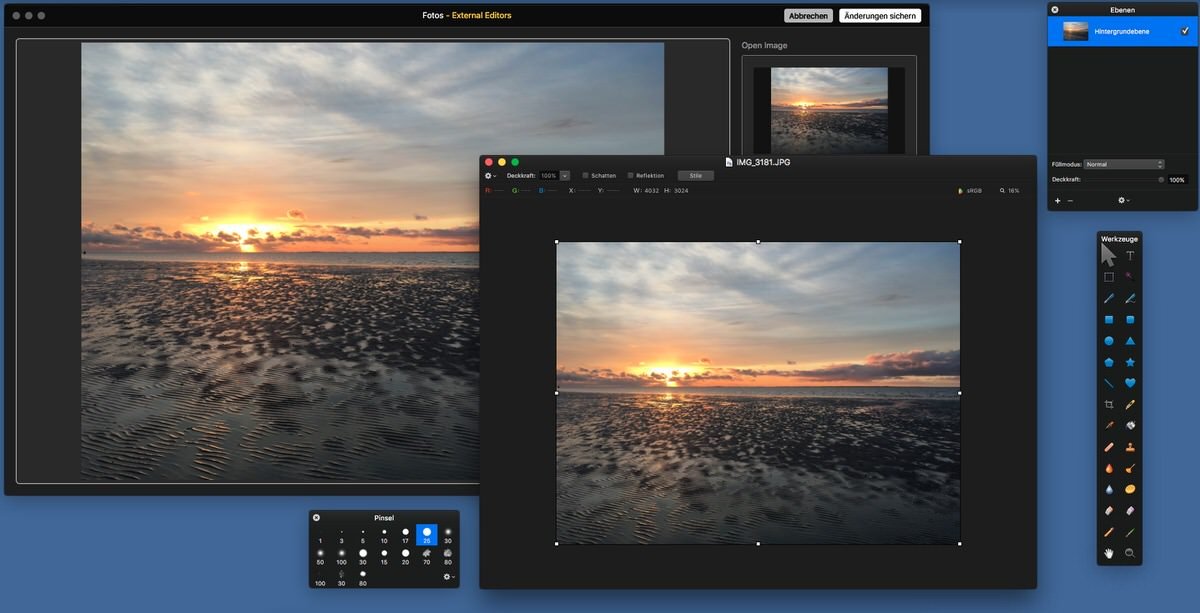
Die Bearbeitungsmöglichkeiten waren unter iPhoto schon nicht besonders umfangreich, aber unter der aktuellen OS X Apps Fotos, sind sie wirklich ein Witz. Mein persönlicher Favorit für die Fotobearbeitung am Mac ist Pixelmator, aber für die Verwaltung von meinen Bildern und kurzen Videoschnipsel, greife ich zu der System-App Fotos. Zwar erlaubt Apple die Einbindung externer Apps über eine Plug-in-Schnittstelle, aber das Angebot ist sehr dürftig. Selbst Pixelmator bietet hier unverständlicherweise nur den Verzerrungsfilter als direkt aus Fotos aufzurufende Erweiterung an.

Ein Bild direkt aus Fotos heraus mit Pixelmator zu öffnen und zu bearbeiten, ist leider so nicht möglich. Abhilfe schafft hier aber die kleine App „External Editors For Photos“ von Karsten Bruns, welche für 0,99 € im App Store zu haben ist.

External Editors For Photos

Die kleine App ermöglicht ein bearbeiten von Bildern direkt aus Fotos heraus und dieses mit jedem auf dem Mac vorhandenen Bildeditor. Es lässt sich auch eine App als Standardeditor festlegen, in der das Bild direkt geöffnet wird. Nachdem man das Bild etwa in Pixelmator bearbeitet hat, wird es im Hintergrund gespeichert und an Fotos übergeben.

Die Metadaten bleiben erhalten und praktischerweise ist auch hier eine Rückkehr zum unbearbeiteten Original mit nur einem Klick in Fotos möglich. Zusätzlich besteht auch die Möglichkeit, RAW und PNG Dateien nach TIFF oder JPEG zu konvertieren und Bilder lassen sich in einen beliebigen Ordner kopieren. Ich möchte diese kleine Helfer-App nicht mehr missen und sie erleichtert mir die bis dahin nötigen Schritte Bild exportieren > Bild bearbeiten > Bild speichern > Bild in Fotos importieren.

MacBook Air Schutzhülle von UAG nach Militärstandard - Uag Mba13 A1466 Icex 01

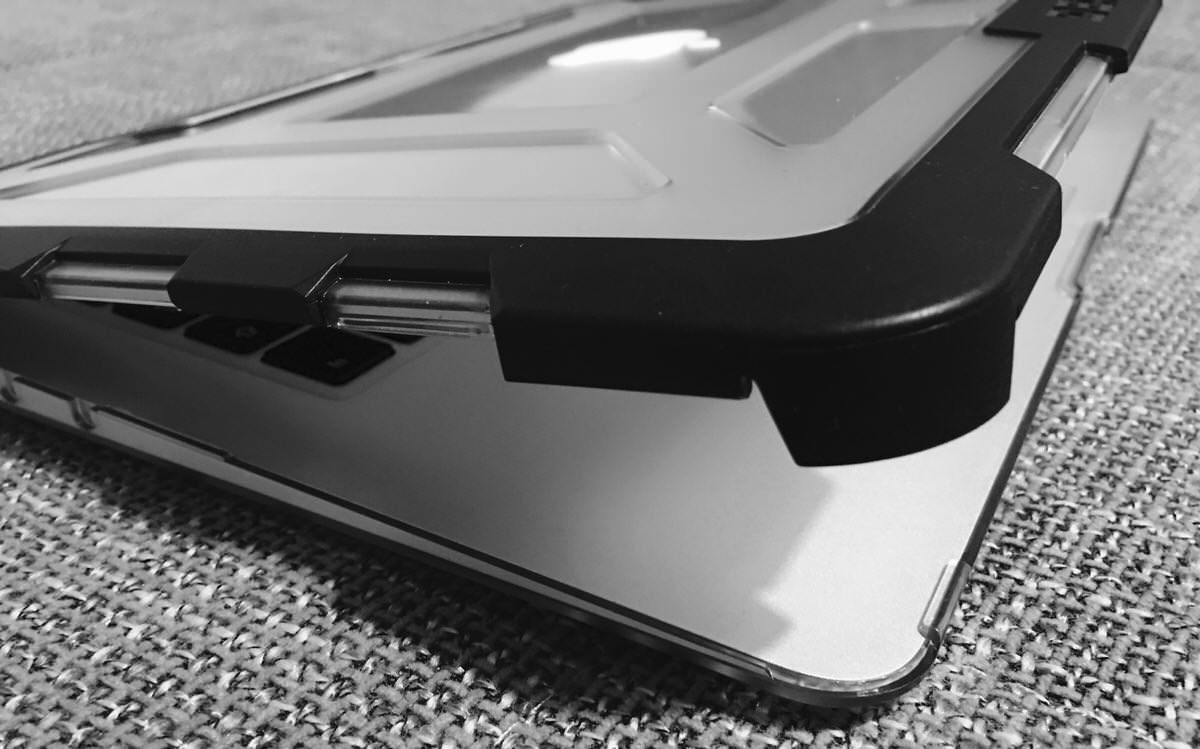
Das MacBook Air mir 13″ ist mein Lieblingsgerät für den produktiven Außeneinsatz. Es ist super flach und mit 1,35 kg auch schön leicht und ich habe noch kein vergleichbares Gerät in den Fingern gehabt. Wenn ich es aber etwa im Garten zum Bloggen verwende, dann habe ich schon immer ein bisschen Angst, das es mir mal aus der Hand rutscht und verkratzt, oder sogar schlimmeres passiert. Also machte ich mich auf die Suche nach einem passenden Case und wurde bei Urban Armor Gear (UAG) fündig.

UAG-MBA13-A1466-ICEX-01Das Case mit der Bezeichnung UAG-MBA13-A1466-ICEX, verwendet leichte aber dennoch robusten Materialien und bietet trotz seines geringen Eigengewichts von 364 Gramm, einen zuverlässigen Schutz gegen Erschütterungen, Stöße etc. und erfüllt den Falltest-Standard des US-Militärs (MIL STD 810G 516.6). Die Hülle gibt es in transparent und grau/transparent, wovon mir persönlich die transparente Version am besten gefällt. Weiterlesen

Günstiges und dennoch hochwertiges iPad Mini Case - Tp0802Bk 1

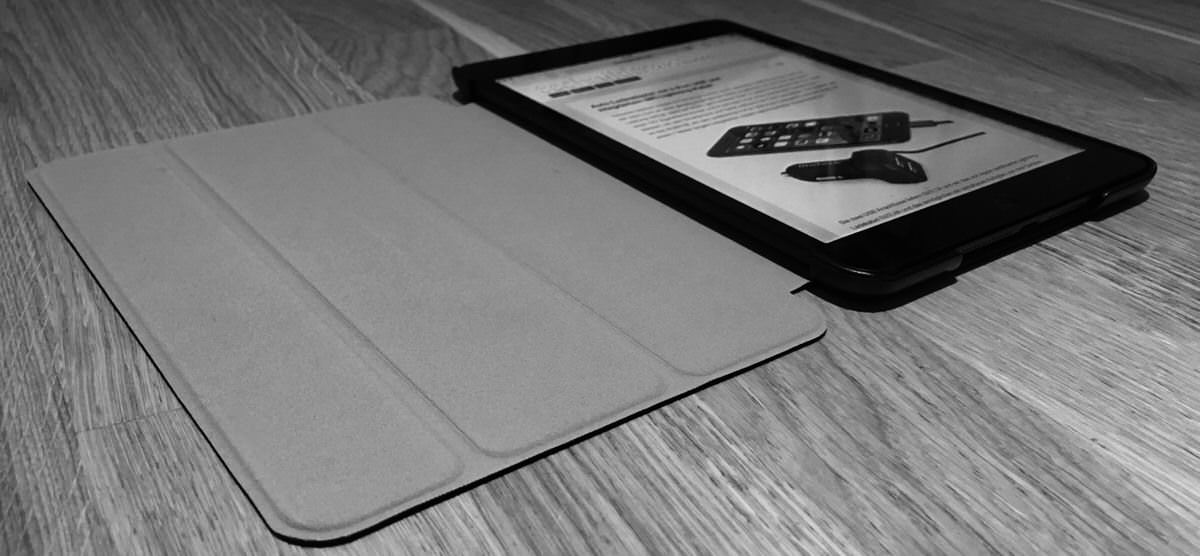
Ich habe noch ein iPad Mini der ersten Generation und es ist leider viel zu langsam, um es noch täglich benutzen zu können/wollen. Aber ich mag den Formfaktor und es ist dann doch noch zu gut, um es ganz abzuschreiben. Es wird somit meistens als Navi im Auto bzw. im neuen Campingbus verwendet. Mein Favorit Navigon läuft, wenn es dann mal gestartet ist, auch noch einwandfrei auf dem kleinen Kasten. Nun suchte ich nach einer wirklich günstigen, aber dennoch hochwertigen Schutzhülle für das iPad Mini und wurde mit dem TP0802BK von Inateck fündig.

TP0802BK-1

Ober und Unterseite sind aus PU Leder, die Seiten aus Kunststoff und die Innenseite ist komplett aus Mikrofaser und somit bietet das Case einen umfassenden Schutz für das iPad. Es ist absolut passgenau verarbeitet und mit 119 Gramm auch noch schön leicht. Natürlich versetzt es beim Schließen das iPad in den Ruhezustand und weckt es beim Öffnen wieder auf und der Deckel hält fest und selbständig von alleine am Display. Weiterlesen

Neuer Akku für das Apple Mac Book 13" von RAVPower - Ravpower Akku Macbook

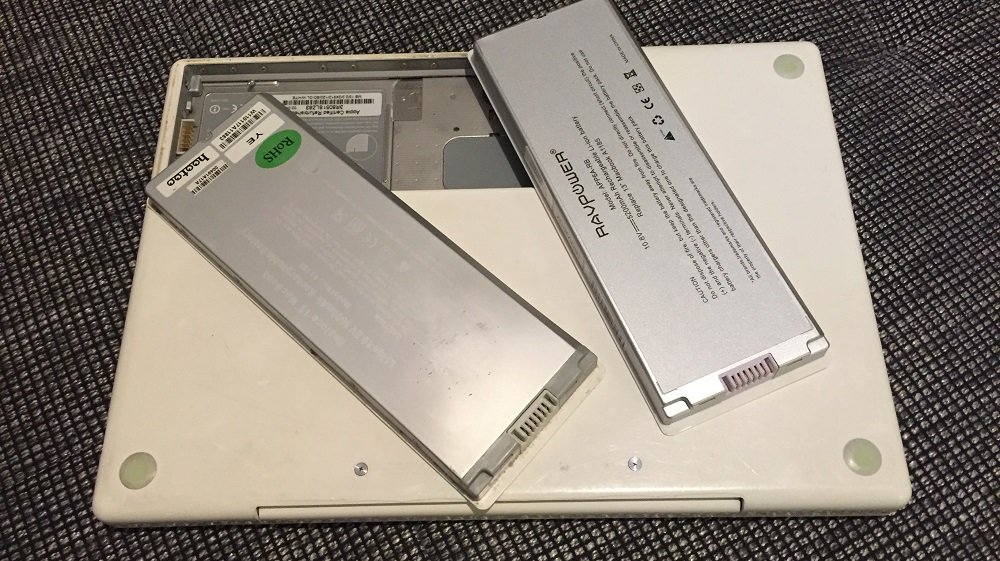
Die älteren MacBook Modelle der Generation A1181 / 1.83, 2, 2.1, 2.16, 2.2 sind auch schon etwas in die Tage gekommen, trotzdem ist die Leistung für viele Anwendungen noch völlig ausreichend. Anders als bei den aktuellen Unibody-Modellen lässt sich hier der Akku noch recht komfortabel tauschen. Dazu benötigt Ihr nur einen recht großen Schlitzschrauben-dreher oder alternativ eine 1€-Münze.

RAVPower Akku MacBook

Hiermit kann die Verriegelung vom alten Akku gelöst werden. Die originalen Akkus haben eine Kapazität von 4900-5200 mAh (55Wh) je nach Modell. Der Preis bewegt sich hier bei ca. 75€ für einen originalen Akku von Apple. Weiterlesen