Windows Passwort vergessen – Schritt für Schritt Lösung
Wenn man das Passwort für Windows 7 vergessen hat, oder eine gebrauchtes System gekauft hat, kann das ein echtes Problem darstellen und man hat dann zwei Möglichkeiten: Entweder Windows neu installieren und zumindest alle Programme und Einstellungen verlieren, denn die Festplatte kann ja ausgebaut und mit einem passenden Adapter per USB an einen anderen Rechner gehangen werden um die Daten zu sichern, oder sich mit der folgenden Schritt für Schritt Anleitung wieder Zugang zum System verschaffen.
Zurücksetzen Teil 1 – Download
Download vom Windows Automated Installation Kit (AIK)
Die 1,58 Gigabyte große Datei „KB3AIK_DE.iso“ mit dem kostenlosen Programm 7Zip (Download) enpacken, oder alternativ die ISO-Datei einfach mounten.
Nach dem enpacken im Ordner „KB3AIK_DE“ dann die passende (32 oder 64 Bit) Version von wAIK installieren. Für 32bit Windows nimmt man die „wAIKX86.msi“ und für die 64bit Windows Version die Datei „wAIKAMD64.msi“ [FAQ: Durch drücken der Windowstaste (unten links) und der Taste Pause (oben rechts) erkennt man, ob man ein 32 oder 64bit System hat.
Dann eine Eingabeaufforderung starten (Start > Ausführen > CMD) und dort „cd C:Program FilesWindows AIKToolsPETools“ eingeben um zu dem Ordner zu gelangen. Jetzt den folgenden Befehl eingeben „copype.cmd x86 c:pw“ um die notwenigen Dateien zu kopieren. „c:pw“ definiert hierbei das Ziel des Kopiervorgangs und kann natürlich auch angepasst werden.
Per Explorer in den Ordner (hier ist es c:pw) wechseln und die Datei „winpe.wim“ in „boot.wim“ umbenennen und in den Unterordner “ isosources“ verschieben.
Zurücksetzen Teil 2 – USB Stick vorbereiten
USB Stick anschließen
Eingabeaufforderung starten > „diskpart“ eingeben
„list disk“ eingeben und die Nummer des USB Sticks (Datenträger) merken, was in dem Beispiel „Datenträger 3“ ist
Jetzt die folgenden Befehle nacheinander eingeben und jeweils mit Enter bestätigen
select disk 1 (hier die Datenträgernummer vom USB Stick angeben)
clean
create partition primary
select partition 1
active
format fs=fat32
assign
exit
Nun müssen die bereits im ersten Abschnitt exportierenten Dateien die sich im Verzeichnis „C:pw“ befinden auf den USB Stick gebracht werden. Dazu öffnet man wieder eine Eingabeaufforderung und gibt folgendes ein „xcopy C:pwiso*.* /s /e /f O:“
Hier muss natürlich vorher geprüft werden, welchen Laufwerksbuchstaben der USB Stick bekommen hat (bei mir ist es O:) und evtl. den Verzeichnispfad anpassen, wenn ein anderer verwendet wurde.
Zurücksetzen Teil 3 – Per USB Stick kommt jetzt der eigentliche Vorgang des zurücksetzen.
Den USB Stick in den Rechner stecken, bei dem das Passwort zurückgesetzt werden soll
Es startet dann automatisch die Eingabeaufforderung und durch die Eingabe des Laufwerksbuchstabens der Windows Partition „d:“ (c: ist für die versteckte Systempartition reserviert) ist man an der richtigen Stelle. Um zu prüfen ob das richtige Laufwerk ausgewählt ist, „dir“ eingeben und es wird der Inhalt der Festplatte aufgelistet und dieser sollte den Ordner „Windows“ beinhalten. Ansonsten einen anderen Laufwerksbuchstaben versuchen.
Wenn dann sie richtige Festplatte bzw. der Buchstabe ermittelt ist, kann folgender Befehl gestartet werden
Jetzt das System ohne den Stick einfach normal starten und anstatt des Kennworts 5x die Shift-Taste drücken und es öffnet sich zum letzten mal eine Eingabeaufforderung und in der dann „net user user PW“ eingeben (hierbei „user“ durch den Usernamen ersetzen und „PW“ ist hier das neue Passwort“
So es ist geschafft und für die Zukunft immer Passwörter wählen die man sich merken kann, oder einen Passwordsafe verwenden
Das könnte dich auch interessieren
Proxmox VM USB-Passthrough Error Code 43 -… 31. März 2026 Proxmox USB-Passthrough Error Code 43 – Typische Server-Konfiguration mit USB-Geräten und auftretenden Fehlersymbolen Error Code 43 bei USB-Passthrough in Proxmox…
Homematic Wired RS485 Bus Fehler an CCU3… 1. April 2026 Homematic CCU3 mit angeschlossenen Wired-Geräten und RS485-Bus-Diagnose-Tools Homematic Wired RS485 Bus Fehler an CCU3 diagnostizieren ist ein kritisches Problem, das…
Homematic CCU2 kaufen auf CCU3 migrieren: Komplette… 3. April 2026 Die CCU2 zu CCU3 Migration erfordert eine systematische Herangehensweise, um Geräteverluste zu vermeiden Die Homematic CCU2 zu CCU3 Migration kaufen…
Smart Home Backup und Umzug: Konfiguration sichern 7. April 2026 Eine Smart Home Zentrale mit angeschlossener externer Festplatte bildet die Grundlage für ein zuverlässiges Backup-System Smart Home Backup und Umzug…
WLAN-Lichtschalter ohne Neutralleiter installieren 8. April 2026 Shelly 1L WLAN-Schalter ermöglicht Smart Home Automatisierung in Altbauten ohne Neutralleiter WLAN-Lichtschalter ohne Neutralleiter sind die praktische Lösung für Smart…
Danke, Danke, Danke, Danke Thomas!Ich danke Leuten wie Dir, die sowas ins Netz stellen; ich danke Google, die es mich fidenn lassen und ich danke Dir, dass Du es ins Netz gestellt hast!Ich war am Verzweifeln! Danke, Nelli
Sie sehen gerade einen Platzhalterinhalt von Turnstile. Um auf den eigentlichen Inhalt zuzugreifen, klicken Sie auf die Schaltfläche unten. Bitte beachten Sie, dass dabei Daten an Drittanbieter weitergegeben werden.
Sie sehen gerade einen Platzhalterinhalt von Vimeo. Um auf den eigentlichen Inhalt zuzugreifen, klicken Sie auf die Schaltfläche unten. Bitte beachten Sie, dass dabei Daten an Drittanbieter weitergegeben werden.
Sie sehen gerade einen Platzhalterinhalt von YouTube. Um auf den eigentlichen Inhalt zuzugreifen, klicken Sie auf die Schaltfläche unten. Bitte beachten Sie, dass dabei Daten an Drittanbieter weitergegeben werden.
Sie sehen gerade einen Platzhalterinhalt von Facebook. Um auf den eigentlichen Inhalt zuzugreifen, klicken Sie auf die Schaltfläche unten. Bitte beachten Sie, dass dabei Daten an Drittanbieter weitergegeben werden.
Sie sehen gerade einen Platzhalterinhalt von Instagram. Um auf den eigentlichen Inhalt zuzugreifen, klicken Sie auf die Schaltfläche unten. Bitte beachten Sie, dass dabei Daten an Drittanbieter weitergegeben werden.
Sie sehen gerade einen Platzhalterinhalt von X. Um auf den eigentlichen Inhalt zuzugreifen, klicken Sie auf die Schaltfläche unten. Bitte beachten Sie, dass dabei Daten an Drittanbieter weitergegeben werden.



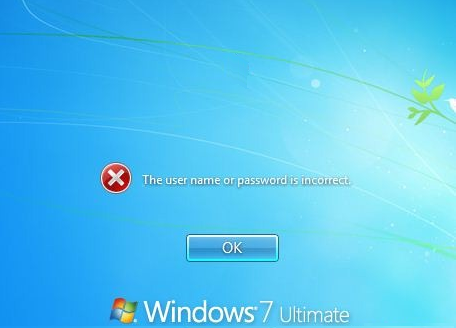 Wenn man das Passwort für Windows 7 vergessen hat, oder eine gebrauchtes System gekauft hat, kann das ein echtes Problem darstellen und man hat dann zwei Möglichkeiten: Entweder Windows neu installieren und zumindest alle Programme und Einstellungen verlieren, denn die Festplatte kann ja ausgebaut und mit einem passenden Adapter per USB an einen anderen Rechner gehangen werden um die Daten zu sichern, oder sich mit der folgenden Schritt für Schritt Anleitung wieder Zugang zum System verschaffen.


Danke, Danke, Danke, Danke Thomas!Ich danke Leuten wie Dir, die sowas ins Netz stellen; ich danke Google, die es mich fidenn lassen und ich danke Dir, dass Du es ins Netz gestellt hast!Ich war am Verzweifeln! Danke, Nelli
Gerne, Gerne, Gerne, Gerne !!