Ich bin ein großer Freund der visuellen Unterhaltung und beschäftige mich schon seit Jahren mit den unterschiedlichsten Media Center-Lösungen. Angefangen habe ich vor langer Zeit mal mit Windows Media Center und dann habe ich verschiedene Mediaplayer wie etwa den WD TV Live Media Player von WesternDigital ausprobiert. Bei der Lösung von Microsoft, liegt das Problem beim Betriebssystem und der damit verbundenen Pflege und Sicherheit (Windows Updates, Virenscanner usw.) und daher habe ich fertige SetupBoxen wie WD TV Live probiert, die zwar weniger pflegeintensiv sind, aber auch in Ihrem Umfang wiederum deutlich eingeschränkter, als die Windows Media Center Variante.
Ein Apple TV ist eigentlich eine feine Sache, aber die kleine Kiste unterstützt von Werk aus, nur lokale Medien die über iTunes im Netzwerk angeboten werden und iTunes ist eine absolute Zicke, was Dateiformate angeht. Man kann (Jailbreak vorausgesetzt) auch die bekannte Lösung XBMC auf dem Apple TV installieren, worüber ich in der Vergangenheit bereits berichtete. Dann hat man zwar ein nettes Media Center, was über das Netzwerk auf Inhalte zugreifen kann, aber das Apple TV ist nicht gerade ein Leistungsmonster und die Kodierung eines Full HD Films, ist oft mit sehr viel Leid in Form von warten, oder leichtem bis schweren Ruckeln verbunden. Das ist auf Dauer nicht zufriedenstellend.
Auch ist die Bedienung von XBMC, etwa die Bearbeitung von Dateien in der Datenbank, ist selbst über eine Bluetooth Tastatur am Apple TV, eine nervenaufreibenden Qual. Weiterhin ist man immer auf den Jailbreak angewiesen und verpasst wichtige Updates und neue Funktionen. Besitzer des Apple TV in der 3 Generation, sind wegen fehlendem Jailbreak, sowieso komplett von einer solchen Lösung ausgesperrt.
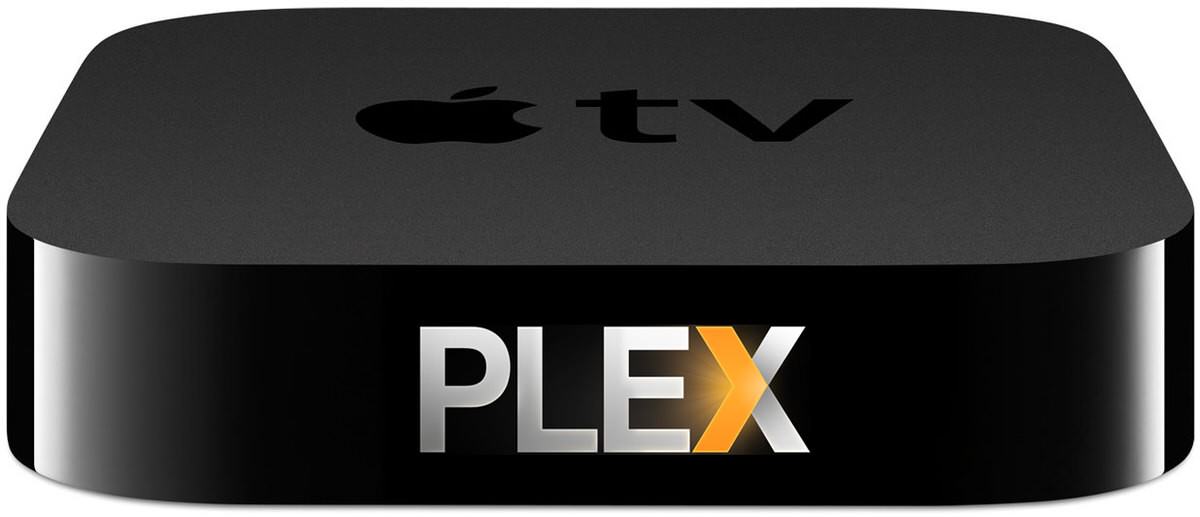
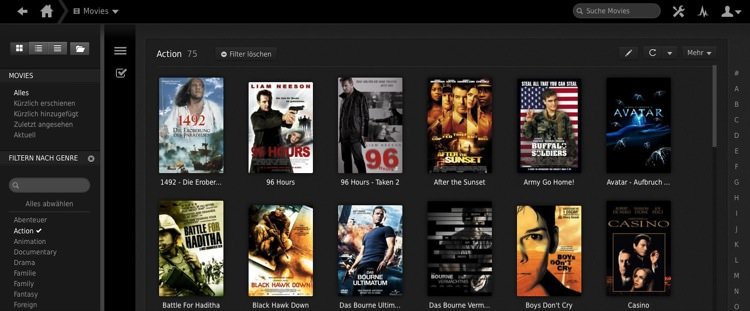
Eine wirklich schöne Kombination ist ein Plexserver und das Apple TV. Dazu benötigt man lediglich einen Rechner im gleichen Netzwerk und installiert auf diesem die kostenlose Media Center Lösung Plex. Damit lassen sich Mediendateien jeglicher Art sehr bequem verwalten und werden dazu auch noch optisch schön dargestellt. Man kann dann auch von iOS, Android und Windows Phone aus, auf die Dateien mit einer passenden Plex App zugreifen. Plex ist sehr einfach per Browser zu bedienen und man kann von eigentlich jedem nur erdenklichen Endgerät auf die Mediathek zugreifen. Medieninformationen und passende Cover, zu den lokalen Filmen oder Serien, besorgt sich Plex vollkommen automatisch. Einen Film am Fernseher anzufangen und auf dem iPad oder Laptop im Bett zu Ende schauen, ist ebenso wie paralleles konsumieren von Inhalten bequem möglich.
Damit das Apple TV die Dateien als Stream empfangen kann, muss man eine kleine Modifikation der Netzwerkeinstellungen vornehmen und auf dem Plex-Server, zusätzlich PlexConnect installieren. PlexConnect dient dann als DNS Server und Plex präsentiert sich am Apple TV unter dem Menüpunkt Trailer.
Hier eine Anleitung:
Die kostenlose Software Plex laden und auf einem PC oder Mac, im gleichen Netzwerk des Apple TV installieren. Dem Rechner auf dem Plex installiert ist, eine feste IP-Adresse verpassen.
PlexConnect (ebenfalls kostenlos) laden, entpacken und konfigurieren. Dazu einfach in die „Settings.py“ beim Wert „ip_pms“ die IP Adresse des eignen Plex-Servers eintragen.Wer einen Windows Rechner als Plex-Server verwendet, muss für den nächsten Schritt in der Anleitung, bitte hier gucken.
Das Python-Script „PlexConnect.py„ auf dem Mac über den Terminalbefehl „sudo ./PlexConnect.py“ starten. Das Script arbeitet nun als kleiner DNS-Server und wartet auf Anfragen aus dem Netz.Damit dieses nach einem Neustart auch wieder automatisch gestartet wird, bietet sich ein AppleScript an, welches bei der Anmeldung ausgeführt wird. Dazu den Automator öffnen und ein neues Script mit felgenden Angaben erstellen:tell application „Terminal“
do script „sudo /hier deinen Pfad eintragen/PlexConnect/PlexConnect.py “
end tell
Jetzt noch in den Netzwerkeinstellungen vom Apple TV, den DNS-Eintrag auf die IP des Plex-Servers anpassen und unter dem Menüpunkt Trailer, erscheinen dann die eigenen Inhalte, aus der lokalen Plex-Medithek.
Wer die neuste iOS Version auf dem Apple TV installiert hat, muss noch ein eigenes Zertifikat erstellen und auf das Apple TV per Apple Configurator (nur für Mac) oder iPhone Configuration Utility (Windows oder Mac) übertragen. Paul Kehrer hat dazu in seinem Blog langui.sh eine Schritt für Schritt Anleitung erstellt.
Nachdem alle Schritte abgearbeitet worden sind, hat man ein wirklich sehr tolles Media Center im Einsatz.
Das könnte dich auch interessieren
TrueNAS Jails vs Docker Container:… 4. April 2026 Vergleich der Virtualisierungsarchitekturen: FreeBSD Jails in TrueNAS CORE vs Docker Container in TrueNAS SCALE TrueNAS Jails vs Docker Container —…
Smart Home Sicherheitssystem für Einsteiger ohne… 6. April 2026 Professionelles Smart Home Sicherheitssystem Dashboard mit Live-Kamera-Feeds und Sensor-Status-Übersicht Ein Smart Home Sicherheitssystem für Einsteiger ohne Vorkenntnisse ist wie ein…
Fenster-Heizungs-Automation: Heizung bei offenem… 20. April 2026 Moderne Fenster-Heizungs-Automation mit ZigBee-Sensoren und smarten Thermostaten für optimale Energieeffizienz Dies ist der Übersichtsartikel. Vertiefe dein Wissen mit unseren Detailartikeln:
Homematic CCU2 kaufen auf CCU3 migrieren: Komplette… 3. April 2026 Die CCU2 zu CCU3 Migration erfordert eine systematische Herangehensweise, um Geräteverluste zu vermeiden Die Homematic CCU2 zu CCU3 Migration kaufen…
WLAN-Lichtschalter ohne Neutralleiter installieren 8. April 2026 Shelly 1L WLAN-Schalter ermöglicht Smart Home Automatisierung in Altbauten ohne Neutralleiter WLAN-Lichtschalter ohne Neutralleiter sind die praktische Lösung für Smart…
https://technikkram.net/wp-content/uploads/2015/09/AppleTV-with-Plex.jpg5171200Marc Brochhttps://technikkram.net/wp-content/uploads/2019/05/technikkram_transparent.pngMarc Broch2014-01-04 14:27:162017-02-26 16:04:48Plex und Apple TV als Media Center verwenden
24Kommentare
Mike sagte:
schade, scheint unter El Capitan nicht zu funktionieren.
Ich hab auch mein Problemchen. Der Apple Configurator 2 bockt mit ATV3 oder ich mach was falsch, AC1 krieg ich nicht auf der OS10.13 Plattform mehr drauf (obige Anleitung)
Hallo , ich bin ja voll der Anfänger und kenne mich ja garnicht aus . Habe mir gerade ein appel tv A1427 gekauft . Kann oder kann ich damit nicht kostenlos Fernseher und Filme schauen .
Hallo Serkan, erstmal herzlichen Glückwunsch! Mit dem atv wirst Du viel Spaß haben. Damit Fernsehen kannst Du allerdings nicht. Filme kannst Du auch erstmal nicht kostenlos gucken. Falls Du Amazon Prime hast gibt es zwar viele Filme, die kostenlos verfügbar sind, aber dafür ist eine Jahresgebühr fällig.
Hallo Serkan, Du kannst zumindest nicht auf dem herkömmlichen Weg per Kabel oder Satellit Fernsehen. Wenn es Deine Internetleitung hergibt, kannst Du mit den Apps Live TV oder Magine dann über das Internet TV Signale empfangen. Live TV beschränkt sich hierbei auf die Öffentlich Rechtlichen Sender, also alles was Du eh auch um Browser gucken könntest und bei Magine gibt es auch die Privaten wie RTL, Pro 7 usw. aber hier wird je je nach Paket (Auswahl und Bildqualität) eine monatliche Gebühr fällig. Du kannst es aber 30 Tage lang kostenlos ausprobieren.
Filme und Serien dann via iTunes, Netflix usw. oder natürlich aus dem eigenen Netzwerk via Plex.
Hallo Manuel, ich habe mir nicht die Mühe gemacht, sie zu übersetzen, weil es sind eigentlich nur 2 Aktionen in der Kommandozeile oder im Terminal, je nachdem ob du mac oder PC verwendest. der Rest ist ja anhand der Bildchen recht einfach auch nachzuvollziehen. Gruß Marc
Ich nutze Windows xp und verstehe leider nicht wo ich die „Kommandos“ eingeben soll. Ich habe die letzten Stunden damit verbracht eine Anleitung in deutsch zu finden und bin leider nicht fündig geworden. Daher dachte ich, ich frage hier nach.
Gruß Manuel
Dazu musst Du die Kommandozeile öffnen siehe hier und die beiden Kommando unterhalb von „Windows Notes“ einfügen. Diese kannst Du ja einfach markieren und dort einfügen. Dieser Vorgang wird hier beschrieben. Ich hoffe das hilft Dir weiter. VG Marc
Alles klar, ich werde es versuchen und mich ggf. nochmal melden.
Vielen Dank!
Gruß Manuel
Martin sagte:
Hallo und danke für die Anleitung. Nachdem ich auf meinem Apple TV und dem PC Plex eingerichtet hatte stellte sich mir urplötzlich die Frage nach der Sinnhaftigkeit des ganzen Unterfangens. Wozu der ganze Kram mit Plex Server, wenn ich auch einfach iTunes mit Privatfreigabe nutzen kann. In beiden Fällen kann ich nur bestimmte Formate mit meinem Apple TV abspielen und in beiden Fällen muss der PC eingeschaltet sein.
Da ist iTunes irgendwie die schlankere Lösung
Hallo Martin, das ist nicht ganz richtig. Der Plex Server kann alles! an Formaten ohne Probleme abspielen und übernimmt automatisch die Verwaltung der Medien. Cover, Beschreibungen, Trailer und vieles mehr. Daher ist die Lösung auf jeden Fall zu empfehlen !
Eine schöne Erweiterung des Plex-Servers ist das Plugin Dreambox.bundle. Ich habe diese am WE für mich entdeckt. Damit kann man nämlich, eine Dreambox, VU+ etc. vorausgesetzt, echtes LiveTV auf dem AppleTV genießen.
Hallo Marc, Danke fuer diese Anleitung. Wie sieht es aus mit wifi Hard disks? Kann ich via Plex und apple tv 3 auf solche zugreifen (idealerweise ohne PC)? zB. Seagate?
also in der Theorie klappt das sicher, so wie vieles in der IT :-) Aber mach es Sinn? Du kommst um den eigentlichen Plex Server ja eh nicht herum. Der läuft unter Windows, Mac und Linux und auch direkt etwa auf Synology NAS Systemen.
Die Inhalte müssen vom Plex Server bereitgestellt und fr den Stream aufbereitet werden. Dann kann das Apple TV und alle sonstigen Gerätschaften die etwa DLNA sprechen, oder einen nativen Plex Client verwenden den Inhalt wiedergeben. Woher die Inhalte kommen, ist dem Plex Server total egal. Du bindest Laufwerke ein, auf denen Inhalte liegen und ob die von der lokalen Platte, oder von einer Externen kommen (auch über wifi) ist im Prinzip egal.
Die Laufwerke essen nur performant und zuverlässig eingebunden sein, weil sonst kennen die Plex Bibliotheken nicht indexiert und vor allem die Inhalte nicht ruckelfrei wiedergeben werden. Genau hier liegt das Problem bei deiner Idee. Ich glaube nicht, das es zuverlässig laufen wird und wenn man auf dem Sofa liegt und entspannt etwas konsumieren möchte und dann funktioniert es nicht……. AHHHH dicken Hals :-)
Hi Dennis, ja es klappt einwandfrei auch mit der neusten iOS Version 6.2 (Build number 6698.99.50.31) fr das Apple TV der 2 und 3 Generation. Wichtig ist halt das Du wie bei Punkt 5 beschrieben ein Zertifikat erstellt.
Hey Marc, danke fr deine Antwort. Ich werde es die Tage mal selbst ausprobieren und schauen, ob auch bei mir alles reibungslos klappt. Falls was dazwischen funkt, gebe ich Bescheid.
Eine Anmerkung mchte ich aber noch machen. Sollte man den PlexServer auf einem Notebook oder sonstig "mobilen" Rechner installieren, der sich auch mal mit anderen Netzwerken verbindet, wrde ich empfehlen, dass der MAC-Adresse des PlexServers im eigenen Netzwerk durch den Router immer die gleiche IP-Adresse zugewiesen wird. So spart man sich rger ;)
Hallo Dennis, das sollte unabhängig von der Beweglichkeit der Hardware gemacht werden und steht auch im ersten Punkt der Anleitung "Dem Rechner auf dem Plex installiert ist, eine feste IP-Adresse verpassen."
Dennis Birkhlzer sagte:
aber das kann man ja auch unterschiedliche Arten machen und die einfachste wre ja (beim Mac) ber die Systemeinstellungen -> Netzwerk -> WLAN eine feste IP einzustellen, fhrt dann aber zu Unannehmlichkeiten in fremden Netzen, ausser man legt dafr auch noch unterschiedliche Umgebungen an.
Hinterlasse einen Kommentar
An der Diskussion beteiligen? Hinterlasse uns deinen Kommentar!
Sie sehen gerade einen Platzhalterinhalt von Turnstile. Um auf den eigentlichen Inhalt zuzugreifen, klicken Sie auf die Schaltfläche unten. Bitte beachten Sie, dass dabei Daten an Drittanbieter weitergegeben werden.
Sie sehen gerade einen Platzhalterinhalt von Vimeo. Um auf den eigentlichen Inhalt zuzugreifen, klicken Sie auf die Schaltfläche unten. Bitte beachten Sie, dass dabei Daten an Drittanbieter weitergegeben werden.
Sie sehen gerade einen Platzhalterinhalt von YouTube. Um auf den eigentlichen Inhalt zuzugreifen, klicken Sie auf die Schaltfläche unten. Bitte beachten Sie, dass dabei Daten an Drittanbieter weitergegeben werden.
Sie sehen gerade einen Platzhalterinhalt von Facebook. Um auf den eigentlichen Inhalt zuzugreifen, klicken Sie auf die Schaltfläche unten. Bitte beachten Sie, dass dabei Daten an Drittanbieter weitergegeben werden.
Sie sehen gerade einen Platzhalterinhalt von Instagram. Um auf den eigentlichen Inhalt zuzugreifen, klicken Sie auf die Schaltfläche unten. Bitte beachten Sie, dass dabei Daten an Drittanbieter weitergegeben werden.
Sie sehen gerade einen Platzhalterinhalt von X. Um auf den eigentlichen Inhalt zuzugreifen, klicken Sie auf die Schaltfläche unten. Bitte beachten Sie, dass dabei Daten an Drittanbieter weitergegeben werden.




schade, scheint unter El Capitan nicht zu funktionieren.
Ich hab auch mein Problemchen. Der Apple Configurator 2 bockt mit ATV3 oder ich mach was falsch, AC1 krieg ich nicht auf der OS10.13 Plattform mehr drauf (obige Anleitung)
Hallo , ich bin ja voll der Anfänger und kenne mich ja garnicht aus . Habe mir gerade ein appel tv A1427 gekauft . Kann oder kann ich damit nicht kostenlos Fernseher und Filme schauen .
Hallo Serkan, erstmal herzlichen Glückwunsch! Mit dem atv wirst Du viel Spaß haben. Damit Fernsehen kannst Du allerdings nicht. Filme kannst Du auch erstmal nicht kostenlos gucken. Falls Du Amazon Prime hast gibt es zwar viele Filme, die kostenlos verfügbar sind, aber dafür ist eine Jahresgebühr fällig.
Hallo Serkan, Du kannst zumindest nicht auf dem herkömmlichen Weg per Kabel oder Satellit Fernsehen. Wenn es Deine Internetleitung hergibt, kannst Du mit den Apps Live TV oder Magine dann über das Internet TV Signale empfangen. Live TV beschränkt sich hierbei auf die Öffentlich Rechtlichen Sender, also alles was Du eh auch um Browser gucken könntest und bei Magine gibt es auch die Privaten wie RTL, Pro 7 usw. aber hier wird je je nach Paket (Auswahl und Bildqualität) eine monatliche Gebühr fällig. Du kannst es aber 30 Tage lang kostenlos ausprobieren.
Filme und Serien dann via iTunes, Netflix usw. oder natürlich aus dem eigenen Netzwerk via Plex.
Gibt es eine Anleitung zum erstellen des Zertifikates auf deutsch?
Gruß Manuel
Hallo Manuel, ich habe mir nicht die Mühe gemacht, sie zu übersetzen, weil es sind eigentlich nur 2 Aktionen in der Kommandozeile oder im Terminal, je nachdem ob du mac oder PC verwendest. der Rest ist ja anhand der Bildchen recht einfach auch nachzuvollziehen. Gruß Marc
Ich nutze Windows xp und verstehe leider nicht wo ich die „Kommandos“ eingeben soll. Ich habe die letzten Stunden damit verbracht eine Anleitung in deutsch zu finden und bin leider nicht fündig geworden. Daher dachte ich, ich frage hier nach.
Gruß Manuel
Dazu musst Du die Kommandozeile öffnen siehe hier und die beiden Kommando unterhalb von „Windows Notes“ einfügen. Diese kannst Du ja einfach markieren und dort einfügen. Dieser Vorgang wird hier beschrieben. Ich hoffe das hilft Dir weiter. VG Marc
Alles klar, ich werde es versuchen und mich ggf. nochmal melden.
Vielen Dank!
Gruß Manuel
Hallo und danke für die Anleitung. Nachdem ich auf meinem Apple TV und dem PC Plex eingerichtet hatte stellte sich mir urplötzlich die Frage nach der Sinnhaftigkeit des ganzen Unterfangens. Wozu der ganze Kram mit Plex Server, wenn ich auch einfach iTunes mit Privatfreigabe nutzen kann. In beiden Fällen kann ich nur bestimmte Formate mit meinem Apple TV abspielen und in beiden Fällen muss der PC eingeschaltet sein.
Da ist iTunes irgendwie die schlankere Lösung
Hallo Martin, das ist nicht ganz richtig. Der Plex Server kann alles! an Formaten ohne Probleme abspielen und übernimmt automatisch die Verwaltung der Medien. Cover, Beschreibungen, Trailer und vieles mehr. Daher ist die Lösung auf jeden Fall zu empfehlen !
Eine schöne Erweiterung des Plex-Servers ist das Plugin Dreambox.bundle. Ich habe diese am WE für mich entdeckt. Damit kann man nämlich, eine Dreambox, VU+ etc. vorausgesetzt, echtes LiveTV auf dem AppleTV genießen.
Gibt es eine Anleitung zum erstellen des Zertifikates auf Deutsch?
Hallo Marc,
Danke fuer diese Anleitung. Wie sieht es aus mit wifi Hard disks? Kann ich via Plex und apple tv 3 auf solche zugreifen (idealerweise ohne PC)? zB. Seagate?
Danke,
Martin
Hallo Martin,
also in der Theorie klappt das sicher, so wie vieles in der IT :-)
Aber mach es Sinn? Du kommst um den eigentlichen Plex Server ja eh nicht herum. Der läuft unter Windows, Mac und Linux und auch direkt etwa auf Synology NAS Systemen.
Die Inhalte müssen vom Plex Server bereitgestellt und fr den Stream aufbereitet werden. Dann kann das Apple TV und alle sonstigen Gerätschaften die etwa DLNA sprechen, oder einen nativen Plex Client verwenden den Inhalt wiedergeben. Woher die Inhalte kommen, ist dem Plex Server total egal. Du bindest Laufwerke ein, auf denen Inhalte liegen und ob die von der lokalen Platte, oder von einer Externen kommen (auch über wifi) ist im Prinzip egal.
Die Laufwerke essen nur performant und zuverlässig eingebunden sein, weil sonst kennen die Plex Bibliotheken nicht indexiert und vor allem die Inhalte nicht ruckelfrei wiedergeben werden. Genau hier liegt das Problem bei deiner Idee. Ich glaube nicht, das es zuverlässig laufen wird und wenn man auf dem Sofa liegt und entspannt etwas konsumieren möchte und dann funktioniert es nicht……. AHHHH dicken Hals :-)
funktioniert das auch noch mit der aktuellsten iOS Version auf dem Apple TV? Gibt es Erfahrungen?
Hi Dennis, ja es klappt einwandfrei auch mit der neusten iOS Version 6.2 (Build number 6698.99.50.31) fr das Apple TV der 2 und 3 Generation. Wichtig ist halt das Du wie bei Punkt 5 beschrieben ein Zertifikat erstellt.
Hey Marc, danke fr deine Antwort. Ich werde es die Tage mal selbst ausprobieren und schauen, ob auch bei mir alles reibungslos klappt. Falls was dazwischen funkt, gebe ich Bescheid.
Hat alles super geklappt. Danke fr die Anleitung!
Gerne !
Eine Anmerkung mchte ich aber noch machen. Sollte man den PlexServer auf einem Notebook oder sonstig "mobilen" Rechner installieren, der sich auch mal mit anderen Netzwerken verbindet, wrde ich empfehlen, dass der MAC-Adresse des PlexServers im eigenen Netzwerk durch den Router immer die gleiche IP-Adresse zugewiesen wird. So spart man sich rger ;)
Hallo Dennis, das sollte unabhängig von der Beweglichkeit der Hardware gemacht werden und steht auch im ersten Punkt der Anleitung "Dem Rechner auf dem Plex installiert ist, eine feste IP-Adresse verpassen."
aber das kann man ja auch unterschiedliche Arten machen und die einfachste wre ja (beim Mac) ber die Systemeinstellungen -> Netzwerk -> WLAN eine feste IP einzustellen, fhrt dann aber zu Unannehmlichkeiten in fremden Netzen, ausser man legt dafr auch noch unterschiedliche Umgebungen an.