Review QNAP QGenie – portable NAS, Fototank und Powerbank
Heute möchte ich Euch meine neuste Errungenschaft, die portable mini NAS QG-103N (Link) von QNAP, vorstellen. Bei dem kleinen Gerät handelt es sich um eine portable NAS mit 32GB SSD-Speicher, die neben SD-Karten auch angeschlossenen USB-Speicher verarbeiten kann. Außerdem kann das QGenie als Netzwerk-Accesspoint genutzt werden. Dieser kann Wireless und kabelgebunden betrieben werden. Auf den ersten Blick erinnert das kleine weiße Gerät etwas an die erste Serie der Apple iPod Geräte. Es liegt gut in der Hand und ist trotz der üppigen Ausstattung erstaunlich leicht (122 Gramm). Die Anwendungen sind u.a.:
Powerbank (mit 3000mAh zum laden von externen Geräten)
Technische Aussattung: Die QNAP NAS bietet eine schnelle SSD-Festplatte mit 32 GB Speicher und bringt eine 100 Mbit Ethernet-Schnittstelle, einen USB 2.0 Port, einen SD-Kartenschacht und eine USB 3.0 Schnittstelle mit. Die USB 3.0. Schnittstelle dient sowohl zum laden als auch zum Austausch der Daten mit dem PC. Auf der Vorderseite ist ein OLED-Display untergebracht, das mittels eines seitlich am Gehäuse liegenden Schalter aktiviert werden kann. Durch diese Taste kann auch durch das Menü gesprungen werden.
Das Display dient rein zur Information, hier können keine Funktionen angestoßen werden. Durch den Wahlschalter an der Seite des Gehäuses können 3 Modi angewählt werden. Zum einen der NAS-Betrieb, hier wird das Betriebssystem des QGenies gestartet, dies dauert ca. 30 Sekunden, ab diesem Zeitpunkt ist auch der interne WLAN-Chip aktiv und es kann auf die Weboberfläche mittels Browser zugegriffen werden. Der zweite Modus ist der Betrieb als Power-Bank, hier wird aus Energiespargründen die NAS-Funktion abgeschaltet, der interne Akku kann dann zum Laden externer Geräte genutzt werden. In der dritten Stellung ist das Gerät ausgeschaltet.
Verwendung als Powerbank: Durch den Wahlschalter an der Seite kann der Powerbank-Modus aktiviert werden. Das Betriebssystem und die 600 MHz CPU bleibt dabei im Ruhezustand, sodass die weiteren Funktionen des Gerätes deaktiviert sind. Der interne Akku des QGenies hat eine Kapazität von 3000 mAh.
Damit kann das Gerät gute 10h als mobile NAS arbeiten. Die Ladung kann aber auch mit anderen Geräten geteilt werden. Der Akku von iPhone 6 kann damit ca. 1,5 mal komplett geladen werden (Verluste durch den Umladevorgang einbezogen). Daher ist die Verwendung als Powerbank eher für den Notfall zu sehen. Sollte die Akkuladung unter 15% fallen, wird dies durch eine rote LED neben dem Display signalisiert.
Verwendung als NAS: Um das QGenie als NAS zu verwenden empfiehlt es sich, die kostenlose App Qfile (erhältlich für Android und iPhone) herunterzuladen. Mit dieser App könnt Ihr Euch mit dem QGenie verbinden. Ihr solltet Euch als Admin anmelden, dass Password hierfür ist ebenfalls „admin“. Nachdem die Verbindung hergestellt ist, kann die NAS genutzt werden. Ich habe meiner kleinen NAS eine andere IP-Adresse zugewiesen..
[appbox appstore 597800201 compact]
Als Standard wird hier die IP-Adresse 192.168.60.1 verwendet. Für mich war es praktischer eine Adresse zu vergeben, die zu meinem WLAN passt. Unter dem Hauptmenü kann hier die Lokale- und Externe-IP Adresse vergeben werden. In diesem Menü kann auch der Name der NAS eingestellt werden. Durch die Änderung der IP-Adresse ist die NAS nun auch in meinem heimischen Netzwerk verfügbar. Nach dem Speichern startet das QGenie neu, dies passiert leider recht häufig bei Änderungen, daher sollten alle Einstellungen mit einem Mal übernommen werden, da das System recht lange benötigt um wieder zu booten. Über die Weboberfläche lässt sich das Gerät sehr gut bedienen und es können weitere Einstellungen vorgenommen werden.
Anmeldebildschirm
Übersicht der NAS
Verbindungen mit dem Internet herstellen
Daten können über verschiedene Wege auf der NAS abgelegt werden. Über WLAN können Fotos direkt von iPhone in einen Ordner hochgeladen werden, die Geschwindigkeit lag bei mir bei ca. 2 MByte/s (im Durchschnitt) dies kann aber auch daran liegen, dass sich in meiner Reichweite sehr viele WLAN-Sender aufhalten, die den gleichen Kanal (11) wie das QGenie benutzen. Beim Anschluss an den heimischen Router über ein Kabel können Geschwindigkeiten von ca. 10 MByte/s erreicht werden.
Per USB 2.0 konnte ich beim Schreiben ca. 20 MByte/s und beim Lesen ca. 30 MByte/s messen. Richtig Spaß machen Kopiervorgänge am USB 3.0 Port. Hier kann die Geschwindigkeit der SSD-Festplatte voll ausgekostet werden. Hier konnte ich Werte von 90 MByte/s zum schreiben und 200 MByte/s beim Lesen erzielen.
SD-Karten sichern: Einer der Hauptgründe für die Verwendung der QNAP NAS ist für mich das kopieren von SD-Karten. Ich bin gerne mit meiner Kamera unterwegs und schieße gerne viele Fotos. Vor einigen Jahren ist mir am vorletzten Tag auf Fuerteventura eine Speicherkarte kaputt gegangen. Das ärgerliche war nicht der Defekt an sich, sondern dass alle Fotos von den Tagen davor damit verloren waren.
Daher habe ich es mir angewöhnt, die Fotos nach jedem Tag zu sichern. Früher hatte ich einen speziellen „Fototank“ leider weiß ich den Hersteller nicht mehr, das Gerät war aber sehr schwer und es gab keine Rückmeldung, ob die Karte tatsächlich kopiert worden war. Durch das QGenie habe ich nun endlich wieder einen Fototank! Leider reicht der interne Speicher nicht sehr lang, wenn längere Urlaube anstehen. Ich bin kein großer Freund von Videos, ab und an mache ich aber trotzdem das ein oder andere. Dann werden 32GB sehr schnell voll. Daher habe ich mir einen Mini-USB Stick (Link) als zusätzlichen Speicher für die NAS gekauft, so kann der Speicher flexibel an die Bedürfnisse angepasst werden.
Auch schön ist dass wenn die NAS über, dass USB 3.0 Kabel angeschlossen wird, als USB-Hub fungiert. Auf die angeschlossene SD-Karte und den USB-Stick kann dann direkt vom Rechner aus zugegriffen werden.
Verwendung als Access-Point: Eine weitere Funktion ist die Bereitstellung eines WLAN-Access-Points, auf den weitere WLAN-Geräte zugreifen können. Hier soll auch ein UMTS-Stick angebunden werden können, im Ausland kann so eine Prepaid-Karte durch mehrere Personen genutzt werden. Auch kann auf die schnelle ein kleines Netzwerk aufgebaut werden, umso Daten zu tauschen. Jeder kann seinen geschossenen Fotos auf der NAS ablegen. Ich schließe die mini-NAS gerne an die Steckdose, sodass auch über einen längeren Zeitraum Gäste in das bereitgestellte WLAN eingebunden werden können. So kann der Internet-Anschluss geteilt werden, ohne dass „fremde“ Geräte in das private Netz gelangen.
Telefonbuch sichern: Das Telefonbuch vom iPhone und auch Android Geräten kann über einen Export direkt auf der NAS abgelegt werden. Diese Funktion habe ich bisher noch nicht genutzt, da meine Daten und somit mein Telefonbuch in der iCloud liegen.
Fazit: Ich bin wirklich sehr positiv von diesem Gerät überrascht, am Anfang war ich sehr skeptisch, doch mittlerweile ist das QNAP QGenie (Link) ein fast täglicher Begleiter geworden. Durch das geringe Gewicht fällt das Teil im Handgepäck nicht auf. Gerade für Reisen und längere Ausflüge mit Freunden ist es eine echte Bereicherung. Die App stürzt bei mir (iPhone 6) leider etwas häufiger ab, ich denke aber, dass hier QNAP noch nachbessern wird. Die Festplatte ist leider auch etwas klein für meinen Anwendungsfall, aber wie oben beschrieben kompensiere ich dieses Manko durch einen zusätzlichen kleinen USB-Stick. Daher bekommt die mini-NAS mir eine klare Kaufempfehlung!
HomeKit Licht per iPhone steuern -… 27. April 2026 Mit der iPhone Home-App steuerst du HomeKit-kompatible Lampen per Sprachbefehl oder Touch HomeKit Licht per iPhone steuern funktioniert nur mit…
Siri Sprachsteuerung für HomeKit Geräte einrichten:… 28. April 2026 Die Siri Sprachsteuerung macht dein Smart Home zum echten Komfort-Upgrade - ein einfacher Befehl genügt Siri Sprachsteuerung für HomeKit Geräte…
HomeKit Automation: Tagesabläufe automatisieren ohne… 29. April 2026 Apple TV 4K als zentrale HomeKit Hub-Lösung für zuverlässige Smart Home Automationen HomeKit Automationen automatisieren deine Tagesabläufe komplett ohne manuelle…
Sie sehen gerade einen Platzhalterinhalt von Turnstile. Um auf den eigentlichen Inhalt zuzugreifen, klicken Sie auf die Schaltfläche unten. Bitte beachten Sie, dass dabei Daten an Drittanbieter weitergegeben werden.
Sie sehen gerade einen Platzhalterinhalt von Vimeo. Um auf den eigentlichen Inhalt zuzugreifen, klicken Sie auf die Schaltfläche unten. Bitte beachten Sie, dass dabei Daten an Drittanbieter weitergegeben werden.
Sie sehen gerade einen Platzhalterinhalt von YouTube. Um auf den eigentlichen Inhalt zuzugreifen, klicken Sie auf die Schaltfläche unten. Bitte beachten Sie, dass dabei Daten an Drittanbieter weitergegeben werden.
Sie sehen gerade einen Platzhalterinhalt von Facebook. Um auf den eigentlichen Inhalt zuzugreifen, klicken Sie auf die Schaltfläche unten. Bitte beachten Sie, dass dabei Daten an Drittanbieter weitergegeben werden.
Sie sehen gerade einen Platzhalterinhalt von Instagram. Um auf den eigentlichen Inhalt zuzugreifen, klicken Sie auf die Schaltfläche unten. Bitte beachten Sie, dass dabei Daten an Drittanbieter weitergegeben werden.
Sie sehen gerade einen Platzhalterinhalt von X. Um auf den eigentlichen Inhalt zuzugreifen, klicken Sie auf die Schaltfläche unten. Bitte beachten Sie, dass dabei Daten an Drittanbieter weitergegeben werden.


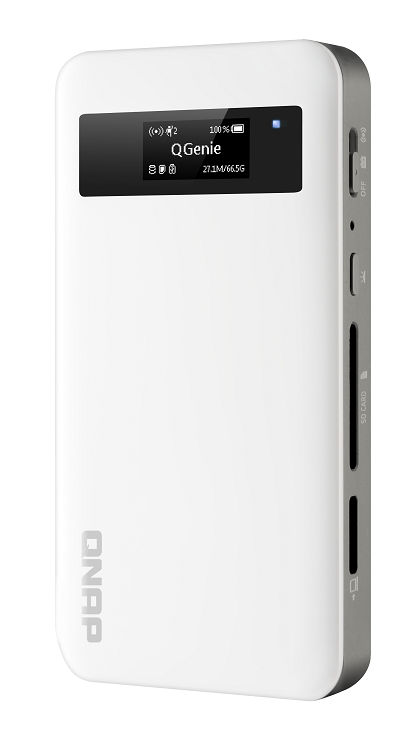
 Heute möchte ich Euch meine neuste Errungenschaft, die portable mini NAS QG-103N (Link) von QNAP, vorstellen. Bei dem kleinen Gerät handelt es sich um eine portable NAS mit 32GB SSD-Speicher, die neben SD-Karten auch angeschlossenen USB-Speicher verarbeiten kann. Außerdem kann das QGenie als Netzwerk-Accesspoint genutzt werden. Dieser kann Wireless und kabelgebunden betrieben werden. Auf den ersten Blick erinnert das kleine weiße Gerät etwas an die erste Serie der Apple iPod Geräte. Es liegt gut in der Hand und ist trotz der üppigen Ausstattung erstaunlich leicht (122 Gramm). Die Anwendungen sind u.a.:
 Kartenschacht und eine USB 3.0 Schnittstelle mit. Die USB 3.0. Schnittstelle dient sowohl zum laden als auch zum Austausch der Daten mit dem PC. Auf der Vorderseite ist ein OLED-Display untergebracht, das mittels eines seitlich am Gehäuse liegenden Schalter aktiviert werden kann. Durch diese Taste kann auch durch das Menü gesprungen werden.
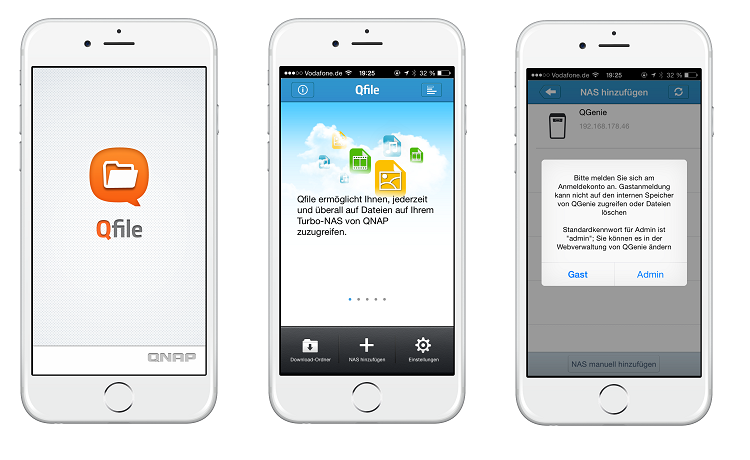 Als Standard wird hier die IP-Adresse 192.168.60.1 verwendet. Für mich war es praktischer eine Adresse zu vergeben, die zu meinem WLAN passt. Unter dem Hauptmenü kann hier die Lokale- und Externe-IP Adresse vergeben werden. In diesem Menü kann auch der Name der NAS eingestellt werden.
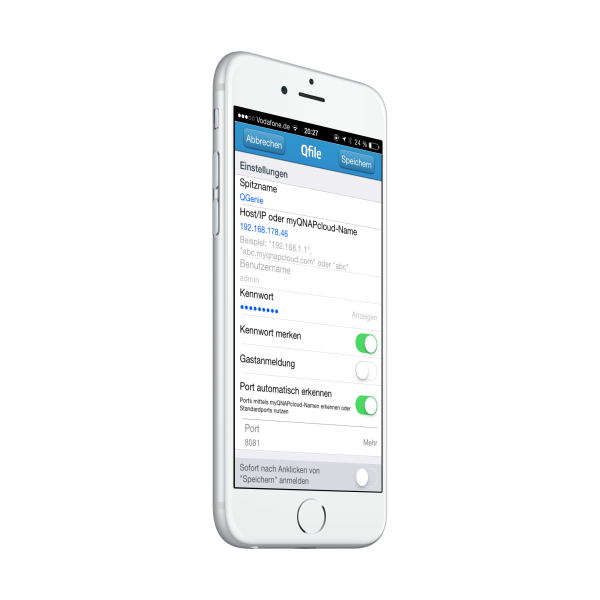 Durch die Änderung der IP-Adresse ist die NAS nun auch in meinem heimischen Netzwerk verfügbar. Nach dem Speichern startet das QGenie neu, dies passiert leider recht häufig bei Änderungen, daher sollten alle Einstellungen mit einem Mal übernommen werden, da das System recht lange benötigt um wieder zu booten. Über die Weboberfläche lässt sich das Gerät sehr gut bedienen und es können weitere Einstellungen vorgenommen werden.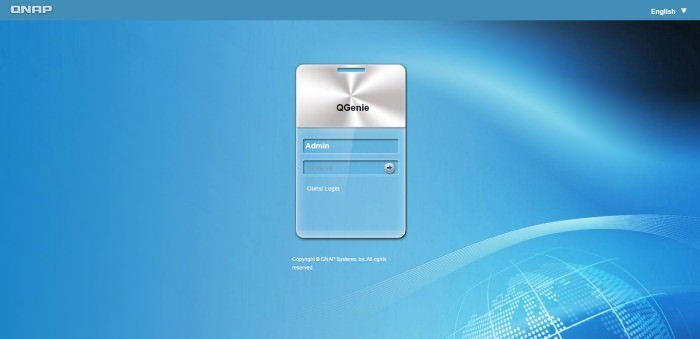
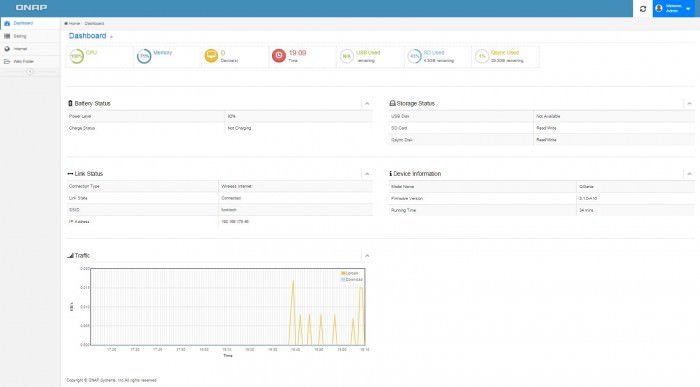
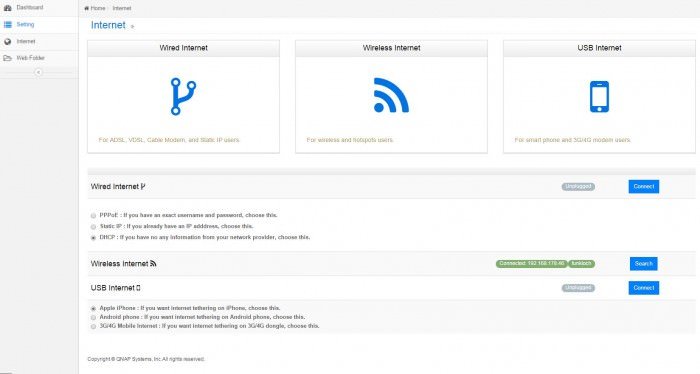
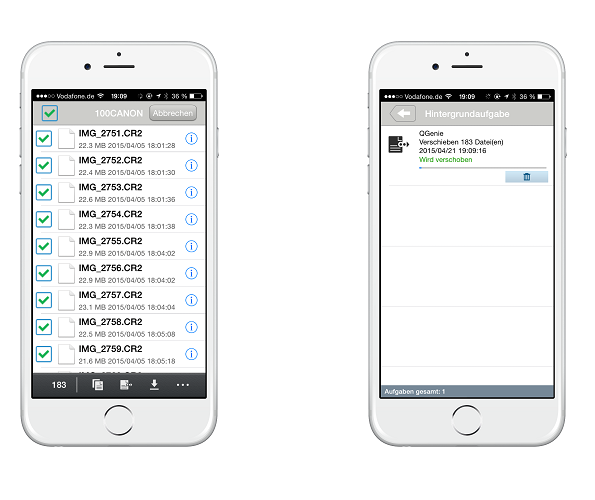 Durch das QGenie habe ich nun endlich wieder einen Fototank! Leider reicht der interne Speicher nicht sehr lang, wenn längere Urlaube anstehen. Ich bin kein großer Freund von Videos, ab und an mache ich aber trotzdem das ein oder andere. Dann werden 32GB sehr schnell voll. Daher habe ich mir einen Mini-USB Stick (Link) als zusätzlichen Speicher für die NAS gekauft, so kann der Speicher flexibel an die Bedürfnisse angepasst werden.
Hinterlasse einen Kommentar
An der Diskussion beteiligen?Hinterlasse uns deinen Kommentar!