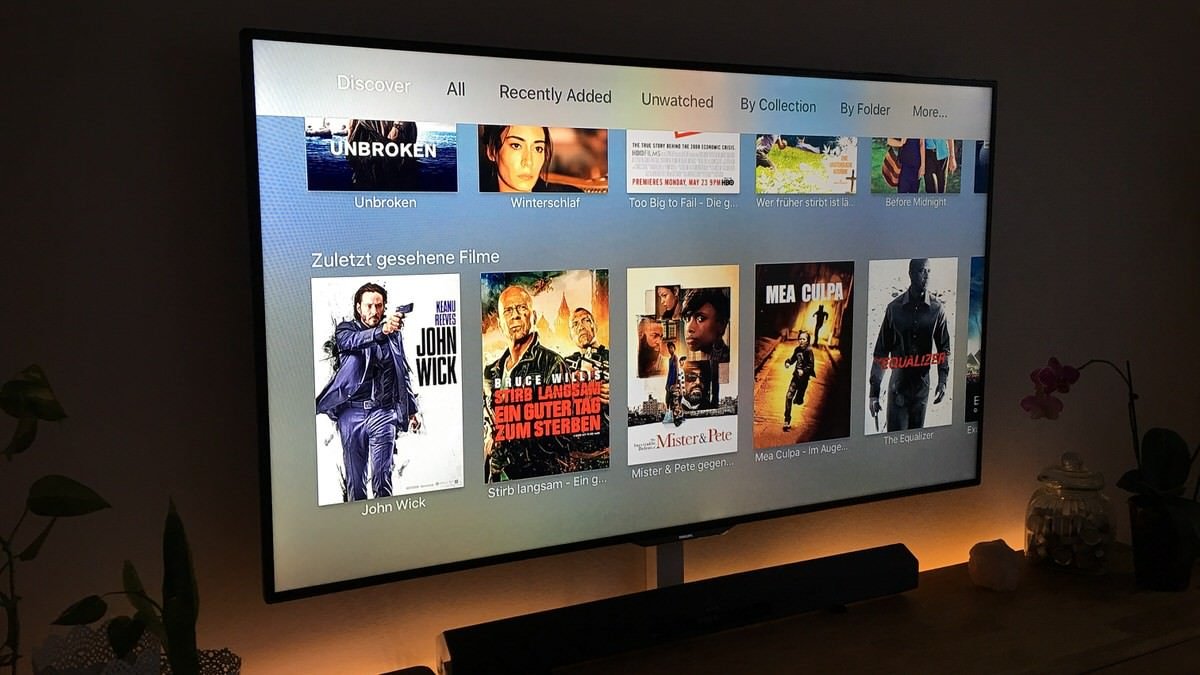
Leider ist es noch nicht möglich Plex direkt über den DSM (DiskStationManager) der SynologyDS216play NAS zu installieren. Damit Ihr aber trotzdem in den Genuss von Plex kommen könnt, habe ich hier eine Anleitung für Euch zusammengestellt, mit der Ihr die Installation manuell anstoßen könnt.
Die CPU wird von Plex unterstützt, daher gibt es später auch keine Probleme beim betreiben. Wer sich die manuelle Installation nicht zutraut, kann auch noch etwas abwarten, da wahrscheinlich zeitnah ein Pakte für die DSM-Oberfläche erstellt wird.
Anleitung:
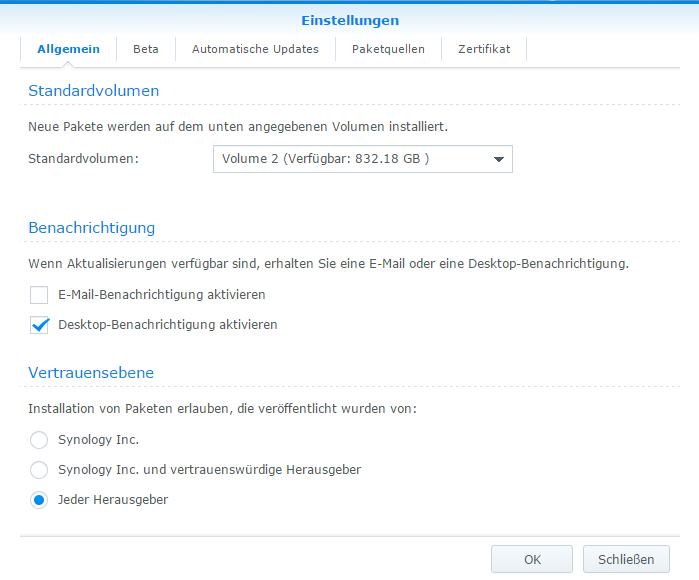
Zuerst müsst Ihr ins Paket Zentrum -> Einstellungen -> Installation von Paketen erlauben, die veröffentlicht wurden von: Jeder Herausgeber, aktivieren.
Mit dieser Option stellt Ihr sicher, dass auch Pakete installiert werden dürfen, die nicht von Synology sind.
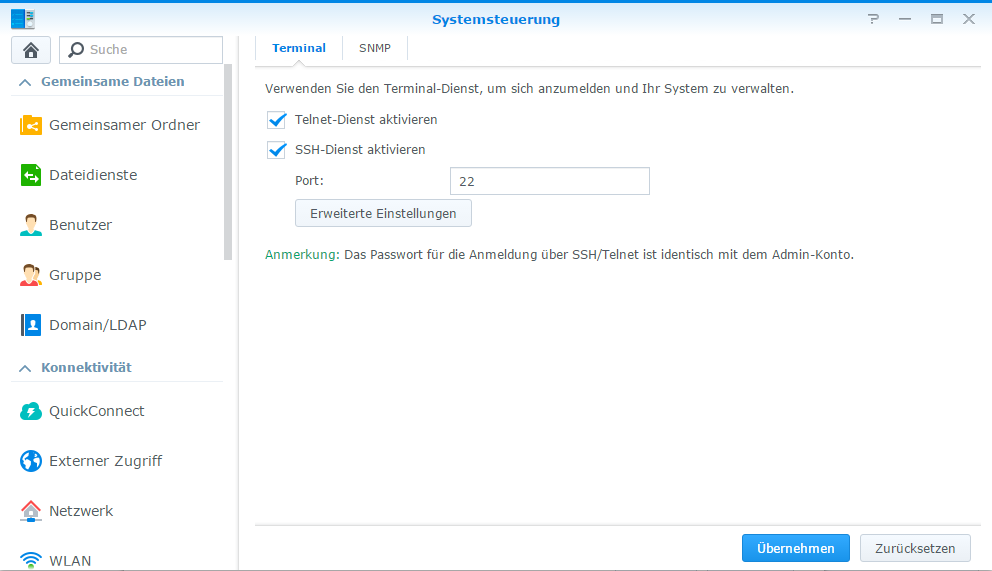
Da die Installation über das Termin erfolgt, muss auch SSH aus der DS216play aktiviert werden.
Dazu geht Ihr in der Systemsteuerung -> Terminal & SNMP -> SSH aktivieren
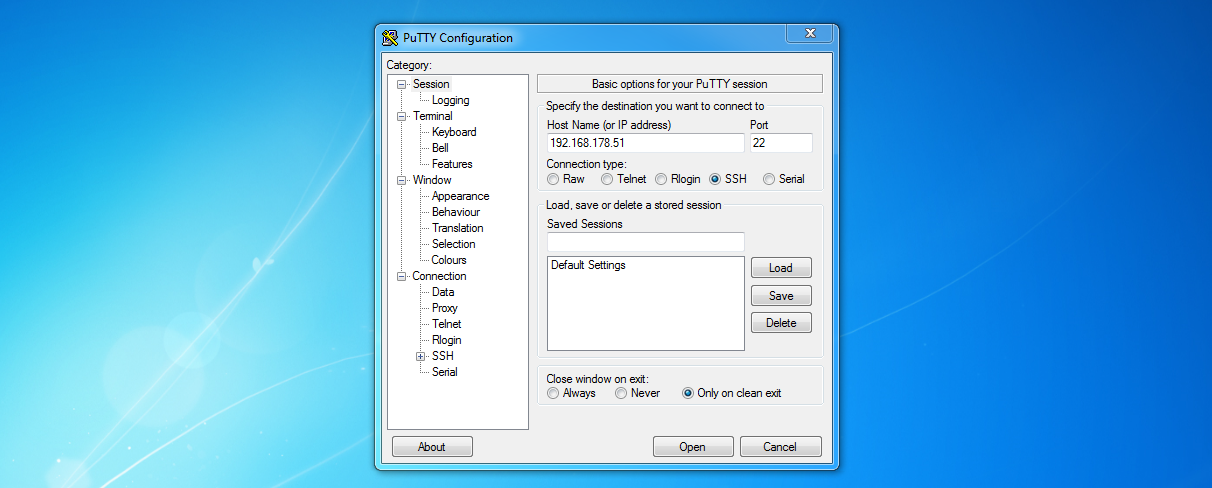
Nun müsst Ihr Euch mittels Terminal verbinden. Am besten eignet sich dazu Putty (Link)
Meldet Euch als „root“ an: „ssh root@192.168.xxx.xxx“ Hier müsst Ihr noch die xxx durch eure richtige IP-Adresse ersetzen.
Die Anmeldung müsst Ihr mit Eurem admin-Passwort bestätigen.
Damit Plex im richtigen Pfad installiert wird, müsst Ihr als nächstes in den richtigen Ordner wechseln:
cd /volume1/Plex-Media (diesen Ordner habe ich vorher extra für Plex angelegt)
Nun laden wir die aktuelle Version von Plex vom Server herunter, wir benötigen die ARM7-Version für die DS216play
Ihr sollte vorher schauen, ob es evtl. eine neuere Version gibt, das könnt direkt auf der Plex Seite machen (Link)
Nun erzeugen wir einen temporären Ordner, in den wir das soeben heruntergeladene Paket entpacken können.
„mkdir temp“ wir wechseln anschließend mit „cd temp“ in den Ordner.
Weiter geht es mit dem entpacken „tar -vxf /volume1/Media/PlexMediaServer-0.9.14.4.1556-a10e3c2-a rm7.spk“
Damit Plex lauffähig wird, muss noch eine Information zur DS216play CPU in die INFO-Datei geschrieben werden.
Zuerst öffnet Ihr mit „vi INFO“ die INFO-Datei. Dann drückt ihr die Taste „a“ um in den Bearbeitungsmodus zu gelangen.
Ihr findet dort die Zeile „arch=“armada370 armadaxp armada375“ hinter armada375 muss jetzt noch „monaco“ gehangen werden.
Die Zeile sollte dann so aussehne: „arch=“armada370 armadaxp armada375 monaco“
Um dem Bearbeitungsmodus zu beenden drückt Ihr die ESC-Taste dann Doppelpunkt und anschließend „x“.
Wir haben jetzt das Paket so modifiziert, dass es von unserer NAS verarbeitet werden kann. Ohne diesen Schritt geht die NAS davon aus, dass das Paket nicht für die CPU geeignet ist und verweigert somit die Installation.
Damit das Paket über die DSM-Oberfläche installiert werden kann, muss es wieder gepackt werden.
Dazu gebt Ihr folgenden Befehl ein:
„tar -vcf /volume1/Media/PlexMediaServer-0.9.14.4.1556-a10e3c2-a rm7-final.spk *“ Der Stern am Ende des Befehlsdarf nicht vergessen werden
Nun können wir Putty schließen und wieder auf die Oberfläche der DS216play wechseln.
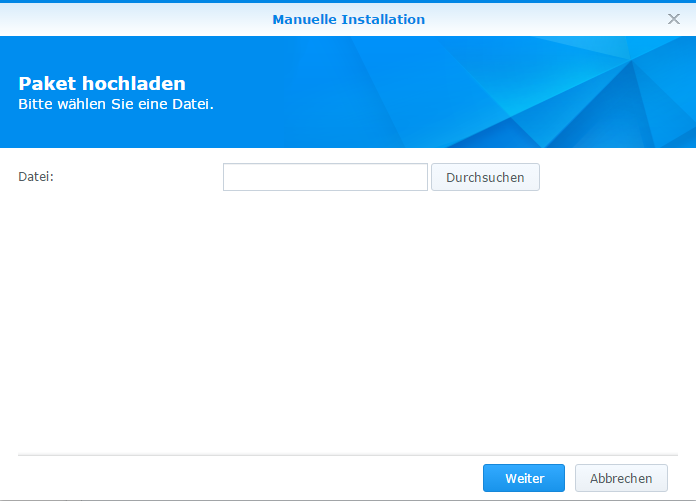
Hier wählen wir nun die manuelle Installation von Paketen aus. Hier navigieren wir zum Ordner „temp“ und wählen das zuvor erstellte Paket aus. Nun kann der Installationsprozess gestartet werden.
Viel Spaß bei der Nutzung von Plex.
Das könnte dich auch interessieren
Synology Surveillance Station zu Frigate NVR… 4. April 2026 Sicherheitskritische Migration von Synology Surveillance Station zu Frigate NVR ohne Aufzeichnungsverlust Die Migration von Synology Surveillance Station zu Frigate NVR…
Node-RED vs Home Assistant: Die richtige… 4. April 2026 Vergleich der Benutzeroberflächen von Node-RED und Home Assistant für Smart Home Automation Die Wahl zwischen Node-RED und Home Assistant ist…
Home Assistant Docker Container auf Synology NAS… 3. April 2026 Komplette Anleitung für die Installation von Home Assistant als Docker Container auf Synology NAS mit allen wichtigen Konfigurationsschritten 80% der…
Homematic CCU2 kaufen auf CCU3 migrieren: Komplette… 3. April 2026 Die CCU2 zu CCU3 Migration erfordert eine systematische Herangehensweise, um Geräteverluste zu vermeiden Die Homematic CCU2 zu CCU3 Migration kaufen…
TrueNAS Jails vs Docker Container:… 4. April 2026 Vergleich der Virtualisierungsarchitekturen: FreeBSD Jails in TrueNAS CORE vs Docker Container in TrueNAS SCALE TrueNAS Jails vs Docker Container —…
Smart Home Sicherheitssystem für Einsteiger ohne… 6. April 2026 Professionelles Smart Home Sicherheitssystem Dashboard mit Live-Kamera-Feeds und Sensor-Status-Übersicht Ein Smart Home Sicherheitssystem für Einsteiger ohne Vorkenntnisse ist wie ein…
https://technikkram.net/wp-content/uploads/2015/11/Apple-TV-Plex.jpg6751200Sebastianhttps://technikkram.net/wp-content/uploads/2019/05/technikkram_transparent.pngSebastian2015-12-12 16:30:462016-01-14 11:30:16Plex installieren auf der Synology DS216play
8Kommentare
Roland sagte:
Hallo Sebastian,
vielen Dank für die Anleitung.
Ich bin NAS-Newbie und habe kürzlich Plex auf Synology DS115 installiert.
Kannst du mir folgendes beantworten: gibt es eine Möglichkeit, mit einem iPhone oder iPad die NAS-Ordner (Videos und Musik) über LAN an einem Wiedergabegerät (in diesem Fall AV-Receiver Yamaha RX-A3050) wiederzugeben? Nach meinem Verständnis wird derzeit die Musik auf mein iPhone über das WLAN gestreamed und von dort über Airplay an den AV-Receiver. Musik geht, aber Video wird offenbar nicht von Airplay unterstützt. Ich möchte also eigentlich nur das iPhone/Pad als Fernbedienung nutzen. Letzteres geht ohne Plex Pass gar nicht.
Grüße, Roland
Doch das Streamen geht grundsätzlich. Man muss einfach das Transcoding deaktivieren. Nur gehen dann .avi Filme nicht, da der Browser das Format nicht unterstützt und es umgewandelt werden müsste. .mkv geht aber ohne Probleme
Gue sagte:
Danke für die detaillierte Anleitung! Schon wieder fehlt hier der „Gefällt mir“ Button ;-)
Geht denn die CPU der DS216play beim transcoden mit Plex auch immer auf 100% ?
Sie sehen gerade einen Platzhalterinhalt von Turnstile. Um auf den eigentlichen Inhalt zuzugreifen, klicken Sie auf die Schaltfläche unten. Bitte beachten Sie, dass dabei Daten an Drittanbieter weitergegeben werden.
Sie sehen gerade einen Platzhalterinhalt von Vimeo. Um auf den eigentlichen Inhalt zuzugreifen, klicken Sie auf die Schaltfläche unten. Bitte beachten Sie, dass dabei Daten an Drittanbieter weitergegeben werden.
Sie sehen gerade einen Platzhalterinhalt von YouTube. Um auf den eigentlichen Inhalt zuzugreifen, klicken Sie auf die Schaltfläche unten. Bitte beachten Sie, dass dabei Daten an Drittanbieter weitergegeben werden.
Sie sehen gerade einen Platzhalterinhalt von Facebook. Um auf den eigentlichen Inhalt zuzugreifen, klicken Sie auf die Schaltfläche unten. Bitte beachten Sie, dass dabei Daten an Drittanbieter weitergegeben werden.
Sie sehen gerade einen Platzhalterinhalt von Instagram. Um auf den eigentlichen Inhalt zuzugreifen, klicken Sie auf die Schaltfläche unten. Bitte beachten Sie, dass dabei Daten an Drittanbieter weitergegeben werden.
Sie sehen gerade einen Platzhalterinhalt von X. Um auf den eigentlichen Inhalt zuzugreifen, klicken Sie auf die Schaltfläche unten. Bitte beachten Sie, dass dabei Daten an Drittanbieter weitergegeben werden.






Hallo Sebastian,
vielen Dank für die Anleitung.
Ich bin NAS-Newbie und habe kürzlich Plex auf Synology DS115 installiert.
Kannst du mir folgendes beantworten: gibt es eine Möglichkeit, mit einem iPhone oder iPad die NAS-Ordner (Videos und Musik) über LAN an einem Wiedergabegerät (in diesem Fall AV-Receiver Yamaha RX-A3050) wiederzugeben? Nach meinem Verständnis wird derzeit die Musik auf mein iPhone über das WLAN gestreamed und von dort über Airplay an den AV-Receiver. Musik geht, aber Video wird offenbar nicht von Airplay unterstützt. Ich möchte also eigentlich nur das iPhone/Pad als Fernbedienung nutzen. Letzteres geht ohne Plex Pass gar nicht.
Grüße, Roland
Hallo, danke für die Anleitung!
Oben ist ein kleiner Fehler beim Entpacken: Da Dein Ordnername Plex-Media ist, müsste das auch in dem Befehl erscheinen (steht nur media da)
LG
Funktioniert dann auch das Transcoding? Bei meiner Version geht das noch nicht…
Hallo Jan, kann ich leider nicht sagen, da ich selbst nur die DS214play habe. Falls Du eine Info dazu hast kannst Du dies hier gerne mitteilen!
Habs jetzt getestet. Transcoding geht leider nicht. Ansonsten läufts
Was heisst ‚Transocidng geht leider nicht‘? Kann man keine Videos streamen? Oder schon?
Doch das Streamen geht grundsätzlich. Man muss einfach das Transcoding deaktivieren. Nur gehen dann .avi Filme nicht, da der Browser das Format nicht unterstützt und es umgewandelt werden müsste. .mkv geht aber ohne Probleme
Danke für die detaillierte Anleitung! Schon wieder fehlt hier der „Gefällt mir“ Button ;-)
Geht denn die CPU der DS216play beim transcoden mit Plex auch immer auf 100% ?