Mobiler Dokumentenscanner Doxie Go Wifi im Test – Das papierlose Homeoffice
Vor Kurzem hat euch Sebastian einen mobilen Dokumentenscanner von TaoTronics
vorgestellt (zum Artikel). Ich war kurz davor mir einen zu holen, da ich gerne meinen klassischen Flachbettscanner ablösen möchte. Mir geht es im wesentlichen darum, eingehende Post zu scannen und digital zu archivieren. Da mir der Scanner von TaoTronics nicht so gut gefallen hat (z.B. kein automatischer Einzug), habe ich mich nach einer alternative umgeschaut und bin auf den Doxie Go Wi-Fi gestoßen. Dieser Scanner ist sehr kompakt, bietet einen automatischen Dokumenteneinzug, internen Speicher, einen SD Karten Slot, eine USB-Verbindung, eine kostenlose Texterkennung und natürlich eine WLAN-Anbindung. Im weiteren Verlauf werde ich euch die einzelnen Funktionen Vorstellen und natürlich auch Beispielscans zeigen.
Das Gerät ist ausgepackt – was nun?
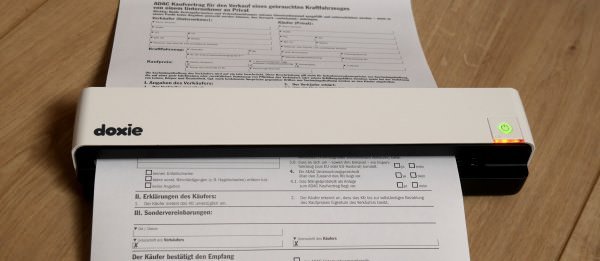
Als erstes entfernt ihr alle Schutzfolien und Ladet erstmal den Akku auf. Entweder per USB oder über das mitgelieferte Netzteil (schneller). Während des Ladevorgangs könnt ihr das Gerät bereits mit dem Power Button einschalten. Solange das Gerät startet blinkt der Knopf grün, nach etwa 14 Sekunden leuchtet der Knopf konstant grün. Der Doxie ist nun betriebsbereit.
Auf der rechten Seite befindet sich eine kleine Führungsschiene die an die Papierbreite angepasst werden kann. Bei mir hat das Ausrichten jedoch immer problemlos auch ohne die Schiene Funktioniert. Das Dokument wird mit dem Text nach oben an der linken Seite des Geräts ausgerichtet. Sobald der Doxie das Dokument erkennt, wird es automatisch eingezogen und mit 300dpi gescannt. Möchtet ihr mit 600dpi scannen, wird der knopf erneut gedrückt (vor dem Scannen) und der Power Button leuchtet nun Orange. Der Scan wird als *.jpg Datei auf dem internen Speicher (max. 1800 Scans) oder einer SD Karte abgelegt.
Das eingelegte Dokument sollte maximal 0,75mm dick sein. Fotos und Postkarten sind somit kein Problem. Kreditkarten sollten laut Hersteller jedoch nicht gescannt werden. Heftklammern sollten unbedingt entfernt werden um nicht die Optik zu zerkratzen.
Übertragen der Scans auf ein anderes Gerät
An dieser Stelle wird es kurz kniffelig. Der Doxie Go Wi-Fi bietet verschiedene Möglichkeiten, die Dateien aus dem Gerät heraus zu holen.
1. USB Verbindung als Massenspeicher
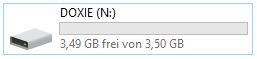
Wird das Gerät per USB (leider mini USB, nicht micro USB) mit einem PC Verbunden, identifiziert es sich als USB Massenspeicher. Die Scans können ganz einfach auf den heimischen PC verschoben werden.
Nachteil: Es handelt sich um JPEG Dateien und es wurde keine Texterkennung (OCR) durchgeführt.
2. Via USB mit der Desktop APP
Von der Herstellerseite wird die Doxie Go Anwendung heruntergeladen und installiert. Wird der Doxie nun per USB angeschlossen, lassen sich die Bilder Importieren. Der Doxie Go Wifi sollte in der oberen rechten Ecke angezeigt werden:
Die Bilder liegen nach dem Import in einem temporären Speicher der Anwendung. Über die Exportfunktion kann eine Texterkennung und somit die Umwandlung in ein durchsuchbares PDF durchgeführt werden. Zuvor lassen sich zusammengehörende Dateien stapeln. Aus einem Stapel wird später ein mehrseitiges PDF Dokument (sehr praktisch!).
3. Via WLAN und iOS App
Die Bilder können direkt per WLAN (b,g,n) auf ein Apple Gerät übertragen werden. Eine Android App gibt es leider zur Zeit nicht und ist laut Hersteller vorerst auch nicht geplant. Dazu wird der Button auf der Rückseite des Geräts gedrückt. Während der Initialisierung blinkt der Power Button blau. Leutet er konstat blau, hat der Doxie einen eigenen WLAN Access Point aufgebaut. Das iPone bzw. iPad muss nun mit diesem WLAN verbunden werden. Anschließend können über die Doxie App die Bilder direkt auf das Mobilgerät übertragen werden.
[appbox appstore id941501821]
Nachteil: Auch hier handelt es sich um JPEG Dateien und es wird keine Texterkennung durchgeführt. Weiterhin erfordert das WLAN keine Authentifizierung. Eure Nachbarn haben also Zugang zu den Scans!
4. Mit Hilfe einer SD Karte
Wenn während des Scanvorgangs eine SD Karte eingelegt war, werden alle Scans auf dieser SD Karte gespeichert. Die SD Karte kann an jedem Gerät ausgelesen werden.
5. Via WLAN mit der Desktop Anwendung
Hierfür muss der Doxie mit dem heimischen Netzwerk verbunden werden. Ab dann erkennt die Anwendung ihn auch ohne das lästige USB Kabel. Wie die Verbindung eingerichtet wird, beschreibe ich im nächsten Kapitel.
Verbinden des Doxie Go Wifi mit dem Heimnetz
Hierbei handelt sich sich meiner Meinung nach um die sinnvollste Funktion der WLAN Fähigkeit. Nach dem Einrichten versucht das Gerät sich in das heimische WLAN einzubuchen (es lassen sich 5 verschiedene Netzwerke hinterlegen), sollte kein bekanntes Netzwerk in Reichweite sein, wird ein lokaler Access Point eröffnet. Die Verbindung mit dem Heimnetz bietet leider nur die schnellere Verbindung zu der Desktop Anwendung. Ein automatischer Upload in die Cloud oder z.B. auf eine NAS ist leider nicht möglich.
Der beworbene Upload in die Cloud kann nur manuell von der Desktop Anwendung aus gestartet werden. In den meisten Fällen wird dabei die Datei einfach in den lokalen Cloud Ordner kopiert und die jeweilige Cloud Anwendung (z.b. DropBox) übernimmt den eigentlichen Upload.
Zum Herstellen einer Verbindung mit dem Heimnetz wird wie folgt vorgegangen:
An dieser Stelle finde ich die Software etwas unkomfortabel: Ihr benötigt zwangsläufig einen PC/Notebook mit einer WLAN Schnittstelle. Ansonsten werden die entsprechenden Optionen ausgeblendet.
Schalte den Doxie Go Wi-Fi ein und aktiviert das WLAN über den Knopf auf der Rückseite. Wenn der Power Button Blau leutet, hat der Doxie einen Access Point eröffnet.
Tretet nun diesem neuen WLAN mit eurem PC bei. Die SSID beginnt mit „Doxie“.
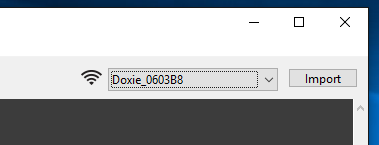
Falls noch nicht geschehen, installiert die Desktop Software (Download vom Hersteller) und startet sie. Nun sollte der Doxie in der oberen rechten Ecke angezeigt werden. Daneben erscheint ein WLAN Icon.
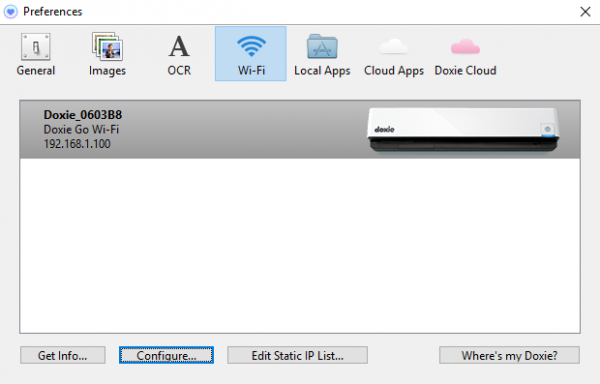
Ein Doppelklick auf das WLAN Icon oder Edit -> Preferences… -> Wi-Fi führt euch zu den WLAN Einstellungen.
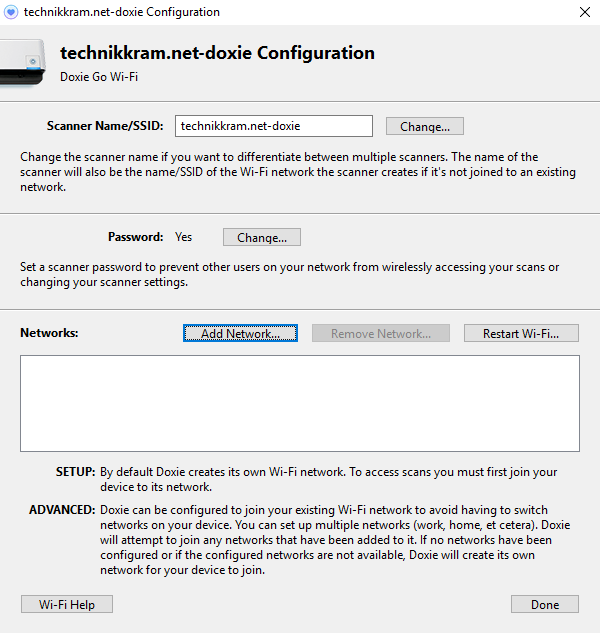
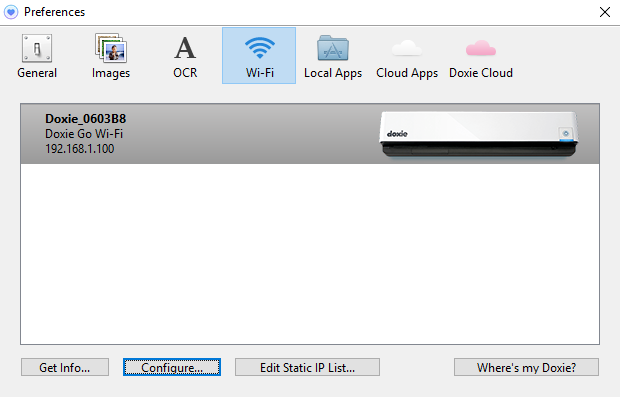
Hier sollte der Doxie angezeigt werden. Ein Klick auf Configure… öffnet die Konfiguration.
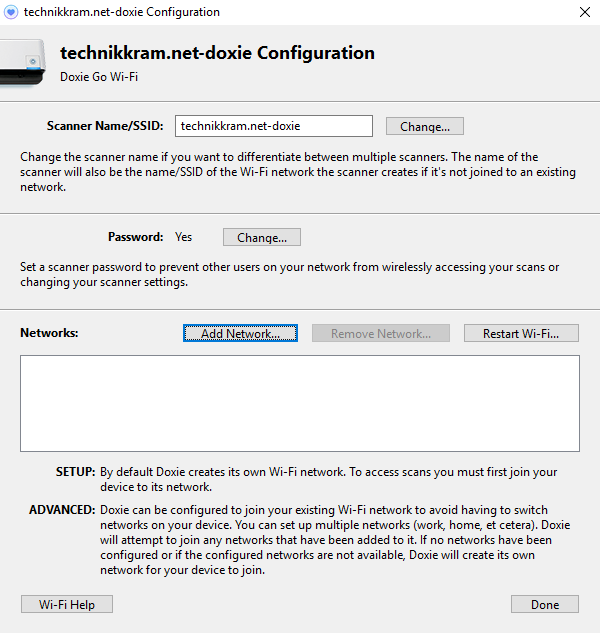
Hier könnt ihr auch den Namen des Geräts ändern. Aber Achtung, danach startet der Doxie neu und änder die SSID des WLANs, die Verbindung zu dem WLAN muss erneut hergestellt werden. Zusätzlich kann auch ein Passwortschutz für das Gerät eingestellt werden.
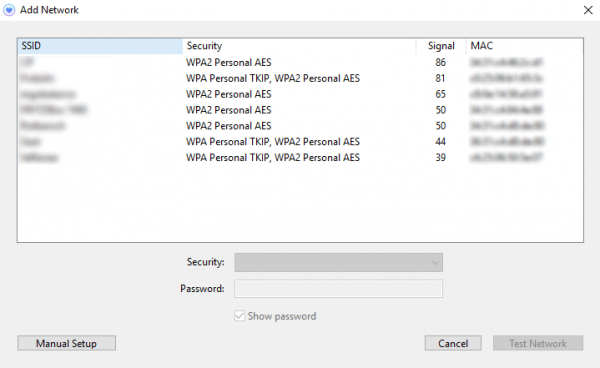
Mit einem Klick auf Add Network… wird die Suche nach dem Heimnetz gestartet.
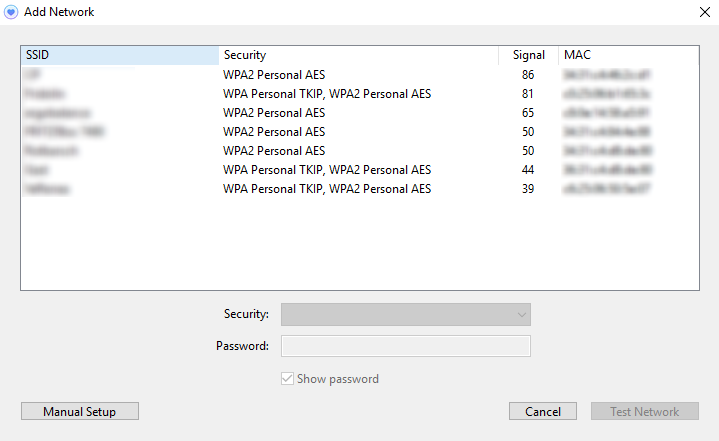
In dem Folgenden Dialog sollte nun euer Heimnetz erschienen. Wählt es aus und gebt euren Netzwerkschlüssel ein.
Die Eingaben werden mit Test Network bestätigt. Der Doxie versucht nun sich mit dem WLAN zu verbinden. Falls das funktioniert, kommt keine weitere Meldung.
Nun könnt ihr euren PC wieder mit dem Heimnetz verbinden. Der Doxie sollte jetzt von der Anwendung erkannt werden.
Bildqualtität
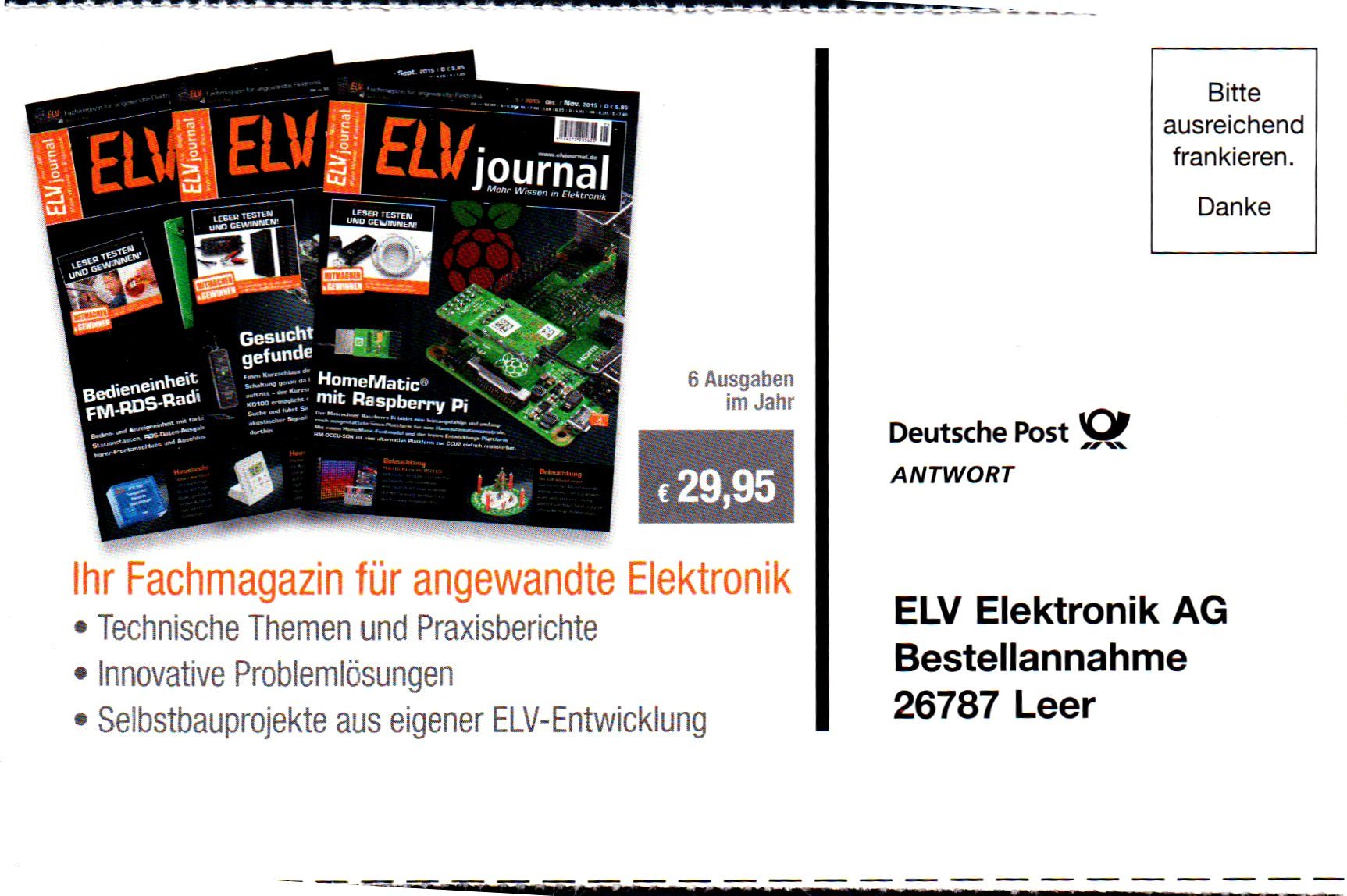
Als Bespielbild habe ich eine Antwortkarte aus einem ELV Heft genommen, da sie Bilder und Text enthält. Die Datei ist unverändert, also genau so wie sie mit Standardeinstellungen aus dem Scanner kam (klick zum vergrößern). Auch der Zuschnitt wurde automatisch vom Doxie ausgeführt.
Beispielscan mit 300dpi
Beispielscan mit 600dpi
Die Bildqualität ist hervorragend und entspreicht einem Scanner dieser Preisklasse. Über diverse Einstellungen lassen sich noch verschiedene Anpassungen durchführen – aber das würde hier den Umfang sprengen.
Fazit
Ich bin extrem zufrieden mit dem Scanner. Er ist einfach zu Bedienen, relativ flott beim scannen und liefert sehr gute Ergebnisse. Die Handhabung der verschiedenen Anbindungsmöglichkeiten und die Möglichkeit ohne den PC zu scannen gefällt mir sehr gut. Somit ist der Doxie Go Wi-Fi sehr flexibel einsetzbar. Zu der Akkulaufzeit kann ich noch nichts sagen, es sollen aber laut Hersteller ca. 300 Seiten bei 300dpi sein.
Einziger Nachteil aus meiner Sicht ist die Tatsache, dass der Doxie nicht von sich aus ein Dokument in die Cloud oder auf die NAS laden kann. Ich bin also darauf angewiesen den Scanner einzuschalten, bevor ich an den PC gehe um die Daten zu sortieren. Für Entwickler steht übrigens auch eine HTTP/JSON API zur Verfügung.
Für diejenigen, die den Preis etwas zu hoch finden, gibt es den Doxie Go Plus (ohne WLAN Schnittstelle). Sollte die WLAN Anbindung dann doch eines Tages fehlen, wird die Verwendung einer Eye-Fi Pro X2 Karte unterstützt. Diese wird einfach in den SD-Karten Slot gesteckt.
Das könnte dich auch interessieren
Smart Home Sicherheitssystem für Einsteiger ohne… 6. April 2026 Professionelles Smart Home Sicherheitssystem Dashboard mit Live-Kamera-Feeds und Sensor-Status-Übersicht Ein Smart Home Sicherheitssystem für Einsteiger ohne Vorkenntnisse ist wie ein…
CCU3 Backup schlägt mit HTTP 500 Fehler fehl -… 31. März 2026 CCU3 Homematic Zentrale zeigt HTTP 500 Internal Server Error beim Backup-Versuch mit verbundenen Smart Home Geräten Wenn deine CCU3 beim…
Fenster-Heizungs-Automation: Heizung bei offenem… 20. April 2026 Moderne Fenster-Heizungs-Automation mit ZigBee-Sensoren und smarten Thermostaten für optimale Energieeffizienz Dies ist der Übersichtsartikel. Vertiefe dein Wissen mit unseren Detailartikeln:
Fenster-Heizungs-Automation: Heizung bei offenem… 5. April 2026 Moderne Fenster-Heizungs-Automation mit ZigBee-Sensoren und smarten Thermostaten für optimale Energieeffizienz 🎓 Grundlagen-Serie: Heizung bei offenem Fenster automatisch abschalten Dies ist…
Homematic CCU2 kaufen auf CCU3 migrieren: Komplette… 3. April 2026 Die CCU2 zu CCU3 Migration erfordert eine systematische Herangehensweise, um Geräteverluste zu vermeiden Die Homematic CCU2 zu CCU3 Migration kaufen…
Video-Türklingel nachträglich ohne Verkabelung… 6. April 2026 Moderne Video-Türklingel mit kabelloser Installation - einfache Nachrüstung ohne Elektroarbeiten Eine Video-Türklingel nachträglich ohne Verkabelung installieren ist eine praktische Lösung…
https://technikkram.net/wp-content/uploads/2016/02/Doxie_title.jpg261600Philipphttps://technikkram.net/wp-content/uploads/2019/05/technikkram_transparent.pngPhilipp2016-02-10 16:21:152016-04-25 11:08:16Mobiler Dokumentenscanner Doxie Go Wifi im Test – Das papierlose Homeoffice
6Kommentare
Peter Heimrich sagte:
Danke Philipp für den tollen Bericht, das Gerät hatte ich gar nicht auf dem Schirm, ich bin auf der Suche nach etwas für meine tägliche Post.
Im Moment verwende ich den Handscanner von taotronics, leider kann ich hiermit nicht schnell genug arbeiten. Kannst Du mir sagen wie viele Seiten der Scanner schafft?
Hallo Peter, vielen Dank für deinen Kommentar! Ich habe leider keine offizielle Angabe zur Geschwindigkeit gefunden. Aber ich würde sagen man schafft locker 5 Seiten pro Minute. Je nachdem wie lange du brauchst um das Papier einzulegen.
Hört sich nach einem coolen Scanner an. Ich muss zum Scannen immer zum Multigerät, dabei wäre der Kleine ja richtig Praktisch. Richtet er die Blätter auch aus, falls man mal eines etwas schief rein hält?
Ja, digital. Aber sie sollten schon gerade eingelegt werden, da sie sonst verknicken. Ist aber leicht, da man das Papier gegen die stehende Rolle drückt und dabei ausrichtet. Kurz danach wird es dann eingezogen.
Ja, du hast es richtig verstanden. Die Desktop Anwendung übernimmt OCR. Dahinter steckt die Abbyy Technologie. Das Tool kannst du auf der Webseite vom Hersteller herunterladen.
Sie sehen gerade einen Platzhalterinhalt von Turnstile. Um auf den eigentlichen Inhalt zuzugreifen, klicken Sie auf die Schaltfläche unten. Bitte beachten Sie, dass dabei Daten an Drittanbieter weitergegeben werden.
Sie sehen gerade einen Platzhalterinhalt von Vimeo. Um auf den eigentlichen Inhalt zuzugreifen, klicken Sie auf die Schaltfläche unten. Bitte beachten Sie, dass dabei Daten an Drittanbieter weitergegeben werden.
Sie sehen gerade einen Platzhalterinhalt von YouTube. Um auf den eigentlichen Inhalt zuzugreifen, klicken Sie auf die Schaltfläche unten. Bitte beachten Sie, dass dabei Daten an Drittanbieter weitergegeben werden.
Sie sehen gerade einen Platzhalterinhalt von Facebook. Um auf den eigentlichen Inhalt zuzugreifen, klicken Sie auf die Schaltfläche unten. Bitte beachten Sie, dass dabei Daten an Drittanbieter weitergegeben werden.
Sie sehen gerade einen Platzhalterinhalt von Instagram. Um auf den eigentlichen Inhalt zuzugreifen, klicken Sie auf die Schaltfläche unten. Bitte beachten Sie, dass dabei Daten an Drittanbieter weitergegeben werden.
Sie sehen gerade einen Platzhalterinhalt von X. Um auf den eigentlichen Inhalt zuzugreifen, klicken Sie auf die Schaltfläche unten. Bitte beachten Sie, dass dabei Daten an Drittanbieter weitergegeben werden.




 Nachteil: Es handelt sich um JPEG Dateien und es wurde keine Texterkennung (OCR) durchgeführt.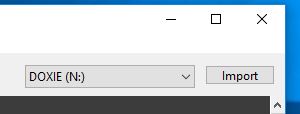





Danke Philipp für den tollen Bericht, das Gerät hatte ich gar nicht auf dem Schirm, ich bin auf der Suche nach etwas für meine tägliche Post.
Im Moment verwende ich den Handscanner von taotronics, leider kann ich hiermit nicht schnell genug arbeiten. Kannst Du mir sagen wie viele Seiten der Scanner schafft?
Hallo Peter, vielen Dank für deinen Kommentar! Ich habe leider keine offizielle Angabe zur Geschwindigkeit gefunden. Aber ich würde sagen man schafft locker 5 Seiten pro Minute. Je nachdem wie lange du brauchst um das Papier einzulegen.
Hört sich nach einem coolen Scanner an. Ich muss zum Scannen immer zum Multigerät, dabei wäre der Kleine ja richtig Praktisch. Richtet er die Blätter auch aus, falls man mal eines etwas schief rein hält?
Ja, digital. Aber sie sollten schon gerade eingelegt werden, da sie sonst verknicken. Ist aber leicht, da man das Papier gegen die stehende Rolle drückt und dabei ausrichtet. Kurz danach wird es dann eingezogen.
Hey Philipp, vielen Dank für den Artikel. Verstehe ich es richtig, dass die Variante 2 OCR beinhaltet? Oder hast du dafür ein externes Tool bemüht?
Ja, du hast es richtig verstanden. Die Desktop Anwendung übernimmt OCR. Dahinter steckt die Abbyy Technologie. Das Tool kannst du auf der Webseite vom Hersteller herunterladen.