Backups sind sehr sinnvoll und jeder sollte seine wichtigen Daten deshalb auch regelmäßig sichern. Bei mir sind die wichtigsten Daten Fotos und private Dokumente wie digitalisierte Versicherungspolicen und andere Schriftstücke, die eine Relevanz haben. Daher synchronisieren ich alle meine wichtigen Daten mit meiner NAS. Doch was passiert, wenn die Wohnung mal brennt oder die NAS und mein Rechner durch einen Einbruch geklaut werden?\n\n\n\nDann hat mir mein Backup leider auch wenig geholfen. Dafür gibt es aber eine recht simple Lösung. Meine NAS synchronisiert sich mit einer anderen NAS, die sich bei einem Freund befindet. Dafür muss üblicherweise eine dynamischer DNS Dienst genutzt werden, der die geänderte IP-Adresse mit einer Domain verkettet, sodass sich die beiden NAS-Systeme auch erreichen können.\n\nAuch mussten Portfreigaben erteilt werden, damit die Kommunikation stattfinden konnte. Doch es gibt einen viel einfacheren Weg. Ich habe Euch vor einigen Monaten bereits das Programm BitTorrent Sync vorgestellt. Mit diesem Tool könnt Ihr ganz schnell und unkompliziert Eure eigenen Cloud aufbauen und ausgewählte Ordner mit einer NAS oder einem anderen Rechner Synchronisieren. Ich nutze BitTorrent Sync z.B. um meinen Dokumentenordner auf dem Notebook mit dem meines stationären Rechners gleich zu halten. Der Clou ist aber, dass man das Programm auch nutzen kann um NASen untereinander zu synchronisieren.\n\nIn der neusten Version ist es möglich, Ordner auch verschlüsselt zu übertragen. So liegt mein Backup immer sicher auf der NAS meines Freundes, ohne das dieser Zugriff auf meine Fotos oder andere Dokumente hat.\n\nAnleitung zur Einrichtung auf dem PC:\n\nUm BitTorrent Sync benutzen zu können, solltet Ihr Euch die neuste Version auf der Seite der Entwickler herunterladen. Hier bekommt Ihr die neuste Version.\n\n\n\nNach der einfachen Installation öffnet Ihr das Programm, in der neuen Version kann eingestellt werden, dass BitTorrent Sync als Dienst immer in Hintergrund läuft, das solltet Ihr unbedingt nutzen, damit das Backup nicht aus Versehen ausgesetzt wird. Oben in der Ansicht sehr Ihr meine Ordner, die ich synchronisiere. In der Spalte Peers online könnt Ihr sehen, wie viele Peers gerade online sind, die diese Datei synchronisieren. Die Dokumente von mir und meiner Freundin liegen auf meinem Notebook und auf 2 anderen NAS-Systemen.\n\nMeine Fotos (Laufwerk D:) werden dabei nur mit einer NAS Synchronisiert. Ihr könnt beliebig viele Ordner (in der Pro-Version) erstellen. Für jeden Ordner können einzelne Freigaben erstellt werden. So kann z.B. ein Ordner für die Schule oder fürs Studium mit einem anderen Personenkreis geteilt werden als Eure privaten Fotos.\n\nDoch wie kann ich nun Dateien freigeben bzw. die Synchronisation starten? Dazu geht Ihr im oberen Reiter auf „Ordner hinzufügen“. Daraufhin öffnet sich ein Dialog indem Ihr die Rechte verwalten könnt. Dort kann festgelegt werden, dass die Person, die Zugriff erhält nur Lesen oder auch Schreiben darf.\n\n\n\nDer Clou der neuen Version ist, dass Ordner auch verschlüsselt übertragen werden können. So könnt Ihr entweder verschlüsselt nur lesen oder aber auch schreiben.\n\nEin Anwendungsfall bei mir für diese Funktion ist das Speichern von Fotos bei einem Freund. Diesem habe ich meinen Link zu meinen Fotos mitgeteilt mit der Option verschlüsselt – nur lesen. So werden alle Daten zu seiner NAS übertragen, er kann die Dateien aber nicht lesen.\n\n\n\nWenn Ihr eine neue Datenfreigabe erstellt habt, könnt Ihr den neuen Link einfach per Mail an einen Freund oder eure NAS weiterreichen, die Synchronisation erfolgt ohne weitere Port-Freigaben oder sonstige Einstellungen. Das ist sehr praktisch, da der Aufwand so minimal gehalten wird. Auch können so schnell große Datenmengen ausgetauscht werden.\n\nWie richte ich BitTorrent Sync auf meiner Synology NAS (Preis prüfen) ein?\n\nÜber das Paketzentrum vom DSM können Programme auf jeder Synology installiert werden. Ihr findet das Paket unter Dienstprogramme.\n\n\n\nNach der Installation kann die App über die Oberfläche des DSM gestartet und eingerichtet werden. Auch hier sind alle Funktionen, die ich Euch bereits bei der Windows-Version vorgestellt habe vorhanden.\n\nUm einen Ordner den Ihr auf Euren Rechner angelegt habt zu synchronisieren, muss einfach der erzeugte Code bei manuell connection (Symbol mit den beiden Rechtecken) eingefügt werden. Danach startet der Vorgang automatisch und die NAS ist in Eurer eigenen Cloud.\n\n\n\nDiesen Vorgang könnt Ihr natürlich auch mit Systemen machen, die sich nicht in Eurem Heimnetzwerk befinden. Dazu versendet Ihr den Code, den BitTorrent Sync generiert hat einfach an einen Freund per Mail, der diesen dann zu seiner NAS hinzufügt.\n\nSo könnt Ihr sehr schnell ein Backup oder ein eigene Netzwerk zum Tausch von Daten aufbauen.\n\nBitTorent Sync gibt es natürlich auch für QNAP, Netgear usw. NAS-Systeme. Bei QNAP kann die Software ebenfalls über das App-Center installiert werden. BitTorrent Sync ist für fast jede Plattform verfügbar und macht das Tool dadurch sehr universell einsetzbar.
Das könnte dich auch interessieren
CCU3 Backup schlägt mit HTTP 500 Fehler fehl -… 31. März 2026 CCU3 Homematic Zentrale zeigt HTTP 500 Internal Server Error beim Backup-Versuch mit verbundenen Smart Home Geräten Wenn deine CCU3 beim…
Smart Home Backup und Umzug: Konfiguration sichern 7. April 2026 Eine Smart Home Zentrale mit angeschlossener externer Festplatte bildet die Grundlage für ein zuverlässiges Backup-System Smart Home Backup und Umzug…
Smart Home Sicherheitssystem für Einsteiger ohne… 6. April 2026 Professionelles Smart Home Sicherheitssystem Dashboard mit Live-Kamera-Feeds und Sensor-Status-Übersicht Ein Smart Home Sicherheitssystem für Einsteiger ohne Vorkenntnisse ist wie ein…
Homematic CCU2 kaufen auf CCU3 migrieren: Komplette… 3. April 2026 Die CCU2 zu CCU3 Migration erfordert eine systematische Herangehensweise, um Geräteverluste zu vermeiden Die Homematic CCU2 zu CCU3 Migration kaufen…
Node-RED vs Home Assistant: Die richtige… 4. April 2026 Vergleich der Benutzeroberflächen von Node-RED und Home Assistant für Smart Home Automation Die Wahl zwischen Node-RED und Home Assistant ist…
Hallo Michael,
Das Problem kenne ich leider auch, daher habe ich meine beiden NASen auch beim 1. Sync über ein Gigabit Switch verbunden, damit diese dann die Daten übers Netzwerk tauschen können. Die NAS steht nun bei einem Kumpel und sync nur noch Änderungen. Leider habe ich keine Abhilfe für dieses Problem, evtl. kann jemand anders helfen?
Sie sehen gerade einen Platzhalterinhalt von Turnstile. Um auf den eigentlichen Inhalt zuzugreifen, klicken Sie auf die Schaltfläche unten. Bitte beachten Sie, dass dabei Daten an Drittanbieter weitergegeben werden.
Sie sehen gerade einen Platzhalterinhalt von Vimeo. Um auf den eigentlichen Inhalt zuzugreifen, klicken Sie auf die Schaltfläche unten. Bitte beachten Sie, dass dabei Daten an Drittanbieter weitergegeben werden.
Sie sehen gerade einen Platzhalterinhalt von YouTube. Um auf den eigentlichen Inhalt zuzugreifen, klicken Sie auf die Schaltfläche unten. Bitte beachten Sie, dass dabei Daten an Drittanbieter weitergegeben werden.
Sie sehen gerade einen Platzhalterinhalt von Facebook. Um auf den eigentlichen Inhalt zuzugreifen, klicken Sie auf die Schaltfläche unten. Bitte beachten Sie, dass dabei Daten an Drittanbieter weitergegeben werden.
Sie sehen gerade einen Platzhalterinhalt von Instagram. Um auf den eigentlichen Inhalt zuzugreifen, klicken Sie auf die Schaltfläche unten. Bitte beachten Sie, dass dabei Daten an Drittanbieter weitergegeben werden.
Sie sehen gerade einen Platzhalterinhalt von X. Um auf den eigentlichen Inhalt zuzugreifen, klicken Sie auf die Schaltfläche unten. Bitte beachten Sie, dass dabei Daten an Drittanbieter weitergegeben werden.


 \n\nDann hat mir mein Backup leider auch wenig geholfen. Dafür gibt es aber eine recht simple Lösung. Meine NAS synchronisiert sich mit einer anderen NAS, die sich bei einem Freund befindet. Dafür muss üblicherweise eine dynamischer DNS Dienst genutzt werden, der die geänderte IP-Adresse mit einer Domain verkettet, sodass sich die beiden NAS-Systeme auch erreichen können.\n\nAuch mussten Portfreigaben erteilt werden, damit die Kommunikation stattfinden konnte. Doch es gibt einen viel einfacheren Weg. Ich habe Euch vor einigen Monaten bereits das Programm BitTorrent Sync vorgestellt. Mit diesem Tool könnt Ihr ganz schnell und unkompliziert Eure eigenen Cloud aufbauen und ausgewählte Ordner mit einer NAS oder einem anderen Rechner Synchronisieren. Ich nutze BitTorrent Sync z.B. um meinen Dokumentenordner auf dem Notebook mit dem meines stationären Rechners gleich zu halten. Der Clou ist aber, dass man das Programm auch nutzen kann um NASen untereinander zu synchronisieren.\n\nIn der neusten Version ist es möglich, Ordner auch verschlüsselt zu übertragen. So liegt mein Backup immer sicher auf der NAS meines Freundes, ohne das dieser Zugriff auf meine Fotos oder andere Dokumente hat.\n\nAnleitung zur Einrichtung auf dem PC:\n\nUm BitTorrent Sync benutzen zu können, solltet Ihr Euch die neuste Version auf der Seite der Entwickler herunterladen. Hier bekommt Ihr die neuste Version.\n\n
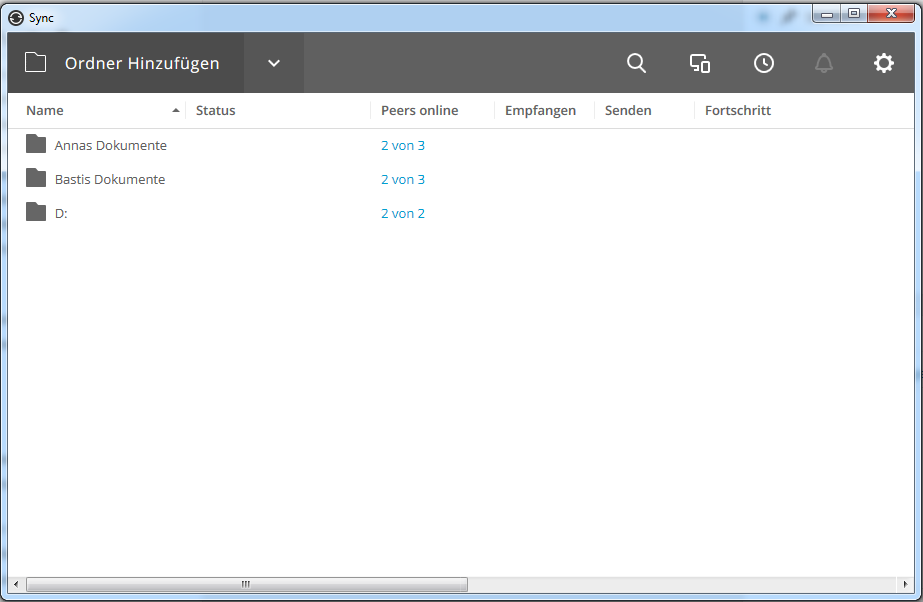 \n\nNach der einfachen Installation öffnet Ihr das Programm, in der neuen Version kann eingestellt werden, dass BitTorrent Sync als Dienst immer in Hintergrund läuft, das solltet Ihr unbedingt nutzen, damit das Backup nicht aus Versehen ausgesetzt wird. Oben in der Ansicht sehr Ihr meine Ordner, die ich synchronisiere. In der Spalte Peers online könnt Ihr sehen, wie viele Peers gerade online sind, die diese Datei synchronisieren. Die Dokumente von mir und meiner Freundin liegen auf meinem Notebook und auf 2 anderen NAS-Systemen.\n\nMeine Fotos (Laufwerk D:) werden dabei nur mit einer NAS Synchronisiert. Ihr könnt beliebig viele Ordner (in der Pro-Version) erstellen. Für jeden Ordner können einzelne Freigaben erstellt werden. So kann z.B. ein Ordner für die Schule oder fürs Studium mit einem anderen Personenkreis geteilt werden als Eure privaten Fotos.\n\nDoch wie kann ich nun Dateien freigeben bzw. die Synchronisation starten? Dazu geht Ihr im oberen Reiter auf „Ordner hinzufügen“. Daraufhin öffnet sich ein Dialog indem Ihr die Rechte verwalten könnt. Dort kann festgelegt werden, dass die Person, die Zugriff erhält nur Lesen oder auch Schreiben darf.\n\n
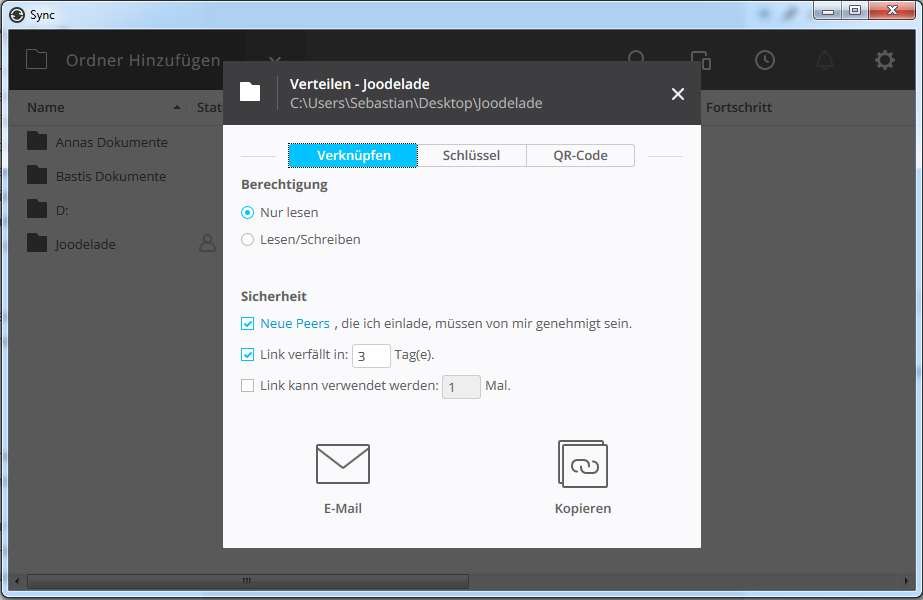 \n\nDer Clou der neuen Version ist, dass Ordner auch verschlüsselt übertragen werden können. So könnt Ihr entweder verschlüsselt nur lesen oder aber auch schreiben.\n\nEin Anwendungsfall bei mir für diese Funktion ist das Speichern von Fotos bei einem Freund. Diesem habe ich meinen Link zu meinen Fotos mitgeteilt mit der Option verschlüsselt – nur lesen. So werden alle Daten zu seiner NAS übertragen, er kann die Dateien aber nicht lesen.\n\n
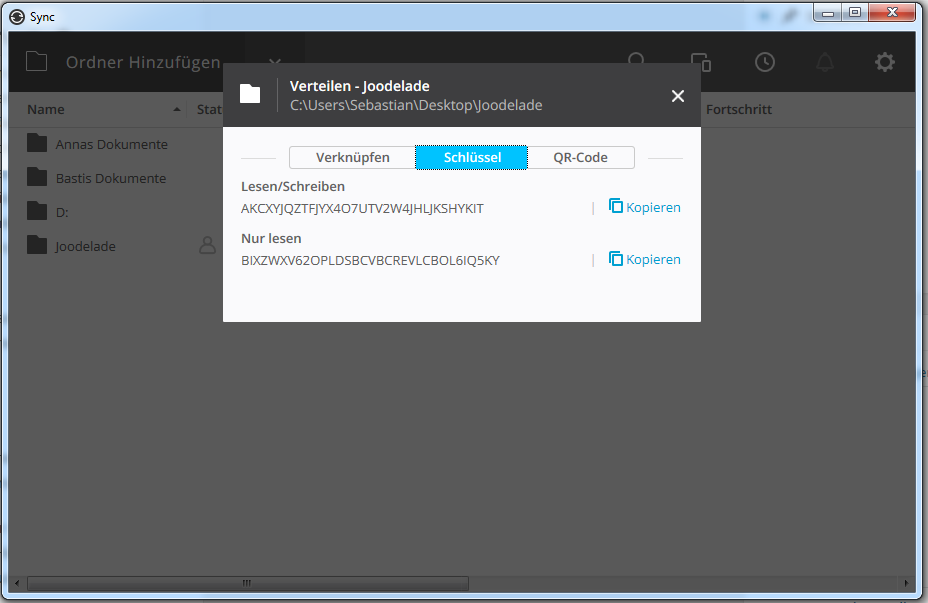 \n\nWenn Ihr eine neue Datenfreigabe erstellt habt, könnt Ihr den neuen Link einfach per Mail an einen Freund oder eure NAS weiterreichen, die Synchronisation erfolgt ohne weitere Port-Freigaben oder sonstige Einstellungen. Das ist sehr praktisch, da der Aufwand so minimal gehalten wird. Auch können so schnell große Datenmengen ausgetauscht werden.\n\nWie richte ich BitTorrent Sync auf meiner Synology NAS (Preis prüfen) ein?\n\nÜber das Paketzentrum vom DSM können Programme auf jeder Synology installiert werden. Ihr findet das Paket unter Dienstprogramme.\n\n
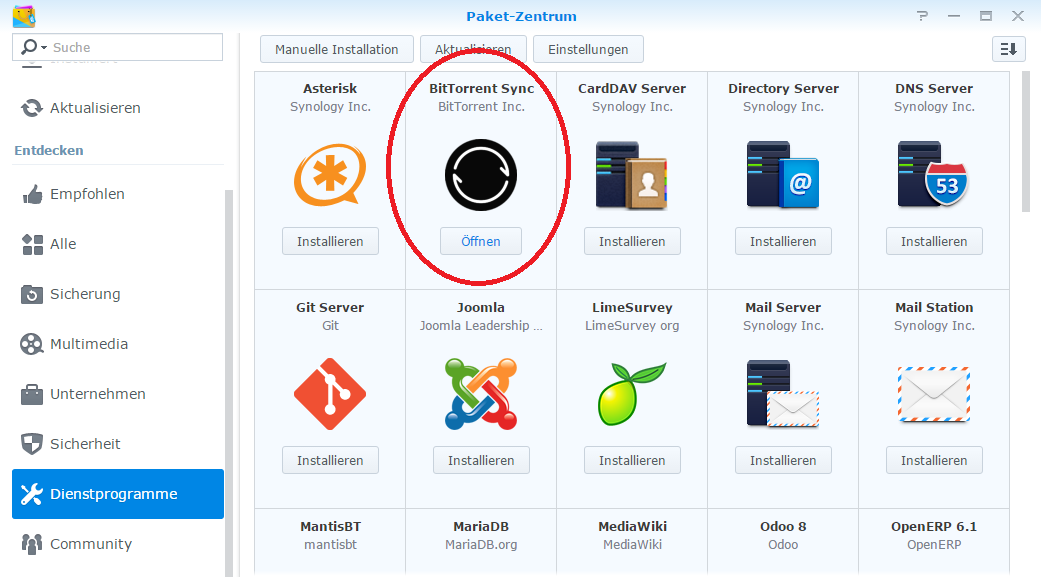 \n\nNach der Installation kann die App über die Oberfläche des DSM gestartet und eingerichtet werden. Auch hier sind alle Funktionen, die ich Euch bereits bei der Windows-Version vorgestellt habe vorhanden.\n\nUm einen Ordner den Ihr auf Euren Rechner angelegt habt zu synchronisieren, muss einfach der erzeugte Code bei manuell connection (Symbol mit den beiden Rechtecken) eingefügt werden. Danach startet der Vorgang automatisch und die NAS ist in Eurer eigenen Cloud.\n\n
 \n\nDiesen Vorgang könnt Ihr natürlich auch mit Systemen machen, die sich nicht in Eurem Heimnetzwerk befinden. Dazu versendet Ihr den Code, den BitTorrent Sync generiert hat einfach an einen Freund per Mail, der diesen dann zu seiner NAS hinzufügt.\n\nSo könnt Ihr sehr schnell ein Backup oder ein eigene Netzwerk zum Tausch von Daten aufbauen.\n\nBitTorent Sync gibt es natürlich auch für QNAP, Netgear usw. NAS-Systeme. Bei QNAP kann die Software ebenfalls über das App-Center installiert werden. BitTorrent Sync ist für fast jede Plattform verfügbar und macht das Tool dadurch sehr universell einsetzbar.




Hallo und vielen Dank für den Beitrag.
Ich habe mich nun auch für dieses Art der Übertragung entschieden habe dazu aber eine Frage die ich selber noch nicht lösen konnte.
Beispiel: 2 NAS – und beide haben den gleichen Stand an Daten und sind nicht im gleichen Netzwerk.
BTSync möchte/akzeptiert bisher nicht, dass er nicht alles syncen muss, da der Stand X schon vorhanden ist, und erst neue Daten gesynct werden müssen.
Also im Grunde, ich habe schon einen 1 zu 1 kopie vorhanden, die er nicht syncen muss. Gibt es hier einen Weg?
Grüße
Hallo Michael,
Das Problem kenne ich leider auch, daher habe ich meine beiden NASen auch beim 1. Sync über ein Gigabit Switch verbunden, damit diese dann die Daten übers Netzwerk tauschen können. Die NAS steht nun bei einem Kumpel und sync nur noch Änderungen. Leider habe ich keine Abhilfe für dieses Problem, evtl. kann jemand anders helfen?