Dynamic DNS braucht Ihr immer dann, wenn Ihr vom Internet eine Verbindung zum Heimnetzwerk aufbauen wollt und keine statische IP-Adresse habt. Jeder Teilnehmer im Internet hat eine IP-Adresse. Wenn sich Eure Fritz! Box ins Netz einwählt, dann bekommt sie vom Provider eine beliebige Adresse zugewiesen. Wenn Ihr diese Adresse wisst, könnt Ihr über unterschiedliche Port-Freigaben im Router auf Geräte im heimischen Netzwerk zugreifen.
Da sich die IP-Adresse, die Ihr vom Provider zugewiesen bekommen habt aber ändern kann, müsstet Ihr bei jeder neuen Einwahl die neue IP-Adresse speichern. Da das wenig praktikabel ist und IP-Adresse auch nicht gut zu merken sind, gibt es dynDNS Dienste. Diese Dienste stellen eine Domain zur Verfügung wie z.B. EUERNAME.goip.de. So könnt Ihr Euch eure eigene Domain anlegen, über die Ihr aus dem Internet erreichbar seid. Die Zugangsdaten werden dann im Router hinterlegt und bei jeder neuen Einwahl sendet die Fritz! Box die neue IP-Adresse zu diesem Anbieter. So könnt Ihr unabhängig von der aktuellen IP-Adresse mit Euren Geräten im Heimnetzwerk kommunizieren.
Wie Ihr Euch nun bei einem dynDNS Dienst anmeldet und diesen in Eurer Fritz! Box hinterlegt, um damit Eure Homematic CCU2 zu Hause zu erreichen, erkläre ich Euch in diesem Beitrag.
Doch woher bekomme ich einen dynDNS Domain? Ich selbst verwende den kostenlosen Dienst www.goip.de. Hier könnt Ihr Euch eine Subdomain für goip.de registrieren.
Subdomain bedeutet, das vor goip.de ein von Euch ausgewählte Präfix steht (z.B. skywalter.goip.de). Unter dieser von Euch gewählten Domain ist dann Euer Netzwerk über die freigegebenen Port im Internet erreichbar.
Die Domain von goip.de sind außerdem sehr einfach zu merken. Zur Registrierung geht Ihr wie folgt vor:
Hier gelangt Ihr direkt zur Registrierungsseite. Nachdem Ihr das Formular ausgefüllt und eine Subdomain angegeben habt. (Ihr sind leider schon viele vergeben, versucht es einfach mal mit einer Kombination aus Vor- und Nachnahme). Bekommt Ihr eine Bestätigungsmail von goip.de zugesendet.
Hier müsst Ihr noch Eure neue Domain bestätigen. Nach der Registrierung kann der neue dynDNS-Dienst in Eurer Fritz! Box eingetragen werden, damit diese bei jeder neuen Einwahl die aktuelle IP-Adresse an goip.de Übermittel kann.
So wird sichergestellt, das Ihr immer unter Eurer dynDNS Domain aus dem Netz erreichbar seid.
So geht Ihr bei der Fritz! Box vor, um dynDNS einzurichten:
Um dynDNS einzurichten müsst Ihr Euch zuerst auf Eurer Fritz! Box einloggen. Dann wählt Ihr den Menüpunkt „Internet“ an und danach auf „Freigaben“. Dort findet Ihr den Punkt „Dynamic DNS“. In meiner Version gibt es noch kein Profi für goip.de daher wähle ich hier bei Dynamic DNS Anbieter „Benutzerdefiniert“.
Domain: Hier kommt Eure subdomain inklusive goip.de rein z.B. technikkram.goip.de
Benutzername: Hier kommt Euer Benutzername rein, den Ihr auf der goip.de Seite angelegt habt.
Kennwort: Hier kommt das zugehörige Passwort rein
Kennwortbestätigung: Nochmal Euer Passwort
Nach diesen Eingaben solltet Ihr nun über Eure dynDNS-Domain erreichbar sein.
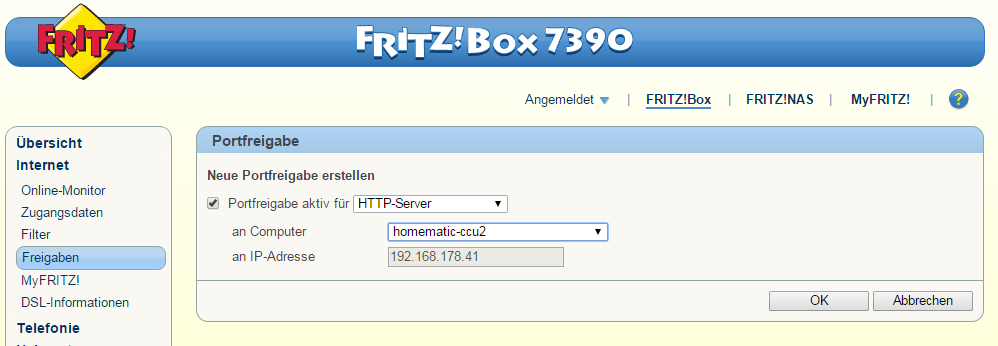
Ab jetzt könnt Ihr verschiedene Ports öffnen und freigaben erteilen. Damit wir die CCU2 aus dem Netz erreichen können müssen wir unter dem Menüpunkt „Portfreigabe“ den Port 80 auf die IP-Adresse der CCU2 umleiten.
Eine Anmerkung für alle Unitymedia-Kunden: Da Unitymedia anscheinend nicht genügend IP4 Adresse hat, wird nicht jedem Nutzer eine „echte“ IP4 Adresse zugewiesen. Ihr habt daher nur eine IPv6 Adresse und bekommt eine „interne“ IPv4 Adresse, die leider nicht von außen erreichbar ist.
Ob Ihr davon betroffen seid, seht Ihr im Menüpunkt „Internet“ –> „Online-Monitor“ bei der Fritz! Box. Steht dort etwas von DS Lite Stack, habt Ihr leider keine Möglichkeit einen dynDNS auf Eure IPv4 Adresse zu lenken. Hier gibt es noch ein paar Informationen dazu.
Das könnte dich auch interessieren
Homematic IP Access Point Geräte nicht erreichbar in… 1. April 2026 Homematic IP Access Point mit verschiedenen LED-Status-Anzeigen für die Diagnose von Verbindungsproblemen Wenn dein Homematic IP Access Point in Home…
WLAN Probleme mit Smart Home Geräten lösen — So… 6. April 2026 Smart Home Geräte mit WLAN-Verbindungsproblemen – der häufigste Grund für Ausfälle im intelligenten Zuhause Smart Home WLAN Probleme lösen kostet…
Video-Türklingel nachträglich ohne Verkabelung… 6. April 2026 Moderne Video-Türklingel mit kabelloser Installation - einfache Nachrüstung ohne Elektroarbeiten Eine Video-Türklingel nachträglich ohne Verkabelung installieren ist eine praktische Lösung…
Homematic CCU3 VLAN-Konfiguration: Geräte nicht… 3. April 2026 Homematic CCU3 zeigt nach VLAN-Segmentierung mehrere Geräte als nicht erreichbar an Die Homematic CCU3 VLAN-Konfiguration bringt oft ein Problem mit…
ich kämpfe schon seit Tagen mit dem externen Zugriff.
Ich vermute daß das Problem Vodafone/Kabeldeutschland ist.
Hier habe ich einen Hitron Router und ich finde keine Option eine DNS einzugeben.
Hat hier jemand mit Erfahrung?
Hallo,
als Mauskratzer habe ich jetzt mal ne doofe Frage! Immer und überall wird behauptet das mit Unitymedia kein oder nur schwierig auf die CCU zugegriffen werden kann! So jetzt die Frage, weshalb funktioniert das Problemlos und ohne irgendwelche Ddns und co. bei SMA?? Die Kommunikation mit dem Homemanager funktioniert nach dem Einstecken ohne jeglichen Schnickschnack in beide Richtungen, der Homemanager rückt problemlos alle Daten der PV-Anlage raus und alle Komponenten lassen sich von überall aus schalten und geben auch Rückmeldung! Kann es sein das es an den Homematic Komponenten liegt und die einfach ihre Kostenpflichtige Dienste verkaufen wollen??
Das DS-Lite Problem kann man zum Beispiel auch mit einem PortMapper von https://myonlineportal.net oder feste-ip.net umgehen.
Ausserdem ist im Beitrag noch ein Typo, richtig heißt es Subdomain, nicht „Supdomain“.
Auch wenn deine Anleitung noch so toll geschrieben wurde, so komme ich Doofi damit irgendwie nicht klar. Wenn ich die DynDNS Url in den Browser eingebe steht dann immer da, dass die Verbindung abgelehnt wurde.
Was muss ich bei der Update-URL ergänzen, damit das funktioniert?
Der Benutzername bei GoIP ist ja eine Emailadresse. Muss ich dann die dort eingeben?
Bei Passwort muss ich dann das dazu gehörige Passwort verwenden?
Bei subdomain die volle Subdomain incl. goip.de?
bei IP die volle lokale IP (192.168…) incl. dem Port oder ohne?
Es kann sein, dass Du einen DSL-Lite Anschluss hast, der keine native IPv4 Adresse besitzt, prüfe das mal über https://www.wieistmeineip.de/ wenn dort keine IPv4 Adresse angezeigt wird, dann liegt er daran, dass Dein Internetanschluss das nicht zulässt…
Günter sagte:
Unten ging es nicht mehr weiter, darum hier.
Meine IP Adresse ist eine IPv4 Adresse. Ich habe keine IPv6 Adresse. Und DSL lite habe ich auch nicht
Kornik sagte:
Hallo,
in dem Artikel dynDNS für Homematic Fernzugriff einrichten
ist sehr gut beschrieben, wie Dynamic DNS auf einer FritzBox einrichtet wird.
Geht das auch mit dem Speedport W 724V von der Telekom?
Wenn ja, wie muss man vorgehen.
Vielen Dank im Voraus.
MfG
Kornik
ich habe auf meiner Fritzbox eine dynDNS Domain eingerichtet und die CCU2 freigegeben (über Portfreigabe)
Auf meinem android Smart Phone habe ich die app `Home24´installiert und versuche jetzt die CCU2 zu erreichen. Leider gelingt das nicht.
In Verbindungseinstellungen habe ich unter „CCU IP oder Domain Name“ meine dynDNS Domain eingegeben: XXXXXX.goip.de
Was muss sonst noch hinterlegt werden?
Beim Verbindungsversuch erhält man immer wieder XXXXXX.goip.de not connected.
MFG
bdss
Hallo datt-bo,
in der Fehlermeldung steht, dass kein Benutzername und auch kein Passwort übermittelt worden ist. Du musst die beiden arameter im Klartext natürlich mit eingeben.
Sie sehen gerade einen Platzhalterinhalt von Turnstile. Um auf den eigentlichen Inhalt zuzugreifen, klicken Sie auf die Schaltfläche unten. Bitte beachten Sie, dass dabei Daten an Drittanbieter weitergegeben werden.
Sie sehen gerade einen Platzhalterinhalt von Vimeo. Um auf den eigentlichen Inhalt zuzugreifen, klicken Sie auf die Schaltfläche unten. Bitte beachten Sie, dass dabei Daten an Drittanbieter weitergegeben werden.
Sie sehen gerade einen Platzhalterinhalt von YouTube. Um auf den eigentlichen Inhalt zuzugreifen, klicken Sie auf die Schaltfläche unten. Bitte beachten Sie, dass dabei Daten an Drittanbieter weitergegeben werden.
Sie sehen gerade einen Platzhalterinhalt von Facebook. Um auf den eigentlichen Inhalt zuzugreifen, klicken Sie auf die Schaltfläche unten. Bitte beachten Sie, dass dabei Daten an Drittanbieter weitergegeben werden.
Sie sehen gerade einen Platzhalterinhalt von Instagram. Um auf den eigentlichen Inhalt zuzugreifen, klicken Sie auf die Schaltfläche unten. Bitte beachten Sie, dass dabei Daten an Drittanbieter weitergegeben werden.
Sie sehen gerade einen Platzhalterinhalt von X. Um auf den eigentlichen Inhalt zuzugreifen, klicken Sie auf die Schaltfläche unten. Bitte beachten Sie, dass dabei Daten an Drittanbieter weitergegeben werden.



 Da sich die IP-Adresse, die Ihr vom Provider zugewiesen bekommen habt aber ändern kann, müsstet Ihr bei jeder neuen Einwahl die neue IP-Adresse speichern. Da das wenig praktikabel ist und IP-Adresse auch nicht gut zu merken sind, gibt es dynDNS Dienste. Diese Dienste stellen eine Domain zur Verfügung wie z.B. EUERNAME.goip.de. So könnt Ihr Euch eure eigene Domain anlegen, über die Ihr aus dem Internet erreichbar seid. Die Zugangsdaten werden dann im Router hinterlegt und bei jeder neuen Einwahl sendet die Fritz! Box die neue IP-Adresse zu diesem Anbieter. So könnt Ihr unabhängig von der aktuellen IP-Adresse mit Euren Geräten im Heimnetzwerk kommunizieren.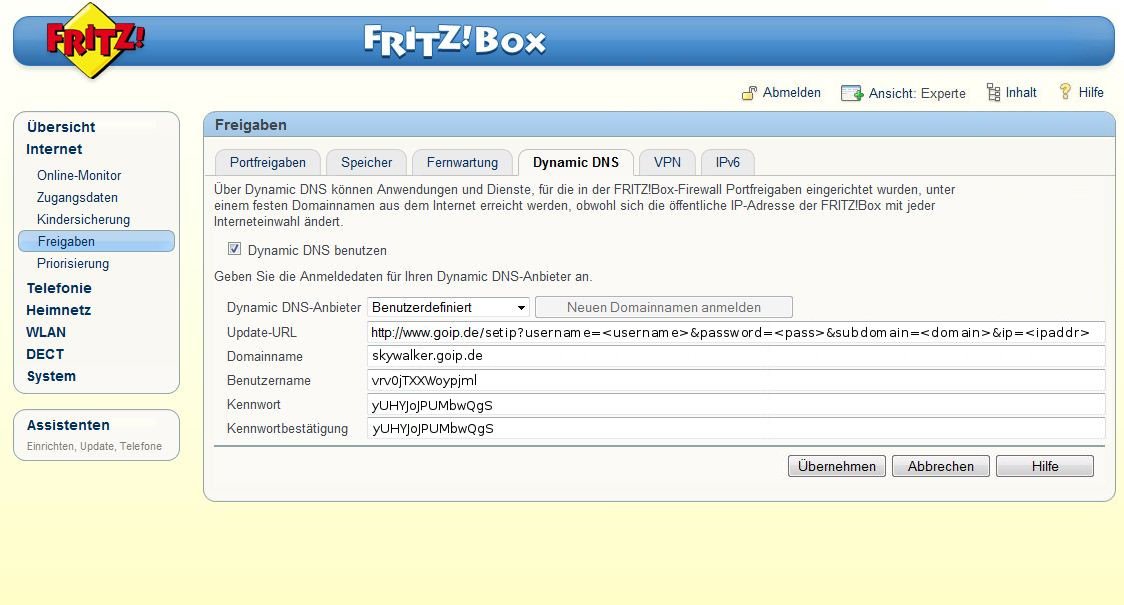

Hallo Sebastian,
ich verstehe es leider nicht so richtig.
Du schreibst in der Anleitung
https://www.goip.de/setip?username=&password=&subdomain=&ip=
An dieser Zeile bitte nichts verändern!
Dann schreibst du im Beitrag vom 15. Dezember 2016 „Du musst die beiden arameter im Klartext natürlich mit eingeben.“
Das widerspricht sich für mich. Bekomme mit der unveränderten Zeile laut Anleitung leider keinen externen Zugang hin
Grüße
Stefan
Hallo,
ich kämpfe schon seit Tagen mit dem externen Zugriff.
Ich vermute daß das Problem Vodafone/Kabeldeutschland ist.
Hier habe ich einen Hitron Router und ich finde keine Option eine DNS einzugeben.
Hat hier jemand mit Erfahrung?
Hallo,
als Mauskratzer habe ich jetzt mal ne doofe Frage! Immer und überall wird behauptet das mit Unitymedia kein oder nur schwierig auf die CCU zugegriffen werden kann! So jetzt die Frage, weshalb funktioniert das Problemlos und ohne irgendwelche Ddns und co. bei SMA?? Die Kommunikation mit dem Homemanager funktioniert nach dem Einstecken ohne jeglichen Schnickschnack in beide Richtungen, der Homemanager rückt problemlos alle Daten der PV-Anlage raus und alle Komponenten lassen sich von überall aus schalten und geben auch Rückmeldung! Kann es sein das es an den Homematic Komponenten liegt und die einfach ihre Kostenpflichtige Dienste verkaufen wollen??
Das DS-Lite Problem kann man zum Beispiel auch mit einem PortMapper von https://myonlineportal.net oder feste-ip.net umgehen.
Ausserdem ist im Beitrag noch ein Typo, richtig heißt es Subdomain, nicht „Supdomain“.
Hallo Sebastian
Auch wenn deine Anleitung noch so toll geschrieben wurde, so komme ich Doofi damit irgendwie nicht klar. Wenn ich die DynDNS Url in den Browser eingebe steht dann immer da, dass die Verbindung abgelehnt wurde.
Was muss ich bei der Update-URL ergänzen, damit das funktioniert?
Der Benutzername bei GoIP ist ja eine Emailadresse. Muss ich dann die dort eingeben?
Bei Passwort muss ich dann das dazu gehörige Passwort verwenden?
Bei subdomain die volle Subdomain incl. goip.de?
bei IP die volle lokale IP (192.168…) incl. dem Port oder ohne?
Hallo Günter,
bei welchem Provider bist Du? Evtl. kann es daran liegen.
goip.de
…das ist der Anbieter von DynDNS. ich meinte aber Deinen Internet-Provider den Du nutzt.
Mein Internetanbieter ist Maxi DSL (m-net.de)
Es kann sein, dass Du einen DSL-Lite Anschluss hast, der keine native IPv4 Adresse besitzt, prüfe das mal über https://www.wieistmeineip.de/ wenn dort keine IPv4 Adresse angezeigt wird, dann liegt er daran, dass Dein Internetanschluss das nicht zulässt…
Unten ging es nicht mehr weiter, darum hier.
Meine IP Adresse ist eine IPv4 Adresse. Ich habe keine IPv6 Adresse. Und DSL lite habe ich auch nicht
Hallo,
in dem Artikel dynDNS für Homematic Fernzugriff einrichten
ist sehr gut beschrieben, wie Dynamic DNS auf einer FritzBox einrichtet wird.
Geht das auch mit dem Speedport W 724V von der Telekom?
Wenn ja, wie muss man vorgehen.
Vielen Dank im Voraus.
MfG
Kornik
Hallo,
ich habe auf meiner Fritzbox eine dynDNS Domain eingerichtet und die CCU2 freigegeben (über Portfreigabe)
Auf meinem android Smart Phone habe ich die app `Home24´installiert und versuche jetzt die CCU2 zu erreichen. Leider gelingt das nicht.
In Verbindungseinstellungen habe ich unter „CCU IP oder Domain Name“ meine dynDNS Domain eingegeben: XXXXXX.goip.de
Was muss sonst noch hinterlegt werden?
Beim Verbindungsversuch erhält man immer wieder XXXXXX.goip.de not connected.
MFG
bdss
HI
Dankeschön für deine Erklärung :)
Ich bekomme leider bei meiner Speedport (Hybrid) in der Zeile :,,Bei Update-URL wird folgendes eingetragen:
https://www.goip.de/setip?username=&password=&subdomain=&ip= ,,
immer eine Fehlermeldung :(
Ich bin auch bei goip.de
Fehlt bei bei der ,,https://www.goip.de/setip?username=&password=&subdomain=&ip= .. irgendwie der Rest ?
Auf dem Foto ist die ULR irgendwie länger ?
Mfg
datt-bo
Hallo datt-bo,
in der Fehlermeldung steht, dass kein Benutzername und auch kein Passwort übermittelt worden ist. Du musst die beiden arameter im Klartext natürlich mit eingeben.