Homematic & Apple TV HomeKit: Sprachsteuerung über Siri auch von extern
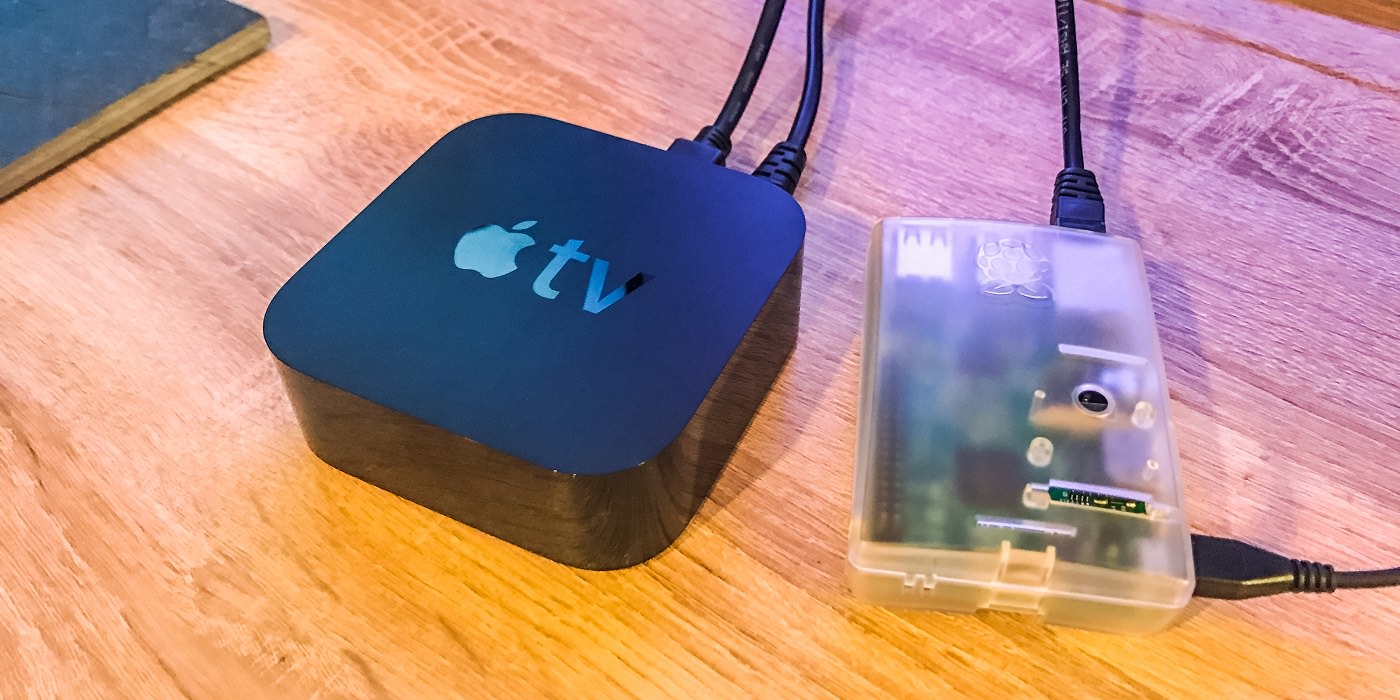
Mein neues lieblings Duo steht fest! Der Apple TV (4. Generation) und mein Raspberry Pi mit Homebridge ergänzen mein Smart-Home-System perfekt. Normalerweise ist es nicht möglich, per Siri Sprachbefehle zu geben um etwa das Licht, die Rollos oder den Status der Fenster abzufragen. Mit der Homebridge ist diese Hürde genommen. Wie Ihr Eure eigene Homebridge einrichtet oder wo Ihr die benötigten Komponenten herbekommt, findet Ihr in diesem Artikel.
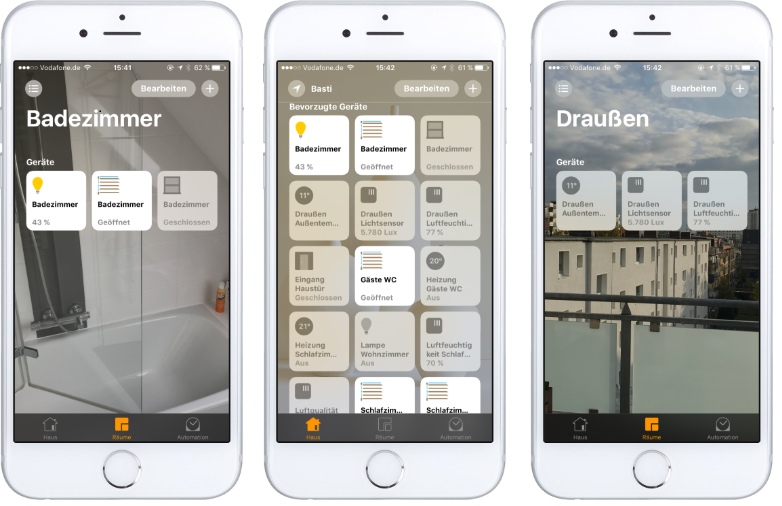
Dass Siri die komplette Wohnung oder das Haus steuern kann, ist schon sehr genial, auch dass alle Homematic-Geräte in der Apple HomeKit App auftauchen ist sehr praktisch. Mit der bereits vorinstallierten und damit kostenlosen App könnt Ihr eine sehr gute Visualisierung Eurer Räume erreichen. Das Ganze läuft natürlich auch auf einem iPad.
Neu ist aber durch den Apple TV, dass Ihr das Ganze jetzt auch von Unterwegs auch machen könnt. Und das ganz ohne VPN, Reverse Proxy oder andere kostenpflichtige Dienste!
Doch nun zu den Details, wie funktioniert das System? Der Raspberry Pi dient als Homebridge und kommuniziert mit der CCU2. Von dort aus erhält er alle Informationen, Schaltzustände und kann diese natürlich auch beeinflussen. Der Raspberry stellt diese Informationen von Homematic nun dem Apple HomeKit zur Verfügung.
Alle Homematic-Geräte verhalten sich nun so, also ob sie z.B. eine Philips Hue, ein Elgato Heizungsthermostat oder Ähnliches wären. In der HomeKit App werdet Ihr keinen Unterschied zwischen den Geräten erkennen.
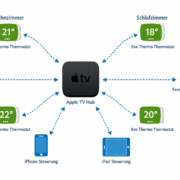
Der Apple TV stellt nun die Schnittstelle zu iCloud her. Dadurch ist es möglich, auch außerhalb Eures Netzwerkes mit diesen Geräten zu kommunizieren. So kann man das komplette System mit wenigen Worten beschreiben.
Sie sehen gerade einen Platzhalterinhalt von Standard. Um auf den eigentlichen Inhalt zuzugreifen, klicken Sie auf den Button unten. Bitte beachten Sie, dass dabei Daten an Drittanbieter weitergegeben werden.
Läuft das System denn auch stabil? Einfache Antwort: JA! So ein System findet natürlich nur Akzeptanz, wenn es sich nicht andauernd durch Ausfälle bemerkbar macht. Meine Freundin ist dafür immer ein guter Indikator. Für die Homebridge kann ich bisher sagen, dass ich mit der Stabilität sehr zufrieden bin. Seit 2 Wochen läuft der Pi in Verbindung mit meinem Apple TV ohne Probleme und ohne Abstürze.
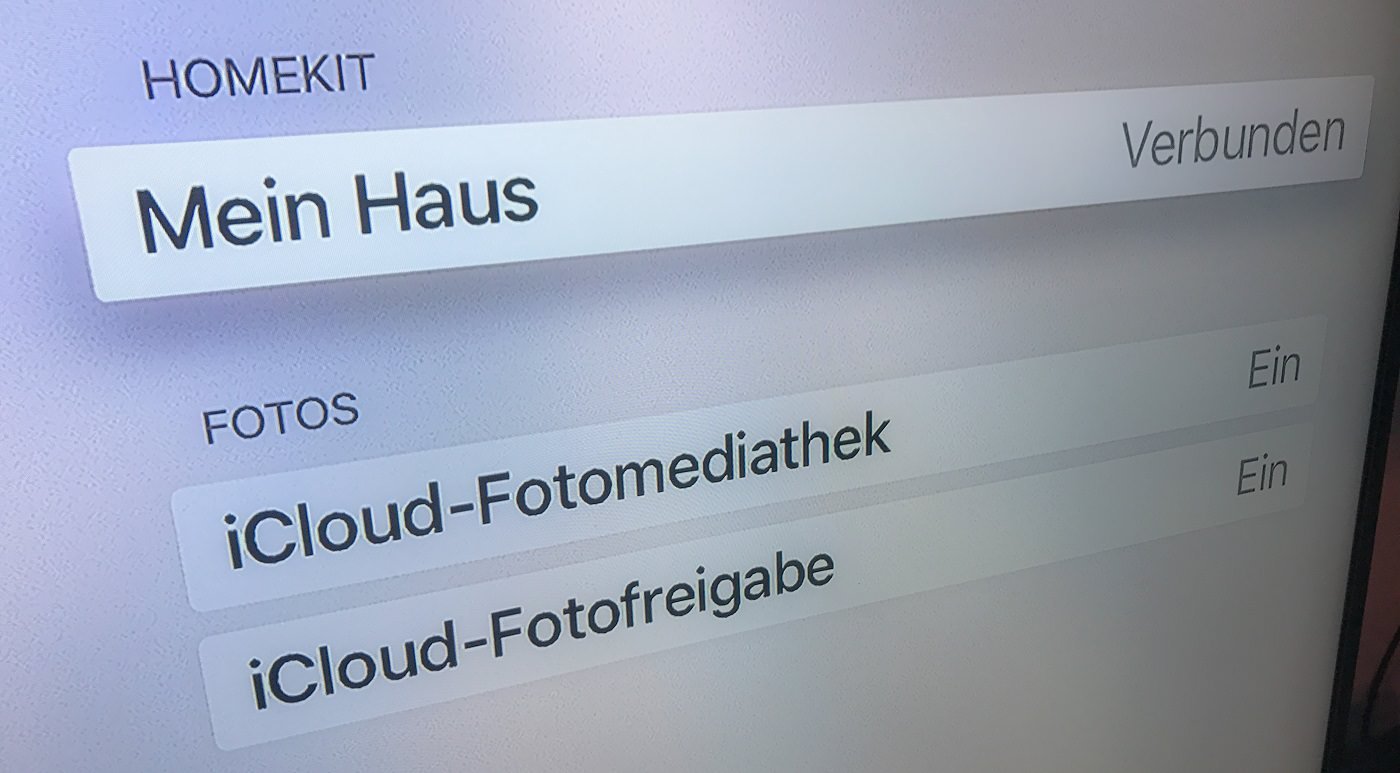
Wie wird der Apple TV eingerichtet? Die Einrichtung vom Apple TV ist der einfachste Schritt. Dort müsst Ihr Euch nur unter Einstellungen –> iCloud anmelden und „HOMEKIT“ aktivieren. Auf dem unteren Bild seht Ihr dann, dass Euer Haus mit der iCloud verbunden ist.
Es sind keine weiteren Einstellungen notwendig. Natürlich müsst Ihr den gleichen iCloud Account verwenden, den Ihr auch auf Eurem iPhone benutzt.
Von nun an könnt Ihr alle Funktionen, die Ihr aus Eurem WLAN kennt, auch unterwegs nutzen. „Hey Siri sind alle Lichter ausgeschaltet…?“ oder „Hey Siri, Rollos im Wohnzimmer auf 50%“.
Es können über die Kommandos nicht nur Homematic Geräte bedient werden, sondern auch alle anderen Geräte, die Ihr zuvor zu HomeKit hinzugefügt habt.
Fazit: Durch den Apple TV erhaltet Ihr auf sehr einfache Weise, die Möglichkeit, Euer Haus oder Eure Wohnung auch aus der Ferne zu bedienen. Auch die Visualisierung durch die Home App finde ich sehr gut und ist zudem kostenlos. Ein weiterer Vorteil ist, dass alle smarten Geräte, unabhängig vom Hersteller gesammelt bedient und abgefragt werden können.
Das könnte dich auch interessieren
Siri Sprachsteuerung für HomeKit Geräte einrichten:… 28. April 2026 Die Siri Sprachsteuerung macht dein Smart Home zum echten Komfort-Upgrade - ein einfacher Befehl genügt Siri Sprachsteuerung für HomeKit Geräte…
HomeKit Licht per iPhone steuern -… 27. April 2026 Mit der iPhone Home-App steuerst du HomeKit-kompatible Lampen per Sprachbefehl oder Touch HomeKit Licht per iPhone steuern funktioniert nur mit…
HomeKit Automation: Tagesabläufe automatisieren ohne… 29. April 2026 Apple TV 4K als zentrale HomeKit Hub-Lösung für zuverlässige Smart Home Automationen HomeKit Automationen automatisieren deine Tagesabläufe komplett ohne manuelle…
Heizung mit HomeKit smart steuern und Geld sparen:… 27. April 2026 Familie bedient HomeKit Heizungssteuerung bequem über iPhone - so einfach geht smartes Heizen heute Die Heizung mit HomeKit smart steuern…
Fenster-Heizungs-Automation: Heizung bei offenem… 20. April 2026 Moderne Fenster-Heizungs-Automation mit ZigBee-Sensoren und smarten Thermostaten für optimale Energieeffizienz Dies ist der Übersichtsartikel. Vertiefe dein Wissen mit unseren Detailartikeln:
https://technikkram.net/wp-content/uploads/2017/01/Apple-TV-und-Raspberry-Pi-Homebridge-e1492542457530.jpg350700Sebastianhttps://technikkram.net/wp-content/uploads/2019/05/technikkram_transparent.pngSebastian2017-01-05 22:16:402017-01-25 18:25:51Homematic & Apple TV HomeKit: Sprachsteuerung über Siri auch von extern
13Kommentare
bin sagte:
Wie ist das bei Homematic IP?
wie funktioniert das denn ?
ich habe zwei Raspberry PI. Der 1. ist die CCU worüber ich auf das WebUI von Homematic komme. Der 2. ist als Homebride installiert und über ein Plugin mit der CCU verbunden. Nun kann ich in der Apple Home App die Homebridge und die Geräte hinzufügen. Angeschlossen sind Homematic IP Rolladenaktoren welche sich auch einwandfrei über die App und Siri steuern lassen. Leider wird der Zustand in der Home App immer als „geöffnet“ angezeigt. Hat jemand einen Tip wo ich eine entsprechende Einstellung noch vornehmen muss?
Hallo ich hoffe hier kann mir jemand helfen!
Erstmal danke für die tollen Anleitungen hier, haben mir sehr geholfen.
Ich habe aktuell zwei Raspberry Pi (mit fhem und homebridge) am laufen und nutze damit das Homekit von Apple. Ich habe mit einem CulstickV3 eine Verbindung zu folgenden Geräten: Max! Heizkörperthermostat +Fensterkontakt+ Wandthermostat
Alle Geräte werden im Homekit angezeigt (Raum Homekit in fhem wie oben in der CCU2). Nun zu meinem Problem:
Leider kann ich den Fensterkontakt von Max! nicht korrekt verwenden. Der wird angezeigt, (auch Statusänderungen), jedoch kann ich ihn nicht unter Automation/Sensoren verwenden (Spalte ist ausgegraut)
Hat jemand eine Idee? Würde mir ggfls der MAX!Cube (MAX! GW) ähnlich wie die CCU2 helfen?
ps. Tut mir leid falls ich hier falsch sein sollte (wegen fhem) vllt kann mir ja trotzdem jemand helfen!
In dem Abschnitt „Wie wird der Apple TV eingerichtet“ steht „Natürlich müsst Ihr den gleichen iCloud Account verwenden, den Ihr auch auf Eurem iPhone benutzt.“. Wie sieht das denn bei anderen Personen in dem Haushalt aus die eine eigenes iPhone haben und somit ja auch einen eigenen iCloud-Account? Können die dann nicht von extern zugreifen? Ist das über die Familienfreigabe gelöst?
Du kannst Personen bei HomeKit einladen. Hier kannst Du zwischen Admin und User unterscheiden. Das kannst Du über den Pfeil oben links „Mein Haus“ realisieren. Wenn Du dort drauf klickst, öffnet sich ein Menü. Dort kannst Du dann Personen einladen bzw. siehst bereits eingeladene Personen. Dort kannst Du dann auch die Option „Bearbeiten zulassen“ aktivieren. Dann hat der User die gleichen Rechte, wie Du auch.
Sie sehen gerade einen Platzhalterinhalt von Turnstile. Um auf den eigentlichen Inhalt zuzugreifen, klicken Sie auf die Schaltfläche unten. Bitte beachten Sie, dass dabei Daten an Drittanbieter weitergegeben werden.
Sie sehen gerade einen Platzhalterinhalt von Vimeo. Um auf den eigentlichen Inhalt zuzugreifen, klicken Sie auf die Schaltfläche unten. Bitte beachten Sie, dass dabei Daten an Drittanbieter weitergegeben werden.
Sie sehen gerade einen Platzhalterinhalt von YouTube. Um auf den eigentlichen Inhalt zuzugreifen, klicken Sie auf die Schaltfläche unten. Bitte beachten Sie, dass dabei Daten an Drittanbieter weitergegeben werden.
Sie sehen gerade einen Platzhalterinhalt von Facebook. Um auf den eigentlichen Inhalt zuzugreifen, klicken Sie auf die Schaltfläche unten. Bitte beachten Sie, dass dabei Daten an Drittanbieter weitergegeben werden.
Sie sehen gerade einen Platzhalterinhalt von Instagram. Um auf den eigentlichen Inhalt zuzugreifen, klicken Sie auf die Schaltfläche unten. Bitte beachten Sie, dass dabei Daten an Drittanbieter weitergegeben werden.
Sie sehen gerade einen Platzhalterinhalt von X. Um auf den eigentlichen Inhalt zuzugreifen, klicken Sie auf die Schaltfläche unten. Bitte beachten Sie, dass dabei Daten an Drittanbieter weitergegeben werden.



Wie ist das bei Homematic IP?
wie funktioniert das denn ?
Funktioniert genauso, da die CCU2 auch homematic IP unterstützt. Verwende das auch ausschließlich mit IP produkten.
Hallo, ist es auch möglich anstatt dem Apple TV ein iPad zu verwenden, um den externen Zugriff zu gewährleisten?
Hallo,
würde es zusätzlich prinzipiell möglich sein über Amazon Alexa die Sachen anzusteuern?
Hallo,
muss dann das Apple TV 4 365 Tage im Jahr angeschaltet bleiben? Wahrscheinlich schon oder?
Hallo,
ich habe zwei Raspberry PI. Der 1. ist die CCU worüber ich auf das WebUI von Homematic komme. Der 2. ist als Homebride installiert und über ein Plugin mit der CCU verbunden. Nun kann ich in der Apple Home App die Homebridge und die Geräte hinzufügen. Angeschlossen sind Homematic IP Rolladenaktoren welche sich auch einwandfrei über die App und Siri steuern lassen. Leider wird der Zustand in der Home App immer als „geöffnet“ angezeigt. Hat jemand einen Tip wo ich eine entsprechende Einstellung noch vornehmen muss?
Vielen Dank!
Geht es auch mit der normalen HomematicIP Zentrale?
Leider nein, du brauchst dafür die Anbindung der CCU2 über die Homebridge
man muss SSH zuerst aktivieren, sonst geht keine SSH verbindung
mea culpa, der komi solllte hier landen:https://technikkram.net/2016/11/homematic-sprachsteuerung-ueber-siri-schritt-fuer-schritt-anleitung
Hallo ich hoffe hier kann mir jemand helfen!
Erstmal danke für die tollen Anleitungen hier, haben mir sehr geholfen.
Ich habe aktuell zwei Raspberry Pi (mit fhem und homebridge) am laufen und nutze damit das Homekit von Apple. Ich habe mit einem CulstickV3 eine Verbindung zu folgenden Geräten: Max! Heizkörperthermostat +Fensterkontakt+ Wandthermostat
Alle Geräte werden im Homekit angezeigt (Raum Homekit in fhem wie oben in der CCU2). Nun zu meinem Problem:
Leider kann ich den Fensterkontakt von Max! nicht korrekt verwenden. Der wird angezeigt, (auch Statusänderungen), jedoch kann ich ihn nicht unter Automation/Sensoren verwenden (Spalte ist ausgegraut)
Hat jemand eine Idee? Würde mir ggfls der MAX!Cube (MAX! GW) ähnlich wie die CCU2 helfen?
ps. Tut mir leid falls ich hier falsch sein sollte (wegen fhem) vllt kann mir ja trotzdem jemand helfen!
In dem Abschnitt „Wie wird der Apple TV eingerichtet“ steht „Natürlich müsst Ihr den gleichen iCloud Account verwenden, den Ihr auch auf Eurem iPhone benutzt.“. Wie sieht das denn bei anderen Personen in dem Haushalt aus die eine eigenes iPhone haben und somit ja auch einen eigenen iCloud-Account? Können die dann nicht von extern zugreifen? Ist das über die Familienfreigabe gelöst?
Du kannst Personen bei HomeKit einladen. Hier kannst Du zwischen Admin und User unterscheiden. Das kannst Du über den Pfeil oben links „Mein Haus“ realisieren. Wenn Du dort drauf klickst, öffnet sich ein Menü. Dort kannst Du dann Personen einladen bzw. siehst bereits eingeladene Personen. Dort kannst Du dann auch die Option „Bearbeiten zulassen“ aktivieren. Dann hat der User die gleichen Rechte, wie Du auch.