Letzte Woche habe ich Euch gezeigt, wie man mit der „smarten“ Planung der Elektroinstallation beginnen kann. Den Bericht dazu findet Ihr hier. Heute will ich gerne an diesen Beitrag anknüpfen und Euch zeigen, wie Ihr CAD-Dateien, die Ihr vom Architekten oder Bauunternehmen bekommen habt, dazu nutzen könnt, um die Elektroplanung direkt in diese Zeichnungen einzutragen.
CAD-Dateien sind Grafiken, die nicht auf Pixel, sondern mathematischen Kurven aufbauen. Das bedeutet ganz groß gesprochen, dass diese Dateien beliebig vergrößert werden können. Meist haben die Dateien die Endung *.dwg oder *.dxf. Habt Ihr solche Dateien, könnt Ihr diese natürlich direkt für die Planung der Elektroinstallation benutzen. Der Vorteil daran ist, dass alle Räume schon im richtigen Maßstab hinterlegt sind. Auch Türen, Fenster und andere Objekte sind bereits da, sodass alle Elemente der Elektroinstallation bequem in diesen Zeichnungen hinterlegt werden können.
Zuerst zeige ich Euch, wie Ihr die Dateien nach MS Visio importiert um diese dann zu verwenden. Ich habe von unserem Architekten die kompletten DWGs des Gebäudes bekommen.
Hier sind leider nicht nur die Räume, sondern auch alle Flächen, Angaben zu den Höhen, Grundstücksgrenzen usw… vorhanden. Diese ganzen Informationen interessieren mich bei der Elektroplanung nicht. Daher müssen diese Informationen bei der Importierung ausgeblendet werden, damit Ihr nur das wesentlich seht.
So geht Ihr vor: Zuerst startet Ihr MS Visio. Ich habe die Version von 2010 auf Englisch. Es klappt aber auch mit älteren bzw. neueren Versionen.
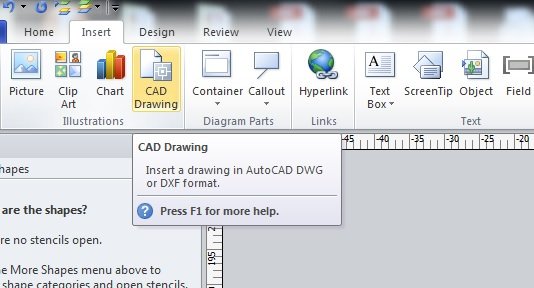
Über Einfügen –> CAD-Zeichnung können nun die gewünschten CAD-Dateien ausgewählt werden.
Meine Visio Version kann DWG und DXF-Dateien verarbeiten. Solltet Ihr ein anderes Format vorliegen haben, dann bittet Euren Architekten oder Bauunternehmer, die Dateien in einem anderen Format zu versenden.
Sollte Ihr keine CAD-Daten haben, sondern „nur“ pdf oder einen Scan. Dann kann dieser ebenfalls hinzugefügt werden.
Das Bild kann dann im Hintergrund verankert werden, sodass Ihr die Planung auf dem Bild erstellt. Das ist leider nicht ganz so bequem wie bei CAD-Dateien, geht zur Not aber auch.
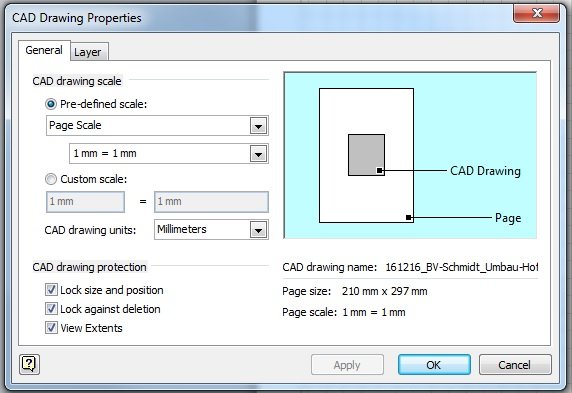
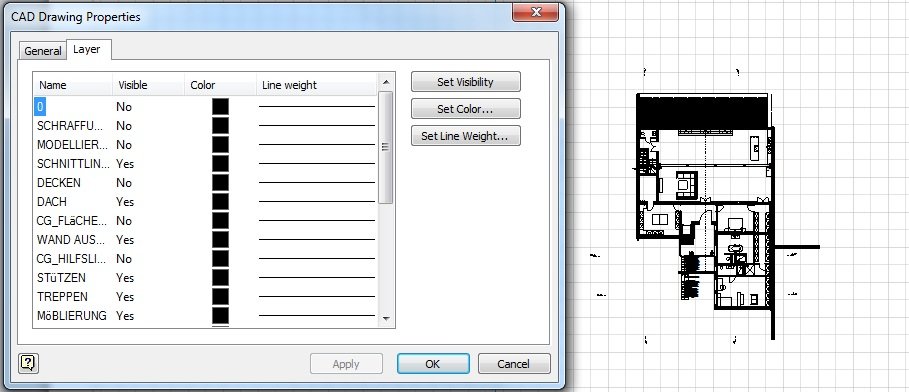
Doch nun weiter zu den Elementen der CAD-Datei. Im nächsten Schritt des Imports öffnet sich ein Fenster, indem Ihr den Maßstab festlegen könnt. Ich habe mich für 1mm = 1m entschieden, Ihr könnt aber auch ein anderes Format wählen. Einfach mal testen, was Euch am besten passt ;-)
Wichtiger ist der Registerreiter „Layer“. Hier sind alle Layer zu sehen, die in der CAD-Datei hinterlegt sind. Das kann je nach Ersteller sehr unterschiedlich aussehen. Ihr könnt die Sichtbarkeit auf „Ja“ oder „Nein“ stellen. Mit „Übernehmen“ sehr Ihr dann das Ergebnis. Ich habe alle Elemente ausgeblendet, die ich bei der Planung nicht benötige. Bei meiner Datei sind z.B. bereits Möbel eingezeichnet.
Die Grenzen des Grundstücks habe ich hingegen ausgeblendet. Auch Hilfslinien usw. interessieren mich hier nicht.
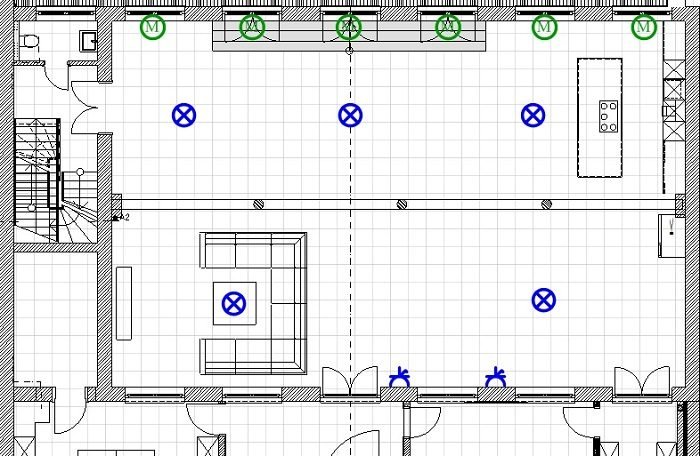
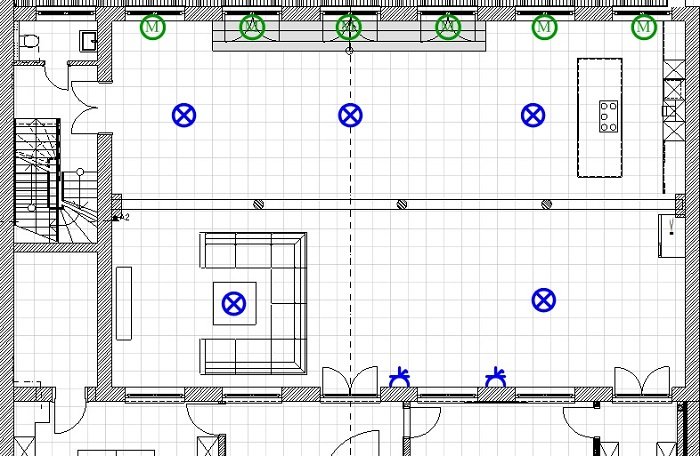
Nachdem alles ausgewählt worden ist, werden die Eingaben mit „Ok“ übernommen. Nun seht Ihr die Bauzeichnung auf dem Bildschirm.
Bevor ich nun anfange wild Schalter, Steckdosen usw einzuzeichnen, lege ich mir unterschiedliche Layer an. Diese Layer sind sehr sinnvoll um den Überblick bei der Planung zu behalten. Ihr könnt Euch diese Layer wie Pauspapier vorstellen, das Ihr über die Gebäudezeichnung legt. Auf jedem Stück Papier zeichnen wir nun Dinge ein. Auf dem ersten Layer z.B. werden nur die Lampen eingezeichnet, auf dem Zweiten nur die Netzwerkstruktur usw..
So könnt Ihr später von jedem Gewerk einen eigenen Ausdruck anfertigen, ohne das die Zeichnung unnötig vollgestopft ist.
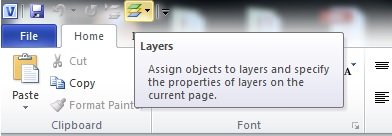
Daher legen wir nun zuerst die Layer an. Das machen wir über das Layer-Symbol im oberen Bereich der Arbeitsleiste. Auf dem Bild könnt Ihr dies gut sehen.
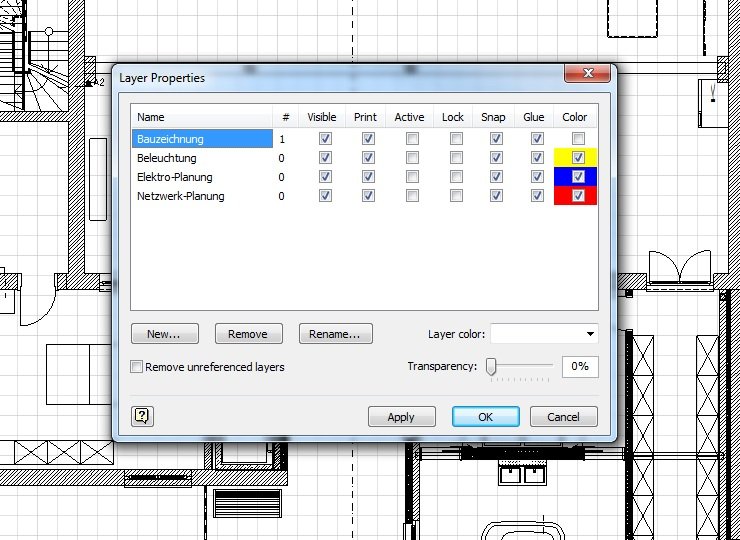
Über „Neu…“ können zusätzliche Layer angelegt werden. Es kann eine Transparenz eingestellt und eine Farbe festgelegt werden. Ich habe z.B. die Beleuchtung als eigenen Layer mit der Farbe gelb, die Netzwerkplanung in rot usw..
Hier könnt Ihr Euch selbst überlegen, welche Layer für Euch sinnvoll sind. Objekte können später auch zwischen den Layer verschoben werden.
Nachdem alle Layer angelegt worden sind, kann die Planung beginnen! Bei MS Visio gibt es die Möglichkeit, „Shapes“ zu verwenden. Das sind Vorlagen, die verwendet werden können, um z.B. eine Steckdose oder eine Lampe einzuzeichnen.
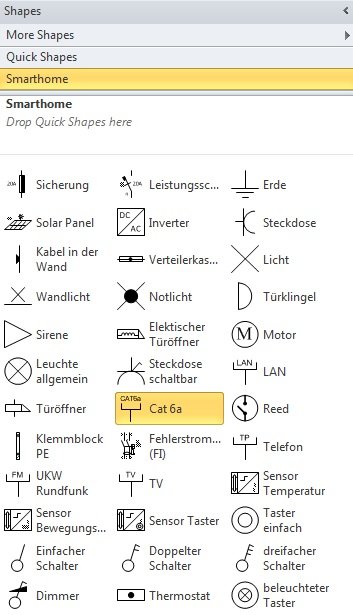
Auf dem dem Bild links sehr Ihr so ein „Shape“.
Dieses Shape habe ich speziell für die Elektroplanung angepasst und viele gängige Symbole eingesetzt. Dort enthalten sind z.B. Sicherungen, Leuchten, Motoren für die Rollladen oder auch Netzwerkdosen.
Diese Symbol-Bibliotheken gibt es im Internet zum Download. Damit Ihr Euch die Arbeit sparen könnt, habe ich die gängigsten Symbole bereits für Euch zusammengestellt.
Ihr könnt das Shape hier herunterladen. Falls Ihr Symbole habt, die fehlen oder sinnvoll erscheinen, könnt Ihr mir diese gerne zumailen, dann füge ich die Elemente gerne in die Datei ein. So haben alle etwas davon ;-)
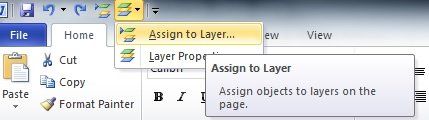
Nun fangen wir an, die Symbole in der CAD-Datei zu platzieren. Ihr solltet zuerst mit einem Gewerk starten. Wenn Ihr z.B. alle Rollladenmotoren platziert habt, dann können wir diese Elemente nun dem Layer für die Motoren zuweisen.
Das machen wir so:
Über die Schaltfläche in „Zu Layer hinzufügen“ können diese Objekte dann einem speziellen Layer zugewiesen werden. Ist das Gewerk fertig geplant, kann dieser Layer ausgeblendet werden, damit Ihr nicht zu viele Informationen zeitgleich auf dem Papier habt. Auch können so Elemente übereinander platziert werden, die dann separat ausgedruckt werden.
Bezugsquellen für Homematic IP wired Projekte
Bei smartkram.de gibt es einen Homematic IP wired Konfigurator – hier könnt Ihr Euer individuelles Projekt zusammenstellen und erhaltet zudem direkt eine Empfehlung zum passenden Netzteil und die nötige Anzahl der TEs (Trennungseinheiten), die für den Einbau im Schaltschrank benötigt werden. Zusätzlich erhaltet Ihr je nach Bestellwert einen Gutschein von bis zu 12% des Bestellwertes, der für Installationsmaterial oder andere Komponenten aus dem Shop genutzt werden kann. Schaut einfach mal vorbei. Bei individuellen anfragen, könnt Ihr auch einfach eine Mail an shop@smartkram.de senden.
Smart Home Sicherheitssystem für Einsteiger ohne… 6. April 2026 Professionelles Smart Home Sicherheitssystem Dashboard mit Live-Kamera-Feeds und Sensor-Status-Übersicht Ein Smart Home Sicherheitssystem für Einsteiger ohne Vorkenntnisse ist wie ein…
Homematic Wired Bus Terminierung mit Fluke 115… 3. April 2026 Präzise Multimeter-Messung zeigt korrekte 120 Ohm Terminierung zwischen Bus+ und Bus- Klemmen Die Homematic Wired Bus Terminierung mit Multimeter prüfen…
Smarte Kamera Datenschutz: Wer kann meine Videos sehen? 9. Mai 2026 Smarte Kameras übertragen oft unbemerkt Videos an Hersteller-Server weltweit KRITISCHES SICHERHEITSRISIKO: Smarte Kameras senden Videos automatisch an Hersteller-Server in China…
Homematic CCU2 kaufen auf CCU3 migrieren: Komplette… 3. April 2026 Die CCU2 zu CCU3 Migration erfordert eine systematische Herangehensweise, um Geräteverluste zu vermeiden Die Homematic CCU2 zu CCU3 Migration kaufen…
Heizkosten sparen mit smarten Thermostaten 9. April 2026 Moderne smarte Thermostate ermöglichen eine präzise Heizungssteuerung per Smartphone und können die Heizkosten deutlich reduzieren Heizkosten sparen mit smarten Thermostaten…
https://technikkram.net/wp-content/uploads/2017/10/MS-Visio-Planung.jpg456700Sebastianhttps://technikkram.net/wp-content/uploads/2019/05/technikkram_transparent.pngSebastian2017-10-30 12:34:022019-06-08 07:50:23Smarthome: Elektroplanung mit MS Visio
0Kommentare
Hinterlasse einen Kommentar
An der Diskussion beteiligen? Hinterlasse uns deinen Kommentar!
Sie sehen gerade einen Platzhalterinhalt von Turnstile. Um auf den eigentlichen Inhalt zuzugreifen, klicken Sie auf die Schaltfläche unten. Bitte beachten Sie, dass dabei Daten an Drittanbieter weitergegeben werden.
Sie sehen gerade einen Platzhalterinhalt von Vimeo. Um auf den eigentlichen Inhalt zuzugreifen, klicken Sie auf die Schaltfläche unten. Bitte beachten Sie, dass dabei Daten an Drittanbieter weitergegeben werden.
Sie sehen gerade einen Platzhalterinhalt von YouTube. Um auf den eigentlichen Inhalt zuzugreifen, klicken Sie auf die Schaltfläche unten. Bitte beachten Sie, dass dabei Daten an Drittanbieter weitergegeben werden.
Sie sehen gerade einen Platzhalterinhalt von Facebook. Um auf den eigentlichen Inhalt zuzugreifen, klicken Sie auf die Schaltfläche unten. Bitte beachten Sie, dass dabei Daten an Drittanbieter weitergegeben werden.
Sie sehen gerade einen Platzhalterinhalt von Instagram. Um auf den eigentlichen Inhalt zuzugreifen, klicken Sie auf die Schaltfläche unten. Bitte beachten Sie, dass dabei Daten an Drittanbieter weitergegeben werden.
Sie sehen gerade einen Platzhalterinhalt von X. Um auf den eigentlichen Inhalt zuzugreifen, klicken Sie auf die Schaltfläche unten. Bitte beachten Sie, dass dabei Daten an Drittanbieter weitergegeben werden.




Hinterlasse einen Kommentar
An der Diskussion beteiligen?Hinterlasse uns deinen Kommentar!