Quicktipp: Installation von ioBroker auf dem Raspberry Pi3B und dem Asus Tinker Board S
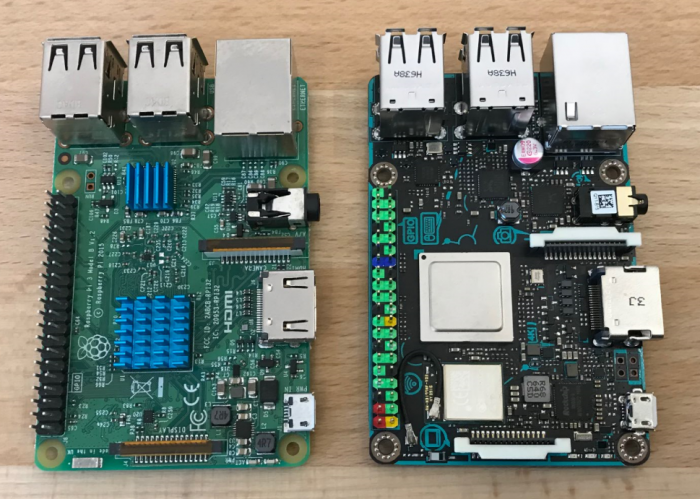
In den letzten Wochen habe ich vermehrt Anfragen zur Installation von ioBroker auf dem Tinker Board S und auf eine Raspberry Pi 3B+ erhalten. Ich habe dazu schon einige Anleitungen geschrieben, doch diese waren immer im Zusammenhang mit einer Homebridge, BerryLAN oder anderen Programmen. Daher möchte ich Euch heute das Thema einmal isoliert vorstellen. Ich verwende dafür ein frisches Image. Für das Tinker Board S benötigt Ihr Armbian. Für den Pi 3B+ verwendet Ihr ein Raspbian.
Nachdem das passende Image heruntergeladen ist, muss dieses für den Pi3B+ auf eine micro SD-Karte und beim Tinker Board S auf die eMMC geschoben werden.
Installation Win32 Disk Imager
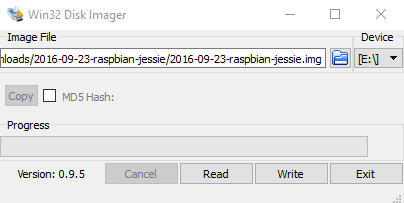
Win32 Disk Imager wird benötigt, um das heruntergeladene Image auf die microSD-Karte oder auf die eMMC zu kopieren.
Image auf SD-Karte / eMMC kopieren
Wir starten das soeben installierte Tool und wählen dort das heruntergeladene Image aus.
Sollte eine Fehlermeldung kommen, muss die Software als Administrator gestartet werden (rechte Maustaste „Als Administrator ausführen“).
Mit einem Klick auf „Write“ wird der Vorgang gestartet und das Image auf die SD-Karte / eMMC kopiert. Je nachdem, was Ihr für eine Karte / Kartenleser verwendet, kann der Vorgang zwischen 1 und 5 Minuten dauern.
Nachdem der Vorgang abgeschlossen ist, kann die SD-Karte in den Pi eingesetzt werden oder das Tinker Board vom Strom getrennt werden.
Solltet Ihr bei Raspberry Pi3B+ Raspbian Lite verweden, muss zusätzlich noch SSH aktiviert werden. Auch das habe ich Euch bereits ausführlich beschrieben.
Nun schließen wir das Gerät ans Netzwerk und an die 5V Spannungsversorgung an. Wir öffnen nun unsere Konsole (z.B. Putty) und loggen uns mit der passenden IP-Adresse ein.
Achtet hierbei bitte auf das richtige Tastatur-Layout (evtl. y=z).
Update des Systems durchführen
Damit wir die aktuellen Pakete auf unserem System haben, führen wir zuerst ein System-Update durch. Das machen wir über folgenden Befehl:
sudo apt update && sudo apt upgrade
Installation Node.js
Nun können wir Node installieren. Da wir ein frisches System aufgesetzt haben, müssen wir nicht prüfen, ob zuvor eine alte Version installiert ist. Solltet Ihr eine vorhandene Installation nutzen, könnt Ihr diesen Schritt überspringen und unten weiterlesen.
Nachdem die Installation durchgelaufen ist, müssen wir das System neu starten:
sudo reboot
Nach ein paar Augenblicken ist das System wieder hochgefahren und Ihr könnt euch erneut verbinden.
Vorgehen bei einer vorhandenen Installation
Bei einer vorhandenen Installation wisst Ihr evtl. nicht mehr, welche node, nodejs und nmp installation auf dem Gerät vorhanden ist. Daher sollten wir zuerst prüfen, ob die Versionen übereinstimmen. Für den Betrieb von ioBroker ist es essentiell, dass die node und nodejs Version stimmen.
Wir können dies mit den folgenden Befehlen überprüfen:
node -v
nodejs -v
npm -v
Wenn bei allen dieser Befehle keine Versionsnummer angezeigt wird, dann ist node und nodejs nicht vorhanden und Ihr müsst dies installieren (siehe Schritt vorher).
Sollten unterschiedliche Versionen erscheinen oder bei nur einem Befehl keine Versionsnummer angezeigt werden, müssen wir zuerst die alte node und node.js Version löschen.
Auch nach diesem Schritt muss wieder ein Neustart durchgeführt werden.
sudo reboot
Nach dem Neustart überprüfen wir ob nun die Versionen von node und node.js gleich sind:
node -v
nodejs -v
Sollte es hier bei node -v zu einem Fehler kommen, muss dieser Befehl ausgeführt werden:
sudo ln -s /usr/local/bin/nodejs /usr/bin/node
Zuletzt überprüfen wir noch die npm Version. DIese muss >6 sein.
npm -v
Sollte hier eine Version <6 erscheinen, muss dieser Befehl ausgeführt werden:
sudo npm install -g npm@6
Damit haben wir nun auch ein npm Update durchgeführt.
ioBroker Installation
Nun sind auf unserem Pi oder Tinker Board alle Vorraussetzungen erfüllt um die ioBroker erfolgreich zu installieren. Dazu ist nur noch ein Befehl notwendig:
Die Installation nimmt etwas Zeit in Anspruch. Nach der Installation sollte das System erneut rebootet werden:
sudo reboot
Sobald das System wieder online ist, kann die ioBroker-Oberfläche über:
http://IP-vom-Pi:8081 oder http://IP-vomTinkerBoard:8081 erreicht werden.
Das könnte dich auch interessieren
Zukünftige Entwicklungen im eMMC-Markt: Trends und… 9. Februar 2026 Beim Thema Zukünftige Entwicklungen im eMMC-Markt: Trends und Herausforderungen bis 2026 zaehlen vor allem klare Fakten, realistische Erwartungen und eine…
eMMC-Speicher im Vergleich: Langlebigkeit,… 10. Februar 2026 Beim Thema eMMC-Speicher im Vergleich: Langlebigkeit, Performance und Einsatzgebiete 2025 zaehlen vor allem klare Fakten, realistische Erwartungen und eine praxistaugliche…
Installation und Optimierung von eMMC in… 10. Februar 2026 Wer schon einmal ein IoT-Projekt umgesetzt hat – sei es ein smarter Temperatursensor, ein Mini-NAS oder ein autonomer Datenlogger –…
eMMC vs UFS vs NVMe: Ein tieferer Vergleich für… 9. Februar 2026 Zum Thema „eMMC vs UFS vs NVMe: Ein tieferer Vergleich für Embedded-Anwendungen“ findest du hier einen strukturierten Einstieg mit Fokus…
WLAN-Lichtschalter ohne Neutralleiter installieren 8. April 2026 Shelly 1L WLAN-Schalter ermöglicht Smart Home Automatisierung in Altbauten ohne Neutralleiter WLAN-Lichtschalter ohne Neutralleiter sind die praktische Lösung für Smart…
Heizung mit HomeKit smart steuern und Geld sparen:… 27. April 2026 Familie bedient HomeKit Heizungssteuerung bequem über iPhone - so einfach geht smartes Heizen heute Die Heizung mit HomeKit smart steuern…
https://technikkram.net/wp-content/uploads/2017/11/Tinker000-e1516528611924.png499700Sebastianhttps://technikkram.net/wp-content/uploads/2019/05/technikkram_transparent.pngSebastian2019-01-12 11:20:162019-01-12 11:20:16Quicktipp: Installation von ioBroker auf dem Raspberry Pi3B und dem Asus Tinker Board S
7Kommentare
Michael Hirschler sagte:
Hallo Sebastian,
habe gerade meine Installation von iobroker abgeschlossen, allerdings nach der Anleitung nicht glücklich.
Das TB S ist frisch installiert gewesen, es waren also keine Daten von vorherigen iobrokers vorhanden.
Installiert ist als System: Armbian 21.02.3 Focal with Linux 5.10.21-rockchip und pivccu3, ausserdem webmin und jetzt eben iobroker.
Das erste Problem kam auf, als es darum ging, node.js zu installieren. Der Befehl aus der Anleitung ehthält als Pfad zu den Daten das Folgende: https://deb.nodesource.com/setup_8.x – und das meckert die Installation auch an.
Das TB wirft ne Ladung Meldungen aus, installiert zwar auch weiter, beendet aber mit Error. Ausserdem gbt die Installation eine Liste mit nodesources aus, von denen der Eintrag, den ich da verwendet hab dann, als recommended angegeben ist: https://deb.nodesource.com/setup_14.x
Da ich mir nicht sicher war, was denn da installiert sei, habe ich die Abfrage durchgeführt mit
node -v
nodejs -v
npm -v
node -v gab eine passable Versionsnummer aus, npm -v auch, nodejs -v aber meldete zurück, nodejs sei nicht vorhanden.
Daraufhin habe ich zuerst versucht, die Pakete einzeln zu installieren, das schlug aber fehl im Falle von npm, angeblich fand die Installationsroutine kein passendes Paket.
Daraufhin dachte ich mir, es sei wohl das beste, das Zeugs zu killen und führte die vorgeschlagene Löschaktion durch. Das war – den Meldungen zur Folge – erfolgreich.
Dann fiel mir eine MAcke in Deinem Script auf: Du schlägst vor, nach dem Reboot die Verboseaktion mit node, nodejs und npm durchzuführen, um die Versionsnummern abzufragen. Das aber kann kaum zum Erfolg führen, schlieslich haben wir ja im vorhergehenen Schritt das ganze Zeugs gelöscht. Auch de danach folgenden Schritte sind dann natürlich sinnlos.
Ich habe als Nächstes die einzelnen Pakete von Hand installiert. Das hat so weit alles funktioniert. Interessanterweise ergab auch hier wieder eine Abfrage mit nodejs- , dass nodejs nicht installiert sei. Ich habe natürlich sofort undverdrossen nodejs noch einmal installiert, nur um mit der Meldung konfrontiert zu werden, dass es schon installiert sei, sogar mit passender Version, es brauche also nichts getan werden……
Alles war also nun in bester Ordnung und ich machte mich an die Installation von iobroker mit dem Befehl, wie Du ihn angibst in der Anleitung.
Auch hier wieder innert weniger Zeilen ein Hagel an Error-Meldungen….. Nein, ist nicht wahr. Es war nur eine Einzige. Die aber genauso unerfreulich:
bash: line 1: 404:: command not found
Ich habe da nicht weiter nachgeforscht, bin mir aber ziemlich sicher, dass es etwas mit dem Pfad zur Quelle zu tun hat.
Ich habe mir einfach auf einer anderen Webseite, wo die Installation von iobroker auf dem Raspi beschrieben steht (https://www.modius-techblog.de/smart-home/iobroker-auf-dem-raspberry-pi-installieren-und-konfigurieren/), den dortig angegebenen Befehl ausgeliehen:
curl -sL https://iobroker.net/install.sh | bash –
Danach startete die bekannte vierteilige Installationsroutine von iobroker und lief auch bis zu Ende erfolgreich durch.
ich habe mir euer AIO Image für das Tinkerboard gekauft. Die CCU ist über den Browser auch zu erreichen, aber wie ist der Tinkerboard login? root/1234 funktioniert nicht.
Hallo, ich konnte ioBroker nach dieser Anleitung installieren. Meldung:
==========================================================================
ioBroker was installed successfully
Open http://192.168.100.184:8081 in a browser and start configuring!
==========================================================================
You need to re-login before doing anything else on the console!
————————————————————————————————————————————————————–
Auch das re-login habe ich gemacht.
Nur jetzt habe ich keinen Zugriff auf 192.168.100.184:8081. Es wird folgendes angezeigt: „Diese Seite funktioniert nicht 192.168.100.184 hat keine Daten gesendet.
ERR_EMPTY_RESPONSE“
Ja, das klappt wunderbar! Läuft bei mir seit Monaten parallel – wenn man ioBroker etwas intensiver nutzen möchte sollte man allerdings besser auf das Tinker Board S setzen
Sie sehen gerade einen Platzhalterinhalt von Turnstile. Um auf den eigentlichen Inhalt zuzugreifen, klicken Sie auf die Schaltfläche unten. Bitte beachten Sie, dass dabei Daten an Drittanbieter weitergegeben werden.
Sie sehen gerade einen Platzhalterinhalt von Vimeo. Um auf den eigentlichen Inhalt zuzugreifen, klicken Sie auf die Schaltfläche unten. Bitte beachten Sie, dass dabei Daten an Drittanbieter weitergegeben werden.
Sie sehen gerade einen Platzhalterinhalt von YouTube. Um auf den eigentlichen Inhalt zuzugreifen, klicken Sie auf die Schaltfläche unten. Bitte beachten Sie, dass dabei Daten an Drittanbieter weitergegeben werden.
Sie sehen gerade einen Platzhalterinhalt von Facebook. Um auf den eigentlichen Inhalt zuzugreifen, klicken Sie auf die Schaltfläche unten. Bitte beachten Sie, dass dabei Daten an Drittanbieter weitergegeben werden.
Sie sehen gerade einen Platzhalterinhalt von Instagram. Um auf den eigentlichen Inhalt zuzugreifen, klicken Sie auf die Schaltfläche unten. Bitte beachten Sie, dass dabei Daten an Drittanbieter weitergegeben werden.
Sie sehen gerade einen Platzhalterinhalt von X. Um auf den eigentlichen Inhalt zuzugreifen, klicken Sie auf die Schaltfläche unten. Bitte beachten Sie, dass dabei Daten an Drittanbieter weitergegeben werden.



Hallo Sebastian,
habe gerade meine Installation von iobroker abgeschlossen, allerdings nach der Anleitung nicht glücklich.
Das TB S ist frisch installiert gewesen, es waren also keine Daten von vorherigen iobrokers vorhanden.
Installiert ist als System: Armbian 21.02.3 Focal with Linux 5.10.21-rockchip und pivccu3, ausserdem webmin und jetzt eben iobroker.
Das erste Problem kam auf, als es darum ging, node.js zu installieren. Der Befehl aus der Anleitung ehthält als Pfad zu den Daten das Folgende:
https://deb.nodesource.com/setup_8.x – und das meckert die Installation auch an.
Das TB wirft ne Ladung Meldungen aus, installiert zwar auch weiter, beendet aber mit Error. Ausserdem gbt die Installation eine Liste mit nodesources aus, von denen der Eintrag, den ich da verwendet hab dann, als recommended angegeben ist:
https://deb.nodesource.com/setup_14.x
Da ich mir nicht sicher war, was denn da installiert sei, habe ich die Abfrage durchgeführt mit
node -v
nodejs -v
npm -v
node -v gab eine passable Versionsnummer aus, npm -v auch, nodejs -v aber meldete zurück, nodejs sei nicht vorhanden.
Daraufhin habe ich zuerst versucht, die Pakete einzeln zu installieren, das schlug aber fehl im Falle von npm, angeblich fand die Installationsroutine kein passendes Paket.
Daraufhin dachte ich mir, es sei wohl das beste, das Zeugs zu killen und führte die vorgeschlagene Löschaktion durch. Das war – den Meldungen zur Folge – erfolgreich.
Dann fiel mir eine MAcke in Deinem Script auf: Du schlägst vor, nach dem Reboot die Verboseaktion mit node, nodejs und npm durchzuführen, um die Versionsnummern abzufragen. Das aber kann kaum zum Erfolg führen, schlieslich haben wir ja im vorhergehenen Schritt das ganze Zeugs gelöscht. Auch de danach folgenden Schritte sind dann natürlich sinnlos.
Ich habe als Nächstes die einzelnen Pakete von Hand installiert. Das hat so weit alles funktioniert. Interessanterweise ergab auch hier wieder eine Abfrage mit nodejs- , dass nodejs nicht installiert sei. Ich habe natürlich sofort undverdrossen nodejs noch einmal installiert, nur um mit der Meldung konfrontiert zu werden, dass es schon installiert sei, sogar mit passender Version, es brauche also nichts getan werden……
Alles war also nun in bester Ordnung und ich machte mich an die Installation von iobroker mit dem Befehl, wie Du ihn angibst in der Anleitung.
Auch hier wieder innert weniger Zeilen ein Hagel an Error-Meldungen….. Nein, ist nicht wahr. Es war nur eine Einzige. Die aber genauso unerfreulich:
bash: line 1: 404:: command not found
Ich habe da nicht weiter nachgeforscht, bin mir aber ziemlich sicher, dass es etwas mit dem Pfad zur Quelle zu tun hat.
Ich habe mir einfach auf einer anderen Webseite, wo die Installation von iobroker auf dem Raspi beschrieben steht (https://www.modius-techblog.de/smart-home/iobroker-auf-dem-raspberry-pi-installieren-und-konfigurieren/), den dortig angegebenen Befehl ausgeliehen:
curl -sL https://iobroker.net/install.sh | bash –
Danach startete die bekannte vierteilige Installationsroutine von iobroker und lief auch bis zu Ende erfolgreich durch.
Moin,
ich habe mir euer AIO Image für das Tinkerboard gekauft. Die CCU ist über den Browser auch zu erreichen, aber wie ist der Tinkerboard login? root/1234 funktioniert nicht.
Danke und mit freundlichem Gruß
Florian Radtke
root / technikkram
Hallo, ich konnte ioBroker nach dieser Anleitung installieren. Meldung:
==========================================================================
ioBroker was installed successfully
Open http://192.168.100.184:8081 in a browser and start configuring!
==========================================================================
You need to re-login before doing anything else on the console!
————————————————————————————————————————————————————–
Auch das re-login habe ich gemacht.
Nur jetzt habe ich keinen Zugriff auf 192.168.100.184:8081. Es wird folgendes angezeigt: „Diese Seite funktioniert nicht 192.168.100.184 hat keine Daten gesendet.
ERR_EMPTY_RESPONSE“
Was mache ich falsch?
Gruss Rolf
Hallo,
bei mir das selbe! Biobroker nach Anleitung installiert, jedoch nicht per browser zu erreichen!
„Seite kann nicht geöffnet werden“
Woran könnte das liegen?
Grüße
Markus
Hi,
bekomme ich so den ioBroker parallel zur Homebridge & pivccu auf ein System und führt das ggf. zu Problemen (Raspi 3b+)?
Grüße
Manuel
Ja, das klappt wunderbar! Läuft bei mir seit Monaten parallel – wenn man ioBroker etwas intensiver nutzen möchte sollte man allerdings besser auf das Tinker Board S setzen