Tutorial – Alarmzentrale mit Homematic IP CCU3 oder RaspberryMatic
Für alle Homematic „Starter“ oder auch Homematic IP Access Point Umsteiger möchte ich hiermit ein ausführliches Tutorial zur Einrichtung einer Alarmzentrale mittels einer CCU2/3/RaspberryMatic bereitstellen.
Mittlerweile gibt es eine doch respektable Anzahl von Homematic IP Access Point Usern, die auf eine Homematic IP CCU3 gewechselt haben. Vor allem die sehr individuelle, freie Programmierung sowie die Unabhängigkeit zur Cloud beschreiben nur einige der Vorteile.
Doch stellt die Programmierung der CCU3 so manchen Anwender vor eine Herausforderung. Wo die Homematic IP App bereits vorkonfigurierte Funktionen, wie beispielsweise eine Alarmfunktion mit „Unscharf“, „Hüllschutz“ sowie „Vollschutz“ bietet, muss dieses bei der CCU3 selbst programmiert werden.
Ich möchte euch daher hier aufzeigen, wie ihr mit der CCU3 eine Alarmfunktion mit den folgenden Features programmieren könnt:
Unscharf, Hüllschutz sowie Vollschutz über einen Handsender eurer Wahl (oder auch mehrere)
Hüllschutz aktiv: Auslösung des Alarms beim Öffnen von Fensterkontakten (nach beliebiger Auswahl)
Vollschutz aktiv: Auslösung des Alarms beim Öffnen von Fensterkontakten oder Durchgang durch Bewegungsmelder (nach beliebiger Auswahl)
Auslösung des Alarm erst 10 Sekunden nach Erkennung vom Sensor! Wird in der Verzögerungszeit „unscharf“-geschaltet, findet keine Alarmierung statt! (Zeit frei anpassbar)
1. Anlegen von Systemvariablen
Damit ihr eine solche Alarmfunktion mit Hilfe der Homematic IP CCU3 WebUI bauen könnt, benötigt ihr zunächst einmal sogenannte Systemvariablen. Diese halten einen bestimmten Status im System fest und können als Bedingung aber auch Aktivität in Zentralenprogrammen verwendet werden.
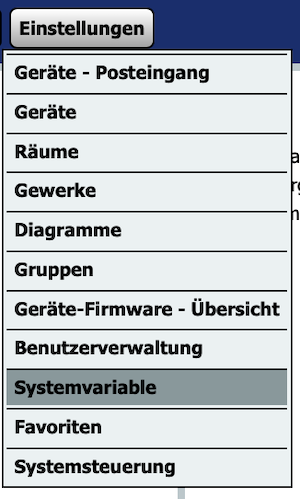
Wir wechseln dafür in der CCU3 auf dem Menüpunkt „Einstellungen“ und wählen den Punkt „Systemvariablen“ an.
Dort legen wir nun zwei Systemvariablen entsprechend der folgenden Typen an:
Variable 1 (Alarm-Modus):
Die Variable „Alarm“, man könnte auch Alarm-Modus sagen, ist vom Variablentyp Werteliste und besitzt die Werte „Unscharf; Innen; Innen+Aussen“. Hierdurch werden die drei Alarm-Modis „Unscharf, Hüllschutz und Vollschutz“ dargestellt.
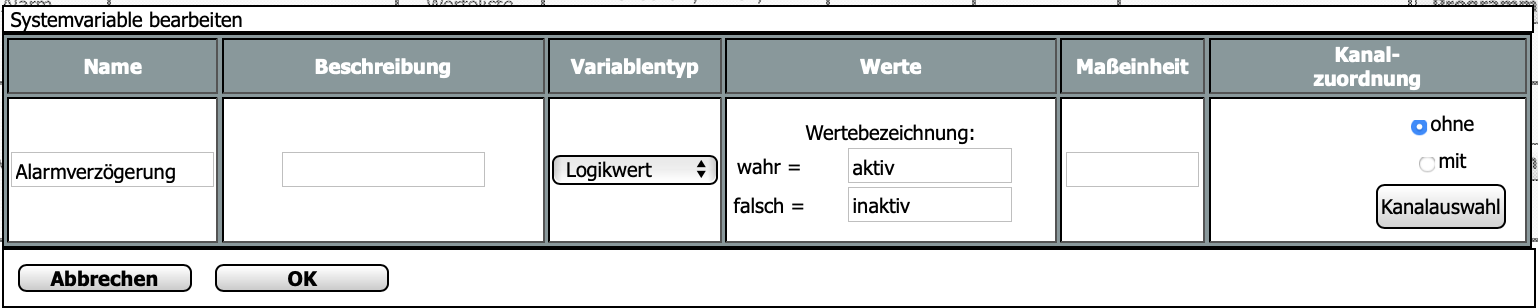
Variable 2 (Alarmverzögerung):
Die Variable „Alarmverzögerung“ sorgt dafür, dass der Alarm durch Blitz und Sirene nicht sofort nach Öffnen einer Tür oder nach Durchgang eines Bewegungsmelders auslöst. Die Variable ist vom Typ Logikwert und besitzt die Werte „aktiv“ sowie „inaktiv„.
Anlegen mehrerer Zentralenverknüpfungen
Nachdem wir nun zwei notwendige Systemvariablen erstellt haben, geht es an die Programmierung mehrerer Zentralenverknüpfungen (auch gerne „Wenn, dann – Funkionen“ genannt).
Ihr klickt dafür auf Programme und Verknüpfungen -> Zentralenverknüpfung und erzeugt jeweils ein neues Programm mit den nachfolgenden Inhalten.
Zentralenverknüpfung 1 (Alarm-Modus über Handsender wechseln):
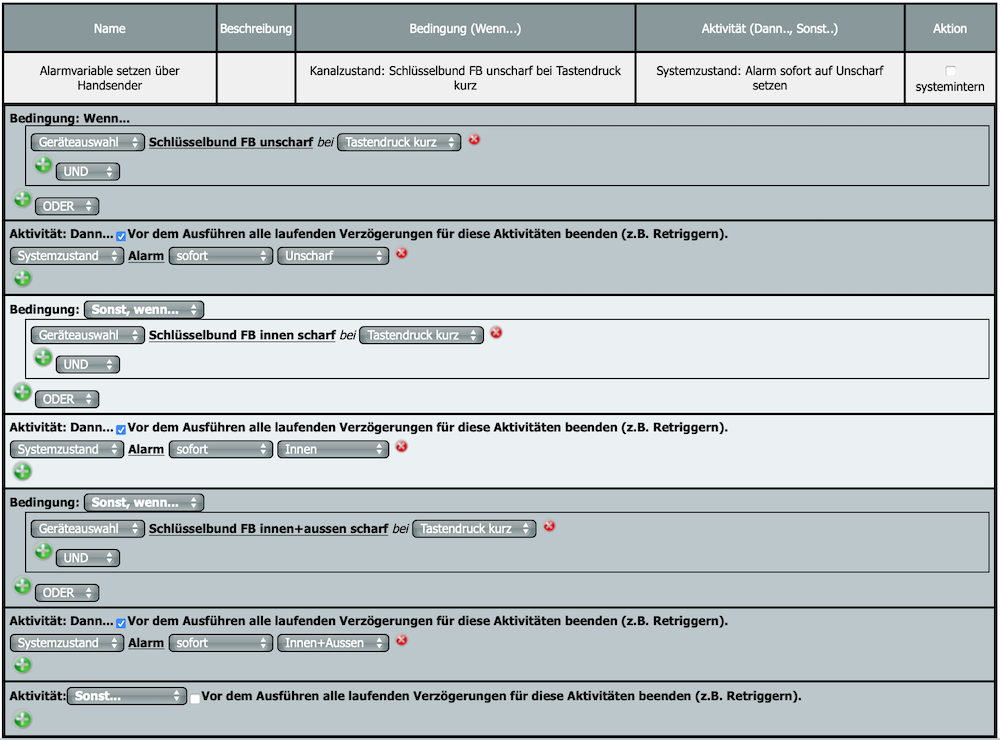
Unser erstes Programm dient dem Wechsel des Alarm-Modus. Hierfür verwenden wir vorzugsweise einen Alarm-Handsender. Ihr könnt allerdings alternativ auch nur mit einer App die Variable „Alarm“ zwischen den verschiedenen Zuständen schalten.
Wie ihr erkennen könnt, arbeite ich hier mit insgesamt drei unterschiedlichen Bedingungen, die jeweils durch neue „Sonst, wenn…„-Anteile in der Zentralenverknüpfung erstellt werden. Bitte unbedingt darauf achten, dass es sich um „Sonst, wenn…“ und NICHT „sonst…“ handelt.
Im oberen drittel der Zentralenverknüpfung schaltet die Taste unscharf der Alarm-Fernbedienung die Variable Alarm auf „unscharf“.
Im zweiten drittel der Zentralenverknüpfung schaltet die Taste innen scharf der Alarm-Fernbedienung die Variable Alarm auf „innen“.
Im letzten drittel der Zentralenverknüpfung schaltet die Taste unscharf der Alarm-Fernbedienung die Variable Alarm auf „innen+aussen“.
Für das Einpflegen weiterer Handsender kann die „oder“-Verknüpfungsfunktion genutzt werden.
Wer mit „sonst, wenn…“-Bedingungen nicht klarkommt, erzeugt einfach drei unabhängige Programme.
Zentralenverknüpfung 2 (Alarmerkennung bei Innen-Schutz (Hüllschutz)):
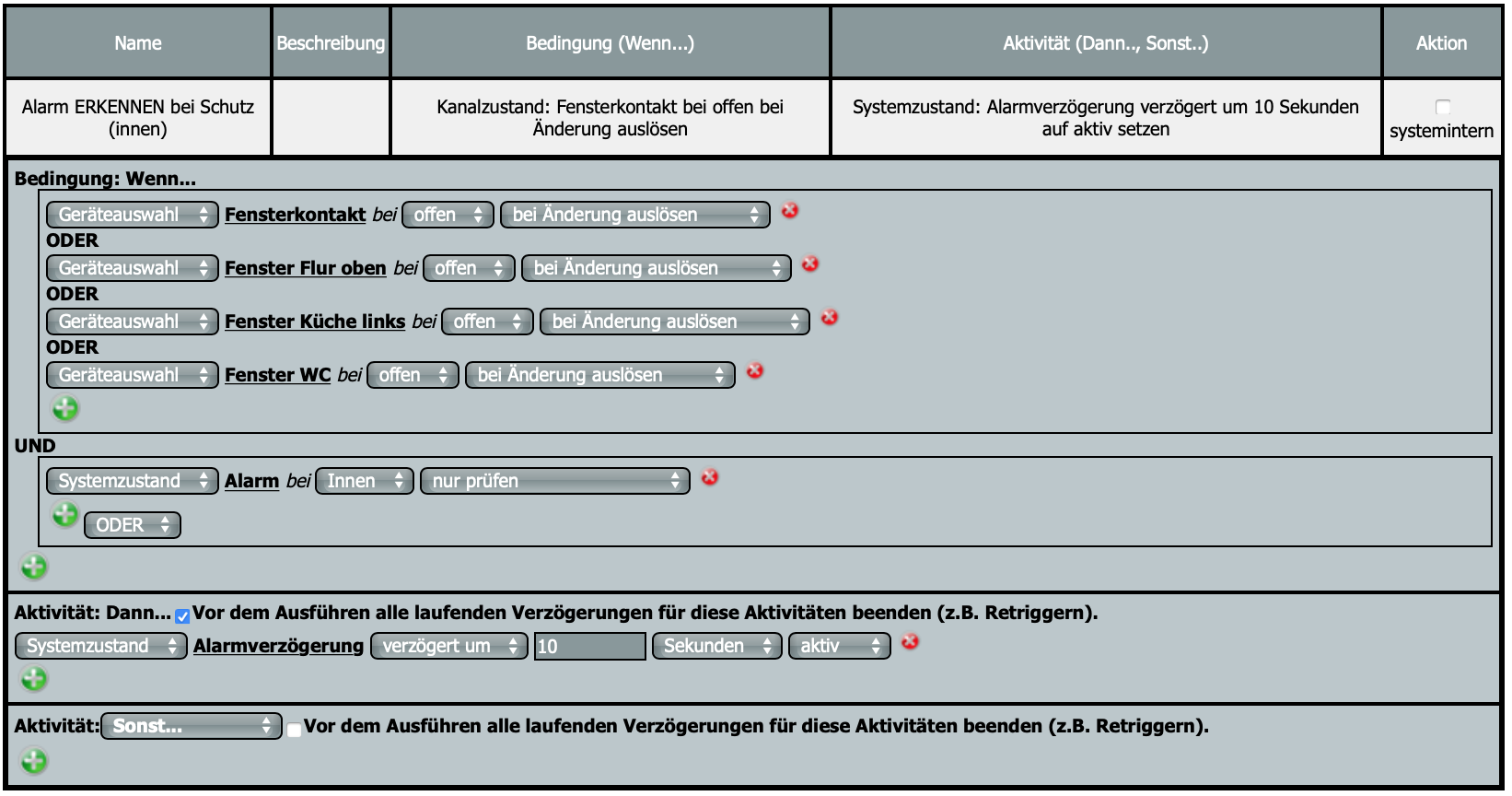
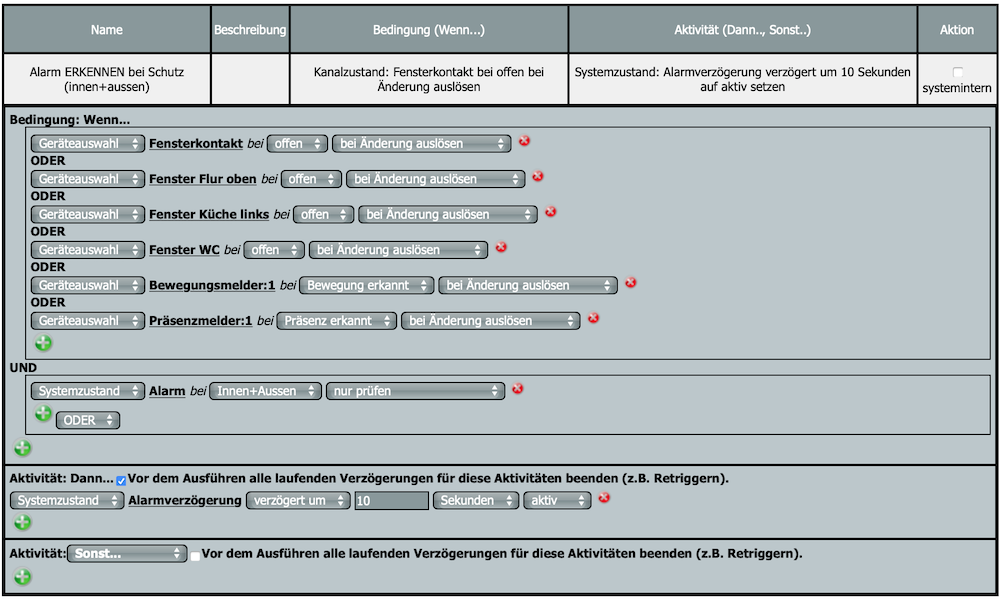
Das nächste anzulegende Programm erkennt einen Einbruch durch Fensterkontakte. Ihr könnt selbst durch zusätzliche „oder“-Bedingungen auswählen, welche Fensterkontakte (bspw. HmIP-SWDO) dazu beitragen sollen.
Wie ihr erkennen könnt, werden als Bedingung alle Fensterkontakte durch „oder“ miteinander verknüpft. Damit ein Alarm nicht im Modus „unscharf“ stattfindet, muss eine weitere „und“-Verknüpfung zur Systemvariable „Alarm“ mit dem Modus „Innen“ bzw. Hüllschutz erfolgen. Denkt dabei unbedingt daran, dass hier „nur prüfen“ ausgewählt wird. Die Fensterkontakte solltet ihr „auf Änderung auslösen“ belassen, da das Programm sonst ca. jede Stunde einmal getriggert wird. Beachtet zudem, dass in der Aktivität noch nicht die Sirene angesprochen wird, sondern die von uns zuvor erzeugte Systemvariable „Alarmverzögerung“ mit einer 10-sekündigen Verzögerung auf „aktiv“ gesetzt wird. Die Verzögerungszeit bestimmt dabei, wieviel Zeit zwischen Öffnen eines Fensters/Tür bis zur Sirenenauslösung vergehen soll.
Zentralenverknüpfung 3 (Alarmerkennung bei Innen+Aussen-Schutz (Vollschutz)):
Zentralenverknüpfung Nr.3 erkennt neben den Fensterkontakten auch einen Einbruch bzw. Durchgang durch Bewegungsmelder. Fügt einfach alle im Vollschutz zu enthaltenden Sicherheitskomponenten durch „oder“-Verknüpfungen in der Bedingung hinzu.
Auch in dieser Zentralenverknüpfung gilt, dass der Alarm nur dann ausgelöst werden darf, wenn der Alarm-Modus weder „unscharf“ noch „innen“ entspricht. Nun wenn der Alarm-Modus den Zustand „Innen+Aussen“ trägt, darf ein Alarm über Fensterkontakte (bspw. HmIP-SWDO) und Bewegungsmelder (bspw. HmIP-SMI) erfolgen. Achtet auch hier bei der zusätzlich „und“-Verknüpfung darauf, dass „nur prüfen“ ausgewählt ist. Für Bewegungsmelder empfehle ich, wie bei Fensterkontakten, weiterhin „bei Änderung auslösen“. Wo hier die Unterschiede liegen, werdet ihr einmal in einem weiteren Bericht von mir lesen. In der Aktivität wird wieder 10-sekündlich verzögert die von uns angelegte Systemvariable „Alarmverzögerung“ auf „aktiv“ gesetzt.
Zentralenverknüpfung 4 (Alarmauslösung):
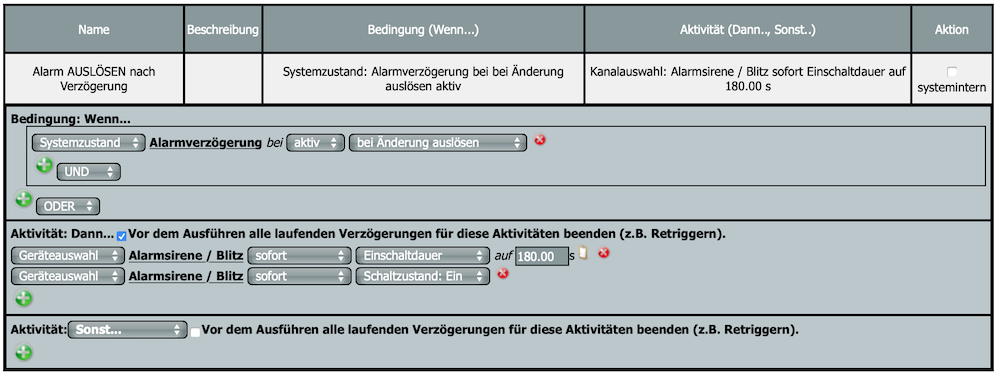
Zentralenverknüpfung 2 und 3 beinhalten die Erkennung, ob Fensterkontakte oder Fensterkontakte und Bewegungsmelder im Schutz enthalten sein sollen und führen bei Aktivierung dazu, dass die Alarmverzögerung nach 10 Sekunden aktiv wird. Die hier beschriebene Zentralenverknüpfung 4 reagiert nun auf die „Alarmverzögerung“ und löst relativ simpel eine Sirene als Aktivität aus.
Ihr könnt in dieser Zentralenverknüpfung erkennen, dass der Auslöser bzw. die Bedingung durch der Wechsel der Variable „Alarmverzögerung“ auf „aktiv“ erfolgt. Uns interessiert nur die Änderung, daher belasst den Eintrag auf „bei Änderung auslösen“. In der dazugehörigen Aktivität werden nun alle Alarmgeräte angesprochen. Hier können beispielsweise Sirenen (HmIP-ASIR-O), Blitzgeräte (HM-Sec-SFA-SM) oder auch alle Licht im Haus (HmIP-BSM) aufgenommen werden. Achtet bei Außensirenen darauf, dass diese nicht länger als 180 Sekunden eingeschaltet werden dürfen. Bedenkt bei der Einschaltdauer, dass zunächst die Einschaltdauer, dann der Einschaltbefehl an den Aktor geschickt wird. Leider wird nur allzu häufig der Einschaltbefehl vergessen oder die Reihenfolge vertauscht.
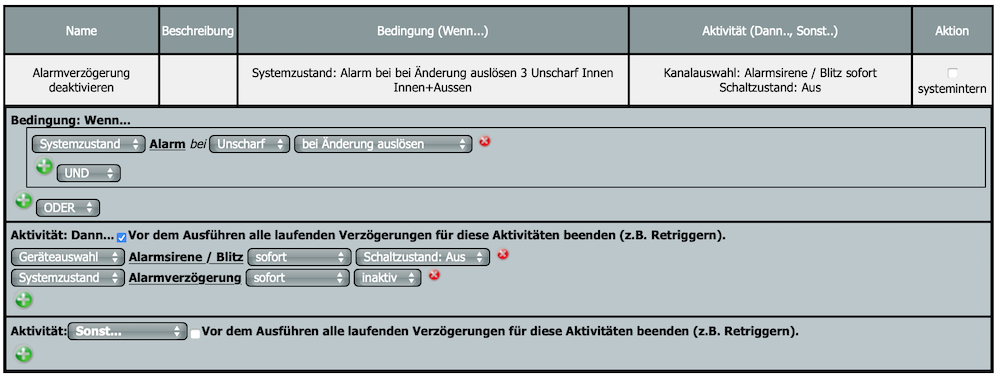
Zentralenverknüpfung Nr. 5 dürft ihr in keinem Fall vergessen… Sollte bspw. ein Fenster im Alarm-Modus „innen“ geöffnet werden, so geht zunächst nach 10 Sekunden die Alarmverzögerung auf „aktiv“ (Zentralenverknüpfung Nr. 2). Sobald Sie diesen Status erreicht hat, wird der Alarm ausgelöst (Zentralenverknüpfung Nr. 4). Nun soll aber auch eine Deaktivierung der Alarmverzögerung möglich sein…
ich stell mir das wie folgt vor: Ihr öffnet die Haustür trotz aktiviertem Hüllschutz (Alarm-Modus innen) und möchtet innerhalb der 10 Sekunden-Frist den Alarm deaktivieren können, bspw. durch eine Visualisierung oder einen versteckten Wandtaster.
Hier kommt Zentralenverknüpfung Nr. 5 ins Spiel. Sie setzt beim Wechsel der Systemvariable „Alarm“ auf „unscharf“ sofort die Verzögerungsvariable auf inaktiv (es muss das Häkchen „Vor dem Ausführen alle laufenden Verzögerungen … beenden“ gesetzt sein!). Damit wird die Zentralenverknüpfung Nr.4 nicht mehr ausgelöst. Ebenfalls sorgt diese Zentralenverknüpfung dafür, dass bei einem ausgelösten Alarm auch die Sirene beim „Unscharf“-Schalten wieder deaktiviert wird.
Fazit
Nach Programmierung dieser fünf Zentralenverknüpfungen haben wir nun eine Alarmzentrale, die folgendes kann:
Scharfschalten in unterschiedlichen Schutz-Modi (Hüllschutz, Vollschutz)
Alarmaktivierung 10 Sekunden nach Bewegungserkennung oder Fenster-auf (je nach aktivierten Schutz-Modus)
Alarmauslösung mit Blitz/Sirenen-Ansteuerung
Beim Unscharf-Schalten wird ein eventuell bereits ausgelöster Alarm wieder deaktiviert oder aber die Alarmverzögerung deaktiviert.
Um die Alarmzentrale noch ein wenig professioneller werden zu lassen, könnt ihr nun noch mit einer USV die CCU3/RaspberryMatic vor Spannungsverlust schützen. Hierfür eignen sich auch herkömmliche Powerbanks, die eine Spannungsversorgung von 5V über USB bieten. Bedenkt bei der Auswahl der Powerbank, dass diese zwei Ports benötigt, einen zum dauerhaften Laden und einen weiteren für den Anschluß der CCU3. Ebenfalls muss die Powerbank für dauerhaftes Laden geeignet sein.
Ebenso sollte man bei „professionellem“ Einsatz dieser Alarmfunktionen von Funk-Komponenten absehen. Für diesen Zweck könnte man mit dem neuen Bus-System Homematic IP Wired und diversen Eingangsmodulen (bspw. HmIPW-DRI16 oder HmIPW-DRI32) drahtgebundene Reed-Kontakte von Fenstern oder auch externe Bewegungsmelder mit Schaltausgang einbinden.
Viel Spaß beim Nachbauen!
Das könnte dich auch interessieren
Homematic CCU2 kaufen auf CCU3 migrieren: Komplette… 3. April 2026 Die CCU2 zu CCU3 Migration erfordert eine systematische Herangehensweise, um Geräteverluste zu vermeiden Die Homematic CCU2 zu CCU3 Migration kaufen…
Homematic IP Access Point Geräte nicht erreichbar in… 1. April 2026 Homematic IP Access Point mit verschiedenen LED-Status-Anzeigen für die Diagnose von Verbindungsproblemen Wenn dein Homematic IP Access Point in Home…
Homematic IP CCU3 in Home Assistant integrieren:… 3. April 2026 Komplette Übersicht der CCU3-Integration in Home Assistant mit allen erforderlichen Verbindungen und Ports Die Homematic IP CCU3 in Home Assistant…
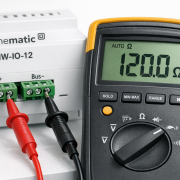
Homematic Wired Bus Terminierung mit Fluke 115… 3. April 2026 Präzise Multimeter-Messung zeigt korrekte 120 Ohm Terminierung zwischen Bus+ und Bus- Klemmen Die Homematic Wired Bus Terminierung mit Multimeter prüfen…
https://technikkram.net/wp-content/uploads/2019/01/tutorial.png359765Michaelhttps://technikkram.net/wp-content/uploads/2019/05/technikkram_transparent.pngMichael2019-02-05 17:46:012019-02-05 18:34:54Tutorial – Alarmzentrale mit Homematic IP CCU3 oder RaspberryMatic
27Kommentare
Michael sagte:
Ich hoffe, dass dieses Thema noch unterstützt wird. Ich nutze das Programm seit vielen Jahren. TOP.
Es gibt ein Thema, was ich nicht gelöst bekomme.
Wie kann ich herausfinden (und dann versenden), welcher Sensor den Alarm auslöst?
Kann mir dabei jemand helfen? Das wäre wirklich super.
Hab es umgesetzt, funktioniert. Statt des Funktasters hab ich Anwesenheitserkennung (AVM) und GEO (@home) dazugekommen. Was fehlt (auch in der Funktastervariante): die Anlage geht nicht scharf, wenn zum Zeitpunkt der Scharfschaltung ein Melder ausgelöst ist, zum Beispiel ein Fenster offen steht. Dafür habe ich dann ein weiteres Programm, welches mir das meldet.
Sonst sehr gut, Danke
Hier findet man zumindest die Informationen, die man benötigt. Endlich werden meine Fragen beantwortet. Ich danke Ihnen für diesen Artikel zur Alarmzentrale mit Homematic IP.
Danke für die Super Anleitung.
Ich habe alles so nachgebaut mit der Alarm Sirene 2 (HmIP ASIR2). Leider löst es auch bei mir keinen Alarm aus.
Parallel habe ich auch einen Kontrollstatus in den Variablen angelegt, um das Problem systematisch zu suchen.
Der Kontrollstatus geht an, die Alarmsirene bleibt still.
Als Aktivität „Dann“ habe ich
Geräteauswahl > „sofort“ und „Akustisches Signal Frequenz Fallend“ ausgewählt.
Systemzustand > Alarmkontrolle (so heisst meine Variable) > „sofort“ und „ausgelöst“.
In der CCU3 sehe ich, dass der Systemzustand korrekt arbeitet und auf ausgelöst geht, sobald ich das Fenster öffne.
Die ASIR geht leider nicht an.
Tolle Anleitung, habe das Programm exact so nachgebaut. Leider bekomme aber meine ASIR-0 nicht ans laufen.
Muss ich bei dieser Sirene noch etwas beachten?
Die Sirene funktioniert auf der Webui unter „Status und Bedienung“
Zitat:
…Wie ihr erkennen könnt, werden als Bedingung alle Fensterkontakte durch „oder“ miteinander verknüpft. Damit ein Alarm nicht im Modus „unscharf“ stattfindet, muss eine weitere „und“-Verknüpfung zur Systemvariable „Alarm“ mit dem Modus „Innen“ bzw. Hüllschutz erfolgen. Denkt dabei unbedingt daran, dass hier „nur prüfen“ ausgewählt wird.
Ich finde keine Möglichkeit die Variable auf „nur prüfen“ einzustellen. Die Auswahl erscheint leider nicht…
Hi,
die Alarmanlage funktioniert gut, aber beim neuStart des raspberry geht immer der Alarm an weil die Variable auf aktiv gesetzt wird.
Wie kann ich die variable beim Start auf inaktiv setzen?
Vg
Heinz
Hallo,
von mir auch vielen DANK für die Step by Step Anleitung!
Ich habe die Anleitung so nachgebaut bis auf die Systemvariabel Alarmverzögerung auf Variablenwert ALARM.
Ich habe jetzt folgendes Phänomen: wenn ich ohne Alarm von Scharf auf Unscharf schalte (also die Varibel war inaktiv) springt die Variable direkt auf aktiv und es gibt ein Alarmeintrag. Wenn aber ein Alarm ausgelöst wurde wird die Variabel ordnungsgemäß von aktiv auf inaktiv geschalter.
Können Sie mir bitte helfen?
Hallo
danke für diese tolle Anleitung. Ich habe es nachgebaut aber es funktioniert bei mir nur wenn ich mit dem scharfstellen die systemvariable alarmverzögerung auf inaktiv setze. Die Variable setzt sich bei mir sonst nicht auf inaktiv sondern ist immer auf aktiv.
Gruß
Peter
Hallo,
danke für die Denkanstöße durch diese Anleitung!
Wie hast du das Problem der „letzten Tür“ gelöst?
Sprich: ich habe es wie in deiner ZV2 programmiert, mehrere Kontakte „wenn offen“, „auf Änderung“ durch „oder“ getrennt.
Sind nun aber beim Scharfschalten mind 2 dieser geöffnet und werden nach Scharfschaltung geschlossen, wird trotzdem Alarm ausgelöst.
Mich verwirrt das ein wenig. Das Programm sollte doch nur auf „offen“ reagieren!?
Hallo,
erstmal vielen DANK für die Step by Step Anleitung!
Ich würde gerne noch bevor die CCU3 scharf gestellt wird gerne überprüfen ob alle Fenster und Türen geschlossen sind evtl. noch über Pushover eine Nachricht das Fenster oder Tür offen sind.
Die Meldung, dass ein Sensor auf offen steht, funktioniert mit dem Programm:
Bei Scharf (bei Änderung auslösen) UND
alle Sensoren ODER verknüpft bei offen, nur prüfen,
DANN Meldung ausgeben
Danke für deine Anleitung.
Ich bin leider gerade etwas am verzweifeln, da ich meine Anlage einfach nicht zum laufen bekomme.
Ich habe alles mehrfach kontrolliert.
Bei meiner ccu3 ist die Zentralenverknüpfung 4 (Alarmauslösung), die du beschreibst so nicht nachbaubar, da mir einfach die von die gewählte Einschaltdauer sowie Schaltzustand ein fehlen…..Die fehlen schlichtweg im Dropdownmenü des Alarmsirene.
Ausgeschaltet wird Sie dann über ebenfalls 4 Befehle:
– Frequenz akustisch KEINE
– Frequenz optisch KEINE
– Einheit Zeitdauer bspw. Sekunden
– Wert Zeitdauer bspw. 1
Hallo Marcel, super Anleitung!
Ich habe auch die Sirene, bei der man mit 4 Einschaltbefehlen arbeiten muss.
(Wo/wie) muss ich jetzt noch 4 Ausschaltbefehle programmieren?
Viele Grüße
Felix
Thomas Kerwitz sagte:
Punkt 1: Gesucht und gefunden: Ich habe die Schaltzustände nachträglich von 3 Zuständen auf zwei verändert („Vollschutz“ und „Unscharf“). Das hat offensichtlich die Konfiguration durcheinander gebracht. Geht jetzt wieder.
Punkt 2: Immer noch offen.
Hallo, toller Beitrag – ich hab die Alarmanlage direkt (zur Probe) nachgebaut. Funktioniert auch, bis auf zwei Punkte:
1. Ich habe statt der Sirene ein Schaltsteckdose angeschlossen und diese auf eine Einschaltdauer von 60s eingestellt. Beim Öffnen des Fensters löst das System auch direkt aus. Wenn ich den Alarm dann mit dem Sender ausschalte. Lässt es sich danach wieder aktivieren und alles funktioniert planmäßig. Wenn ich jedoch die Einschaltdauer abwarte, der Alarm dann vom Programm abgestellt wird, löst er nicht mehr aus. Selbst das Unscharf/Scharfschalten der Anlage hilft dann nicht mehr. Ich habe alles wie beschrieben nachgebaut, außer: Es gibt bei mir nur zwei Zustände: „Vollschutz“ und „Unscharf“. Woran kann es liegen?
2. Ich würde die Alarmanlage jetzt gern auf eine Fernbedienung mit Mediola programmieren. Allerdings zeigt mir Mediola zwar die Systemvariable aber nicht die Zustände „Vollschutz“ und „Unscharf“ an, sondern nur 1,2,… ? Gibt es eine Idee?
Hab beides hingebastelt:
1. Bei der Alarmauslösung habe ich zusätzlich zu Einschaltdauer und Schaltzustand der Sirene die „Alarmverzögerung“ auf „sofort inaktiv“ gestellt. Jetzt löst der Fensterkontakt den Alarm auch nach 60 secunden die Sirene wieder aus, wenn er erneut eine Änderung feststellt. Die Alarmverzögerung ist bei mir 0 sec. Ich habe die Regel trotzdem eingebaut, falls ich es mir dann in der Praxis doch anders überlege.
2. Da ich nur zwei Alarmzustände hab (Vollschutz und unscharf) habe ich im Alarmmodus ebenfalls einen Logigwert genutzt. Damit funktionieren Toggelfunktion und Statusabfragen bei Statussymbolen. Allerdings geht bei mir ausgerechnet das Schloss nicht. Warum weiß ich nicht. Hab jetzt die Rundumleuchte aus dem Bereich der Sensoren verwendet.
Sie sehen gerade einen Platzhalterinhalt von Turnstile. Um auf den eigentlichen Inhalt zuzugreifen, klicken Sie auf die Schaltfläche unten. Bitte beachten Sie, dass dabei Daten an Drittanbieter weitergegeben werden.
Sie sehen gerade einen Platzhalterinhalt von Vimeo. Um auf den eigentlichen Inhalt zuzugreifen, klicken Sie auf die Schaltfläche unten. Bitte beachten Sie, dass dabei Daten an Drittanbieter weitergegeben werden.
Sie sehen gerade einen Platzhalterinhalt von YouTube. Um auf den eigentlichen Inhalt zuzugreifen, klicken Sie auf die Schaltfläche unten. Bitte beachten Sie, dass dabei Daten an Drittanbieter weitergegeben werden.
Sie sehen gerade einen Platzhalterinhalt von Facebook. Um auf den eigentlichen Inhalt zuzugreifen, klicken Sie auf die Schaltfläche unten. Bitte beachten Sie, dass dabei Daten an Drittanbieter weitergegeben werden.
Sie sehen gerade einen Platzhalterinhalt von Instagram. Um auf den eigentlichen Inhalt zuzugreifen, klicken Sie auf die Schaltfläche unten. Bitte beachten Sie, dass dabei Daten an Drittanbieter weitergegeben werden.
Sie sehen gerade einen Platzhalterinhalt von X. Um auf den eigentlichen Inhalt zuzugreifen, klicken Sie auf die Schaltfläche unten. Bitte beachten Sie, dass dabei Daten an Drittanbieter weitergegeben werden.






Ich hoffe, dass dieses Thema noch unterstützt wird. Ich nutze das Programm seit vielen Jahren. TOP.
Es gibt ein Thema, was ich nicht gelöst bekomme.
Wie kann ich herausfinden (und dann versenden), welcher Sensor den Alarm auslöst?
Kann mir dabei jemand helfen? Das wäre wirklich super.
Viele Grüsse
Michael
Hab es umgesetzt, funktioniert. Statt des Funktasters hab ich Anwesenheitserkennung (AVM) und GEO (@home) dazugekommen. Was fehlt (auch in der Funktastervariante): die Anlage geht nicht scharf, wenn zum Zeitpunkt der Scharfschaltung ein Melder ausgelöst ist, zum Beispiel ein Fenster offen steht. Dafür habe ich dann ein weiteres Programm, welches mir das meldet.
Sonst sehr gut, Danke
Hier findet man zumindest die Informationen, die man benötigt. Endlich werden meine Fragen beantwortet. Ich danke Ihnen für diesen Artikel zur Alarmzentrale mit Homematic IP.
Vielen Dank für die Anleitung. Ich habe auch eine HmIP-ASIR und musste etwas anders ansteuern. Ansonsten perfekt. Daumen hoch.
Danke für die Super Anleitung.
Ich habe alles so nachgebaut mit der Alarm Sirene 2 (HmIP ASIR2). Leider löst es auch bei mir keinen Alarm aus.
Parallel habe ich auch einen Kontrollstatus in den Variablen angelegt, um das Problem systematisch zu suchen.
Der Kontrollstatus geht an, die Alarmsirene bleibt still.
Als Aktivität „Dann“ habe ich
Geräteauswahl > „sofort“ und „Akustisches Signal Frequenz Fallend“ ausgewählt.
Systemzustand > Alarmkontrolle (so heisst meine Variable) > „sofort“ und „ausgelöst“.
In der CCU3 sehe ich, dass der Systemzustand korrekt arbeitet und auf ausgelöst geht, sobald ich das Fenster öffne.
Die ASIR geht leider nicht an.
Welchen Denkfehler könnte ich haben?
Alles so nachgebaut. Es wird kein Alarm ausgelöst. Funktioniert nicht.
Tolle Anleitung, habe das Programm exact so nachgebaut. Leider bekomme aber meine ASIR-0 nicht ans laufen.
Muss ich bei dieser Sirene noch etwas beachten?
Die Sirene funktioniert auf der Webui unter „Status und Bedienung“
Viele Grüße
wosch
Zitat:
…Wie ihr erkennen könnt, werden als Bedingung alle Fensterkontakte durch „oder“ miteinander verknüpft. Damit ein Alarm nicht im Modus „unscharf“ stattfindet, muss eine weitere „und“-Verknüpfung zur Systemvariable „Alarm“ mit dem Modus „Innen“ bzw. Hüllschutz erfolgen. Denkt dabei unbedingt daran, dass hier „nur prüfen“ ausgewählt wird.
Ich finde keine Möglichkeit die Variable auf „nur prüfen“ einzustellen. Die Auswahl erscheint leider nicht…
Mit freundlichen Grüßen
Wolfgang
Unscharf Innen? Ist auch mal gut mit gendern,……………………………….
:)
Hi,
die Alarmanlage funktioniert gut, aber beim neuStart des raspberry geht immer der Alarm an weil die Variable auf aktiv gesetzt wird.
Wie kann ich die variable beim Start auf inaktiv setzen?
Vg
Heinz
Hallo,
von mir auch vielen DANK für die Step by Step Anleitung!
Ich habe die Anleitung so nachgebaut bis auf die Systemvariabel Alarmverzögerung auf Variablenwert ALARM.
Ich habe jetzt folgendes Phänomen: wenn ich ohne Alarm von Scharf auf Unscharf schalte (also die Varibel war inaktiv) springt die Variable direkt auf aktiv und es gibt ein Alarmeintrag. Wenn aber ein Alarm ausgelöst wurde wird die Variabel ordnungsgemäß von aktiv auf inaktiv geschalter.
Können Sie mir bitte helfen?
Hallo
danke für diese tolle Anleitung. Ich habe es nachgebaut aber es funktioniert bei mir nur wenn ich mit dem scharfstellen die systemvariable alarmverzögerung auf inaktiv setze. Die Variable setzt sich bei mir sonst nicht auf inaktiv sondern ist immer auf aktiv.
Gruß
Peter
Hallo,
danke für die Denkanstöße durch diese Anleitung!
Wie hast du das Problem der „letzten Tür“ gelöst?
Sprich: ich habe es wie in deiner ZV2 programmiert, mehrere Kontakte „wenn offen“, „auf Änderung“ durch „oder“ getrennt.
Sind nun aber beim Scharfschalten mind 2 dieser geöffnet und werden nach Scharfschaltung geschlossen, wird trotzdem Alarm ausgelöst.
Mich verwirrt das ein wenig. Das Programm sollte doch nur auf „offen“ reagieren!?
Hallo,
erstmal vielen DANK für die Step by Step Anleitung!
Ich würde gerne noch bevor die CCU3 scharf gestellt wird gerne überprüfen ob alle Fenster und Türen geschlossen sind evtl. noch über Pushover eine Nachricht das Fenster oder Tür offen sind.
LG
DAS suche ich auch noch…
Inzwischen was gefunden?
Die Meldung, dass ein Sensor auf offen steht, funktioniert mit dem Programm:
Bei Scharf (bei Änderung auslösen) UND
alle Sensoren ODER verknüpft bei offen, nur prüfen,
DANN Meldung ausgeben
Hi,
besteht auch die Möglichkeit anstatt der Sirene eine Telegramm Nachricht zu verschicken?
Gruß
Alero
Einen Schönen guten Abend.
Danke für deine Anleitung.
Ich bin leider gerade etwas am verzweifeln, da ich meine Anlage einfach nicht zum laufen bekomme.
Ich habe alles mehrfach kontrolliert.
Bei meiner ccu3 ist die Zentralenverknüpfung 4 (Alarmauslösung), die du beschreibst so nicht nachbaubar, da mir einfach die von die gewählte Einschaltdauer sowie Schaltzustand ein fehlen…..Die fehlen schlichtweg im Dropdownmenü des Alarmsirene.
Kannst Du mir dabei helfen ?
Gruß,
Marcel
Hallo Marcel,
magst du mir kurz sagen, welche Alarmsirene du verwendest? Dann kann ich dir die entsprechenden Kommandos geben.
Gruß
Michael
Hallo Michael,
Ich habe die HmIp-AsIR 1.2.16
Reicht das als Angabe?
Gruß, Marcel
Hallo Marcel,
ja, danke :)
Bei der Sirene wird ganz anders angesteuert…
Einschalten über 4 Befehle: (so ähnlich lauten Sie, hab keine angelernt)
– Frequenz akustisch auswählen (bspw. ansteigend)
– Frequenz optisch auswählen (bspw. links/rechts im Wechsel)
– Einheit Zeitdauer (bspw. Sekunden)
– Wert Zeitdauer (bspw. 180)
Ausgeschaltet wird Sie dann über ebenfalls 4 Befehle:
– Frequenz akustisch KEINE
– Frequenz optisch KEINE
– Einheit Zeitdauer bspw. Sekunden
– Wert Zeitdauer bspw. 1
Hallo, ich habe ebenfalls die HMIP-ASIR,
wo binde ich die Ausschaltbefehle ein?
Direkt hinter den Einschaltbefehl?
Lg Olli
Hallo Marcel, super Anleitung!
Ich habe auch die Sirene, bei der man mit 4 Einschaltbefehlen arbeiten muss.
(Wo/wie) muss ich jetzt noch 4 Ausschaltbefehle programmieren?
Viele Grüße
Felix
Punkt 1: Gesucht und gefunden: Ich habe die Schaltzustände nachträglich von 3 Zuständen auf zwei verändert („Vollschutz“ und „Unscharf“). Das hat offensichtlich die Konfiguration durcheinander gebracht. Geht jetzt wieder.
Punkt 2: Immer noch offen.
Hallo, toller Beitrag – ich hab die Alarmanlage direkt (zur Probe) nachgebaut. Funktioniert auch, bis auf zwei Punkte:
1. Ich habe statt der Sirene ein Schaltsteckdose angeschlossen und diese auf eine Einschaltdauer von 60s eingestellt. Beim Öffnen des Fensters löst das System auch direkt aus. Wenn ich den Alarm dann mit dem Sender ausschalte. Lässt es sich danach wieder aktivieren und alles funktioniert planmäßig. Wenn ich jedoch die Einschaltdauer abwarte, der Alarm dann vom Programm abgestellt wird, löst er nicht mehr aus. Selbst das Unscharf/Scharfschalten der Anlage hilft dann nicht mehr. Ich habe alles wie beschrieben nachgebaut, außer: Es gibt bei mir nur zwei Zustände: „Vollschutz“ und „Unscharf“. Woran kann es liegen?
2. Ich würde die Alarmanlage jetzt gern auf eine Fernbedienung mit Mediola programmieren. Allerdings zeigt mir Mediola zwar die Systemvariable aber nicht die Zustände „Vollschutz“ und „Unscharf“ an, sondern nur 1,2,… ? Gibt es eine Idee?
Hab beides hingebastelt:
1. Bei der Alarmauslösung habe ich zusätzlich zu Einschaltdauer und Schaltzustand der Sirene die „Alarmverzögerung“ auf „sofort inaktiv“ gestellt. Jetzt löst der Fensterkontakt den Alarm auch nach 60 secunden die Sirene wieder aus, wenn er erneut eine Änderung feststellt. Die Alarmverzögerung ist bei mir 0 sec. Ich habe die Regel trotzdem eingebaut, falls ich es mir dann in der Praxis doch anders überlege.
2. Da ich nur zwei Alarmzustände hab (Vollschutz und unscharf) habe ich im Alarmmodus ebenfalls einen Logigwert genutzt. Damit funktionieren Toggelfunktion und Statusabfragen bei Statussymbolen. Allerdings geht bei mir ausgerechnet das Schloss nicht. Warum weiß ich nicht. Hab jetzt die Rundumleuchte aus dem Bereich der Sensoren verwendet.