In den vorherigen Workshops zu mediola habe ich euch den Creator Neo etwas näher gebracht. Hierzu gehörte neben der Erstinbetriebnahme, dem Erstellen einer ersten einfachen Fernbedienung auch der Upload zum entsprechenden Smartphone oder Tablet. Heute möchte ich euch einen kleinen Einblick in den Automation Manager geben.
Wie bereits in den vorherigen Workshops aufgeführt, ist es mit mediola, und damit dem Creator NEO, möglich, Fernbedienungen zu erstellen. Diese Fernbedienungen können nicht nur Homematic und Homematic IP Geräte enthalten (die über eine CCU angebunden sein müssen), sondern auch Geräte unterschiedlichster Hersteller.
Generell bekommt ihr durch den Kauf des jeweiligen „Plugins“ die Einbindung des jeweiligen Gerätes in die Fernbedienung (Visualisierung) geliefert. Nun kann es situationsbedingt jedoch auch notwendig sein, dass Verknüpfungen zwischen den verschiedenen Geräten notwendig werden.
Ein Beispiel könnte sein: Es gibt einen Zentraltaster im Haus, der alle Jalousien öffnen bzw. schließen soll. Neben Homematic Jalousieaktoren gibt es vielleicht auch Somfy Rollladen im Objekt. Über eine reine Einbindung in eine Visualisierung wäre es lediglich möglich, die beiden unterschiedlichen Aktoren hierüber anzusteuern. Wie aber vorgehen, wenn beide Aktoren über einen gemeinsamen Homematic Funk-Taster angesteuert werden sollen?
Automation Manager
Hier kommt der Automation Manager ins Spiel. Der Automation Manager ermöglicht es euch, eure verschiedensten Gerätetypen miteinander zu „verknüpfen“. Stellt es euch wie eine Zentralenverknüpfung auf eurer CCU vor, nur dass hierüber eine viel Größe Anzahl an Geräten von unterschiedlichsten Gateways gesteuert werden kann.
Der Automation Manager muss über mediola einmalig erworben werden und kann dann für die Geräteverknüpfung aller erworbenen Plugins verwendet werden.
Erstmalige Verwendung und Aktivierung des Servers
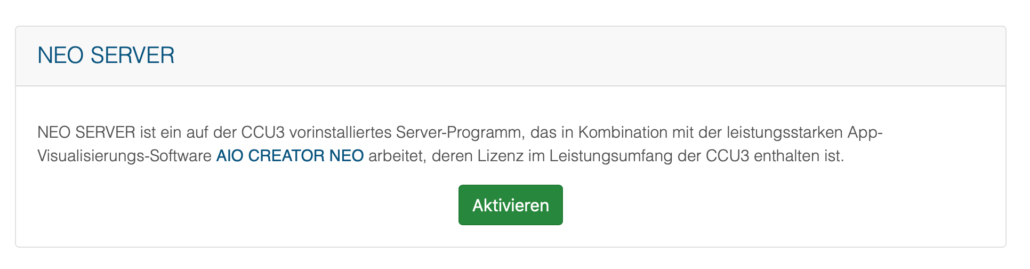
Um überhaupt mit dem Automation Manager arbeiten zu können, müsst ihr erstmal einen mediola NEO Server im System laufen haben. Dieser kann bspw. direkt auf der CCU3 laufen (in der Systemsteuerung zu finden) oder auch auf einem abgesetzten RaspberryPi.
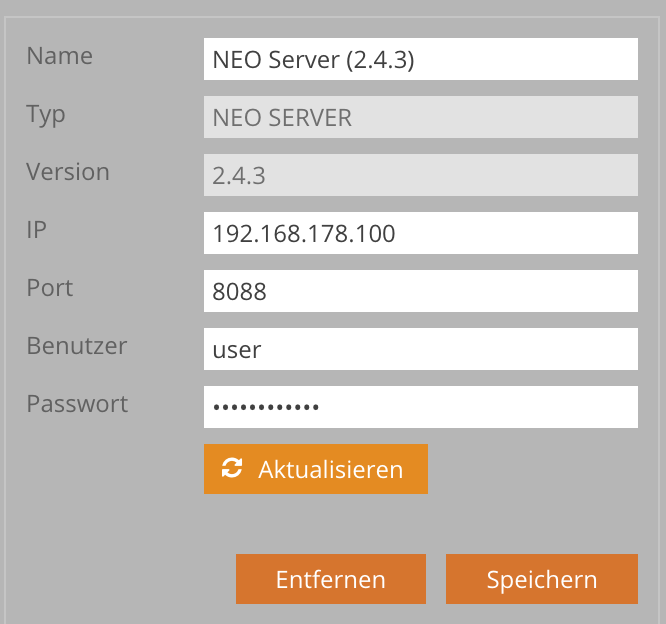
Sobald dieser aktiv ist, müsst ihr diesen Neo Server in eurem mediola Creator als „Gateway“ hinzufügen. Dafür empfiehlt es sich, zunächst dem Neo Server ein Passwort zu vergeben.
Dafür benötigt ihr die Software „ConfigTool Neo“, die ihr ebenfalls auf der Homepage von mediola herunterladen könnt. Ziel dieser Software ist die Konfiguration des Neo Servers, der bspw. soeben auf eurer CCU3 aktiviert worden ist. Ruft das ConfigTool auf, wählt euren Server aus (es wird automatisch nach allen verfügbaren Servern im Netzwerk gesucht) und wählt das Feld Erweitert aus. Hier bitte ein Passwort festlegen.
Einbinden des Neo Servers in den Creator Neo
Nun ruft ihr den mediola Creator Neo auf und fügt, wie in den vorherigen Beiträgen gezeigt, ein neues Gateway hinzu. Wählt hier über Gateway suchen den NEO SERVER aus. Nach erfolgreichem Hinzufügen tragt ihr noch in das Feld „Passwort“ das zuvor von euch im ConfigTool festgelegte Passwort ein.
Aufruf des Automation Managers
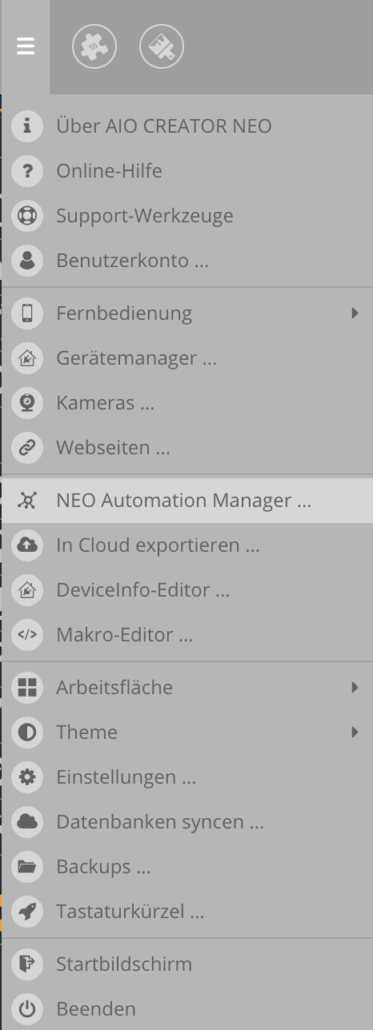
Nun könnt ihr im Creator Neo über das Pull Down Menü den Automation Manager starten…
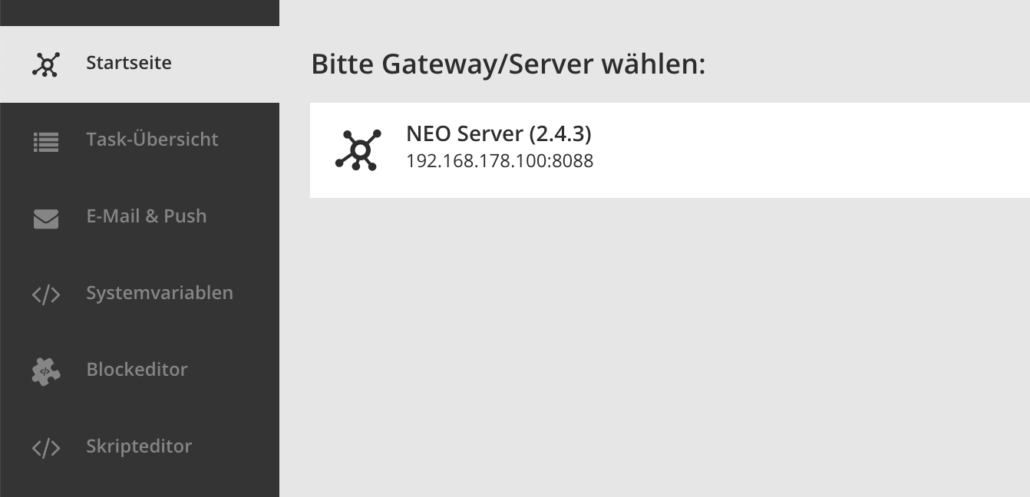
Der Automation Manager fragt euch nun, auf welchem Neo Server ihr die Tasks (Automatisierungsregeln) ablegen und ausführen lassen wollt. Wählt euren entsprechend eingerichteten Neo Server aus.
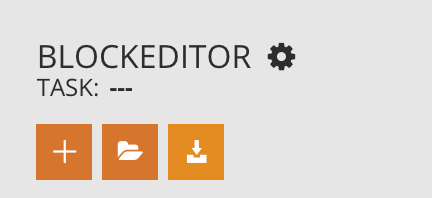
Im nächsten Schritt klickt ihr nun auf „Blockeditor“ und könnt eure erste Automatisierungsregel erstellen.
Erstellen eines Tasks
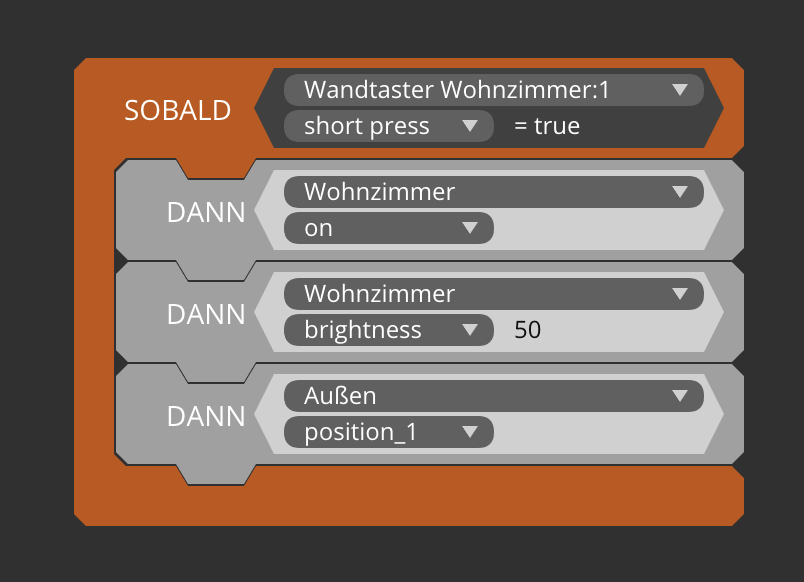
Im Blockeditor habt ihr nun die Möglichkeit mit Bedingungen und Aktionen zu arbeiten (Sobald-Dann). Ob die Geräte dabei von ein und dem selben Gateway kommen und auch vermischt verknüpft werden, spielt dabei keine Rolle. Ich habe euch hier beispielsweise mal einen Task zwischen einem Homematic Wandtaster, einer Osram Lightify Leuchte sowie einer Kamera (Positionsfahrt) dargestellt.
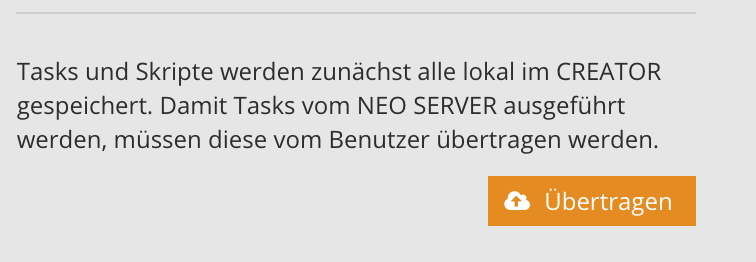
Nach dem Erstellen nicht vergessen, den Task zu speichern und vor allem an den Neo Server zu übertragen.
Nun könnt ihr euren ersten Mediola Automation Manager Task ausprobieren. Es ist erstaunlich, wie schnell die Kommunikation zwischen den Geräten abläuft. Für komplexere Szenarien habt ihr auch noch „Falls„-Verknüpfungen (vergleichbar mit UND). Ebenso könnt ihr mehrere Sobald-Bedingungen hinzufügen (vergleichbar mit ODER).
Fazit
Mir persönlich gefällt der Automation Manager sehr, da er die Kopplung unterschiedlichster Geräte mit wenig Aufwand untereinander zulässt. Wer beispielsweise bereits einige Somfy Rollläden im Haus hat, Sonos betreibt oder Kameras mit seiner CCU3 verknüpfen möchte, kommt fast nicht um den Automation Manager herum.
Ebenso ist es möglich, mehrere CCU’en über den Automation Manager miteinander zu kombinieren, indem einfach mehrere CCU Gateways eingerichtet werden, die wiederum alle ihre eigenen Geräte besitzen. Über den Automation Manager könnt ihr nun die Geräte der unterschiedlichen Zentralen miteinander verknüpfen. Vor allem in größeren Objekten ist dieses eine interessante Alternative.
Lasst mir gerne ein paar Anwendungsfälle in den Kommentaren da, die ihr mit dem Automation Manager umgesetzt habt.
Video-Türklingel nachträglich ohne Verkabelung… 6. April 2026 Moderne Video-Türklingel mit kabelloser Installation - einfache Nachrüstung ohne Elektroarbeiten Eine Video-Türklingel nachträglich ohne Verkabelung installieren ist eine praktische Lösung…
Smartes Licht ohne Verkabelung in der Mietwohnung 14. April 2026 Modernes smartes Lichtsystem in einer Mietwohnung – komplett ohne Verkabelung und rückstandslos entfernbar Smartes Licht ohne Verkabelung funktioniert in der…
Smart Home über WLAN einrichten - Einfacher Einstieg… 4. Mai 2026 Philips Hue Lampen, Bridge und WLAN-Router für Anfänger" src="/home/scrapper/Schreibtisch/workspace/ai-content-generation/src/public/api/tmp/article_engine_debug/images/img_00_hero_11e9d008fc4c4ad89f393ec81512420e.png"> Komplettes Smart Home Starter-Set: Philips Hue Lampen kaufen, Bridge und WLAN-Router…
https://technikkram.net/wp-content/uploads/2019/02/beitragsbild-1.jpg4541030Michaelhttps://technikkram.net/wp-content/uploads/2019/05/technikkram_transparent.pngMichael2019-04-29 20:14:422019-04-29 20:25:10Mediola – 5 : Arbeiten mit dem Automation Manager
1Kommentar
Christian sagte:
Hi,
Danke für den Beitrag ;-)
Da ich aufgrund einer Knie OP ans Bett gebunden bin habe ich auch mal Zeit mich um mein Smarthome System zu kümmern. Derzeit bin ich echt froh das so ziemlich alles „smart“ ist was derzeit möglich ist und ich vieles mit Alexa Steuern kann ohne aufzustehen.
Da ich fast alles von Homematic habe und den Rest über Umwege in Homematic reinbekomme (Netatmo über das Script, Gardena über ifttt/webhooks) hat sich mir der Sinn des Automation Managers (für mich( nicht erschlossen. Zumal der Preis mit 149€ recht happig ist. Ab und an gibts mal 10%/20% Rabatt aber meine Schmerzgrenze wären hier bei 70…80€, Zumal man ja nach einem/zwei Jahr eh ein SUS Abo braucht. Was aber wiederum OK ist da dadurch die Weiterentwicklung sichergestellt ist, aber in den Kosten muss man das auch beachten.
Es ist jedoch möglich das ganze zutesten, zwei Tasks kann man auch ohne zu kaufen laufen lassen.
Ich muss sagen, das ist schon recht schön & einfach gemacht. Aber wie schon oben beschrieben ist die Stärke wenn man zwei Systeme koppeln möchte. Das muss dann jeder für sich selbst entscheiden.
Sie sehen gerade einen Platzhalterinhalt von Turnstile. Um auf den eigentlichen Inhalt zuzugreifen, klicken Sie auf die Schaltfläche unten. Bitte beachten Sie, dass dabei Daten an Drittanbieter weitergegeben werden.
Sie sehen gerade einen Platzhalterinhalt von Vimeo. Um auf den eigentlichen Inhalt zuzugreifen, klicken Sie auf die Schaltfläche unten. Bitte beachten Sie, dass dabei Daten an Drittanbieter weitergegeben werden.
Sie sehen gerade einen Platzhalterinhalt von YouTube. Um auf den eigentlichen Inhalt zuzugreifen, klicken Sie auf die Schaltfläche unten. Bitte beachten Sie, dass dabei Daten an Drittanbieter weitergegeben werden.
Sie sehen gerade einen Platzhalterinhalt von Facebook. Um auf den eigentlichen Inhalt zuzugreifen, klicken Sie auf die Schaltfläche unten. Bitte beachten Sie, dass dabei Daten an Drittanbieter weitergegeben werden.
Sie sehen gerade einen Platzhalterinhalt von Instagram. Um auf den eigentlichen Inhalt zuzugreifen, klicken Sie auf die Schaltfläche unten. Bitte beachten Sie, dass dabei Daten an Drittanbieter weitergegeben werden.
Sie sehen gerade einen Platzhalterinhalt von X. Um auf den eigentlichen Inhalt zuzugreifen, klicken Sie auf die Schaltfläche unten. Bitte beachten Sie, dass dabei Daten an Drittanbieter weitergegeben werden.




Hi,
Danke für den Beitrag ;-)
Da ich aufgrund einer Knie OP ans Bett gebunden bin habe ich auch mal Zeit mich um mein Smarthome System zu kümmern. Derzeit bin ich echt froh das so ziemlich alles „smart“ ist was derzeit möglich ist und ich vieles mit Alexa Steuern kann ohne aufzustehen.
Da ich fast alles von Homematic habe und den Rest über Umwege in Homematic reinbekomme (Netatmo über das Script, Gardena über ifttt/webhooks) hat sich mir der Sinn des Automation Managers (für mich( nicht erschlossen. Zumal der Preis mit 149€ recht happig ist. Ab und an gibts mal 10%/20% Rabatt aber meine Schmerzgrenze wären hier bei 70…80€, Zumal man ja nach einem/zwei Jahr eh ein SUS Abo braucht. Was aber wiederum OK ist da dadurch die Weiterentwicklung sichergestellt ist, aber in den Kosten muss man das auch beachten.
Es ist jedoch möglich das ganze zutesten, zwei Tasks kann man auch ohne zu kaufen laufen lassen.
Ich muss sagen, das ist schon recht schön & einfach gemacht. Aber wie schon oben beschrieben ist die Stärke wenn man zwei Systeme koppeln möchte. Das muss dann jeder für sich selbst entscheiden.
Grüße