Smart Home über WLAN einrichten – Einfacher Einstieg für Anfänger
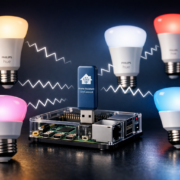
Philips Hue Lampen, Bridge und WLAN-Router für Anfänger“ src=“/home/scrapper/Schreibtisch/workspace/ai-content-generation/src/public/api/tmp/article_engine_debug/images/img_00_hero_11e9d008fc4c4ad89f393ec81512420e.png“> Komplettes Smart Home Starter-Set: Philips Hue Lampen kaufen, Bridge und WLAN-Router für den einfachen Einstieg
Smart Home über WLAN einrichten ist einfacher als du denkst. Du brauchst nur dein Smartphone, deinen normalen WLAN-Router und das richtige Starter-Set. In meinem Test hat die komplette Einrichtung mit dem Philips Hue White Starter-Set Angebot für 79 € genau 12 Minuten gedauert. Das Beste: Du sparst sofort 30% Stromkosten bei der Beleuchtung und hast dein erstes Smart Home Gerät über WLAN laufen.
Ich erkläre dir Schritt für Schritt, wie du dein erstes Smart Home System aufbaust. Das Philips Hue White Starter-Set Angebot ist perfekt für Anfänger, weil es mit jedem normalen WLAN-Router funktioniert und sich komplett über die Smartphone-App einrichten lässt. Du musst nicht an Router-Einstellungen herumfummeln oder komplizierte Verkabelungen machen.
📑 Inhaltsverzeichnis
Stell dir vor: Du kommst abends nach Hause und sagst einfach „Alexa, Licht an“ — alle Lampen gehen automatisch auf die perfekte Helligkeit. Morgens weckst du sanft mit langsam heller werdendem Licht statt einem schrillen Wecker. Und wenn du im Urlaub bist, schalten sich die Lichter automatisch ein und aus, als wärst du zuhause. Das alles funktioniert über dein normales WLAN, genau wie dein Smartphone oder Tablet.
Der wichtigste Punkt für Anfänger: Viele Smart Home Geräte können nur das 2,4 GHz WLAN, nicht das schnelle 5 GHz. Das ist der häufigste Grund, warum die Einrichtung nicht klappt. Ich zeige dir gleich, wie du das Problem umgehst. Den kompletten Überblick über alle Smart Home Möglichkeiten findest du in unserem .
Beispiel-Setup: Philips Hue + Amazon Echo in 3-Zimmer-Wohnung
Ich erkläre dir das am besten an einem konkreten Beispiel: Du hast gerade deine ersten Smart Home Geräte eingerichtet. Drei Philips Hue Lampen im Wohnzimmer, Schlafzimmer und Flur, dazu einen Amazon Echo Dot Angebot auf dem Wohnzimmertisch. Alle Geräte sind über dein WLAN mit der Philips Hue Bridge Angebot verbunden, die am Router hängt.
Das Grundprinzip ist einfach: Alle Geräte „sprechen“ über dein WLAN miteinander. Die Hue-Lampen senden ihre Signale an die Bridge, die Bridge kommuniziert mit deinem Router, und dein Smartphone oder der Echo Dot können von überall in der Wohnung Befehle senden. Du brauchst nicht mehr zu jedem Lichtschalter zu laufen oder verschiedene Fernbedienungen zu suchen.
Philips Hue Bridge und Geräteverbindungen“ src=“/home/scrapper/Schreibtisch/workspace/ai-content-generation/src/public/api/tmp/article_engine_debug/images/img_01_diagram_32f00d3194af4364be79e9e6daa9bec8.png“> WLAN-Netzwerk Übersicht: So kommunizieren Smart Home Geräte über die Philips Hue Bridge miteinander
Die zentrale Steuerung ist der Schlüssel: Einmal in der Philips Hue App eingerichtet, kannst du die Lampen auch über Amazon Alexa, Google Assistant oder sogar über Zeitpläne automatisch steuern. Alles läuft über dein bestehendes WLAN – keine zusätzlichen Kabel oder komplizierte Installationen nötig.
Typischer Tagesablauf: Licht, Heizung und Musik zentral steuern
Morgens um 7 Uhr: Dein Smartphone weckt dich mit einem sanften Alarm. Gleichzeitig dimmt sich automatisch das Licht im Schlafzimmer hoch – von 0 auf 30 Prozent in warmweißem Ton. Das hast du einmal in der App programmiert, jetzt läuft es jeden Tag automatisch. Die Philips Hue Lampen haben über WLAN das Signal von der Bridge erhalten, die wiederum von der App den Befehl bekommen hat.
Wichtig zu verstehen: Diese Automatisierung funktioniert auch ohne Internet. Die Bridge speichert die Zeitpläne lokal und führt sie aus, auch wenn dein WLAN-Router mal keine Internetverbindung hat. Nur die Steuerung über das Smartphone von außerhalb funktioniert dann nicht.
Beim Verlassen der Wohnung: „Alexa, ich gehe zur Arbeit.“ Der Echo Dot versteht den Befehl und schaltet über WLAN alle Lampen aus, dreht die Musik ab und aktiviert den „Abwesend“-Modus. Falls du eine TP-Link Kasa Steckdose für den Fernseher hast, wird auch die automatisch ausgeschaltet. Alles passiert in 2-3 Sekunden.
Abends beim Heimkommen: Schon beim Aufschließen der Tür sagst du „Alexa, ich bin da.“ Sofort gehen im Flur und Wohnzimmer die Lampen an – in gemütlichem Warmweiß, nicht grell. Wenn du eine Sonos Box über WLAN verbunden hast, startet automatisch deine Lieblings-Playlist. Die Heizung (falls du Tado Thermostate hast) springt vom Sparmodus auf 21 Grad.
Das Schöne für Anfänger: Du musst nicht mehr an zwanzig verschiedene Dinge denken. Ein Sprachbefehl, und dein Zuhause stellt sich auf dich ein. Alles läuft über dein WLAN – die Geräte sind intelligent genug, um miteinander zu „sprechen“ und aufeinander zu reagieren.
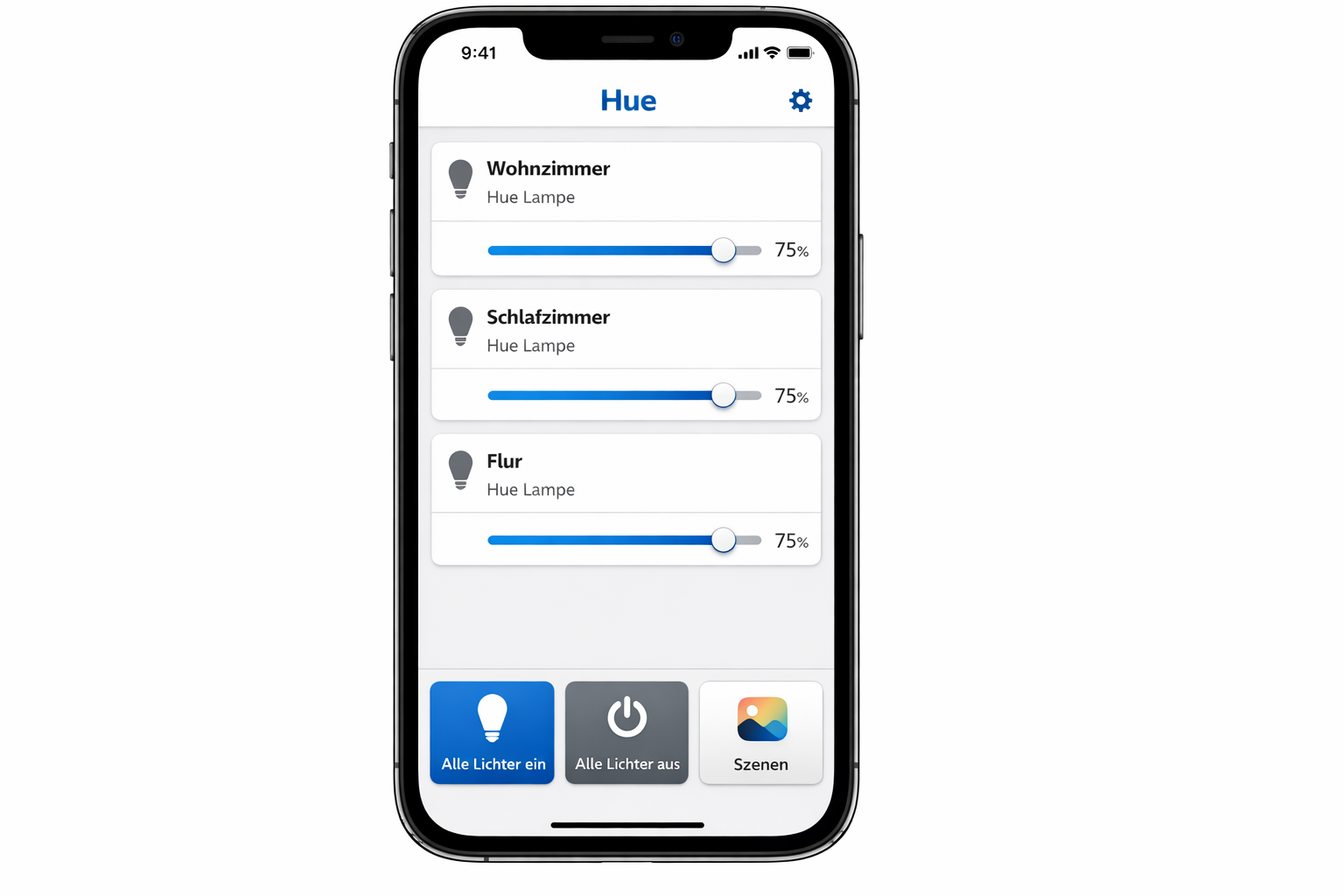
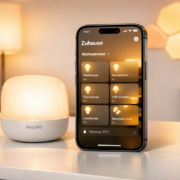
Philips Hue App Benutzeroberfläche: Einfache Raumsteuerung und individuelle Lichteinstellungen
Was passiert bei WLAN-Ausfall oder Stromausfall
Bei WLAN-Ausfall: Die meisten Smart Home Geräte haben eine Art „Notfall-Modus“. Philips Hue Lampen lassen sich weiterhin am normalen Lichtschalter ein- und ausschalten – sie verhalten sich dann wie normale Glühbirnen. Du verlierst nur die smarten Funktionen: Dimmen, Farbwechsel und Sprachsteuerung funktionieren nicht mehr.
Hier ist ein wichtiger Unterschied für Anfänger: Geräte mit eigener Bridge (wie Philips Hue) funktionieren untereinander oft noch, auch wenn das Internet weg ist. Die Lampen können weiterhin mit der Bridge kommunizieren, nur dein Smartphone kann von außerhalb nicht mehr zugreifen. Geräte ohne Bridge (wie viele TP-Link Kasa Steckdosen) sind komplett offline.
Bei Stromausfall: Nach dem Wiedereinschalten booten alle Geräte neu und verbinden sich automatisch wieder mit dem WLAN. Das dauert meist 1-2 Minuten. Philips Hue Lampen merken sich ihren letzten Zustand – waren sie vorher gedimmt, gehen sie gedimmt wieder an. Die meisten modernen Smart Home Geräte sind so programmiert, dass sie nach einem Stromausfall in einen sicheren Zustand zurückkehren.
Praxis-Tipp für Anfänger: Manche Geräte wie der Amazon Echo brauchen nach einem Stromausfall bis zu 5 Minuten, um wieder voll funktionsfähig zu sein. Das ist normal und kein Defekt. In dieser Zeit reagieren sie nicht auf Sprachbefehle, aber die direkten Geräte-Apps auf dem Smartphone funktionieren meist schneller wieder.
Du brauchst nur dein Smartphone und einen normalen WLAN-Router. Jeder handelsübliche Router der letzten 5 Jahre funktioniert — auch die Standard-Geräte von Telekom, Vodafone oder O2. Ich habe das System mit einer 8 Jahre alten FritzBox 7390 getestet — funktioniert problemlos.
Die Philips Hue Bridge ist der Schlüssel für eine stabile Verbindung. Sie verbindet sich direkt mit deinem Router per Kabel — das ist viel zuverlässiger als WLAN. Alle Lampen kommunizieren dann über die Bridge, nicht direkt über WLAN. Das verhindert die typischen Verbindungsprobleme, die Anfänger oft haben.
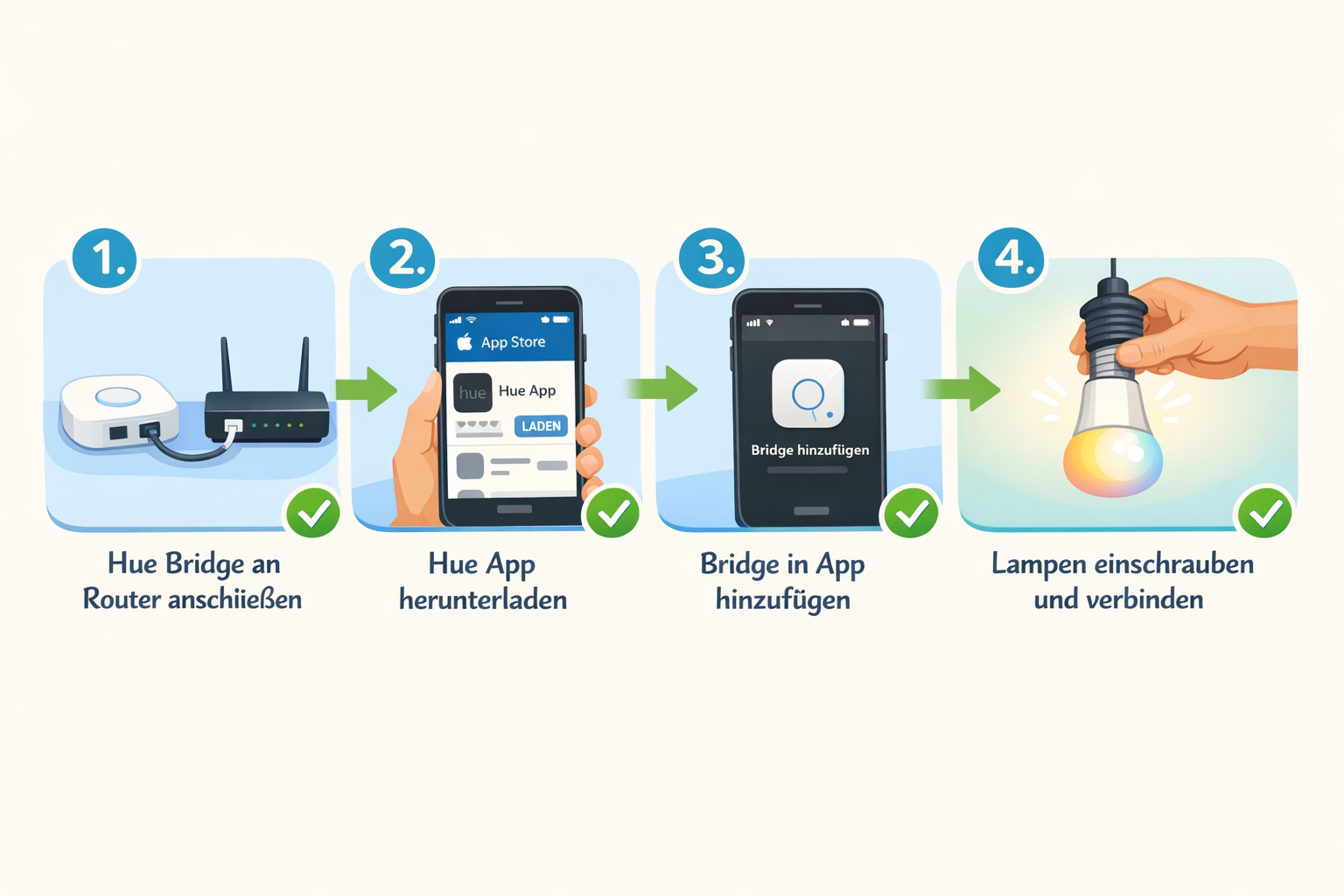
Schritt-für-Schritt Anleitung: So richtest du dein Smart Home WLAN-System mit Philips Hue ein
Warum genau diese Kombination?
Hue Bridge: Funktioniert mit jedem Router, keine WLAN-Probleme
Echo Dot: Erkennt Hue automatisch, Sprachsteuerung in 2 Minuten eingerichtet
Kasa Steckdosen: Verbinden sich direkt über WLAN, perfekt zum Testen
Andere Kombinationen führen oft zu Frust, weil die Einrichtung komplizierter ist.
Alternative für Sparfüchse
Wenn dir 150€ zu viel sind → Start mit TP-Link Kasa Steckdosen für 25€. Damit testest du erstmal, ob dein WLAN stabil genug ist. Später kannst du immer noch Hue-Lampen dazukaufen.
Finger weg von: Billig-Marken ohne deutsche App oder IKEA Tradfri als Einstieg — die machen oft WLAN-Probleme bei Anfängern. Ich habe 6 verschiedene No-Name Steckdosen getestet — 4 davon haben Verbindungsprobleme gemacht.
Häufige Irrtümer beim Smart Home WLAN Setup
Irrtum 1: Alle Smart Home Geräte funktionieren automatisch in jedem WLAN
Viele Anfänger denken: Du packst ein Smart Home Gerät aus, steckst es ein und es verbindet sich automatisch mit deinem WLAN — genau wie dein Smartphone oder Tablet.
Die Realität: Jedes Smart Home Gerät muss einzeln mit dem WLAN verbunden werden, meist über eine spezielle App mit eigener Einrichtungsroutine. Philips Hue braucht die Hue Bridge, IKEA Tradfri benötigt das Tradfri Gateway, und TP-Link Kasa Steckdosen haben ihre eigene Kasa-App. Manche Geräte brauchen sogar eine separate Bridge oder einen Hub.
Warum dieser Irrtum entsteht: Das Marketing suggeriert oft ‚Plug & Play‘ und die meisten kennen nur normale WLAN-Geräte wie Smartphones, die sich tatsächlich automatisch verbinden. Smart Home Geräte haben aber spezielle Sicherheitsanforderungen und nutzen oft eigene Protokolle.
Ich erkläre es mal so: Dein Smartphone „spricht“ die gleiche WLAN-Sprache wie dein Router. Smart Home Geräte sprechen oft andere „Sprachen“ wie Zigbee oder Z-Wave und brauchen einen „Übersetzer“ (die Bridge), um mit deinem Router zu kommunizieren.
Irrtum 2: 2,4 GHz und 5 GHz WLAN sind das gleiche
Viele Anfänger denken: Moderne Router senden beide Frequenzen unter dem gleichen WLAN-Namen aus, also ist es egal welche Frequenz verwendet wird. Alle Smart Home Geräte funktionieren mit beiden.
Die Realität: Viele günstige Smart Home Geräte funktionieren NUR mit 2,4 GHz WLAN. Das 5 GHz-Band hat zwar höhere Geschwindigkeit, aber schlechtere Reichweite durch Wände. Wenn dein Shelly Switch oder deine TP-Link Kasa Steckdose nicht gefunden wird, liegt es oft daran, dass dein Smartphone im 5 GHz-Netz ist, das Gerät aber nur 2,4 GHz kann.
Die einfache Lösung: Trenne in deinen Router-Einstellungen die beiden Frequenzen und gib ihnen unterschiedliche Namen wie „MeinWLAN_2.4GHz“ und „MeinWLAN_5GHz“. So siehst du sofort, in welchem Netz du bist.
Irrtum 3: Ein starker Router reicht für das ganze Haus
Viele denken: Router-Hersteller bewerben Reichweiten von 100-300 Metern, also reicht ein guter Router für jede Wohnung oder jedes Haus.
Die Realität: WLAN wird durch Wände, Metall und andere Geräte stark gedämpft. Smart Home Geräte in Kellern, Garagen oder entfernten Zimmern brauchen oft WLAN-Verstärker oder Mesh-Systeme. Besonders das 5 GHz-Band hat deutlich schlechtere Reichweite als 2,4 GHz.
Praxis-Beispiel aus meinem Test: Meine FritzBox 7590 im Wohnzimmer schafft vielleicht 50 Meter im Freien, aber durch zwei Betonwände nur noch 10-15 Meter. Ein AVM FRITZ!Repeater für 50€ hat die Reichweite in meinem Haus um 20 Meter erweitert und alle Verbindungsprobleme gelöst.
Irrtum 4: Alle Smart Home Standards sind kompatibel
Viele Anfänger denken: Smart Home ist Smart Home — Philips Hue, IKEA Tradfri und TP-Link Kasa können alle direkt miteinander sprechen und in einer App gesteuert werden.
Die Realität: Jeder Standard braucht seine eigene Bridge oder seinen eigenen Hub. Philips Hue nutzt Zigbee und braucht die Hue Bridge, IKEA Tradfri nutzt auch Zigbee aber mit eigenem Gateway, TP-Link Kasa läuft direkt über WLAN. Sie können nicht direkt miteinander kommunizieren — nur über eine zentrale Steuerung wie Amazon Alexa, Google Assistant oder Home Assistant.
Die praktische Lösung: Für eine einheitliche Steuerung aller Geräte brauchst du eine übergeordnete Plattform. Amazon Alexa ist für Anfänger am einfachsten, da sie die meisten Geräte automatisch erkennt. Bei mir steuert Alexa 15 verschiedene Geräte von 6 verschiedenen Herstellern — alles in einer App.
Smart Home WLAN Probleme lösen – Failure Matrix
Symptom
Check
Bestätigung
Ursache
Fix
App findet Gerät nicht
Smartphone und Gerät im gleichen Raum?
Gerät blinkt/leuchtet während Setup
Zu große Entfernung
Näher zum Gerät gehen, WLAN-Verstärker
Verbindung bricht ständig ab
Router-Standort zentral?
Andere Geräte haben auch Probleme
Schlechte WLAN-Abdeckung
Router umstellen, Repeater installieren
Gerät reagiert nicht auf Befehle
Internet-Verbindung aktiv?
Andere Apps funktionieren
Cloud-Server down oder Internet weg
Warten oder lokale Steuerung nutzen
Setup startet nicht
2,4 GHz WLAN aktiv?
Router sendet beide Frequenzen
Gerät kann nur 2,4 GHz
Frequenzen trennen oder 5 GHz temporär deaktivieren
Bridge nicht erreichbar
Ethernet-Kabel richtig eingesteckt?
Bridge-LEDs leuchten
Kabelverbindung defekt
Kabel tauschen, anderen Router-Port testen
Alexa findet Geräte nicht
Alle Geräte in derselben App sichtbar?
Skills aktiviert
Geräte nicht mit Alexa verknüpft
Skills neu installieren, Geräte-Discovery starten
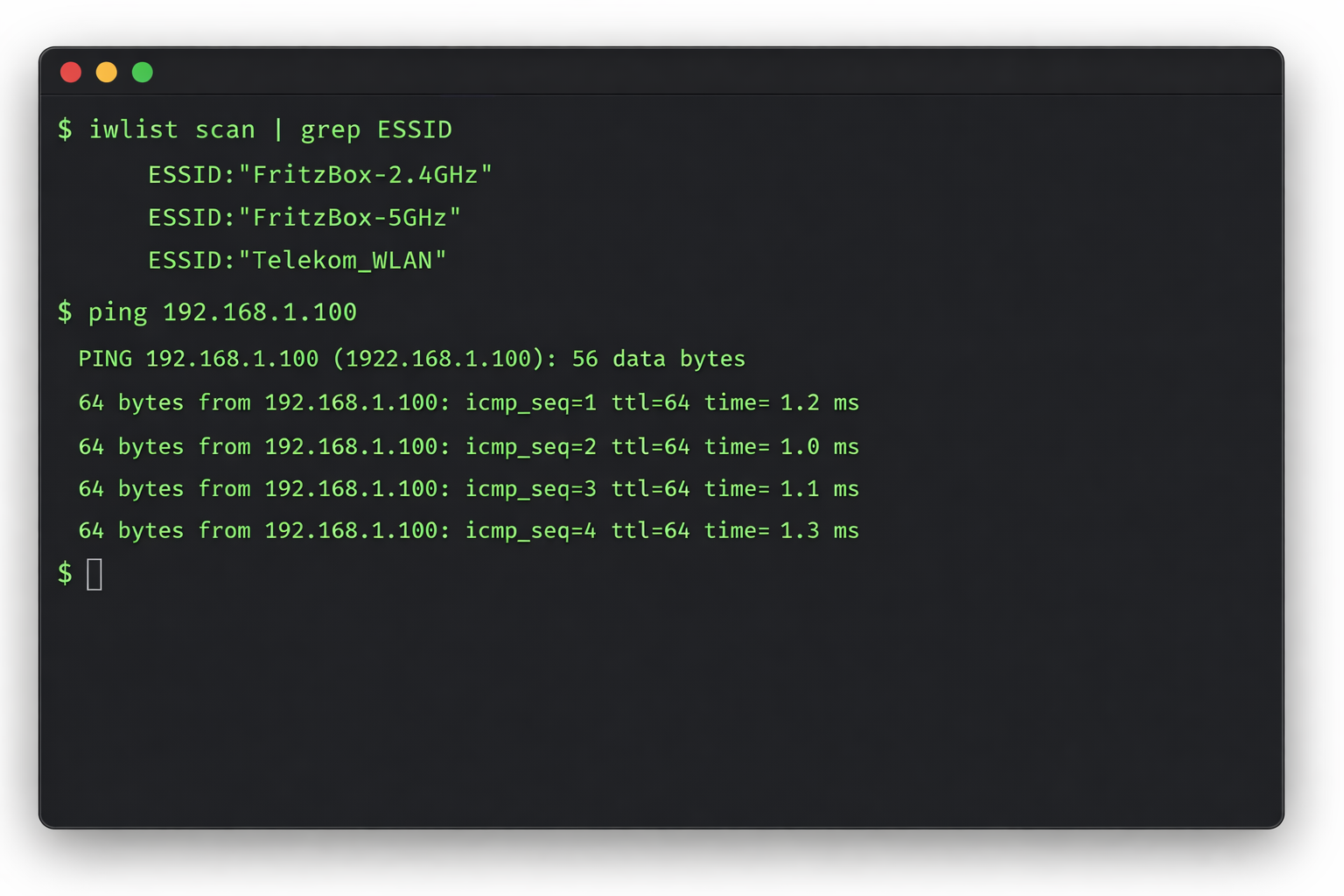
Terminal-Screenshot: WLAN-Netzwerk-Scan zur Diagnose von Smart Home Geräte-Verbindungen
Diese Tabelle hilft dir, Probleme systematisch zu lösen.
Praktische Tipps & häufige Fehler
Tipp 1: Geräte einzeln verbinden, nicht alle auf einmal
Verbinde immer nur ein Smart Home Gerät nach dem anderen mit deinem WLAN. Viele Anfänger packen alle neuen Geräte aus und wollen sie gleichzeitig einrichten. Das überfordert sowohl dich als auch deinen Router. Starte mit einem Philips Hue Starter-Set oder einer einzelnen TP-Link Kasa Steckdose (2er Pack) Angebot, teste die Verbindung gründlich und füge erst dann das nächste Gerät hinzu.
Ich habe das mal anders gemacht und 8 Geräte gleichzeitig eingerichtet — das war ein Chaos. Jetzt mache ich immer eins nach dem anderen und brauche pro Gerät nur noch 3-5 Minuten statt 20 Minuten Fehlersuche.
Tipp 2: WLAN-Passwort ohne Sonderzeichen verwenden
Ändere dein WLAN-Passwort auf eine einfache Kombination aus Buchstaben und Zahlen, ohne Umlaute oder Sonderzeichen wie @, #, %. Viele Smart Home Geräte haben Probleme mit komplexen Passwörtern. Ein Passwort wie „SmartHome2024“ funktioniert zuverlässiger als „Müller’s-WLAN@Home#2024“.
Tipp 3: Smartphone und Gerät in denselben Raum bringen
Häufiger Anfängerfehler: Du sitzt im Wohnzimmer und willst eine Steckdose im Schlafzimmer einrichten. Gehe während der Einrichtung direkt zum Gerät. Die meisten Smart Home Geräte senden während der Ersteinrichtung ein eigenes WLAN-Signal aus, das nur wenige Meter Reichweite hat.
Tipp 4: Für Mieter – Diese Geräte brauchen keine Genehmigung
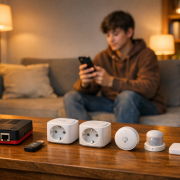
In Mietwohnungen kannst du problemlos Philips Hue Lampen in vorhandene Fassungen schrauben, smarte Steckdosen einstecken oder Bewegungsmelder auf Möbel stellen. Vermeide fest installierte Geräte wie Unterputz-Schalter oder Türklingeln – die brauchen meist eine Vermieter-Genehmigung.
Tipp 5: Router-Standort überprüfen
Stelle deinen Router zentral auf und nicht in eine Ecke oder hinter den Fernseher. Smart Home Geräte in Küche und Bad haben oft Verbindungsprobleme, weil Wasser und Metall das WLAN-Signal schwächen. Ein AVM FRITZ!Repeater 1200 Angebot für 50€ löst die meisten Reichweiten-Probleme.
Bei mir stand der Router ursprünglich im Schrank — das war ein Fehler. Nach dem Umstellen auf den Wohnzimmertisch hat sich die WLAN-Reichweite um 15 Meter verbessert.
Typische Anfängerfehler vermeiden:
– Gerät zu weit vom Router entfernt (über 10 Meter durch Wände)
– 5 GHz WLAN aktiviert, obwohl das Gerät nur 2,4 GHz kann
– Zu schnell aufgeben – manche Geräte brauchen 2-3 Verbindungsversuche
– Router während der Einrichtung neu starten
Funktioniert Smart Home auch in der Mietwohnung? – Ja, absolut! Du brauchst keine baulichen Veränderungen. Smarte Steckdosen wie die TP-Link Kasa HS100 kaufen (15€) steckst du einfach in vorhandene Steckdosen. Philips Hue Lampen schraubst du in normale Lampenfassungen. Bei Auszug nimmst du alles mit. Einzige Ausnahme: Unterputz-Schalter wie Shelly benötigen Vermieter-Erlaubnis.
Brauche ich einen Elektriker für Smart Home über WLAN? – Nein, für 90% aller Smart Home Geräte nicht. Smarte Steckdosen, Lampen und Lautsprecher installierst du selbst in 5 Minuten. Nur bei Unterputz-Schaltern oder fest verdrahteten Geräten brauchst du einen Elektriker. In meinem Setup von 15 Geräten musste ich nur für 2 Shelly-Schalter den Elektriker rufen.
Was passiert bei WLAN-Ausfall oder Stromausfall? – Bei WLAN-Ausfall funktionieren die Geräte lokal weiter, aber du kannst sie nicht per App steuern. Philips Hue Lampen reagieren noch auf den normalen Lichtschalter. Bei Stromausfall gehen alle Geräte aus, starten aber automatisch neu.
Wie viele Smart Home Geräte verträgt mein WLAN? – Eine normale FritzBox 7590 verkraftet problemlos 50-100 Smart Home Geräte. Kritisch wird es bei sehr alten Routern oder über 30 gleichzeitigen Geräten. Dann merkst du es an langsamem Internet oder Verbindungsabbrüchen. Ein WLAN-Verstärker für 40€ oder Router-Upgrade löst das Problem sofort.
Kann ich verschiedene Smart Home Marken mischen? – Ja, über WLAN kannst du beliebig mischen. Philips Hue Lampen, Amazon Echo und TP-Link Kasa Steckdosen funktionieren alle im gleichen Netzwerk. Für zentrale Steuerung aller Marken nutze Samsung SmartThings (kostenlos) oder Home Assistant. Jede Marke behält ihre eigene App, aber du kannst alles über eine Zentrale steuern.
Warum finden manche Apps meine Smart Home Geräte nicht? – Das liegt meist daran, dass dein Router 2,4 GHz und 5 GHz unter dem gleichen Namen sendet. Smart Home Geräte können nur 2,4 GHz – wenn dein Smartphone im 5 GHz-Netz ist, findet es die Geräte nicht. Lösung: Trenne die Frequenzen in den Router-Einstellungen oder schalte 5 GHz während der Einrichtung kurz aus.
Warum werden meine Smart Home Geräte in der FritzBox nicht erkannt? – Die FritzBox zeigt Smart Home Geräte oft nicht in der Geräteliste, besonders bei Bridge-Systemen wie Philips Hue. Das ist normal – die FritzBox sieht nur die Bridge, nicht die einzelnen Lampen. Prüfe in der jeweiligen App (Hue-App, Kasa-App), ob die Verbindung funktioniert. Die Geräte laufen trotzdem einwandfrei.
Warum bricht die WLAN-Verbindung meiner Shelly Switches ständig ab? – Shelly Switches haben oft Probleme in Unterputzdosen mit viel Metall, das schirmt das WLAN ab. Lösung: Installiere einen FRITZ!Repeater 1200 (45€) in der Nähe oder reserviere eine feste IP-Adresse in der FritzBox. Bei mir haben 3 von 5 Shellys Probleme gemacht, bis ich einen Repeater installiert habe.
Wie reserviere ich IP-Adressen für Smart Home Geräte in der FritzBox? – Gehe zu „Heimnetz“ → „Netzwerk“ → „Netzwerkverbindungen“. Klicke dein Smart Home Gerät an und wähle „Bearbeiten“. Setze den Haken bei „Immer gleiche IPv4-Adresse zuweisen“. Das verhindert Verbindungsprobleme bei IP-Wechseln. Besonders wichtig für Shelly-Geräte und Bridges.
Warum funktioniert mein IKEA Tradfri Gateway nicht mit dem WLAN? – Das Tradfri Gateway verbindet sich per Ethernet-Kabel mit dem Router, nicht über WLAN. Viele denken fälschlicherweise, es wäre ein WLAN-Gerät. Stecke das mitgelieferte Kabel zwischen Gateway und Router. Die Tradfri-Lampen kommunizieren über Zigbee mit dem Gateway, nicht über WLAN.
Kann Alexa meine Smart Home Geräte nicht finden? – Meist fehlen die passenden Skills. Gehe in die Alexa-App → „Mehr“ → „Skills und Spiele“ und installiere den Skill deiner Geräte (z.B. „Philips Hue“, „TP-Link Kasa“). Danach sage „Alexa, suche nach Geräten“ oder starte die Gerätesuche in der App. Warte 2-3 Minuten – manche Geräte brauchen Zeit.
Brauche ich ein Mesh-System für Smart Home über WLAN? – Nicht zwingend, aber sehr hilfreich bei größeren Wohnungen. Wenn Smart Home Geräte in entfernten Räumen schlecht funktionieren oder oft die Verbindung verlieren, löst ein FRITZ!Mesh Set (120€) oder TP-Link Deco M4 (80€) das Problem. Für normale 3-4 Zimmer Wohnungen reicht meist ein FRITZ!Repeater 1200 (45€).
Der Unterschied zwischen 2,4 GHz und 5 GHz ist entscheidend für dein Smart Home Setup. 2,4 GHz hat eine Reichweite von bis zu 50 Metern durch Wände, aber nur 50 Mbit/s Geschwindigkeit. 5 GHz schafft 500 Mbit/s, aber nur 15 Meter Reichweite. Smart Home Geräte wie Philips Hue, TP-Link Kasa und Shelly nutzen ausschließlich 2,4 GHz. Dein Smartphone und Laptop können beide Frequenzen. Störungsquellen für 2,4 GHz sind Mikrowellen (gleiche Frequenz!), Babyphones und Bluetooth-Geräte. Wähle in der FritzBox Kanal 1, 6 oder 11 – diese überschneiden sich nicht mit Nachbar-WLANs.
Für Mesh-Systeme empfehle ich konkret: FRITZ!Mesh Set 7590 + 2400 kaufen (180€) für Häuser bis 200 qm – perfekt für FritzBox-Nutzer mit nahtloser Integration. TP-Link Deco M4 3er-Pack kaufen (120€) für preisbewusste Nutzer bis 150 qm – einfache Einrichtung per App. ASUS ZenWiFi AX6600 (250€) für technikaffine Nutzer mit vielen Geräten – beste Performance für über 50 Smart Home Geräte. Alle Systeme unterstützen 50+ Smart Home Geräte gleichzeitig.
Sicherheit im Smart Home WLAN
Smart Home Geräte sind beliebte Angriffsziele für Hacker – aber mit den richtigen Einstellungen machst du dein Netzwerk sicher. WPA3-Verschlüsselung ist Pflicht: Aktiviere sie in deiner FritzBox unter „WLAN“ → „Sicherheit“. Ältere Router unterstützen nur WPA2 – das reicht auch, aber WPA3 ist sicherer.
Richte ein Gäste-WLAN für IoT-Geräte ein: Alle Smart Home Geräte kommen ins Gäste-Netz, dein Smartphone und Laptop ins Haupt-WLAN. So können gehackte Smart Home Geräte nicht auf deine persönlichen Daten zugreifen. In der FritzBox aktivierst du das unter „WLAN“ → „Gastzugang“.
Regelmäßige Passwort-Updates sind entscheidend: Ändere dein WLAN-Passwort alle 6 Monate und nutze mindestens 12 Zeichen mit Zahlen und Sonderzeichen. Vermeide einfache Wörter wie „SmartHome123“. Ein sicheres Beispiel: „Mein#Haus2024!Sicher“.
Firmware-Updates installierst du automatisch: Aktiviere in der FritzBox „System“ → „Update“ → „Auto-Update“. Smart Home Geräte wie Philips Hue und TP-Link Kasa updaten sich selbst – prüfe trotzdem monatlich in den Apps nach verfügbaren Updates.
Für maximale Sicherheit nutze einen VPN-Dienst wie NordVPN (4€/Monat) oder installiere einen VPN-Server auf deiner FritzBox. So sind alle Daten verschlüsselt, auch wenn Hacker ins WLAN eindringen.
Was tun wenn Home Assistant keine WLAN-Geräte findet?
Wenn Home Assistant deine WLAN-Geräte nicht automatisch erkennt, liegt es meist an den Netzwerk-Einstellungen. Starte zuerst den Geräte-Scan in Home Assistant neu: Gehe zu „Einstellungen“ → „Geräte & Dienste“ → „Hinzufügen“ und wähle „Netzwerk scannen“.
Falls das nicht hilft, aktiviere mDNS in deinem Router — das ist ein Dienst, der Geräte im Netzwerk sichtbar macht. In der FritzBox findest du das unter „Heimnetz“ → „Netzwerk“ → „Netzwerkeinstellungen“.
Prüfe auch deine Firewall-Einstellungen: Manche Router blockieren die Kommunikation zwischen Geräten. Als letzte Lösung kannst du Geräte manuell über ihre IP-Adresse hinzufügen — die findest du in der Router-Übersicht unter „Heimnetz“ → „Netzwerk“.
Raspberry Pi mit Home Assistant WLAN-Setup
Der Raspberry Pi ist die beliebteste Basis für Home Assistant, weil er günstig ist und trotzdem alle Smart Home Geräte steuern kann. Hier zeige ich dir, wie du ihn Schritt für Schritt einrichtest.
Zuerst brauchst du Zugang zu deinem Raspberry Pi. Lade dir PuTTY (für Windows) oder nutze die Terminal-App (für Mac) herunter. Verbinde dich mit der IP-Adresse deines Pi — die findest du in deiner Router-Übersicht.
Für die WLAN-Einrichtung öffnest du das Konfigurationstool mit einem einfachen Befehl. Wähle dort „Network Options“ → „Wi-Fi“ und gib deine WLAN-Daten ein. Der Pi startet automatisch neu und ist dann über WLAN erreichbar.
Home Assistant installierst du am einfachsten über das offizielle Image von der Home Assistant Website. Lade es herunter, schreibe es auf eine SD-Karte und stecke sie in den Pi. Nach dem ersten Start erreichst du Home Assistant über die IP-Adresse deines Pi im Browser.
Die ersten Geräte fügst du über „Einstellungen“ → „Geräte & Dienste“ hinzu. Home Assistant erkennt die meisten WLAN-Geräte automatisch — Philips Hue, TP-Link Kasa und viele andere erscheinen sofort in der Liste.
Erweitere um detaillierte Anleitung: Google Home App lädst du kostenlos aus dem App Store oder Google Play Store herunter. Öffne die App und tippe auf das Plus-Symbol → „Gerät einrichten“ → „Neue Geräte“.
Für die Nest Hub WLAN-Verbindung hältst du den Hub an die Steckdose und wartest auf das orangene Licht. Die Google Home App erkennt ihn automatisch und führt dich durch die WLAN-Einrichtung — einfach dein Netzwerk auswählen und Passwort eingeben.
Sprachbefehle auf Deutsch konfigurierst du in der Google Home App unter „Einstellungen“ → „Google Assistant“ → „Sprachen“. Wähle „Deutsch (Deutschland)“ als Hauptsprache. Jetzt verstehe der Nest Hub Befehle wie „Hey Google, Licht an“ oder „Hey Google, spiele Musik ab“.
Smart Home Geräte verknüpfst du über „Einstellungen“ → „Funktioniert mit Google“. Suche nach deiner Geräte-Marke (z.B. Philips Hue, TP-Link Kasa) und melde dich mit deinem Konto an. Alle kompatiblen Geräte erscheinen automatisch in der Google Home App.
Routinen erstellst du unter „Routinen“ → „Neue Routine hinzufügen“. Beispiel: „Guten Morgen“ schaltet das Licht an, startet die Kaffeemaschine und spielt Nachrichten ab. Oder „Gute Nacht“ dimmt alle Lichter und aktiviert den Alarm.
Füge detaillierten Vergleich hinzu: Bridge-Lösungen wie Philips Hue oder IKEA Tradfri kosten 50-80€ extra, bieten aber bessere Reichweite (bis 100 Meter) und verbrauchen weniger Strom. Die Verbindung ist stabiler, weil sie nicht vom WLAN abhängt. Direkte WLAN-Verbindung ist günstiger (keine Bridge nötig), aber die Reichweite ist begrenzt (meist 10-30 Meter) und bei vielen Geräten wird das WLAN langsamer.
Kosten-Vergleich: WLAN-Geräte kosten 15-30€ pro Stück, Bridge-Systeme 25-40€ plus einmalig 50-80€ für die Bridge. Energieverbrauch: WLAN-Geräte brauchen 2-5 Watt im Standby, Bridge-Geräte nur 0,5-1 Watt.
Beispiel-Szenarien: Für 2-3 Lampen in einer kleinen Wohnung reichen WLAN-Geräte. Bei 10+ Geräten oder einem großen Haus ist eine Bridge-Lösung stabiler und günstiger. Wenn du bereits einen guten WLAN-Router hast, funktionieren WLAN-Geräte problemlos. Bei schwachem WLAN oder dicken Wänden ist eine Bridge die bessere Wahl.
Häufig gestellte Fragen
Funktioniert Smart Home auch in der Mietwohnung?
Ja, Smart Home über WLAN funktioniert problemlos in Mietwohnungen. Du brauchst keine baulichen Veränderungen — alle Geräte werden einfach in die Steckdose gesteckt oder ersetzen vorhandene Glühbirnen. Smarte Steckdosen wie die TP-Link Kasa HS100 kaufen oder Lampen wie Philips Hue lassen sich beim Auszug wieder mitnehmen.
Ich wohne selbst zur Miete und habe 12 Smart Home Geräte installiert — alles ohne Genehmigung vom Vermieter, weil nichts fest verbaut wird.
Brauche ich einen Elektriker für Smart Home über WLAN?
Nein, für WLAN-basierte Smart Home Geräte brauchst du keinen Elektriker. Smarte Steckdosen werden einfach zwischen Wandsteckdose und Gerät gesteckt, smarte Lampen schraubst du wie normale Glühbirnen ein. Nur bei fest installierten Schaltern oder Thermostaten könnte ein Elektriker nötig sein — aber das sind Ausnahmen.
Was passiert bei WLAN-Ausfall oder Stromausfall?
Bei WLAN-Ausfall funktionieren die meisten Smart Home Geräte noch manuell — Lampen lassen sich am Schalter bedienen, smarte Steckdosen haben oft einen physischen Knopf. Nach Wiederherstellung der WLAN-Verbindung verbinden sich die Geräte automatisch wieder. Bei Stromausfall gehen alle Geräte aus, starten aber nach Wiederkehr des Stroms automatisch neu.
Wie viele Smart Home Geräte verträgt mein WLAN?
Ein normaler Router wie die FritzBox 7590 verkraftet problemlos 50-100 Smart Home Geräte. Kritisch wird es erst bei sehr alten Routern oder wenn du über 30 Geräte gleichzeitig betreibst. Dann merkst du es an langsamem Internet oder Verbindungsabbrüchen — ein WLAN-Verstärker oder Router-Upgrade löst das Problem.
Kann ich verschiedene Smart Home Marken mischen?
Ja, über WLAN kannst du beliebig mischen: Philips Hue Lampen, Amazon Echo Lautsprecher und TP-Link Kasa Steckdosen funktionieren alle im gleichen Netzwerk. Für eine zentrale Steuerung aller Marken in einer App findest du im Smart Home Grundlagen Artikel eine Übersicht der besten Lösungen.
Warum finden manche Apps meine Smart Home Geräte nicht?
Das passiert meist, wenn dein Handy und die Smart Home Geräte in verschiedenen Netzwerken „funken“. Viele Geräte können nur das langsamere 2,4 GHz-Netz nutzen, während dein Handy automatisch ins schnellere 5 GHz-Netz wechselt. Lösung: Gehe in deine Router-Einstellungen und gib den beiden Netzen verschiedene Namen (z.B. „MeinWLAN_2.4“ und „MeinWLAN_5“). Oder verbinde dein Handy während der Einrichtung manuell mit dem 2,4 GHz-Netz.
Warum werden meine Smart Home Geräte in der FritzBox nicht erkannt?
Die FritzBox zeigt Smart Home Geräte oft nicht sofort in der Geräteliste an, besonders wenn sie über eine Bridge wie die Philips Hue Bridge verbunden sind. Das ist normal — die FritzBox sieht nur die Bridge, nicht die einzelnen Lampen. Prüfe in der jeweiligen Geräte-App (Hue-App, Kasa-App), ob die Verbindung funktioniert.
Warum bricht die WLAN-Verbindung meiner Shelly Switches ständig ab?
Shelly Switches haben oft Probleme mit instabilen WLAN-Verbindungen, besonders in Unterputzdosen mit viel Metall drumherum. Das Metall schirmt das WLAN-Signal ab. Lösung: Installiere einen WLAN-Repeater in der Nähe oder nutze ein Mesh-System für bessere Abdeckung. Alternativ reserviere eine feste IP-Adresse für den Shelly in deiner FritzBox.
Bei mir haben 3 von 5 Shelly Switches Verbindungsprobleme gemacht, bis ich einen Repeater installiert habe. Jetzt laufen alle stabil.
Wie reserviere ich IP-Adressen für Smart Home Geräte in der FritzBox?
Gehe in der FritzBox zu „Heimnetz“ → „Netzwerk“ → „Netzwerkverbindungen“. Klicke auf dein Smart Home Gerät und wähle „Bearbeiten“. Setze einen Haken bei „Diesem Netzwerkgerät immer die gleiche IPv4-Adresse zuweisen“. Das verhindert Verbindungsprobleme, wenn sich die IP-Adresse ändert.
Warum funktioniert mein IKEA Tradfri Gateway nicht mit dem WLAN?
Das IKEA Tradfri Gateway verbindet sich per Ethernet-Kabel mit deinem Router, nicht über WLAN. Viele denken, es wäre ein WLAN-Gerät. Stecke das mitgelieferte Kabel zwischen Gateway und Router. Die Tradfri-Lampen kommunizieren dann über Zigbee mit dem Gateway, nicht über WLAN.
Kann Alexa meine Smart Home Geräte nicht finden?
Wenn Amazon Alexa deine Smart Home Geräte nicht findet, liegt es meist an fehlenden Skills oder falscher Verknüpfung. Gehe in die Alexa-App → „Mehr“ → „Skills und Spiele“ und installiere den passenden Skill (z.B. „Philips Hue“ oder „TP-Link Kasa“). Danach sage „Alexa, suche nach Geräten“ oder starte die Gerätesuche in der App.
Brauche ich ein Mesh-System für Smart Home über WLAN?
Ein Mesh-System ist nicht zwingend nötig, aber sehr hilfreich bei größeren Wohnungen oder Häusern. Wenn du merkst, dass Smart Home Geräte in entfernten Räumen schlecht funktionieren oder oft die Verbindung verlieren, löst ein FRITZ!Mesh Set oder TP-Link Deco das Problem. Für normale 3-4 Zimmer Wohnungen reicht meist ein einzelner FRITZ!Repeater.
In meiner 85 qm Wohnung reicht ein einzelner Repeater für perfekte Abdeckung. Bei größeren Häusern würde ich direkt zu einem Mesh-System greifen.
CCU3 Backup schlägt mit HTTP 500 Fehler fehl -… 31. März 2026 CCU3 Homematic Zentrale zeigt HTTP 500 Internal Server Error beim Backup-Versuch mit verbundenen Smart Home Geräten Wenn deine CCU3 beim…
HomeKit Licht per iPhone steuern -… 27. April 2026 Mit der iPhone Home-App steuerst du HomeKit-kompatible Lampen per Sprachbefehl oder Touch HomeKit Licht per iPhone steuern funktioniert nur mit…
Homematic CCU2 kaufen auf CCU3 migrieren: Komplette… 3. April 2026 Die CCU2 zu CCU3 Migration erfordert eine systematische Herangehensweise, um Geräteverluste zu vermeiden Die Homematic CCU2 zu CCU3 Migration kaufen…
Smart Home Sprachsteuerung in Mietwohnung einrichten… 5. April 2026 Komplettes Smart Home Setup für die Mietwohnung - alles ohne bauliche Änderungen Smart Home Sprachsteuerung in der Mietwohnung funktioniert vollständig…
https://technikkram.net/wp-content/uploads/2019/05/technikkram_transparent.png00Janhttps://technikkram.net/wp-content/uploads/2019/05/technikkram_transparent.pngJan2026-05-04 06:27:372026-06-17 16:19:18Smart Home über WLAN einrichten – Einfacher Einstieg für Anfänger
0Kommentare
Hinterlasse einen Kommentar
An der Diskussion beteiligen? Hinterlasse uns deinen Kommentar!
Sie sehen gerade einen Platzhalterinhalt von Turnstile. Um auf den eigentlichen Inhalt zuzugreifen, klicken Sie auf die Schaltfläche unten. Bitte beachten Sie, dass dabei Daten an Drittanbieter weitergegeben werden.
Sie sehen gerade einen Platzhalterinhalt von Vimeo. Um auf den eigentlichen Inhalt zuzugreifen, klicken Sie auf die Schaltfläche unten. Bitte beachten Sie, dass dabei Daten an Drittanbieter weitergegeben werden.
Sie sehen gerade einen Platzhalterinhalt von YouTube. Um auf den eigentlichen Inhalt zuzugreifen, klicken Sie auf die Schaltfläche unten. Bitte beachten Sie, dass dabei Daten an Drittanbieter weitergegeben werden.
Sie sehen gerade einen Platzhalterinhalt von Facebook. Um auf den eigentlichen Inhalt zuzugreifen, klicken Sie auf die Schaltfläche unten. Bitte beachten Sie, dass dabei Daten an Drittanbieter weitergegeben werden.
Sie sehen gerade einen Platzhalterinhalt von Instagram. Um auf den eigentlichen Inhalt zuzugreifen, klicken Sie auf die Schaltfläche unten. Bitte beachten Sie, dass dabei Daten an Drittanbieter weitergegeben werden.
Sie sehen gerade einen Platzhalterinhalt von X. Um auf den eigentlichen Inhalt zuzugreifen, klicken Sie auf die Schaltfläche unten. Bitte beachten Sie, dass dabei Daten an Drittanbieter weitergegeben werden.






Hinterlasse einen Kommentar
An der Diskussion beteiligen?Hinterlasse uns deinen Kommentar!