Der neue TK-Server für Raspberrymatic, ioBroker unter Windows 10 Professional
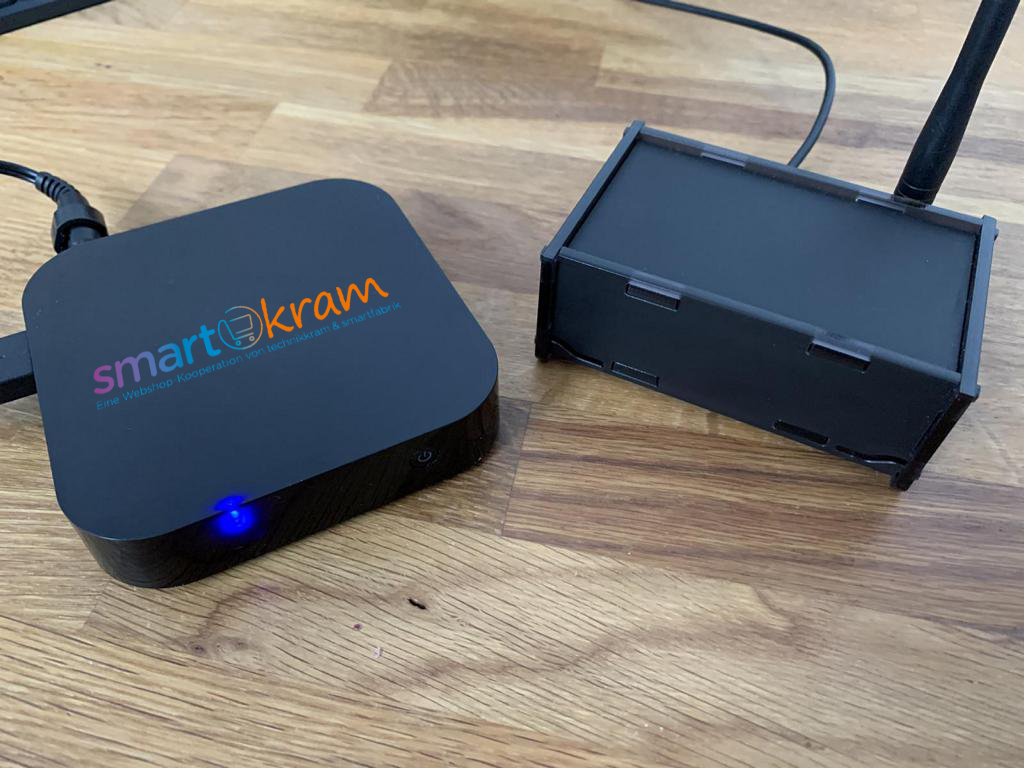
Heute stelle ich Euch den neuen TK Windows Server vor. Für mich ist es ein neue Art mich mit dem Smarthome Thema zu befassen. Als .Net Entwickler sympatisiere ich mich Windows 10 und finde es sehr angenehm dort auch die gewohnten Funktionen von RaspberryMatric, sowie ioBroker verwenden zu können. Den neuen Server mit RaspberryMatic findet Ihr ab sofort beim smartkram im Webshop. Dabei ist der Windows Server im Apple TV Format mit angeschlossenem Homematic Funkmodul (über HB-RF-USB-TK Platine). Damit könnt Ihr direkt mit den Homematic und Homematic Ip Geräten kommunizieren. Es können auch weitere Schnittstellen wie Zigbee, Bluetooth usw.. integriert werden. Damit habt Ihr eine vollwertige Smart Hoem Zentrale an der Hand.
Welche Vorteile bietet der TK Windows Server für mich:
Gewohnte Windows Oberfläche
Installationen ohne Konsolenoberflächen
Alle vom täglichen Arbeiten gewohnten Programme können auf dem Server ausgeführt werden.
Durch die Windows 10 Professional Version kann per RDP (Remote Desktop) zugegriffen werden.
Vorinstallierter VNC Server
Einfache Einrichtung mittels einem Assistenten
Eventghost – zum Triggern von Events auf Windows-Basis
EisBär SCADA eine Visualisierungslösung die Homematic, KNX und viele weitere Anbieter miteinander verbindet
ETS5 oder ETS Inside Server können für eine direkte Programmierung der KNX Komponenten installiert werden
Firewall und Antiviren Software können genutzt werden
Nachdem ihr den Server und die Platine aufgebaut habt, benötigt ihr entweder einen Monitor sowie Tastatur und Maus oder ihr verbindet euch remote über RDP oder VNC.
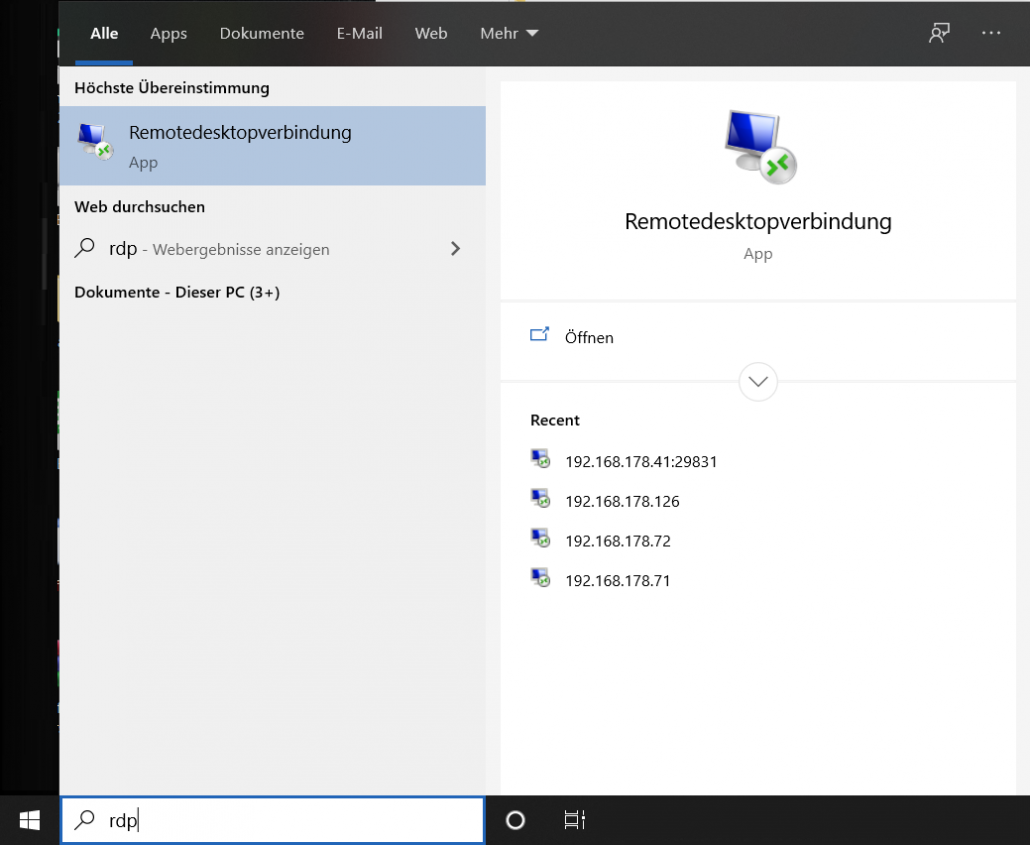
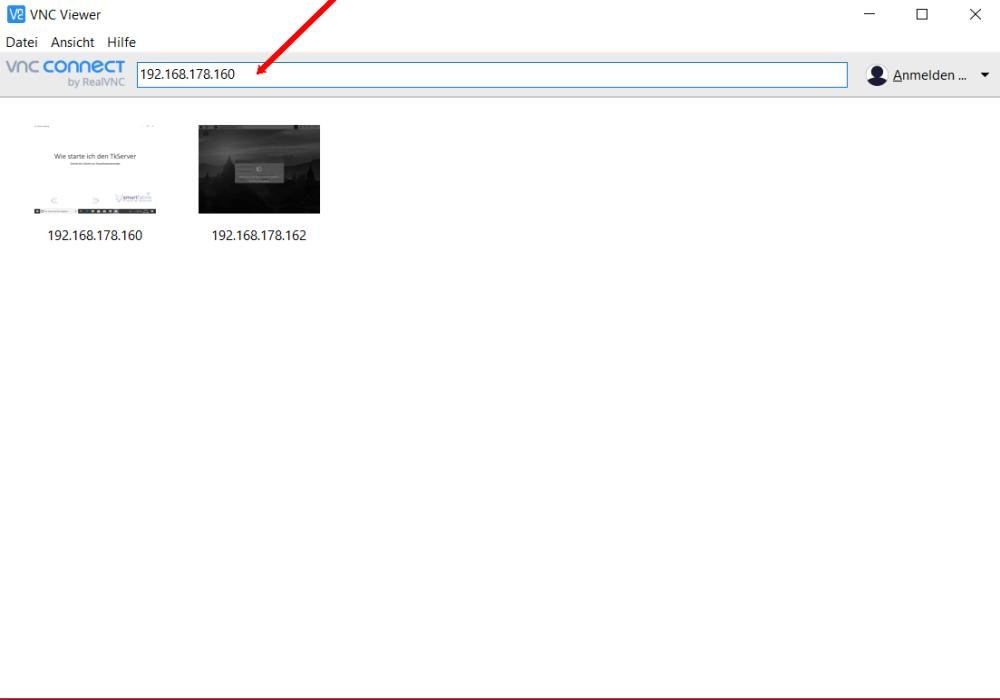
In meiner Anleitung verwende ich den VNC Viewer, dieser ist für nicht gewerbliche Zwecke kostenlos und ermöglicht uns ohne große Mühe eine Verbindung zu unserem Server zu erstellen. Unter dem folgenden Link könnt ihr den VNC Viewer herunterladen: https://www.realvnc.com/de/connect/download/viewer/. Remotedesktop funktioniert ähnlich wie der VNC Viewer, wie ihr diesen findet zeige ich euch auf dem folgenden Foto.
Wie starte ich die RemoteDesktop Anwendung
Einrichtung
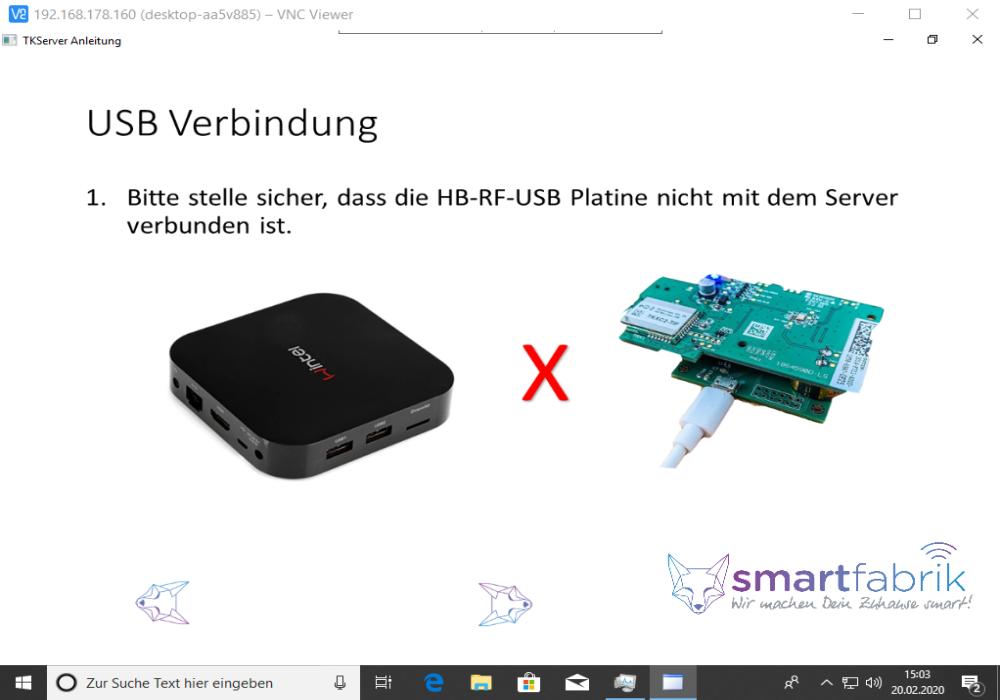
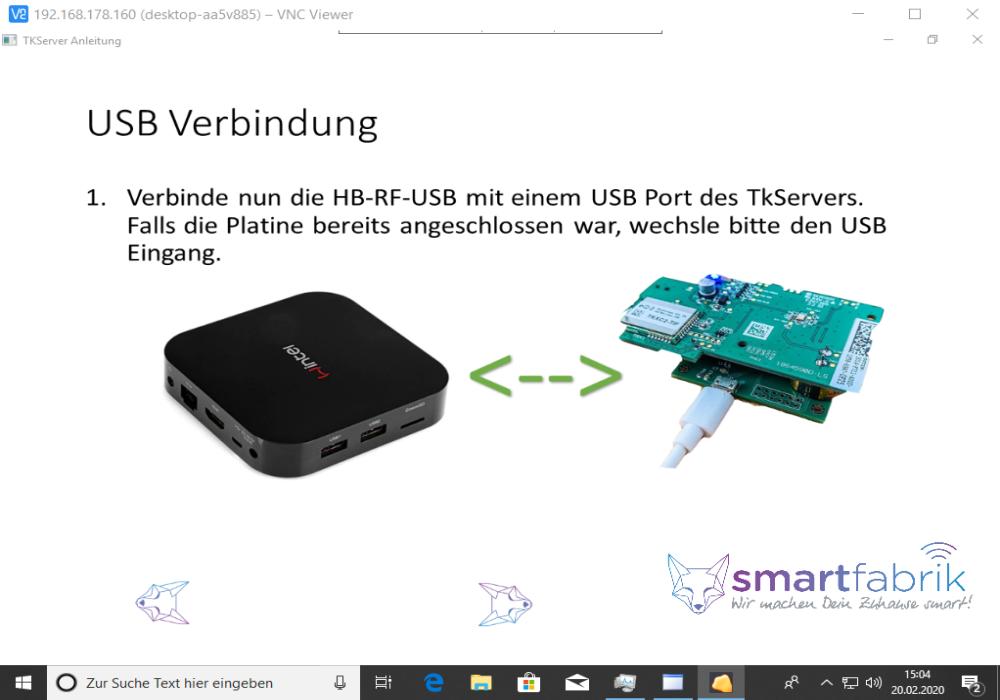
Wie immer findet ihr unterhalb der Einrichtungsschritte die dazugehörige Schritt für Schritt Anleitung mit Fotos dikumentiert.
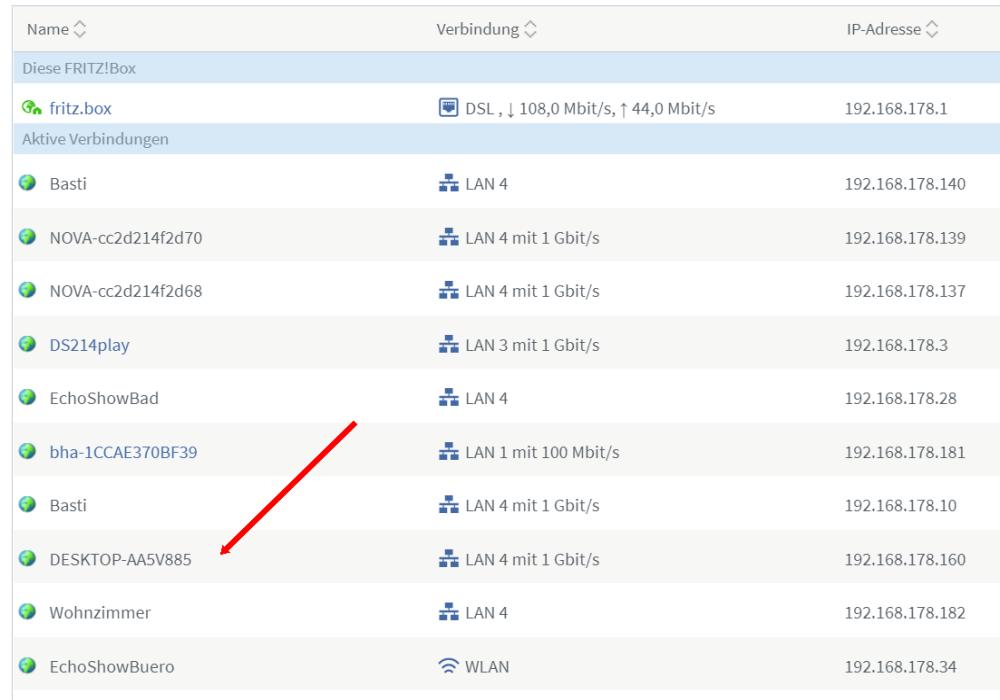
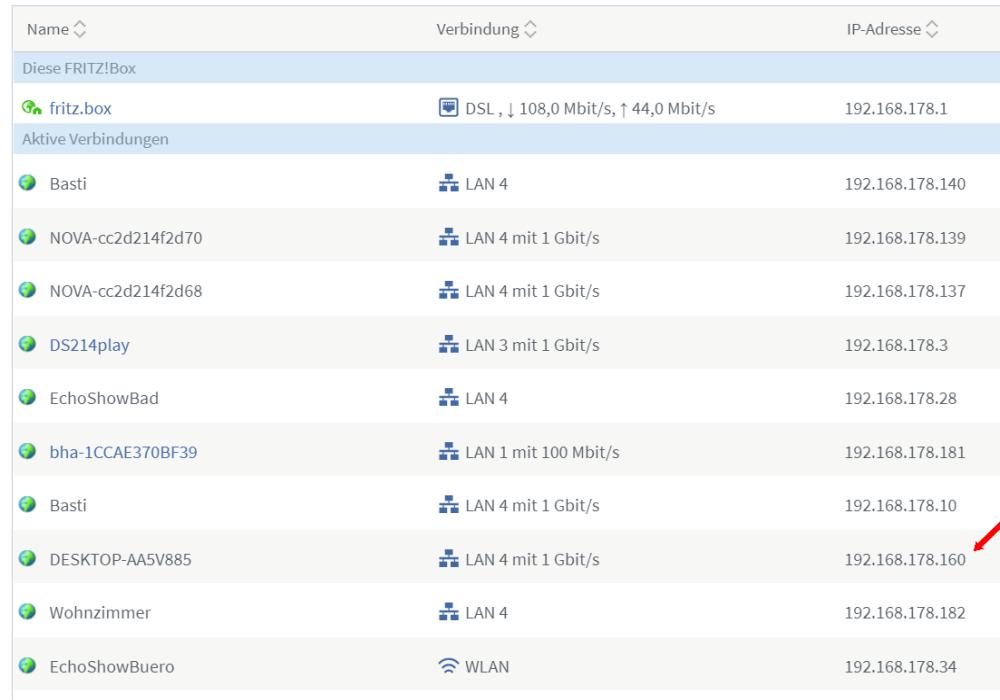
Um euch verbinden zu können müsst ihr die IP Adresse eures Servers herausfinden. Ich habe hierfür die FritzBox Oberfläche verwendet. In der Vorabversion die mir zur Verfügung gestellt wurde ist der Gerätenamen noch nicht verändert wurden („DESKTOP-AA5V885“) wenn der Server bei euch eintrifft wird diese wie folgt lauten („TK-Sever0…„).
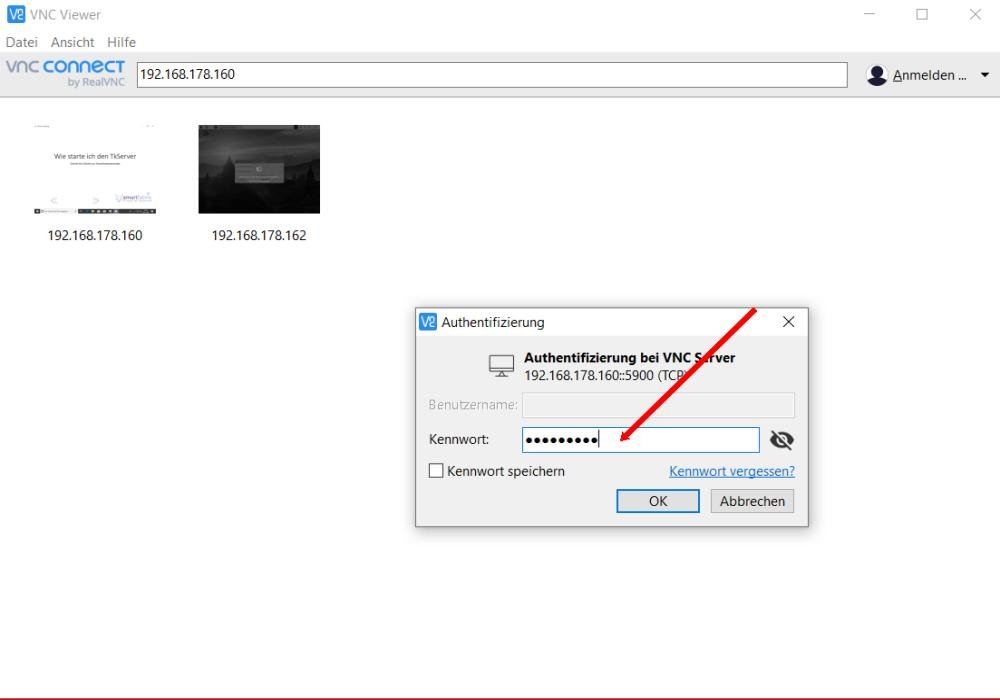
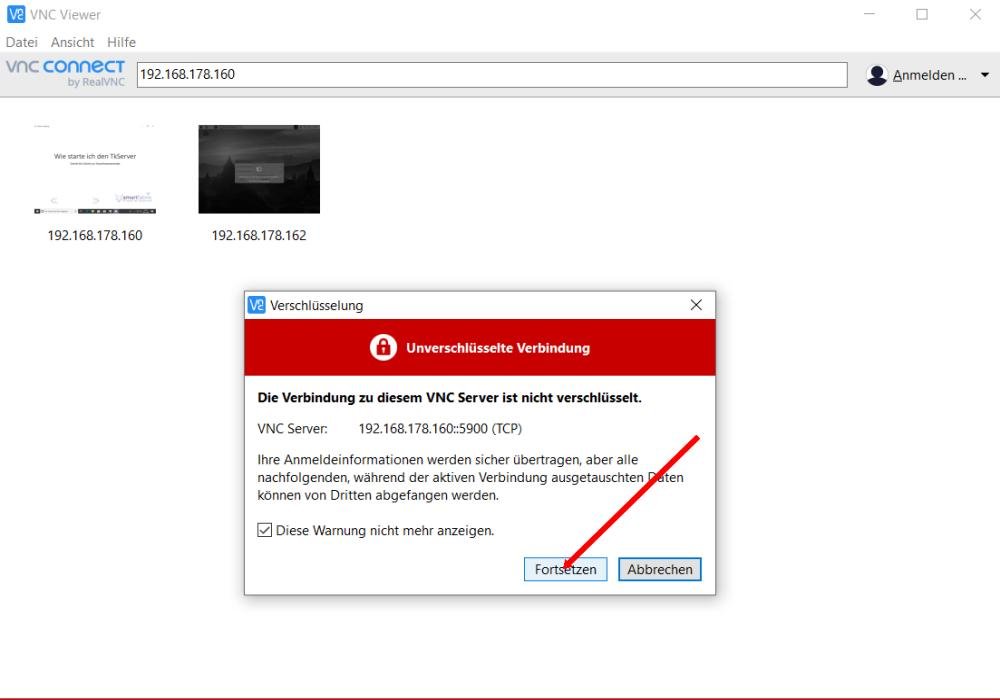
Mit der IP Adresse und dem mitgesendeten Kennwort könnt ihr euch nun mit eurem neuen Server verbinden.
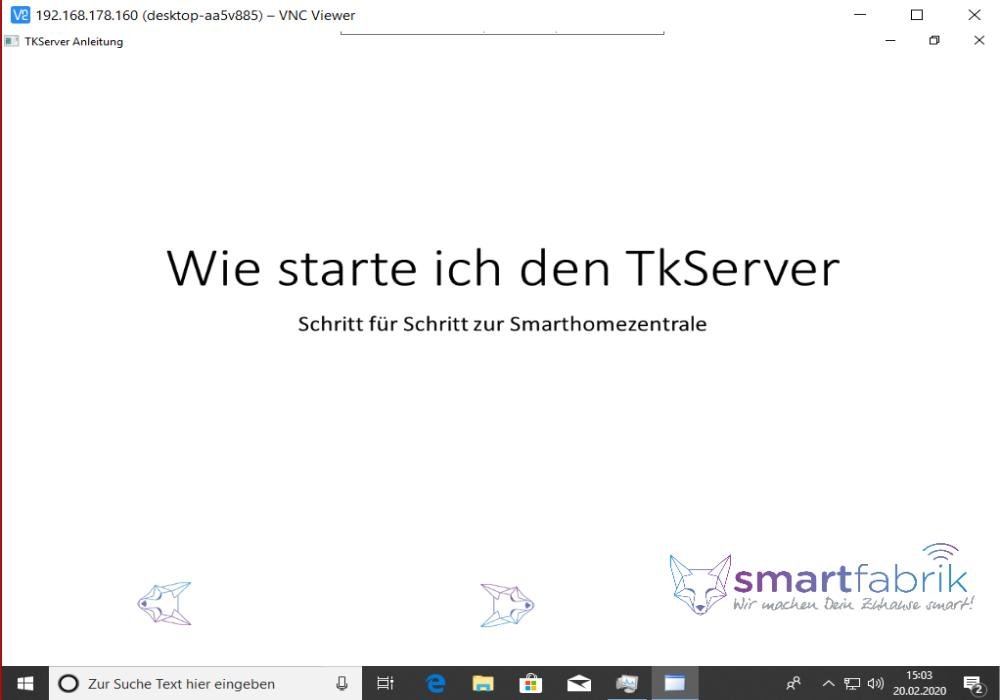
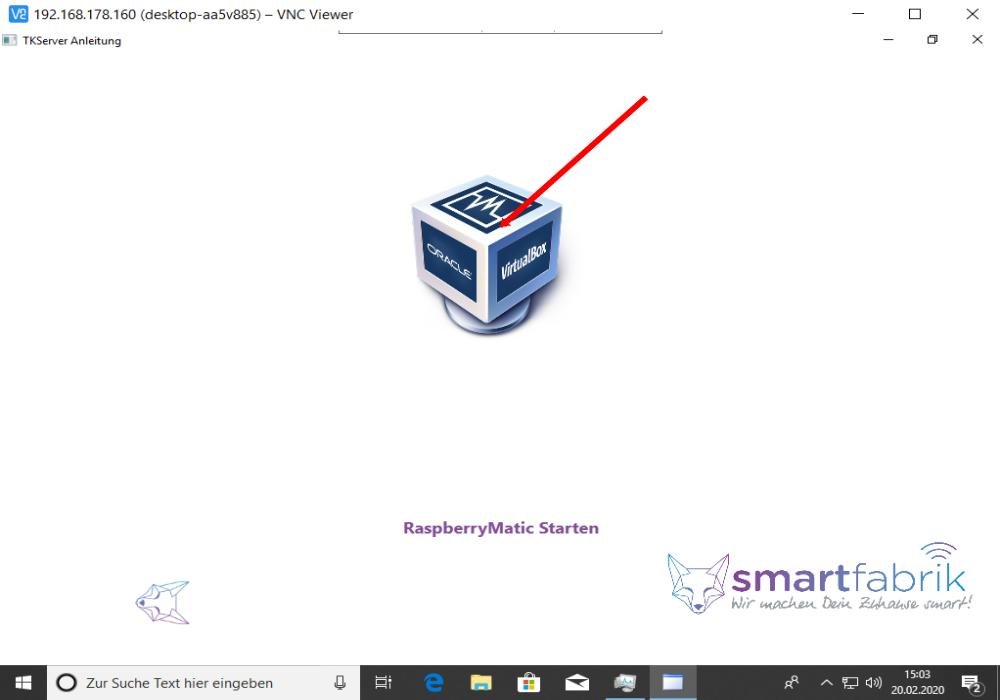
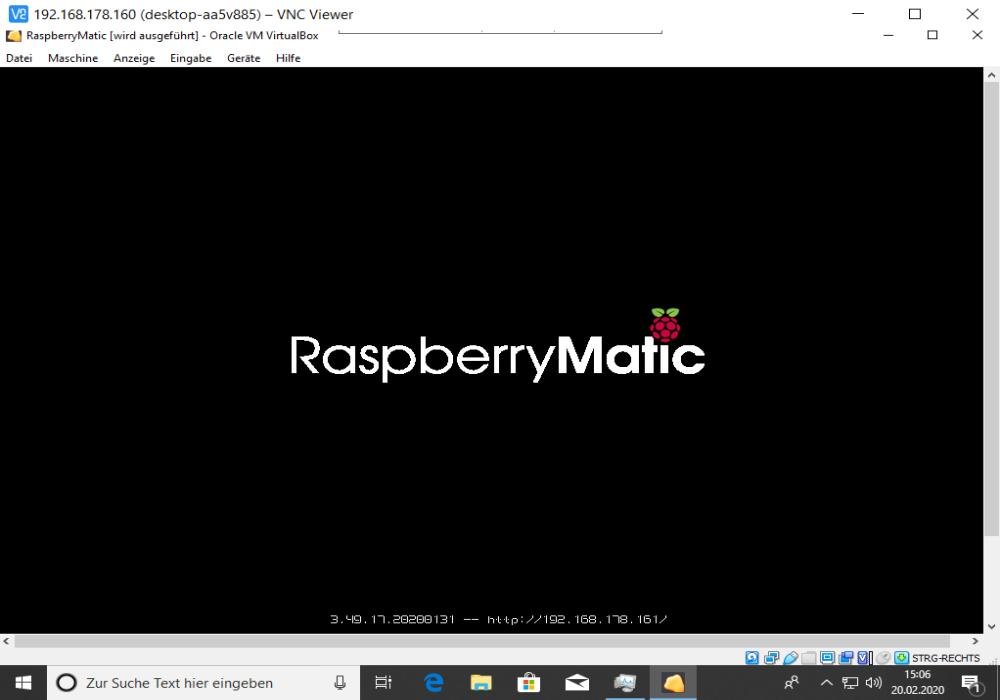
Sobald der Server komplett hochgefahren ist, öffnet sich der Einrichtungsassistent. Dieser begleitet euch durch die notwendigen Schritte um RaspberryMatic hoch zu fahren. Wenn ihr alles richtig gemacht habt, leuchtet die LED der Funkplatine nun durchgehenden Blau und alle Funktionen der RaspberryMatic stehen euch zur Verfügung.
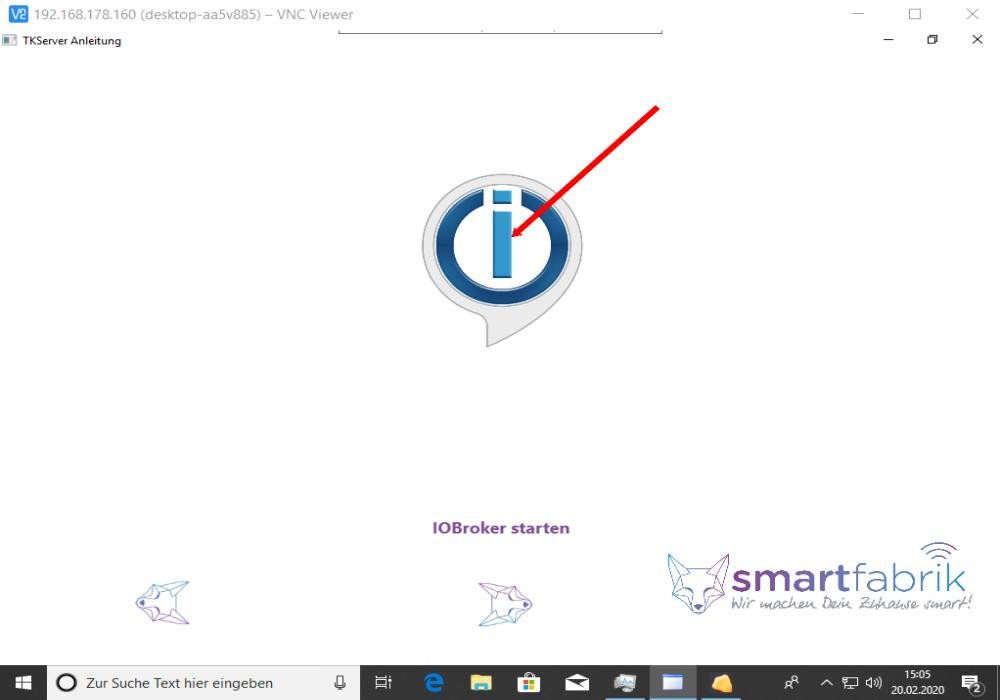
Am Ende des Assistenten habt ihr die Möglichkeit den ioBroker lokal zu öffnen.
Den Assistenen könnt ihr nun schließen.
In einem separaten Fenster mit dem Namen RaspberryMatic findet ihr nun die IP Adresse die ihr benötigt um euch wie gewohnt mit der RaspberryMatic zu verbinden.
Um euch mit dem ioBroker zu verbinden könnt ihr die IP Adresse des Servers die ihr im ersten Schritt ermittelt habt verwenden und müsst nur zusätzlich den Port 8081 mit einem Doppelpunkt anhängen. (Bsp: 192.168.178.160:8081).
Ich hoffe ich konnte euer Interesse wecken und würde mich freuen wenn ihr weitere Anregungen oder spezielle Automatisierungsprogramme für Windows kommentieren würdet. Wir wollen Euch in Zukunft weitere Projekte vorstellen, die mit dieser Zentrale realisiert werden können. Alle Neuerungen und Programme die wir Euch hier vorstellen, könnt Ihr ganz einfach über die grafische Oberfläche nachinstallieren!
Das könnte dich auch interessieren
Homematic CCU2 kaufen auf CCU3 migrieren: Komplette… 3. April 2026 Die CCU2 zu CCU3 Migration erfordert eine systematische Herangehensweise, um Geräteverluste zu vermeiden Die Homematic CCU2 zu CCU3 Migration kaufen…
Homematic IP Rolladen fährt nicht vollständig hoch… 1. April 2026 Typisches Positionierungsproblem: HmIP-BROLL stoppt 20cm vor der mechanischen Endposition Falls dein Homematic IP Rolladen nicht vollständig hochfährt und etwa 10-30…
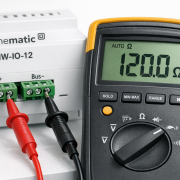
Homematic Wired Bus Terminierung mit Fluke 115… 3. April 2026 Präzise Multimeter-Messung zeigt korrekte 120 Ohm Terminierung zwischen Bus+ und Bus- Klemmen Die Homematic Wired Bus Terminierung mit Multimeter prüfen…
Windows 11 Gaming: Die besten Grafikkarten im Überblick 24. Februar 2026 Beim Thema Windows 11 Gaming: Die besten Grafikkarten im Überblick zaehlen vor allem klare Fakten, realistische Erwartungen und eine praxistaugliche…
Die Zukunft des Gaming mit Windows 11:… 20. Februar 2026 Wenn ich an meine ersten Gaming-Erfahrungen unter Windows denke, erinnere ich mich noch gut an die Zeiten, als ein Hintergrund-Update…
https://technikkram.net/wp-content/uploads/2020/02/K1024_RaspberryMatic-Zentrale-und-Platine-2-1.png7681024Niklashttps://technikkram.net/wp-content/uploads/2019/05/technikkram_transparent.pngNiklas2020-02-25 19:00:112020-02-25 19:08:32Der neue TK-Server für Raspberrymatic, ioBroker unter Windows 10 Professional
6Kommentare
Patrick sagte:
Guten Tag,
wie kann ich den iobroker js-controller updaten? über die Weboberfläche?
Danke
Patrick
Schade, früher hatte ich irgendwie eine Möglichkeit gesehen telefonisch Kontakt aufzunehmen und über das Kontakt-Formular hat niemand geantwortet oder beim versenden ist etwas schief gegangen.
Normal, gäbe es die Artikel woanders, hätte ich schon längst dort bestellt….
Hallo Niklas,
ich nehme an es handelt sich um das gleiche Package, dass ihr im Shop anbietet. Korrekt?
Bin sehr daran interessiert, da ich keine Lust habe mir Hardware etc. zusammen zu suchen. Aktuell habe ich eine CCU3 benötige aber ioBroker und hätte gerne alles auf einer Hardware.
Allerdings habe ich ein paar Fragen:
1. Wie hoch ist der Verbrauch im idle Betrieb?
2. Sind die 4GB Ram nicht für iOBroker und die CCU unterdimensioniert (ggf. RAM erweiterbar)?
3. Wie bzw. ist die CCU / ioBroker virtualisiert? (Hintergrund: Umzug bei Hardwaredefekt)
Vielen Dank im Voraus.
LG Etienne
Hallo Niklas,
das klingt sehr spannend. Wie läuft den Homematic auf dem Server? In einer virtuellen Umgebung? Welche Version von RaspberryMatic muss verwendet werden?
Herzlichen Dank, Dieter
Sie sehen gerade einen Platzhalterinhalt von Turnstile. Um auf den eigentlichen Inhalt zuzugreifen, klicken Sie auf die Schaltfläche unten. Bitte beachten Sie, dass dabei Daten an Drittanbieter weitergegeben werden.
Sie sehen gerade einen Platzhalterinhalt von Vimeo. Um auf den eigentlichen Inhalt zuzugreifen, klicken Sie auf die Schaltfläche unten. Bitte beachten Sie, dass dabei Daten an Drittanbieter weitergegeben werden.
Sie sehen gerade einen Platzhalterinhalt von YouTube. Um auf den eigentlichen Inhalt zuzugreifen, klicken Sie auf die Schaltfläche unten. Bitte beachten Sie, dass dabei Daten an Drittanbieter weitergegeben werden.
Sie sehen gerade einen Platzhalterinhalt von Facebook. Um auf den eigentlichen Inhalt zuzugreifen, klicken Sie auf die Schaltfläche unten. Bitte beachten Sie, dass dabei Daten an Drittanbieter weitergegeben werden.
Sie sehen gerade einen Platzhalterinhalt von Instagram. Um auf den eigentlichen Inhalt zuzugreifen, klicken Sie auf die Schaltfläche unten. Bitte beachten Sie, dass dabei Daten an Drittanbieter weitergegeben werden.
Sie sehen gerade einen Platzhalterinhalt von X. Um auf den eigentlichen Inhalt zuzugreifen, klicken Sie auf die Schaltfläche unten. Bitte beachten Sie, dass dabei Daten an Drittanbieter weitergegeben werden.



Guten Tag,
wie kann ich den iobroker js-controller updaten? über die Weboberfläche?
Danke
Patrick
Guten Tag,
Wie kann ich den iobroker js-controller updaten? Geht das auch über das Webinterface?
Beste Grüsse
Patrick
Leider steht nirgends im Text welches Homematic Funkmodul verwendet wird.
Ob es das alte ist oder das neue? Steht nirgends etwas von RPI-RF-MOD im Gegensatz zu den anderen Angeboten.
PC müsste dieser hier sein: https://www.amazon.de/Mini-PC-Prozessor-Mini-Computer-Dual-Band-WLAN-Stromausfall/dp/B081B2RN69/ref=sr_1_5?__mk_de_DE=%C3%85M%C3%85%C5%BD%C3%95%C3%91&dchild=1&keywords=atom+pc&qid=1586128998&sr=8-5
dafür wäre das Set her aber schon fast zu billig.
Schade, früher hatte ich irgendwie eine Möglichkeit gesehen telefonisch Kontakt aufzunehmen und über das Kontakt-Formular hat niemand geantwortet oder beim versenden ist etwas schief gegangen.
Normal, gäbe es die Artikel woanders, hätte ich schon längst dort bestellt….
Hallo Niklas,
ich nehme an es handelt sich um das gleiche Package, dass ihr im Shop anbietet. Korrekt?
Bin sehr daran interessiert, da ich keine Lust habe mir Hardware etc. zusammen zu suchen. Aktuell habe ich eine CCU3 benötige aber ioBroker und hätte gerne alles auf einer Hardware.
Allerdings habe ich ein paar Fragen:
1. Wie hoch ist der Verbrauch im idle Betrieb?
2. Sind die 4GB Ram nicht für iOBroker und die CCU unterdimensioniert (ggf. RAM erweiterbar)?
3. Wie bzw. ist die CCU / ioBroker virtualisiert? (Hintergrund: Umzug bei Hardwaredefekt)
Vielen Dank im Voraus.
LG Etienne
Hallo Niklas,
das klingt sehr spannend. Wie läuft den Homematic auf dem Server? In einer virtuellen Umgebung? Welche Version von RaspberryMatic muss verwendet werden?
Herzlichen Dank, Dieter
Hallo Dieter,
meiner Meinung nach läuft die RaspberryMatic sehr zügig auf dem Server. In der Virtuellen Umgebung hat dieser 4 Kerne zugeordnet.
Virtualisiert läuft die folgende RaspberryMatic Version: „Open Virtual Appliance (OVA)“.
Liebe Grüße
Niklas