Kostenlose Lizenz von AIO neo Creator für CCU3 nutzen
Heute will ich Euch kurz vorstellen, wie Ihr in wenigen Minuten eine sehr einfache Visualisierung mit dem Mediola AIO Creator erstellen könnt. Eine vollwertige Lizenz für die Nutzung mit Homematic und Homematic IP Geräten liegt aktuell jeder CCU3 bei, daher fallen hier keine weiteren Kosten für Euch an. Um mit der Visualisierung zu starten, müssen wir zuerst die aktuelle Version vom AIO Creator herunterladen. Der Creator ist für Mac und Windows verfügbar.
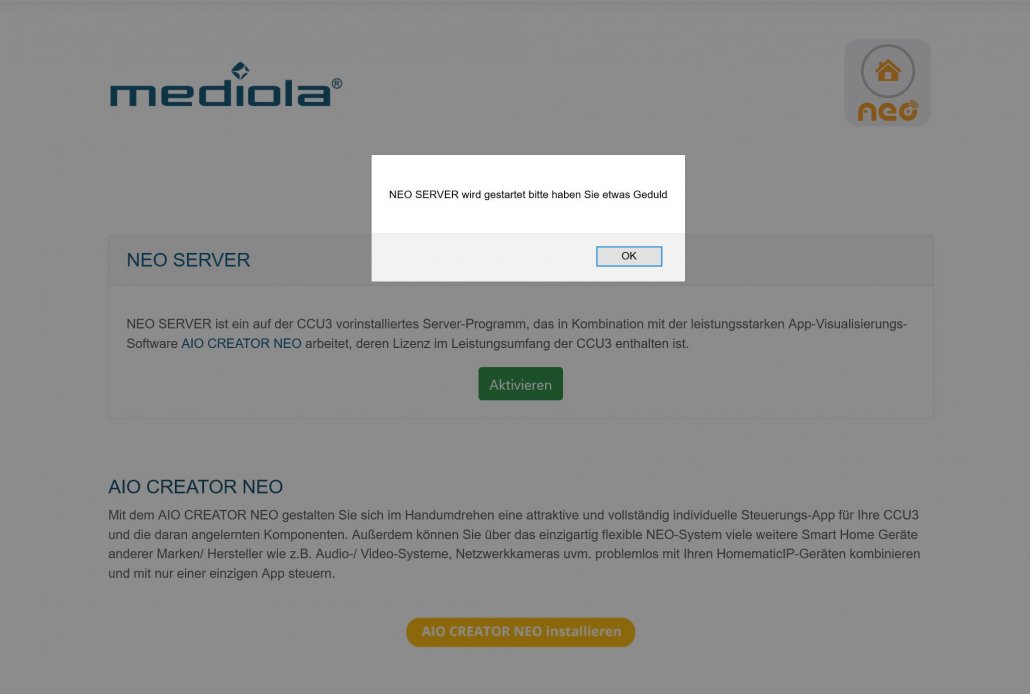
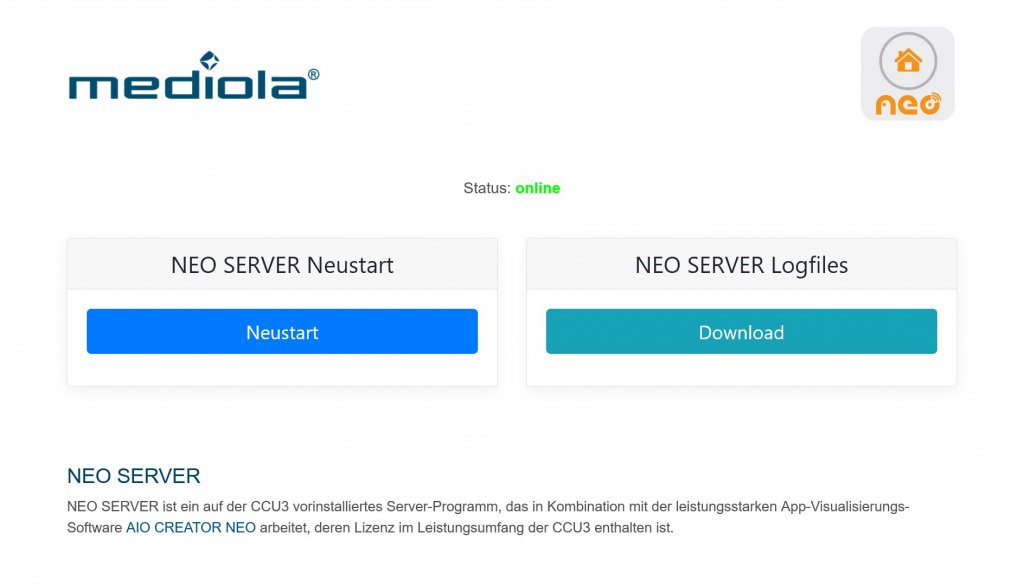
Nachdem Ihr den AIO Creator heruntergeladen und installiert habt, müssen wir zuerst den Server auf der CCU3 starten. Dazu öffnen wir die WebUI und dort klicken wir auf Einstellungen –> Systemsteuerung –> NEOServer. Nachdem der Server gestartet ist, können wir alle Geräte, die an der CCU angelernt sind über den AIO Creator auslesen und für unsere Visualisierung verwenden.
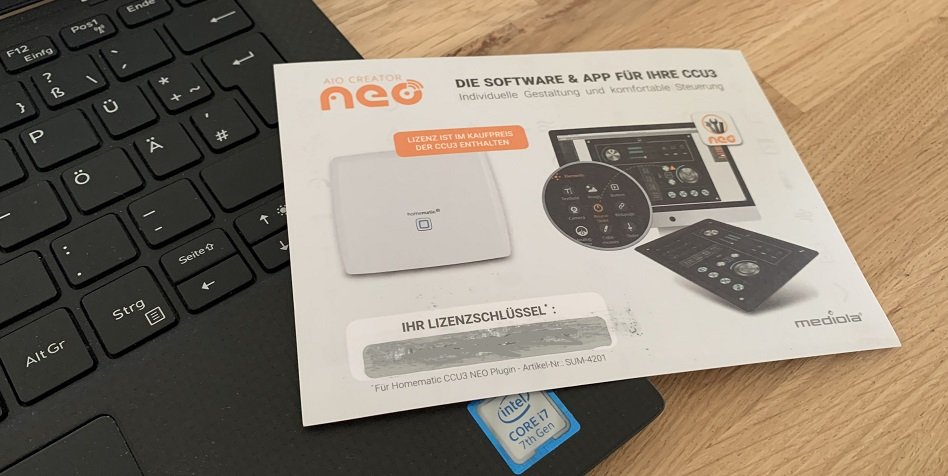
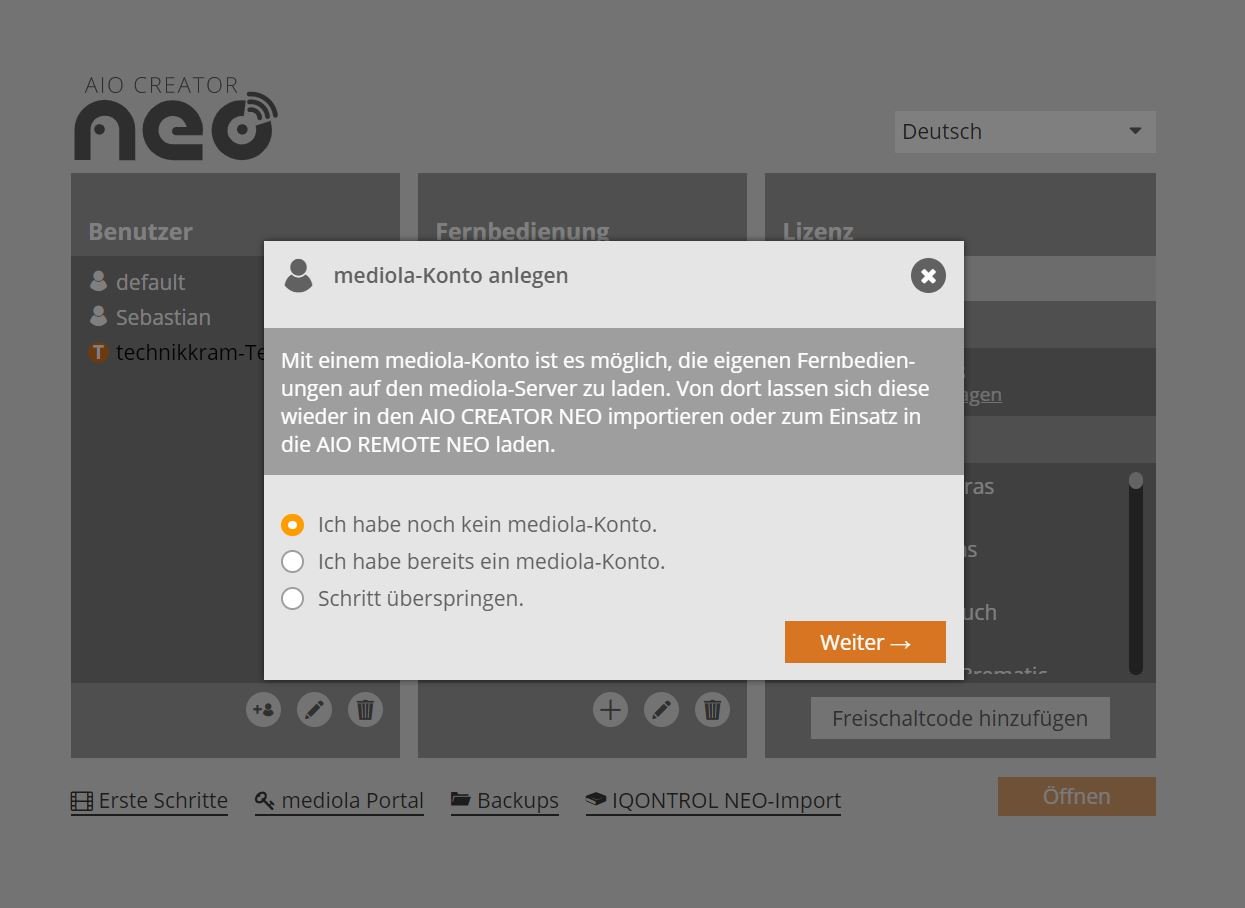
Jetzt öffnen wir den AIO Creator und erstellen ein kostenloses Konto. Dort können wir dann auch direkt unseren Lizenzschlüssel eingeben, den Ihr auf der Karte findet, der bei der CCU3 beiliegt.
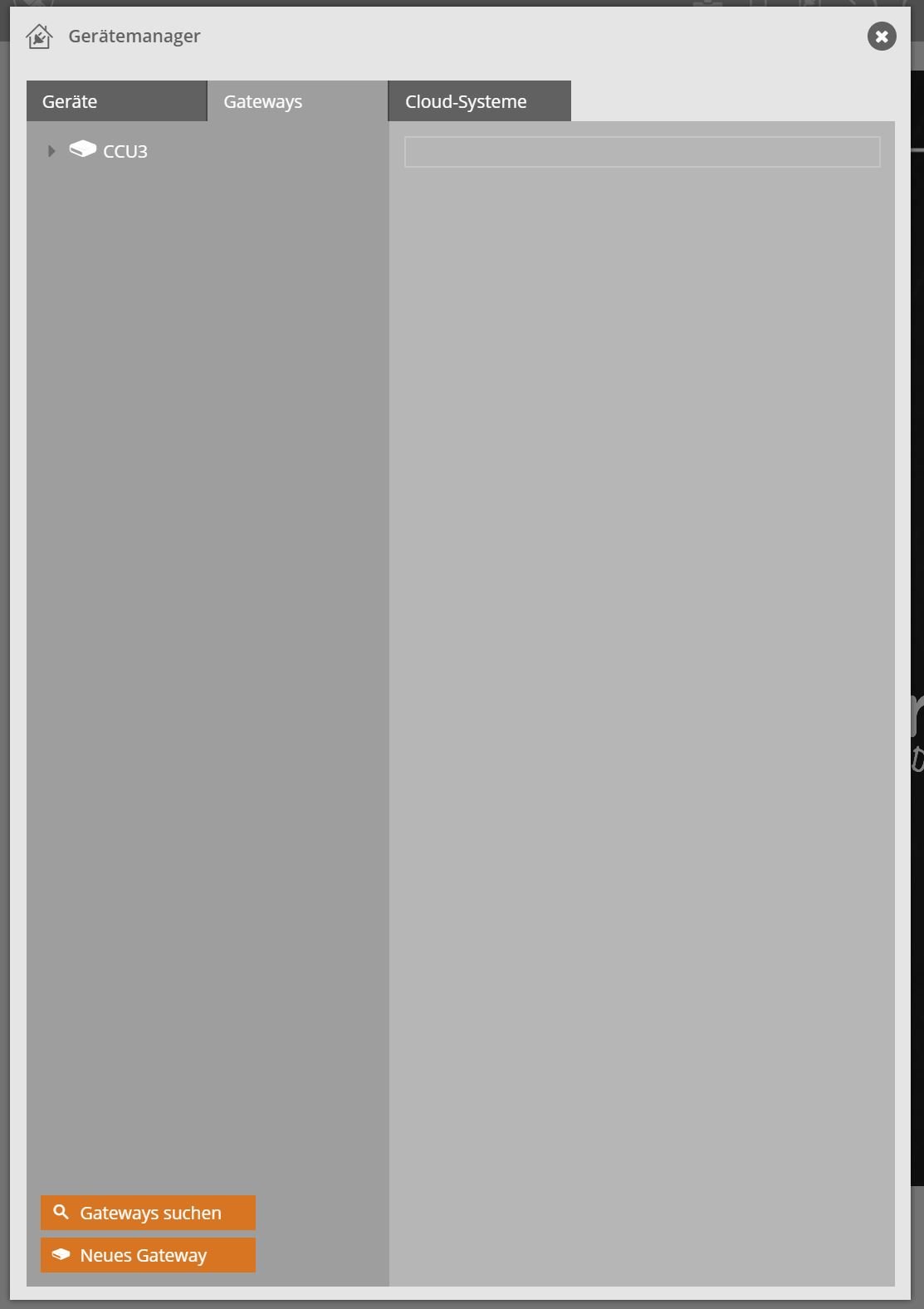
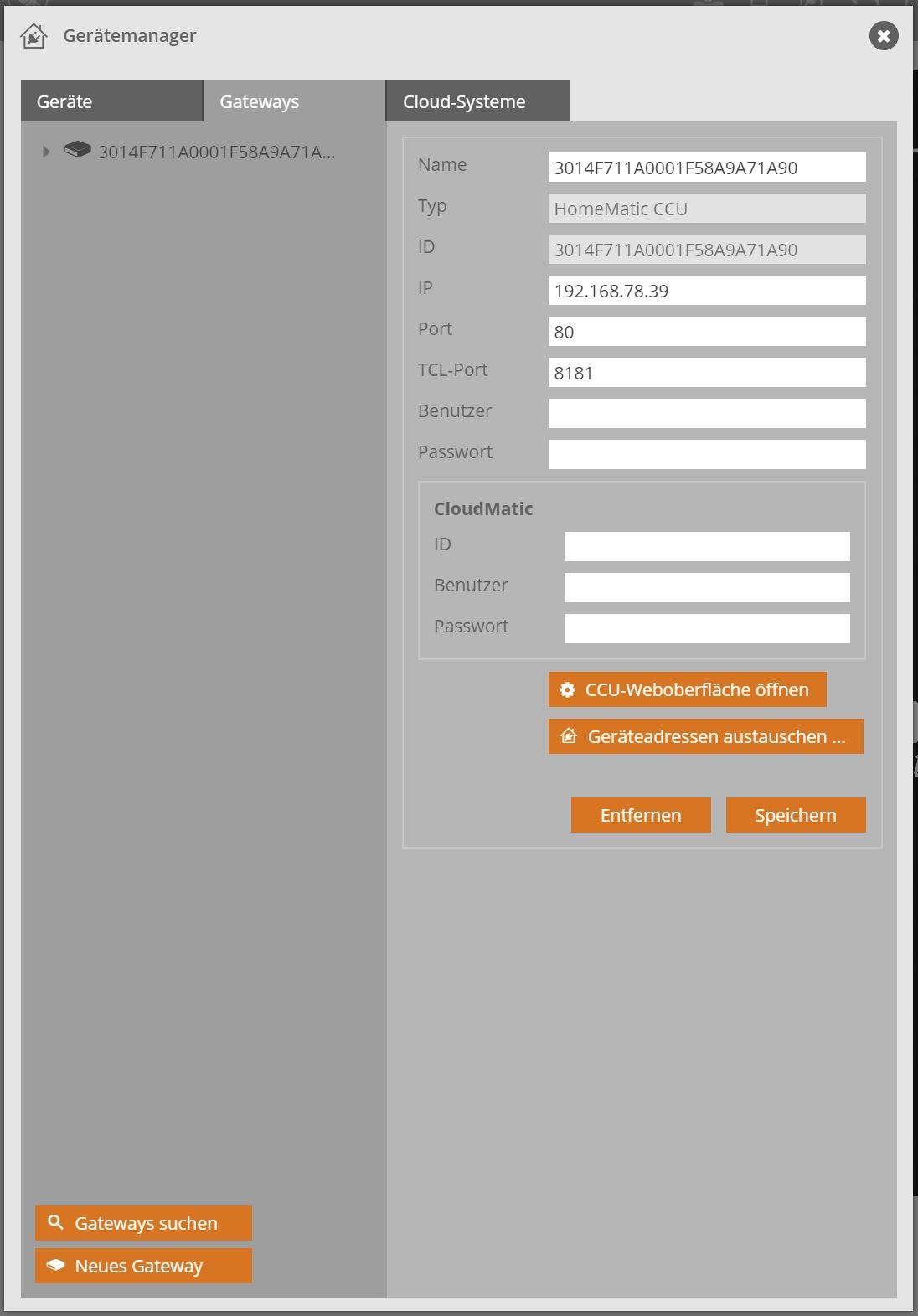
Nachdem der Account erstellt ist, können wir den AIO Creator mit der Homematic Lizenz nutzen. Um jetzt auch auf die Geräte der CCU zugreifen zu können, müssen diese zuerst eingelesen werden. Dazu klicken wir auf auf den ersten Button im AIO Creator (3 Balken) und dort auf Gerätemanager und dort auf Gateway. Hier wollen wir nun die CCU hinzufügen.
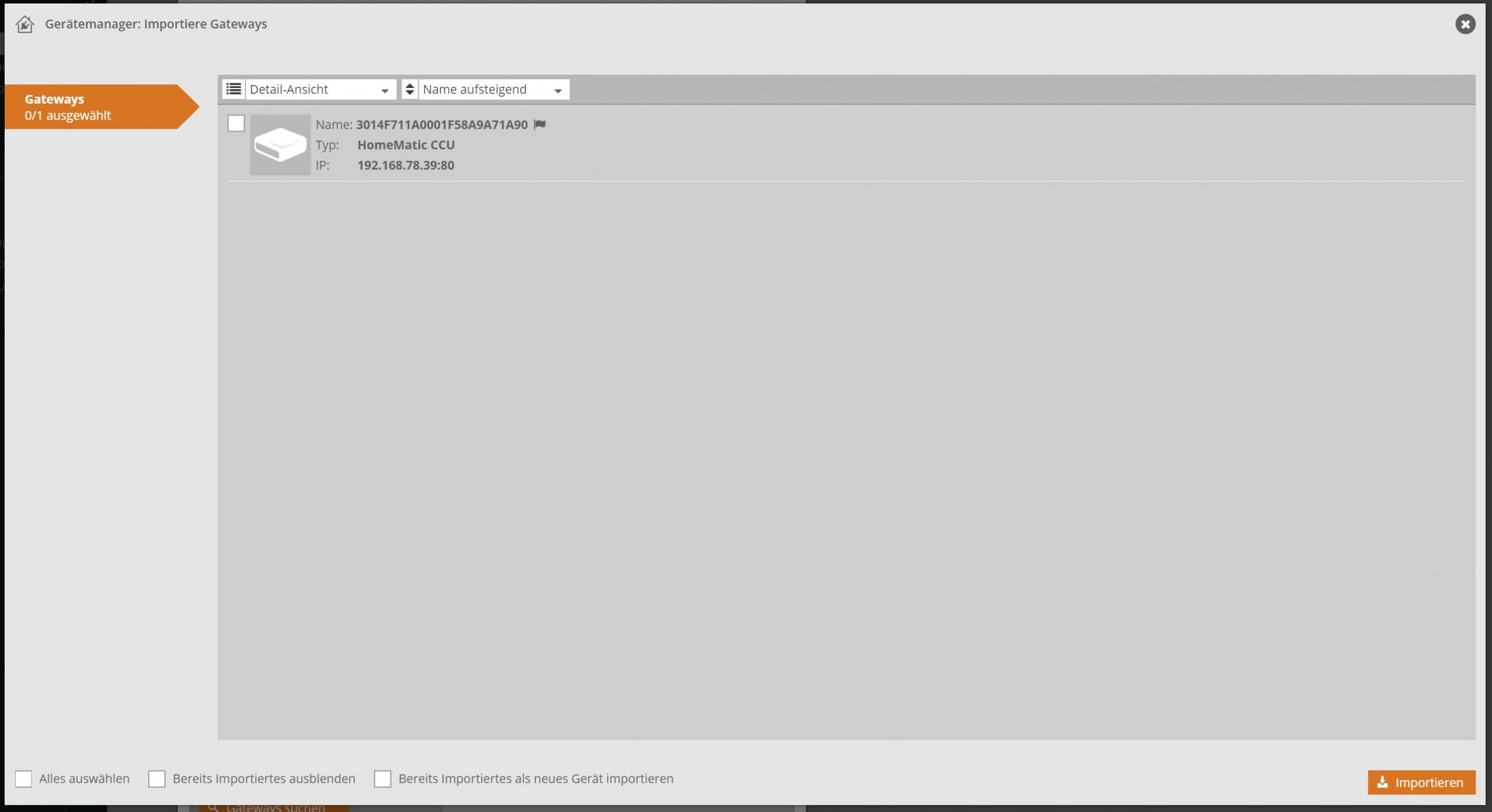
Wenn Ihr die IP-Adresse Eurer CCU nicht wisst, könnt Iht das Gateway auch automatisch suchen lassen oder Ihr fügt es manuell hinzu.
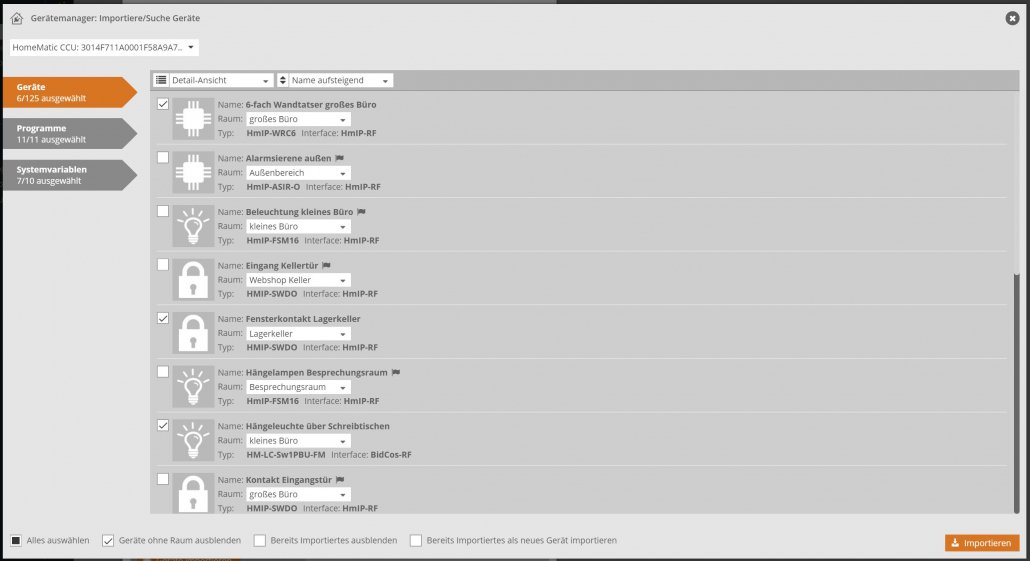
Danach können dann alle Geräte, die an diesem Gateway angeschlossen sind eingelesen werden. Dazu wechselt Ihr einfach in den Tab Geräte und wählt dort das entsprechende Gateway (CCU3) aus.
Es werden Euch nun alle verfügbaren Datenpunkte angezeigt, die Importiert werden können. Diese Datenpunkte können wir dann bei der Erstellung der Visualisierung nutzen. Michael hat Euch dazu bereits sehr detaillierte Anleitungen geschrieben, denen Ihr folgen könnt, wenn Ihr Euch eine eigene Visualisierung aufbauen möchtet.
Das könnte dich auch interessieren
Homematic CCU2 kaufen auf CCU3 migrieren: Komplette… 3. April 2026 Die CCU2 zu CCU3 Migration erfordert eine systematische Herangehensweise, um Geräteverluste zu vermeiden Die Homematic CCU2 zu CCU3 Migration kaufen…
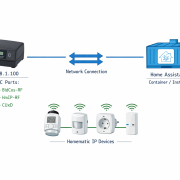
Homematic IP CCU3 in Home Assistant integrieren:… 3. April 2026 Komplette Übersicht der CCU3-Integration in Home Assistant mit allen erforderlichen Verbindungen und Ports Die Homematic IP CCU3 in Home Assistant…
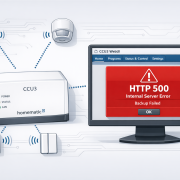
CCU3 Backup schlägt mit HTTP 500 Fehler fehl -… 31. März 2026 CCU3 Homematic Zentrale zeigt HTTP 500 Internal Server Error beim Backup-Versuch mit verbundenen Smart Home Geräten Wenn deine CCU3 beim…
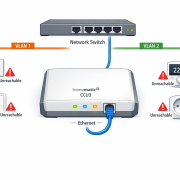
Homematic CCU3 VLAN-Konfiguration: Geräte nicht… 3. April 2026 Homematic CCU3 zeigt nach VLAN-Segmentierung mehrere Geräte als nicht erreichbar an Die Homematic CCU3 VLAN-Konfiguration bringt oft ein Problem mit…
Homematic IP Access Point Geräte nicht erreichbar in… 1. April 2026 Homematic IP Access Point mit verschiedenen LED-Status-Anzeigen für die Diagnose von Verbindungsproblemen Wenn dein Homematic IP Access Point in Home…
https://technikkram.net/wp-content/uploads/2020/03/Mediola-VIS-smartfabrik-1.jpg6401000Sebastianhttps://technikkram.net/wp-content/uploads/2019/05/technikkram_transparent.pngSebastian2020-03-31 12:18:532020-03-31 15:01:59Kostenlose Lizenz von AIO neo Creator für CCU3 nutzen
2Kommentare
DD sagte:
Hallo,
doch, benötigt man weiterhin. Die Lizenz ist ein Jahr gültig, beinhaltet also ein Jahr SUS. Danach kann man die neuen Versionen nicht mehr nutzen bzw. installieren, sondern nur noch die im gleichen Release.
Grüße
Sie sehen gerade einen Platzhalterinhalt von Turnstile. Um auf den eigentlichen Inhalt zuzugreifen, klicken Sie auf die Schaltfläche unten. Bitte beachten Sie, dass dabei Daten an Drittanbieter weitergegeben werden.
Sie sehen gerade einen Platzhalterinhalt von Vimeo. Um auf den eigentlichen Inhalt zuzugreifen, klicken Sie auf die Schaltfläche unten. Bitte beachten Sie, dass dabei Daten an Drittanbieter weitergegeben werden.
Sie sehen gerade einen Platzhalterinhalt von YouTube. Um auf den eigentlichen Inhalt zuzugreifen, klicken Sie auf die Schaltfläche unten. Bitte beachten Sie, dass dabei Daten an Drittanbieter weitergegeben werden.
Sie sehen gerade einen Platzhalterinhalt von Facebook. Um auf den eigentlichen Inhalt zuzugreifen, klicken Sie auf die Schaltfläche unten. Bitte beachten Sie, dass dabei Daten an Drittanbieter weitergegeben werden.
Sie sehen gerade einen Platzhalterinhalt von Instagram. Um auf den eigentlichen Inhalt zuzugreifen, klicken Sie auf die Schaltfläche unten. Bitte beachten Sie, dass dabei Daten an Drittanbieter weitergegeben werden.
Sie sehen gerade einen Platzhalterinhalt von X. Um auf den eigentlichen Inhalt zuzugreifen, klicken Sie auf die Schaltfläche unten. Bitte beachten Sie, dass dabei Daten an Drittanbieter weitergegeben werden.






Hallo,
doch, benötigt man weiterhin. Die Lizenz ist ein Jahr gültig, beinhaltet also ein Jahr SUS. Danach kann man die neuen Versionen nicht mehr nutzen bzw. installieren, sondern nur noch die im gleichen Release.
Grüße
Hallo,
benötigt man mit dieser Lizenz dann auch keine SUS-Verlängerung mehr, wenn man immer die neuste AIO Creator Version nutzen möchte?
mfg